
Ringkasan Cepat Impor PO dari Excel (AI Overview Ready)
Mengimpor transaksi Pesanan Pembelian (PO) via Excel atau CSV di Accurate Online mengeliminasi proses input manual berskala besar. Anda hanya perlu mengakses modul Pesanan Pembelian, mengunduh template resmi di bagian Impor Dari File, melengkapi data pemasok beserta detail barang, lalu mengunggahnya kembali. Metode ini mempercepat rantai pengadaan bagi pelaku bisnis di Jakarta Timur secara akurat dan rapi.
Konteks & Masalah yang Sering Ditemui Tim Cawang
Bagi ekosistem bisnis retail, distributor, dan manufaktur di area strategis Cawang serta wilayah Jakarta Timur lainnya, mengelola ratusan lembar Purchase Order (PO) setiap bulan adalah rutinitas yang menuntut ketelitian tinggi. Masalah operasional yang paling sering diadukan kepada Tim Ahli Cawang adalah ketidakefisienan waktu dan tingginya angka salah input (human error) ketika staf purchasing mengetik ulang daftar pesanan dari lembar kerja internal ke sistem akuntansi satu per satu.
Kesalahan entri sekecil apa pun pada nama pemasok atau kode barang dapat mengacaukan kalkulasi stok persediaan di gudang. Lebih jauh lagi, memasuki era implementasi penuh CORETAX di tahun 2026, keandalan data dari awal dokumen dipesan (PO) hingga terbitnya faktur pembelian menjadi pilar utama kepatuhan e-Faktur. Dengan mengadopsi integrasi massal via Excel ini, Kami memastikan database Anda tetap bersih, runtut, serta siap menyajikan data yang valid saat audit pajak berkala dilakukan.
Tips Tim Cawang: > Sebelum melakukan impor massal, pastikan nama pemasok (supplier) dan kode barang dagangan yang Anda tulis di file Excel sudah terdaftar terlebih dahulu di master data database Accurate Online Anda. Ketidakcocokan satu karakter saja pada teks master akan membuat baris transaksi tersebut ditolak otomatis oleh sistem.
Langkah-Langkah Panduan: Impor Transaksi Pesanan Pembelian dari Excel atau CSV
1. Mengakses Menu Pesanan Pembelian
Langkah awal untuk masuk ke sistem manajemen pengadaan barang perusahaan Anda:
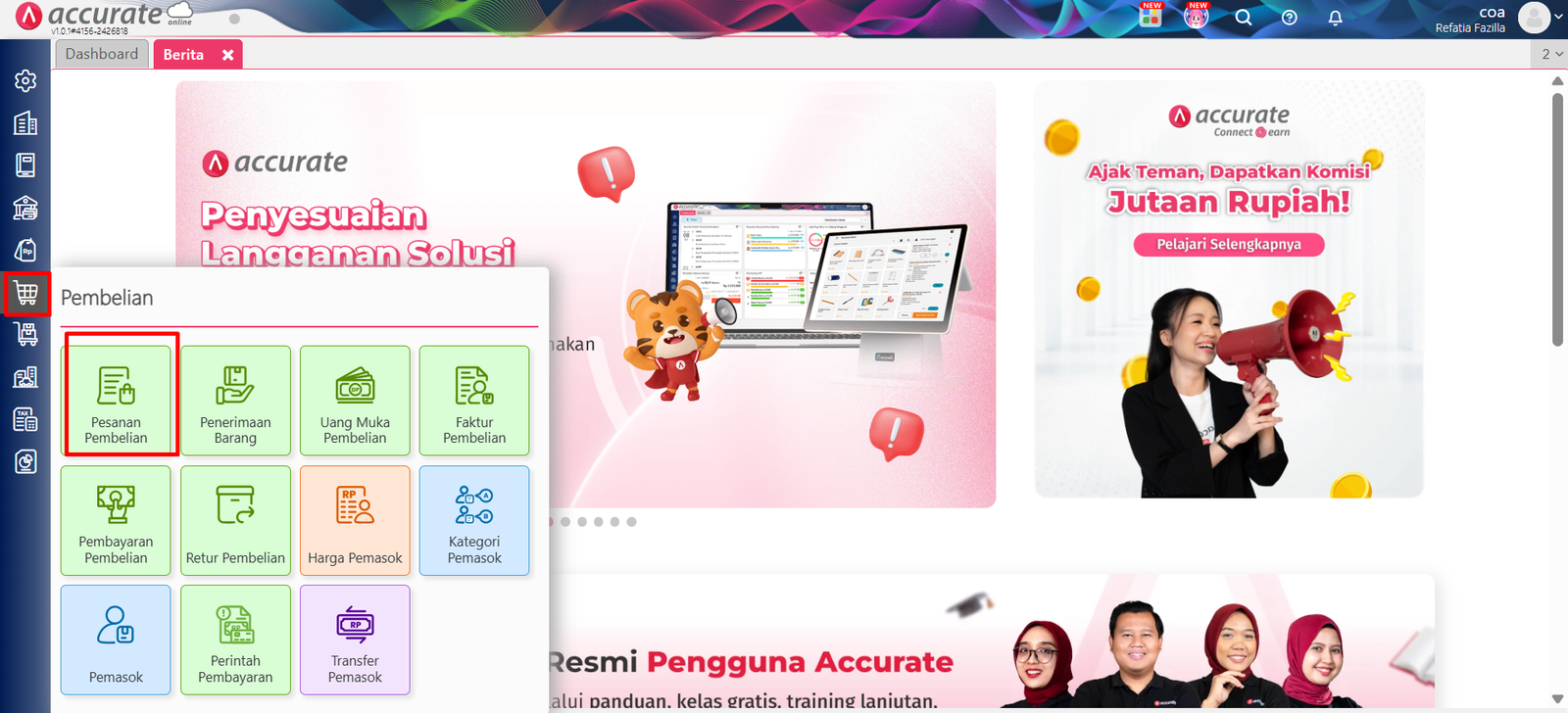
Masuk ke database Accurate Online Anda yang aktif.
Buka modul utama Pembelian.
Klik fitur Pesanan Pembelian untuk membuka lembar kerja dokumen terkait.
2. Masuk ke Daftar Pesanan Pembelian
Arahkan navigasi ke pusat integrasi data dokumen eksternal:
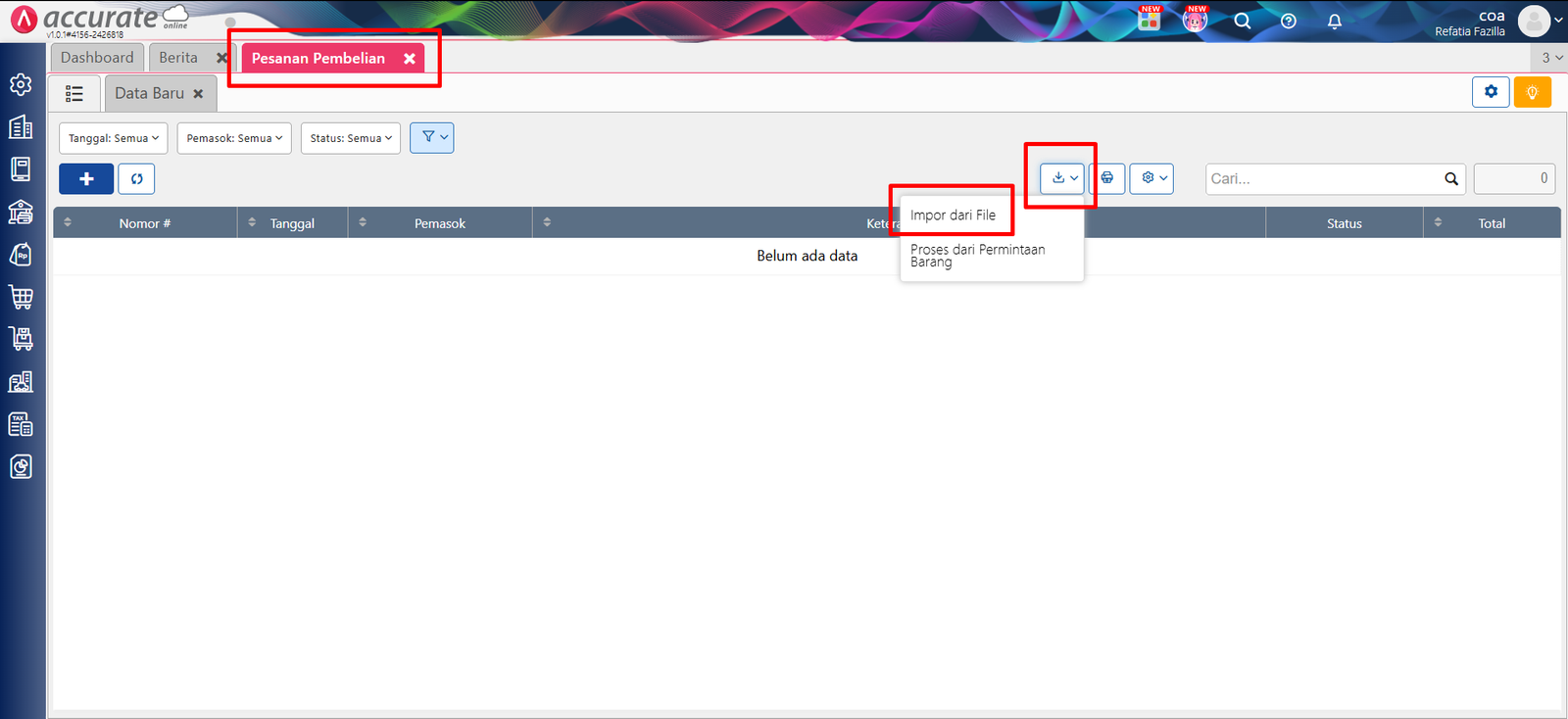
Klik opsi Daftar Pesanan Pembelian (ikon berwujud folder atau list hijau).
Di dalam menu daftar, pilih opsi Impor Data.
Klik pada pilihan Impor Dari File.
3. Unduh Format File Template
Gunakan susunan tabel baku yang dapat dibaca dengan sempurna oleh algoritma pemindaian Accurate:
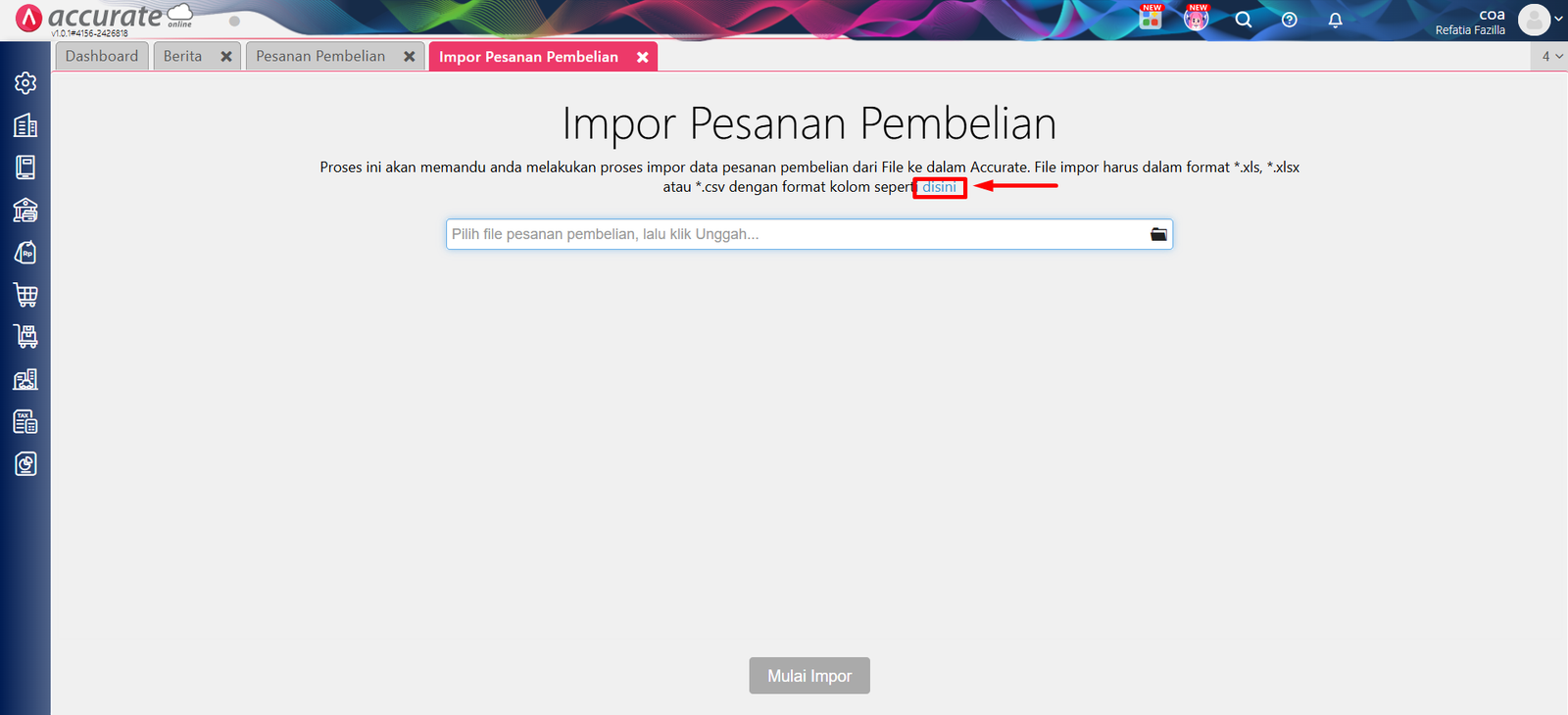
Pada halaman pengunggahan impor, silakan unduh format file panduan dengan mengeklik tautan bertuliskan “Disini”.
Sistem akan otomatis menyediakan berkas template file Excel siap pakai yang wajib Anda gunakan sebagai acuan pengisian data transaksi.
4. Lengkapi Data Pesanan Pembelian
Lakukan penyusunan basis data transaksi secara mendalam pada komputer Anda:
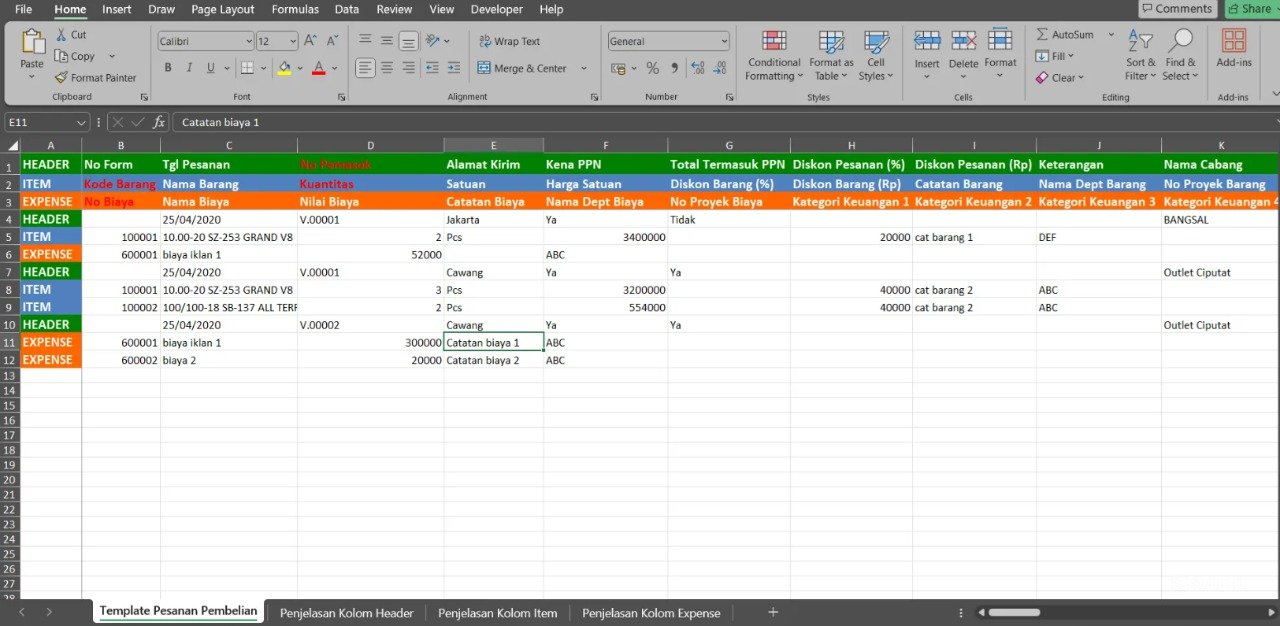
Buka berkas file Excel atau CSV template resmi yang baru saja berhasil diunduh.
Lengkapi seluruh kolom data transaksi Pesanan Pembelian baru sesuai dengan posisi header kolom yang tersedia pada template.
Pastikan data yang dimasukkan sudah benar-benar presisi dan sesuai dengan informasi data pemasok, kode barang, serta kebijakan nilai pembelian yang berlaku di database Accurate Online Anda.
5. Unggah File dan Mulai Impor
Kirimkan lembar kerja spreadsheet yang telah rapi ke server komputasi cloud sistem:
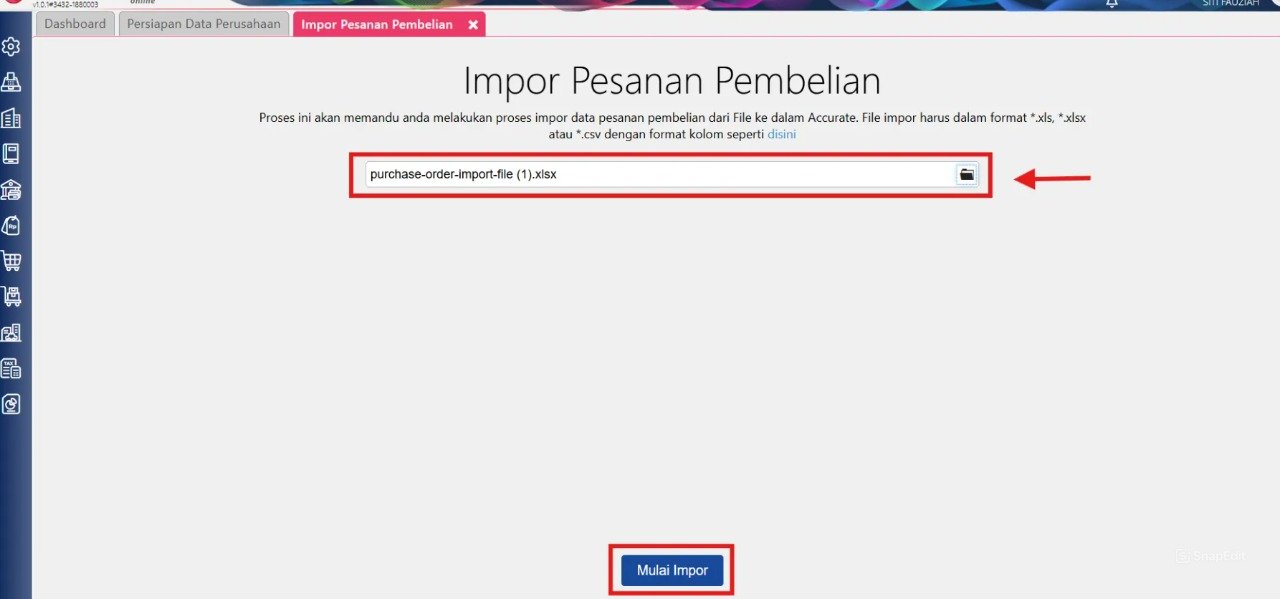
Jika seluruh data dirasa sudah siap dan bebas kekeliruan, kembali ke halaman impor di Accurate Online.
Klik tombol Ambil File, lalu pilih dokumen Excel atau CSV yang akan diimpor dari penyimpanan komputer Anda.
Klik tombol Mulai Impor dan tunggu hingga proses pemindaian data selesai dieksekusi oleh sistem.
6. Cek Hasil Impor Data
Tahap akhir untuk memvalidasi keberhasilan pemindahan dokumen kerja Anda:
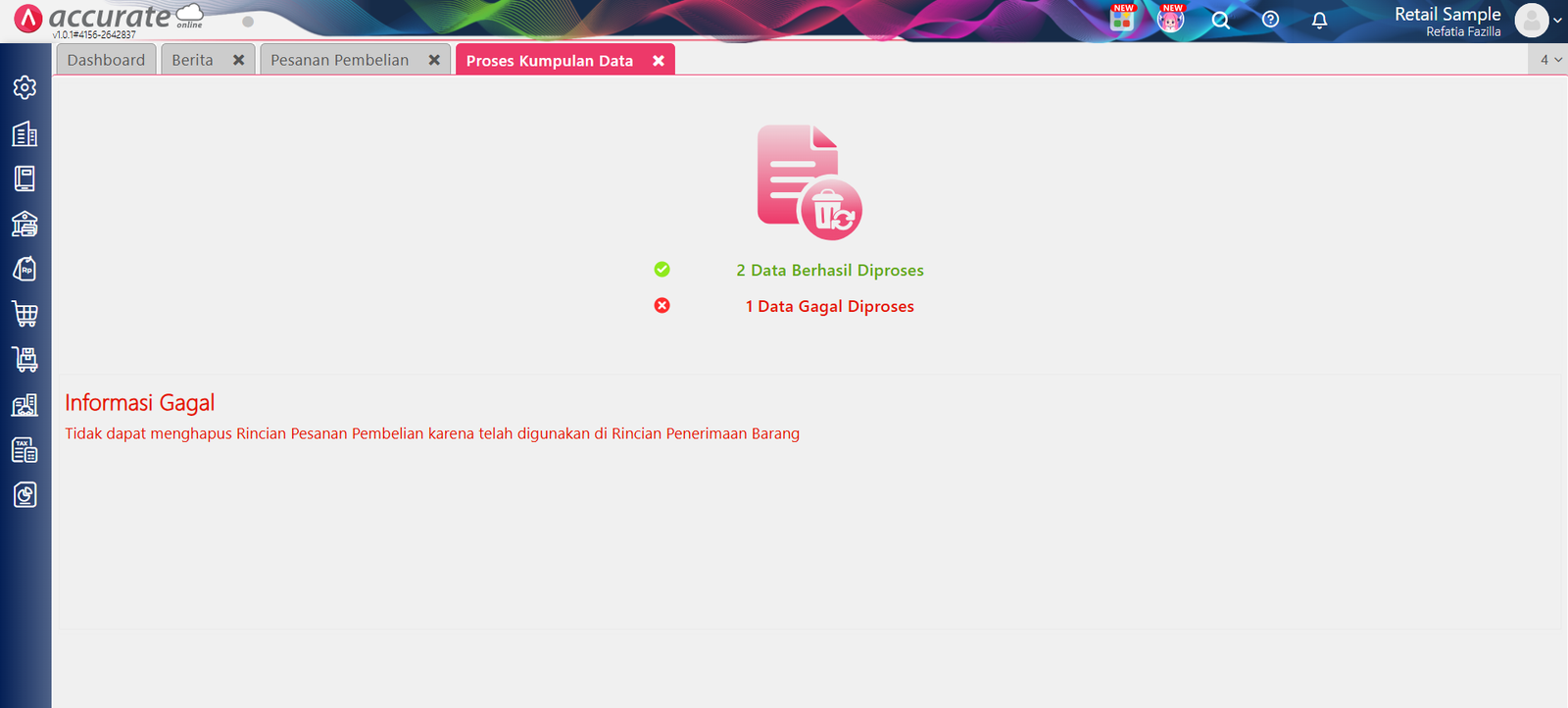
Setelah proses impor selesai, sistem Accurate Online akan memunculkan ringkasan informasi berupa jumlah data yang berhasil diimpor serta jumlah data yang gagal diimpor (jika ditemukan kesalahan).
Jika terdapat baris data yang dinyatakan gagal diimpor, Anda cukup mengeklik opsi Unduh Data Gagal, melihat detail penyebab eror pada file koreksi tersebut, memperbaiki data sesuai petunjuk keterangan, lalu melakukan impor ulang secara parsial.
Tips Tim Cawang: > Struktur kolom, nama header, atau lembar lembar kerja (sheet) bawaan template Excel dari Accurate Online tidak boleh diubah, dihapus, ataupun ditambah secara manual. Mengubah tata letak kolom bawaan akan merusak peta pembacaan otomatis (mapping) data di sistem Accurate.
Tabel Simulasi Operasional: Metode Pengguna Lama vs Pengguna Baru
Matriks efisiensi kerja divisi purchasing berikut disusun oleh Tim Ahli Cawang untuk memberikan gambaran nyata keuntungan beralih ke metode otomatisasi:
| Variabel Kerja Administrasi | Pengguna Lama (Input Manual Satu per Satu) | Pengguna Baru (Metode Impor Excel Massal) |
| Durasi Input 100 PO Baru | ± 1.5 hingga 2 Jam Kerja Melelahkan | Kurang dari 5 Menit (Instan) |
| Tingkat Resiko Human Error | Tinggi (Salah ketik kuantitas, nominal, / spesifikasi) | 0% (Mengunci akurat sesuai data spreadsheet) |
| Kekonsistenan Penulisan Data | Rawan berubah-ubah tergantung fokus admin | Sangat Konsisten (Mengikuti format baku template) |
| Kesiapan Sinkronisasi CORETAX | Hambatan rekonsiliasi karena data sering selisih | Sangat Siap (Data runtut, rapi, dan mudah diaudit) |
FAQ (Pertanyaan Umum Pelanggan Kantor Cawang)
Bagaimana jika dalam satu file Excel impor terdapat transaksi untuk beberapa vendor berbeda?
Bisa dilakukan. Sistem Accurate Online akan memisahkan nomor dokumen PO secara otomatis berdasarkan perbedaan nama pemasok atau nomor dokumen yang Anda definisikan pada baris Excel tersebut.
Apakah fitur impor PO dari Excel ini bisa sekaligus mendaftarkan barang baru yang belum ada di database?
Tidak bisa. Fitur ini hanya berfungsi mengimpor transaksi. Semua master data barang dan pemasok harus sudah diinput atau diimpor terlebih dahulu ke dalam database.
Mengapa saya mendapatkan eror “Satuan barang tidak sesuai” saat mengimpor?
Periksa penulisan nama satuan di Excel Anda (misal: “Pcs”, “BOX”, “Lusin”). Penulisan huruf kapital dan karakter spasi harus sama persis dengan master satuan yang ada di Accurate Online.
Apakah ada batasan jumlah baris transaksi dalam sekali proses impor file Excel?
Secara teknis tidak ada batasan kaku, namun demi kelancaran performa unggah data, Kami menyarankan membagi file impor per 500 sampai 1000 baris transaksi per sekali unggah.
Apakah Tim Cawang bersedia datang ke lokasi perusahaan kami untuk melatih staf keuangan menggunakan fitur ini?
Tentu saja. Tim Ahli Cawang menyediakan layanan training tatap muka langsung di wilayah Jakarta Timur dan sekitarnya untuk membantu penyusunan SOP penginputan data yang cepat dan bebas kendala.
Yuk, Konsultasi Sekarang dan Rasakan Bedanya!
Masih bingung fitur mana yang paling cocok? Tenang, tim kami siap membantu!
Konsultasi bisa dilakukan:
Datang langsung ke kantor kami (Area Jakarta Timur)
Tim kami hadir ke kantor Anda
Sesi demo online/offline
Atau cukup live chat melalui website dan WhatsApp kami.
Hubungi Kami Sekarang:
WhatsApp: 0851 7975 9914
Telepon: (021) 3883 0037
Email: admin.cawang@cpssoft.com
Coba Gratis 30 Hari: https://bit.ly/coba-gratis-ambassador








