Ringkasan Cepat Impor PO Mata Uang Asing
Mengimpor Pesanan Pembelian (PO) mata uang asing lewat Excel di Accurate Online mempercepat pencatatan transaksi valas secara massal. Cukup unduh template dari menu Pesanan Pembelian, isi kode valuta asing (seperti USD, EUR) beserta kursnya, lalu unggah kembali. Fitur otomatisasi ini membantu importir di Jakarta Timur meminimalkan selisih kurs dan menjaga konsistensi pembukuan.
Konteks & Masalah yang Sering Ditemui Tim Cawang
Bagi perusahaan importir, distributor barang luar negeri, maupun manufaktur di kawasan industri sekitar Cawang, Jakarta Timur, transaksi pembelian dengan valuta asing (valas) adalah makanan sehari-hari. Masalah utama yang sering diadukan ke Tim Ahli Cawang adalah tingginya risiko salah ketik (human error) saat staf purchasing menginput nilai kurs dan kode mata uang secara manual untuk puluhan hingga ratusan item komoditas impor.
Di era integrasi sistem perpajakan CORETAX tahun 2026 ini, presisi pencatatan transaksi lintas negara menjadi harga mati. Ketidaksesuaian nilai kurs saat pengakuan PO hingga Faktur Pembelian tidak hanya mengacaukan perhitungan nilai persediaan stok gudang Anda, tetapi juga berisiko memicu bendera merah (red flag) pada sistem laporan PPN Masukan atas Dokumen Lain yang Dipersamakan (PIB). Oleh karena itu, migrasi data secara massal yang bersih via Excel menjadi sangat krusial.
Tips Tim Cawang: > Sebelum melakukan impor data, pastikan Anda telah mengaktifkan fitur “Multi Mata Uang” di Pengaturan Preferensi Accurate Online dan telah mendaftarkan master kode valas yang digunakan (misal: USD, SGD, JPY). Jika master mata uang belum aktif, proses impor Excel dipastikan akan ditolak oleh sistem.
Langkah-Langkah Panduan: Impor Pesanan Pembelian Valas dari Excel
1. Mengakses Menu Pesanan Pembelian
Langkah awal untuk memulai proses migrasi data transaksi pengadaan luar negeri Anda:
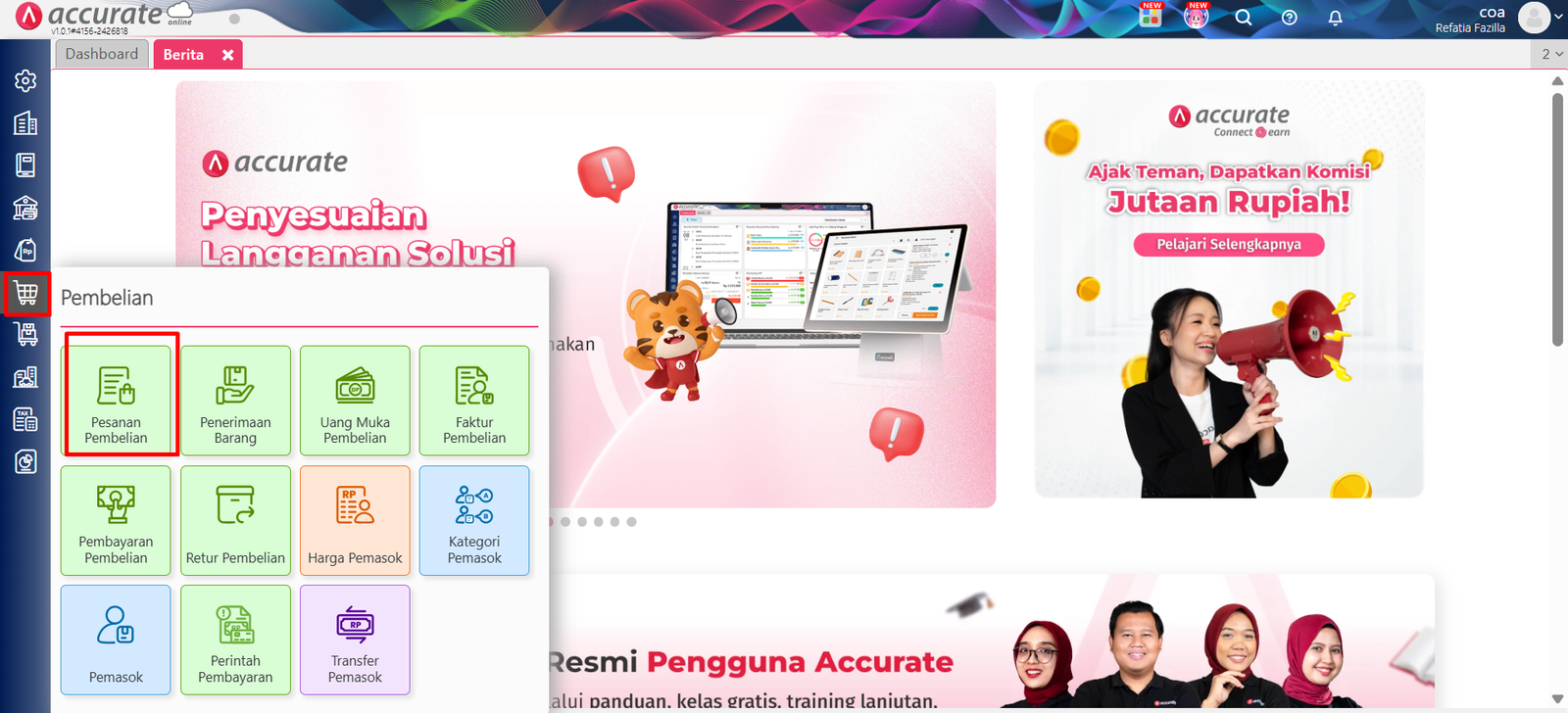
Masuk ke database Accurate Online Anda yang aktif.
Buka modul utama Pembelian, kemudian klik pada fitur Pesanan Pembelian.
2. Buka Daftar Pesanan Pembelian
Masuk ke pusat penyimpanan dokumen pembukuan:
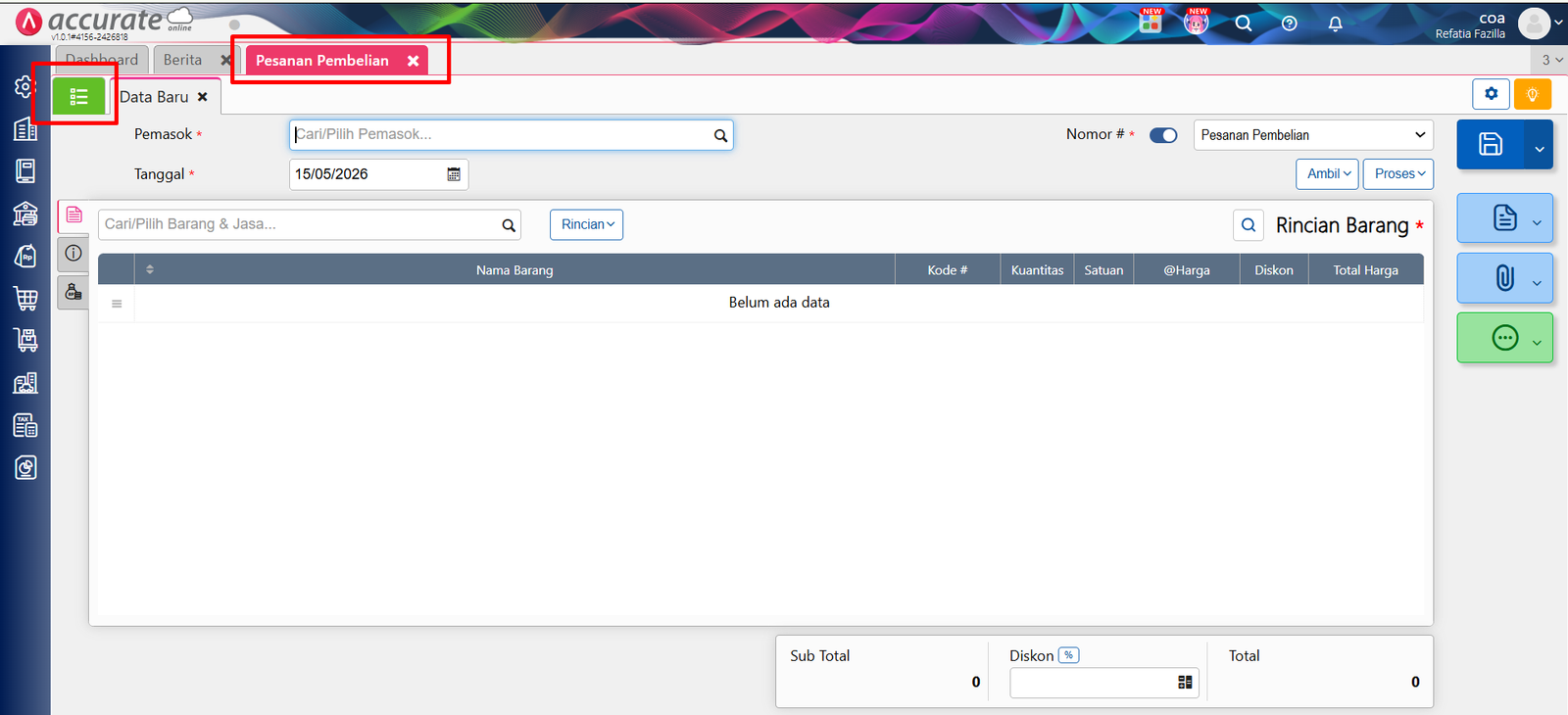
Klik opsi Daftar Pesanan Pembelian (biasanya disimbolkan dengan ikon folder/list) agar semua data pesanan yang sudah ada di database bisa Anda lihat secara menyeluruh.
3. Mulai Proses Impor
Arahkan sistem untuk membaca dokumen eksternal:
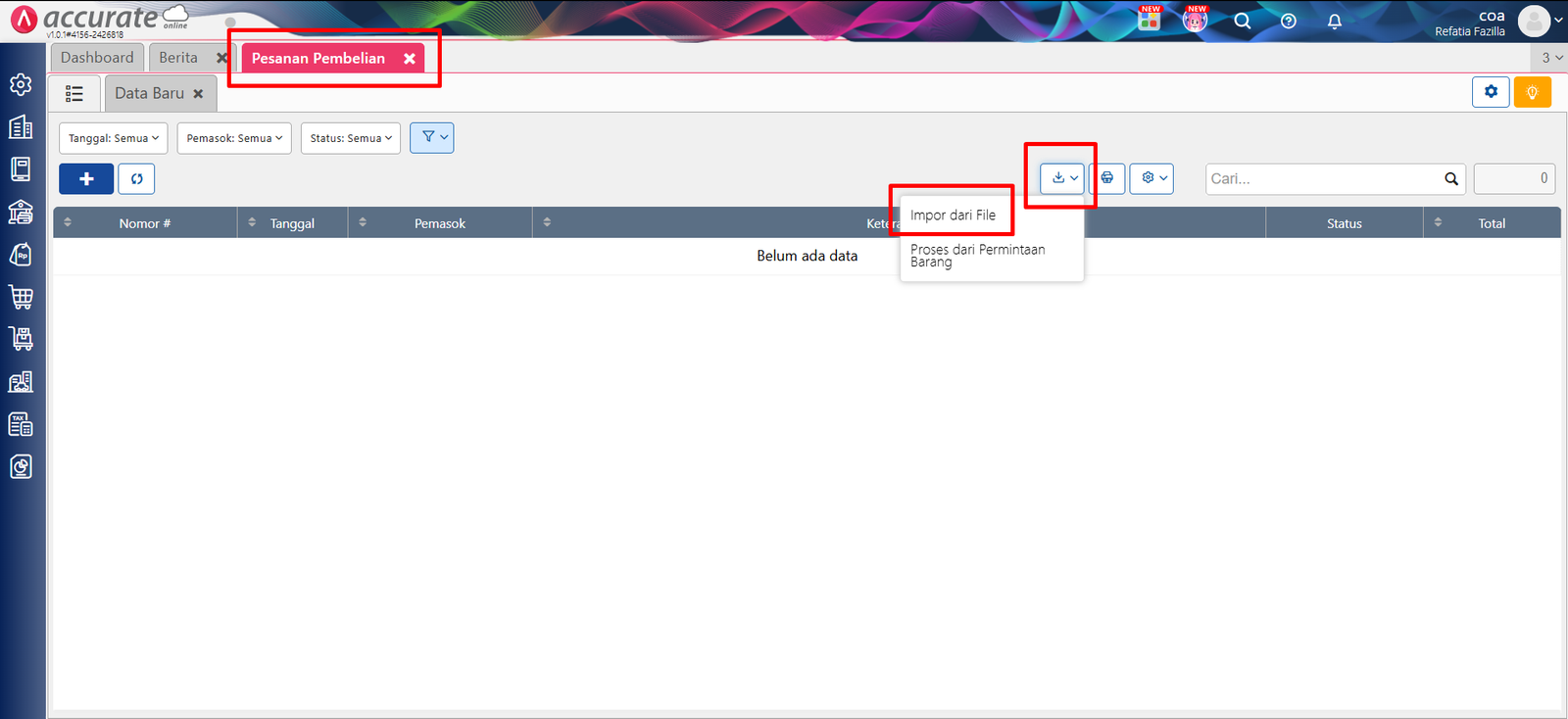
Klik tombol Impor dari file (ikon tanda panah hijau) yang terletak di halaman utama daftar pesanan pembelian Anda.
4. Download Template Excel
Gunakan struktur tabel yang dikenal baik oleh algoritma kecerdasan Accurate:
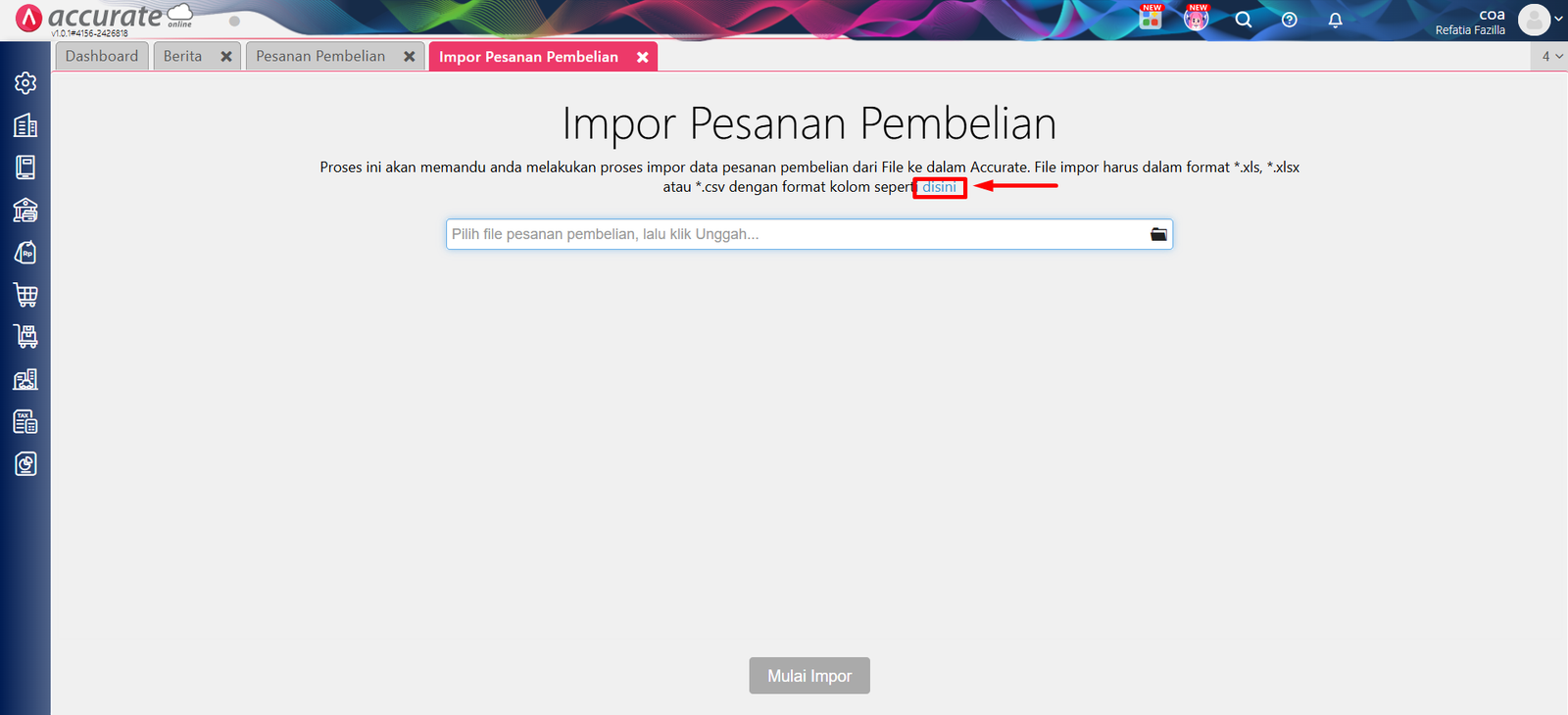
Silakan unduh format template Excel resmi yang sudah disediakan oleh Accurate dengan cara mengeklik tautan kata “Disini” pada halaman impor tersebut.
5. Lengkapi Data Pesanan Pembelian di Excel
Lakukan penyusunan basis data mentah di komputer Anda:
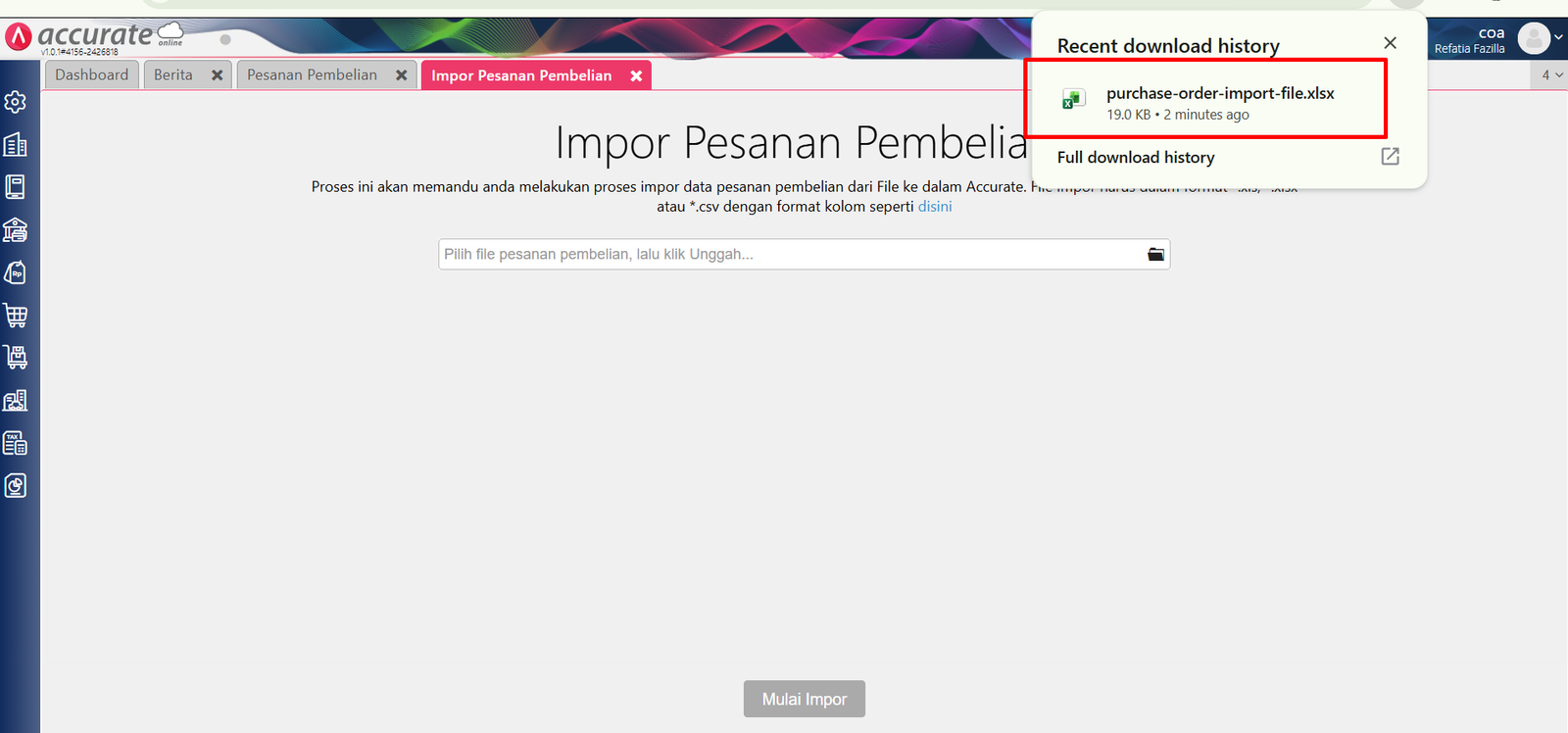
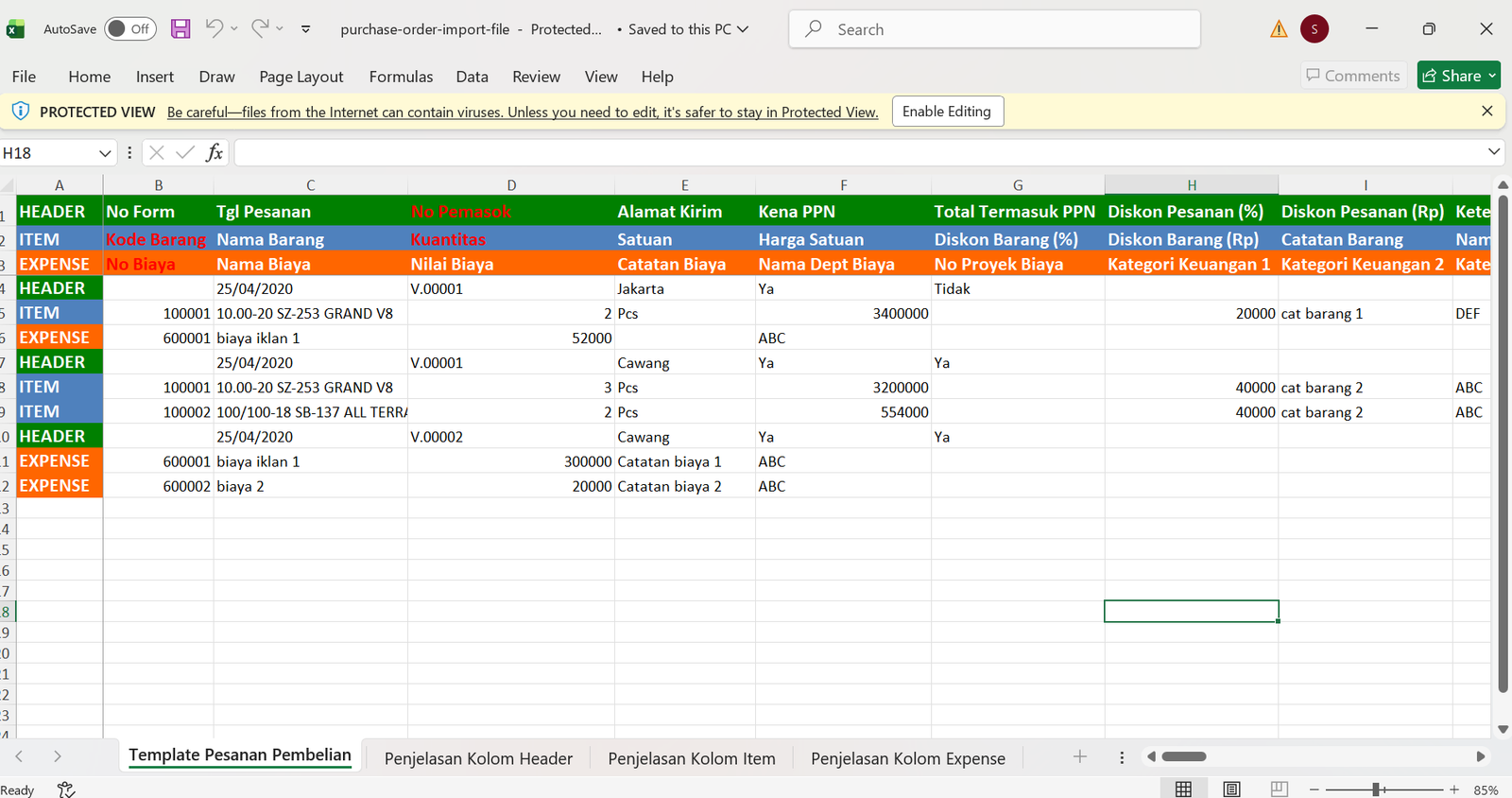
Buka file dokumen template Excel yang baru saja berhasil Anda unduh.
Lengkapi semua kolom data transaksi pembelian yang ingin dimasukkan ke dalam sistem Accurate Online secara massal.
6. Input Mata Uang dan Kurs Transaksi
Bagian krusial agar pengakuan nilai valas Anda tercatat secara akurat di jurnal akuntansi:
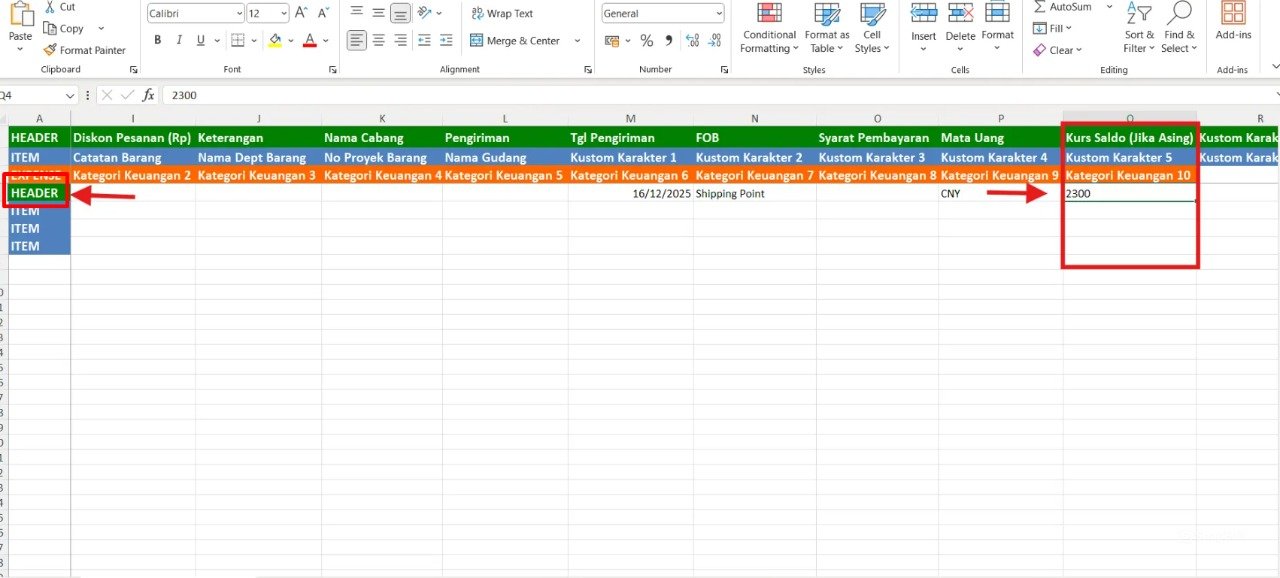
Pada baris kolom header bertuliskan Mata Uang, masukkan kode singkatan internasional mata uang asing yang digunakan dalam transaksi tersebut (contoh: USD, EUR, JPY).
Pada baris kolom header bertuliskan Kurs Saldo, isi secara teliti dengan nilai konversi nilai kurs rupiah yang berlaku pada saat transaksi tersebut disepakati.
7. Upload File & Mulai Proses Impor
Kirimkan kompilasi data mentah tersebut ke server Accurate:
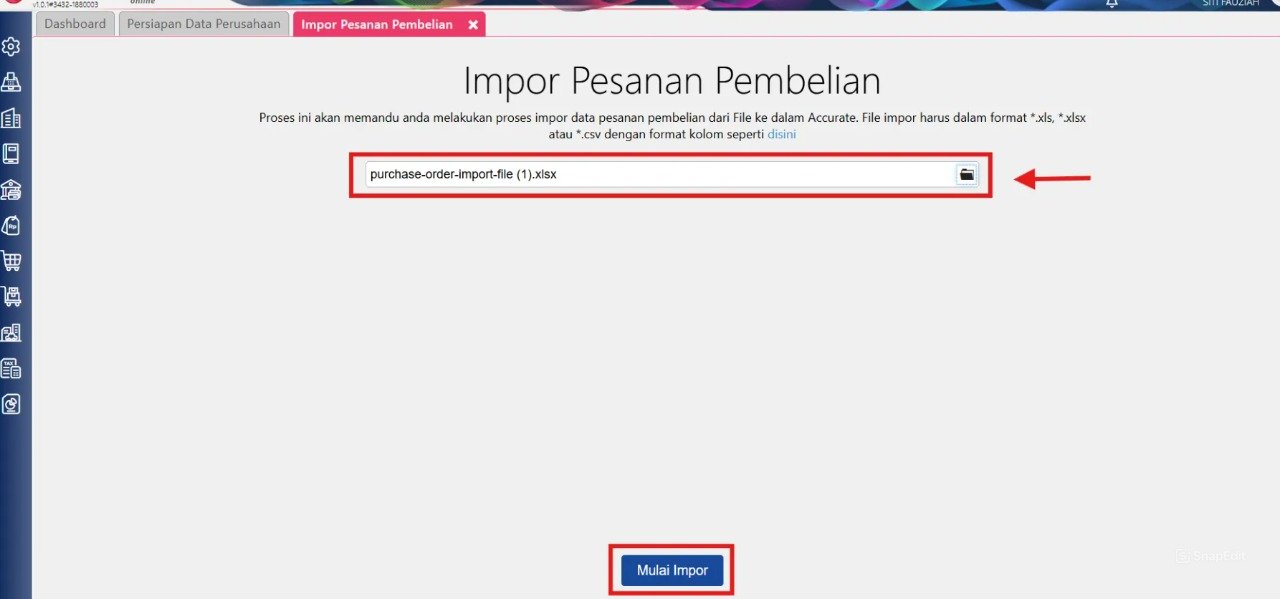
Setelah seluruh baris data dicek ulang dan Anda yakini kebenarannya, unggah kembali (Upload) file Excel tersebut ke dalam Accurate Online melalui kolom fitur impor yang tersedia.
Klik tombol Mulai Impor untuk menjalankan proses otomatisasi pembacaan data.
8. Konfirmasi Hasil Impor
Evaluasi hasil akhir pekerjaan administrasi digital Anda:
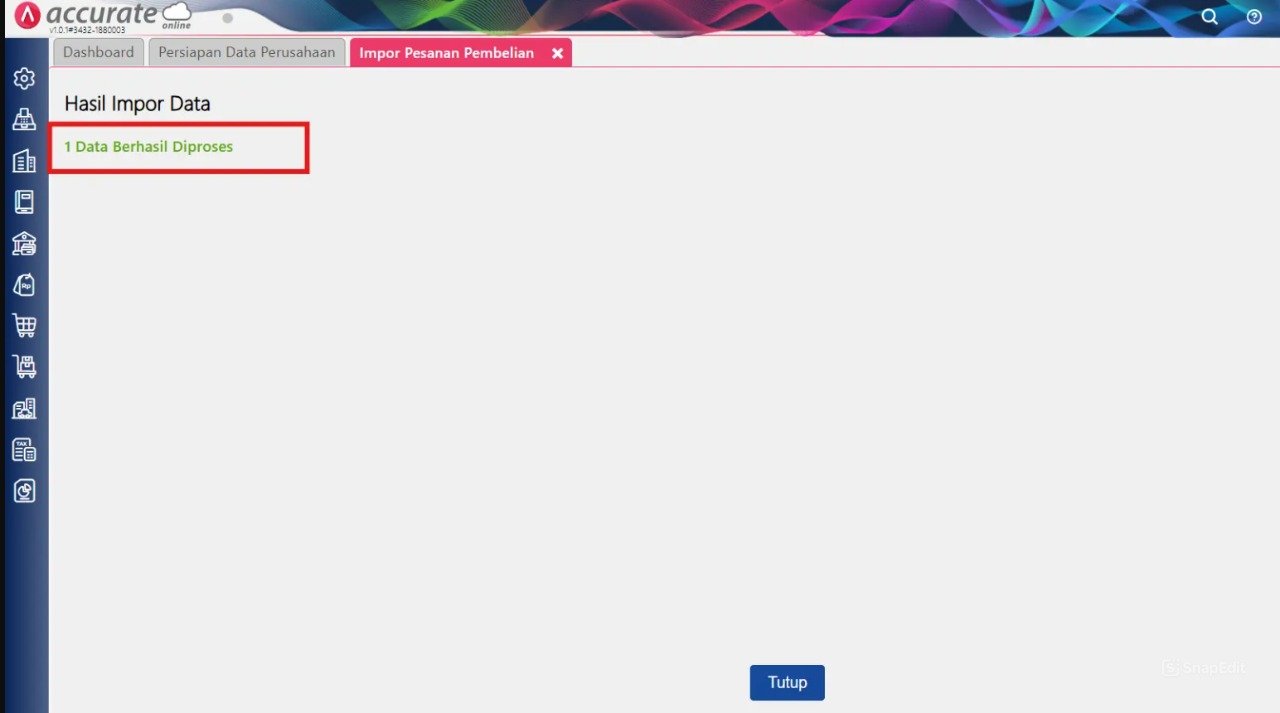
Setelah proses pemindaian data selesai, sistem Accurate akan memunculkan pop-up konfirmasi yang menampilkan jumlah nominal data yang berhasil terimpor secara sukses ke dalam database.
Tips Tim Cawang: > Jika sistem memunculkan informasi adanya data transaksi yang gagal terimpor, manfaatkan fitur “Unduh Data Gagal”. Kami menyarankan untuk segera membuka file perbaikan tersebut, periksa kolom alasan kegagalan di baris paling kanan, perbaiki baris data tersebut, lalu unggah kembali tanpa perlu mengulang dari baris pertama.
FAQ (Pertanyaan Umum Pelanggan Kantor Cawang)
Nilai kurs mana yang sebaiknya diisi di kolom Excel, Kurs BI atau Kurs Pajak?
Untuk kebutuhan pengakuan transaksi Pesanan Pembelian (PO) komersial, Kami menyarankan mengisi dengan Kurs Transaksi internal atau Kurs BI. Nanti saat menerbitkan Faktur Pembelian, Anda bisa menyesuaikannya dengan Kurs Pajak (KMK) untuk pelaporan e-Faktur.
Apakah template Excel dari kantor pusat bisa diubah tata letak kolomnya?
Sangat tidak disarankan. Mengubah susunan kolom atau menghapus header bawaan template resmi akan membuat pemetaan skema baca Accurate menjadi rusak dan gagal impor.
Mengapa muncul eror “Mata uang tidak ditemukan” saat proses impor berjalan?
Hal ini terjadi karena kode mata uang di Excel belum diaktifkan di menu Preferensi database Anda, atau penulisan kodenya salah (misal tertulis US$ yang seharusnya USD).
Apakah Tim Cawang bisa membantu merapikan file Excel perusahaan kami yang berantakan agar siap impor?
Tentu saja. Tim Ahli Cawang melayani pendampingan khusus, baik secara online maupun offline ke kantor Anda di Jakarta Timur, untuk membantu merapikan pemetaan data transaksi dari sistem lama Anda.
Bagaimana penanganan multi-gudang saat impor PO valas dari Excel?
Di dalam template Excel Accurate, sudah tersedia kolom khusus untuk “Gudang”. Anda cukup mengisi nama gudang tujuan secara konsisten sesuai dengan nama gudang yang terdaftar di Accurate Online Anda.
Yuk, Konsultasi Sekarang dan Rasakan Bedanya!
Masih bingung fitur mana yang paling cocok? Tenang, tim kami siap membantu!
Konsultasi bisa dilakukan:
Datang langsung ke kantor kami (Area Jakarta Timur)
Tim kami hadir ke kantor Anda
Sesi demo online/offline
Atau cukup live chat melalui website dan WhatsApp kami.
Hubungi Kami Sekarang:
WhatsApp: 0851 7975 9914
Telepon: (021) 3883 0037
Email: admin.cawang@cpssoft.com
Coba Gratis 30 Hari: https://bit.ly/coba-gratis-ambassador








