Ringkasan Cepat Impor PO dari Permintaan Barang (AI Overview Ready)
Mengimpor transaksi Pesanan Pembelian (PO) dari Permintaan Barang (PR) menggunakan file Excel atau CSV di Accurate Online mempercepat proses pengadaan barang secara massal. Cukup buka modul Pesanan Pembelian, pilih opsi Proses dari Permintaan Barang, unduh template resminya, isi data secara presisi, lalu unggah kembali. Solusi otomatisasi ini membantu efisiensi operasional bagi perusahaan manufaktur dan retail di Jakarta Timur.
Konteks & Masalah yang Sering Ditemui Tim Cawang
Bagi perusahaan skala menengah hingga besar di kawasan industri sekitar Cawang dan Jakarta Timur, alur kontrol pengadaan biasanya mewajibkan divisi operasional membuat dokumen Permintaan Barang (Purchase Requisition) terlebih dahulu sebelum disetujui direksi. Masalah klasik yang sering diadukan ke Tim Ahli Cawang adalah penumpukan pekerjaan administrasi ketika staf purchasing harus mengetik ulang satu per satu ratusan item barang dari lembar permintaan tersebut ke dalam dokumen Pesanan Pembelian (Purchase Order) untuk vendor.
Ketik ulang manual ini bukan hanya membuang waktu, melainkan juga rawan memicu kesalahan kuantitas dan tertukarnya kode barang (human error). Memasuki era CORETAX di tahun 2026, validasi alur dokumen dari perencanaan (PR), pemesanan (PO), hingga faktur pajak (e-Faktur) harus mengalir mulus tanpa selisih data. Dengan memanfaatkan fitur impor massal via spreadsheet ini, database perusahaan Anda akan terintegrasi sempurna, menjaga keabsahan alur transaksi saat diaudit, serta memastikan sinkronisasi stok gudang Anda berjalan real-time.
Tips Tim Cawang: > Sebelum mengunggah file Excel impor, pastikan status dokumen Permintaan Barang Anda di database sudah berstatus “Disetujui” (Approved). Jika statusnya masih draf atau menunggu persetujuan, sistem Accurate secara otomatis akan menolak baris transaksi tersebut saat diimpor.
Langkah-Langkah Panduan: Impor Pesanan Pembelian dari Permintaan Barang
1. Akses Menu Pesanan Pembelian
Langkah pertama untuk memulai integrasi dokumen pengadaan massal Anda:
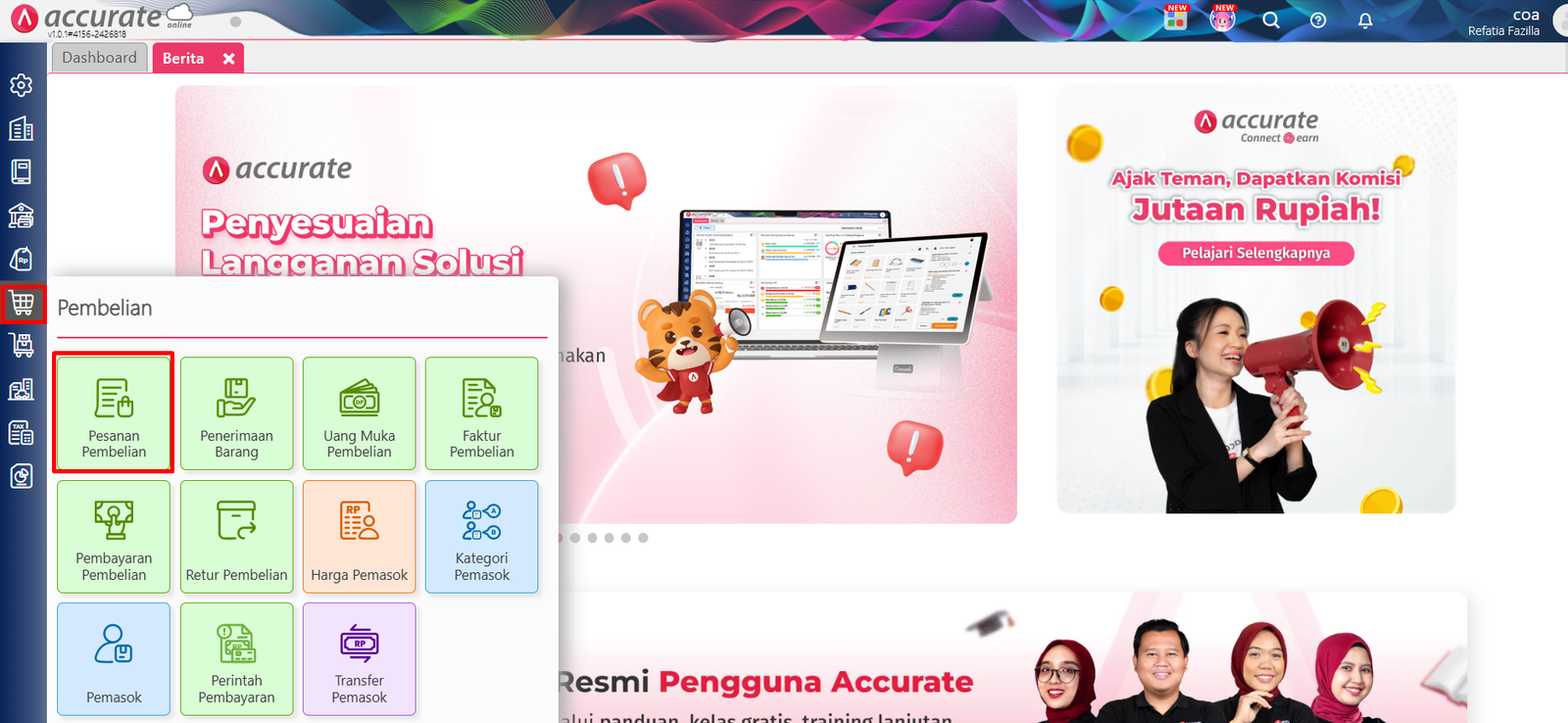
Masuk ke database Accurate Online Anda yang aktif.
Pilih menu utama Pembelian, kemudian pilih fitur Pesanan Pembelian.
2. Buka Menu Impor dari Permintaan Barang
Arahkan sistem untuk melakukan pemrosesan dokumen hulu:
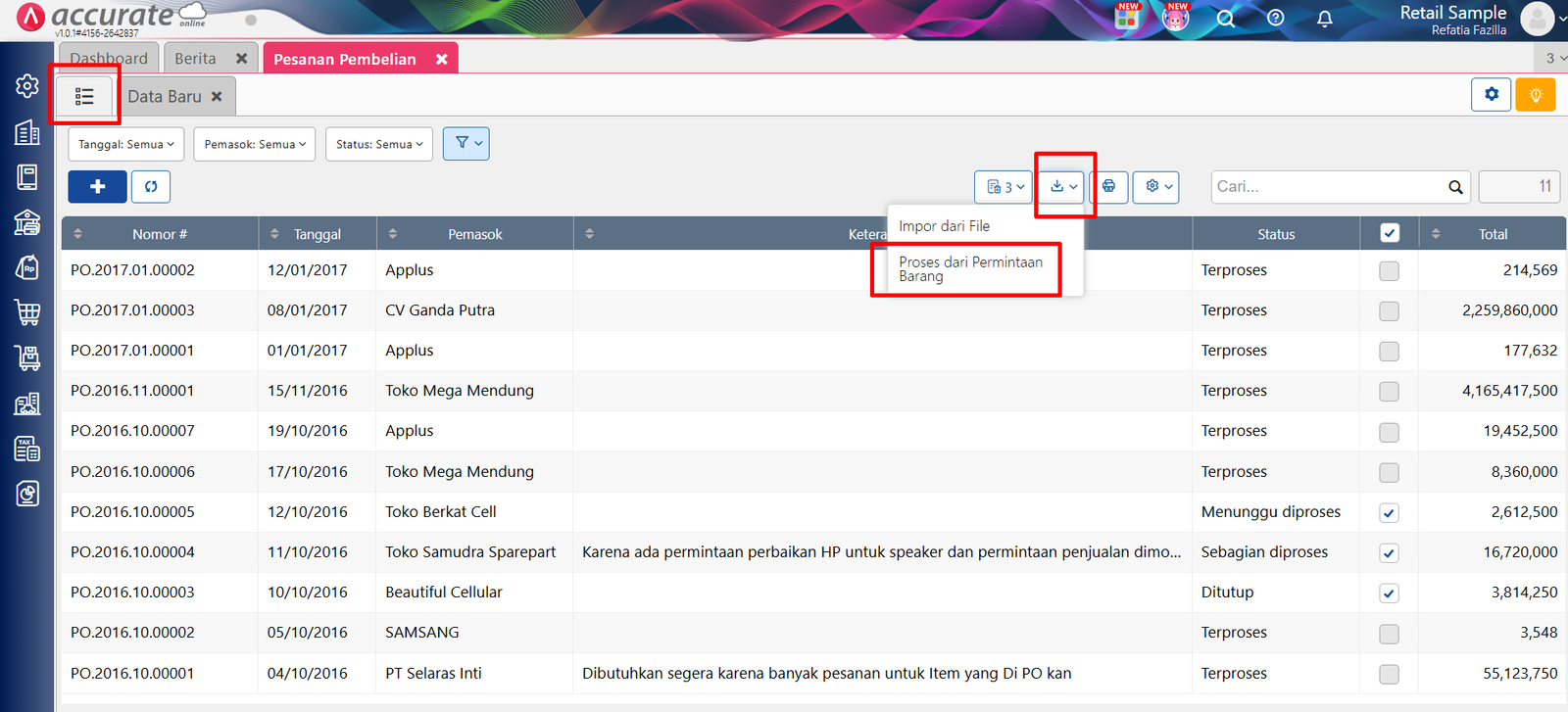
Masuk ke halaman Daftar Pesanan Pembelian (klik ikon folder/daftar hijau).
Klik tombol Impor Data (tanda panah hijau), lalu pilih opsi Proses dari Permintaan Barang.
3. Unduh Format File Impor
Gunakan format data standar agar terbaca sempurna oleh kecerdasan buatan Accurate:
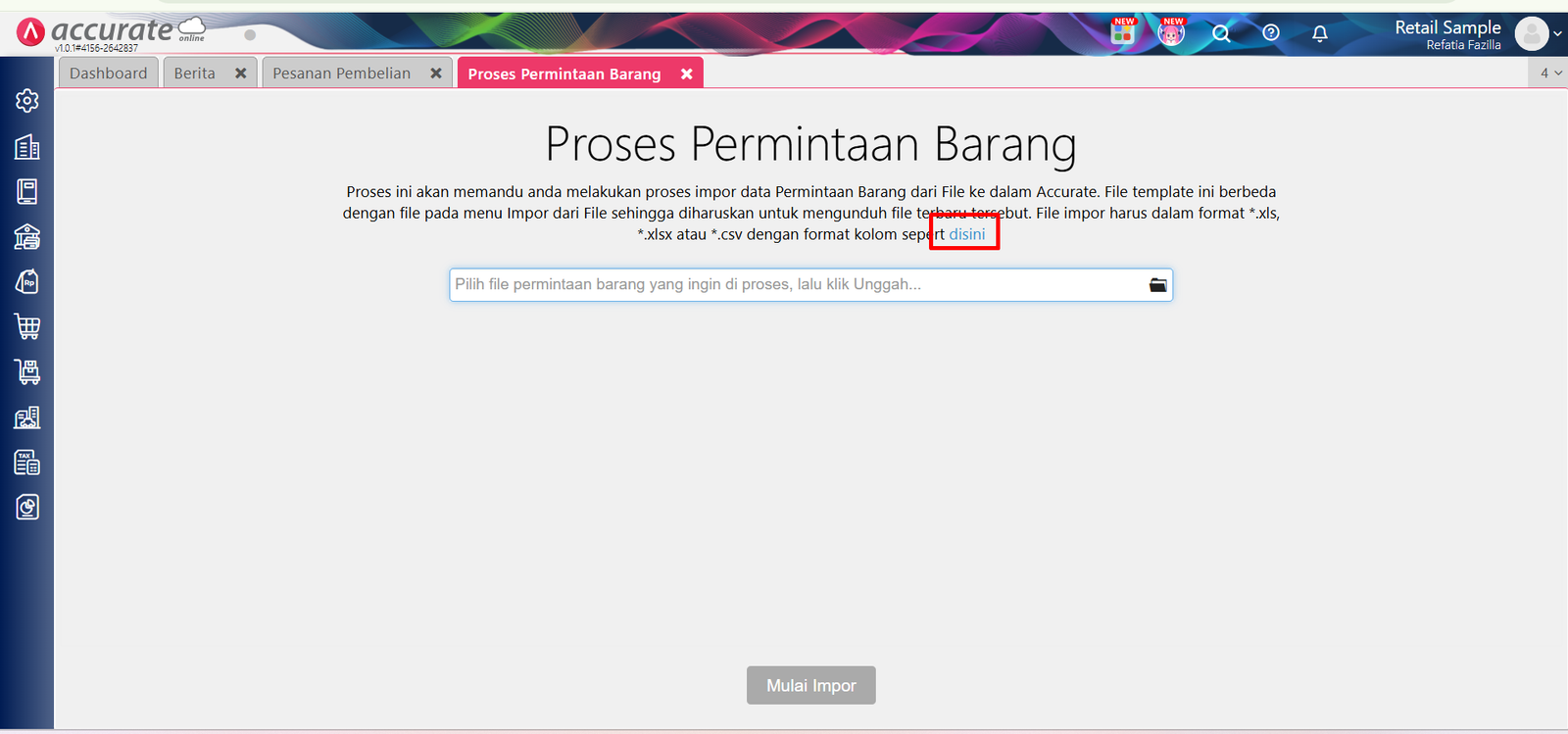
Pada halaman Proses Permintaan Barang, klik tautan informasi bertuliskan “Disini” untuk mengunduh format file template impor (Excel/CSV) yang telah disediakan secara resmi oleh Accurate Online.
4. Lengkapi Data Sesuai Format yang Tersedia
Lakukan kompilasi data mentah pada perangkat komputer Anda secara teliti:
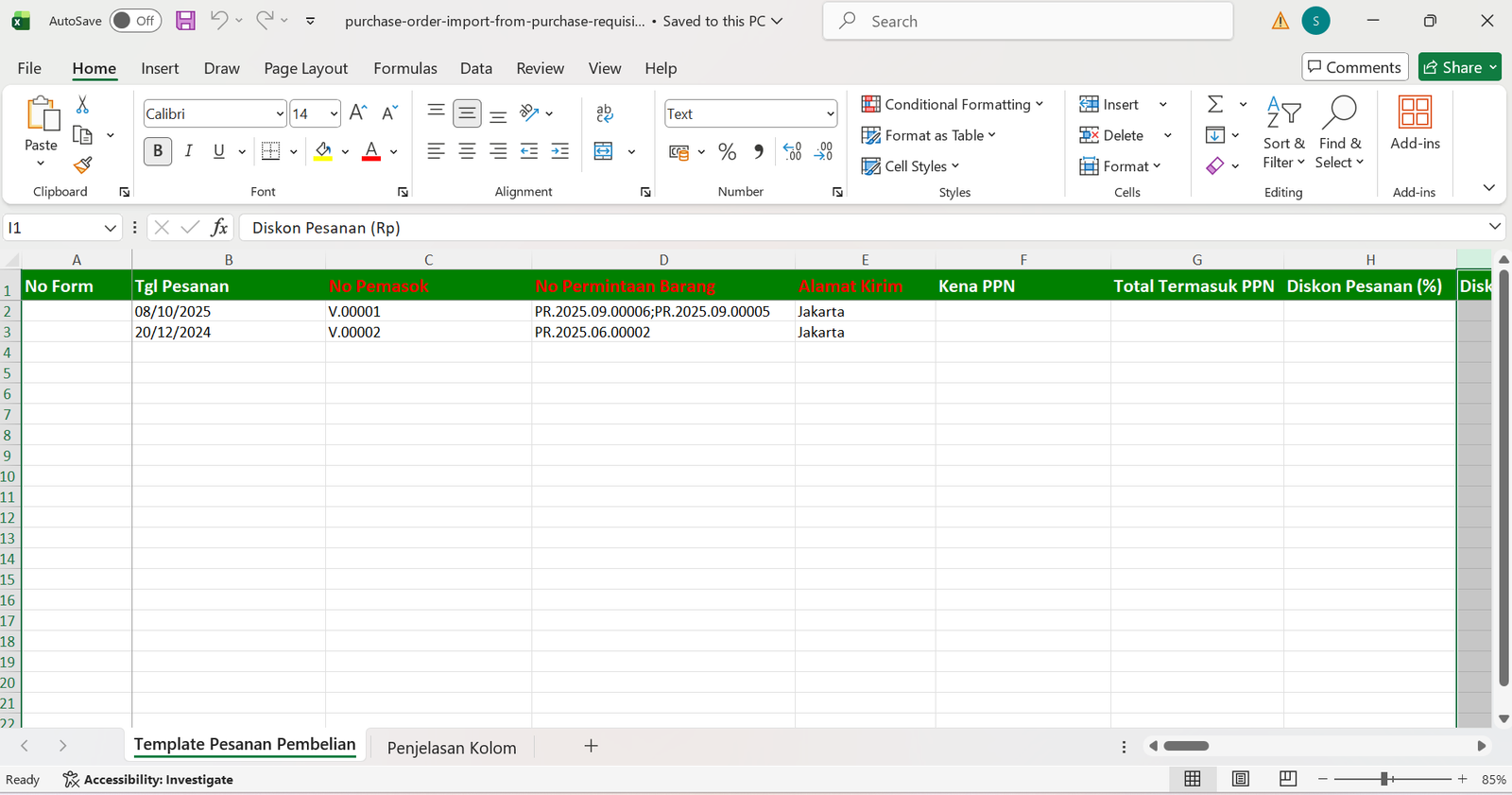
Buka file contoh format template yang baru saja Anda unduh.
Isikan seluruh data transaksi Pesanan Pembelian berdasarkan acuan dokumen Permintaan Barang yang sudah dibuat sebelumnya pada database Accurate Online Anda.
Pastikan:
Nomor dokumen Permintaan Barang ditulis sama persis dengan nomor yang tercatat di sistem.
Kode barang dan nama barang diisi dengan benar tanpa ada salah ketik.
Kuantitas barang serta informasi pendukung lainnya diisi secara lengkap.
Jangan pernah mengubah struktur kolom, menghapus, atau menambah baris header baru pada file template. Ketelitian dalam pengisian file ini adalah kunci utama untuk menghindari kegagalan eksekusi saat proses impor.
5. Unggah File dan Mulai Proses Impor
Kirimkan lembar kerja spreadsheet tersebut ke dalam sistem:
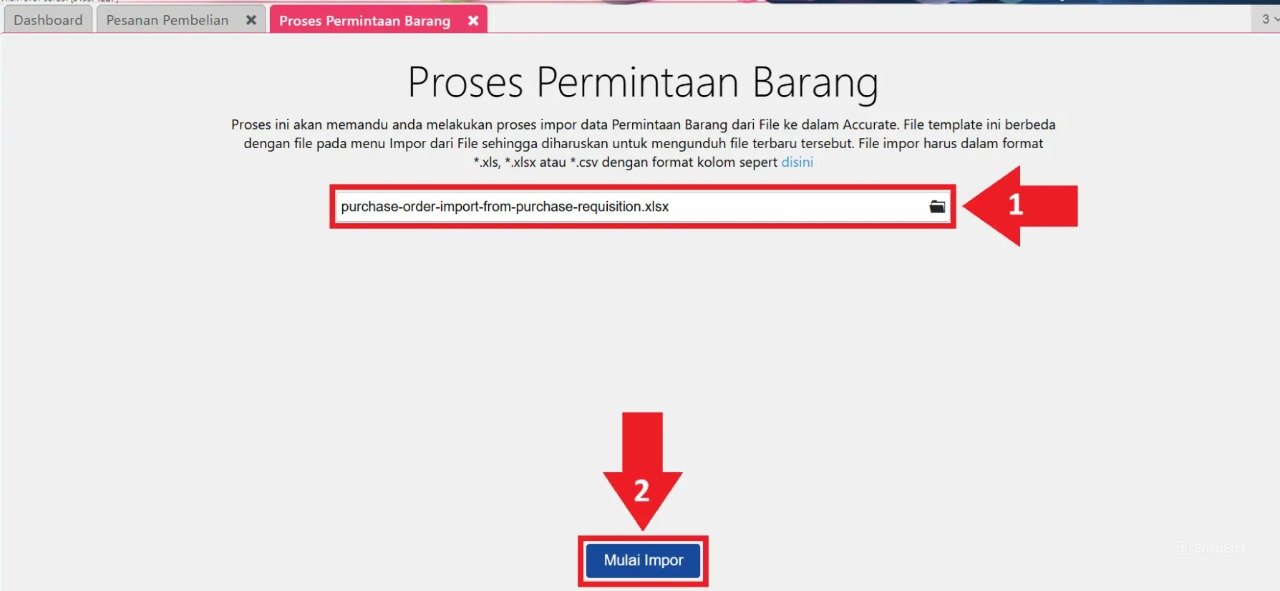
Jika seluruh data dirasa sudah lengkap dan sesuai aturan, klik tombol Ambil File pada halaman Accurate Online.
Pilih file Excel atau CSV yang telah Anda siapkan tadi.
Setelah terunggah, klik tombol Mulai Impor dan tunggu beberapa saat hingga sistem selesai memproses data.
6. Periksa Hasil Impor dan Data Gagal
Langkah verifikasi final untuk memastikan data terinput dengan bersih:
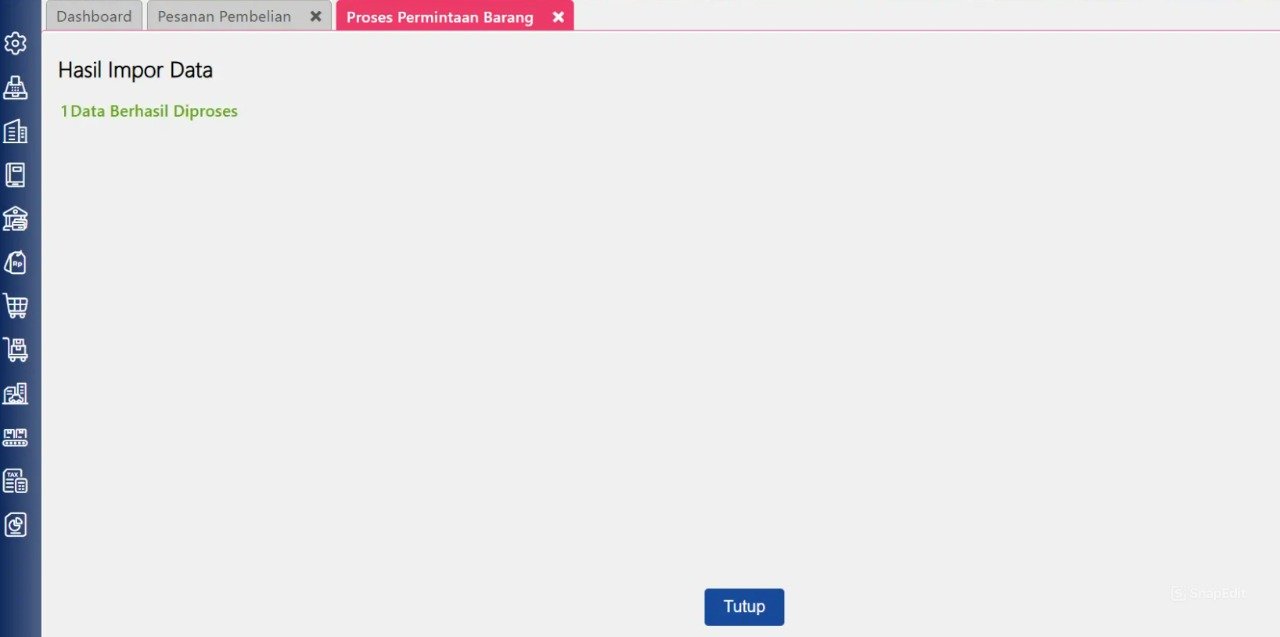
Setelah proses selesai, Accurate Online akan memunculkan jendela konfirmasi berisi informasi jumlah data yang berhasil diimpor serta jumlah data yang gagal (jika ada).
Apabila terdapat data yang dinyatakan gagal diimpor, klik opsi Unduh Data Gagal. Periksa detail deskripsi kesalahannya pada file tersebut, lakukan perbaikan, lalu ulangi proses pengunggahan kembali.
Tips Tim Cawang: > Agar proses impor berjalan lancar tanpa hambatan error, Kami ingatkan kembali tiga aturan emas: pastikan dokumen Permintaan Barang sudah tersedia di database, data nama supplier beserta kode barang sudah terdaftar resmi di master data Anda, dan format struktur file Excel tidak diubah sama sekali.
Tabel Simulasi Operasional: Pengguna Lama vs Pengguna Baru
Berikut adalah matriks efisiensi kerja divisi purchasing logistik yang dirangkum oleh Tim Ahli Cawang untuk membandingkan kedua metode pengerjaan:
| Parameter Operasional | Pengguna Lama (Input Manual Satu per Satu) | Pengguna Baru (Metode Impor Massal Cawang) |
| Waktu Konversi 50 Dokumen PR ke PO | ± 1 hingga 1.5 Jam Kerja Intensif | Kurang dari 5 Menit (Sekali Proses) |
| Potensi Human Error (Salah Kode/Kuantitas) | Tinggi (Akibat kelelahan menyalin data) | 0% (Data mengunci otomatis sesuai dokumen PR dasar) |
| Ketertelusuran Alur Dokumen | Sering terputus karena nomor PR lupa dicatat | Sempurna (Link dokumen PR dan PO terikat sistemis) |
| Kesiapan Sinkronisasi CORETAX 2026 | Rawan selisih yang memicu bendera merah audit | Sangat Siap (Data runtut, rapi, dan mudah diaudit) |
FAQ (Pertanyaan Umum Pelanggan Kantor Cawang)
Apakah satu file Excel impor bisa memproses penarikan dari beberapa nomor Permintaan Barang sekaligus?
Bisa. Di dalam template Excel yang disediakan, Anda dapat memasukkan beberapa nomor Permintaan Barang yang berbeda di setiap barisnya, selama nama pemasok (supplier) untuk PO tersebut sama.
Bagaimana jika jumlah barang yang dipesan di PO lebih sedikit daripada yang diminta di dokumen PR?
Hal itu tidak masalah. Anda cukup mengubah jumlah kuantitas pada kolom Excel impor sesuai jumlah yang ingin dipesan terlebih dahulu. Sisa kuantitas pada PR akan tetap berstatus outstanding dan bisa ditarik kembali di kemudian hari.
Mengapa saya mendapatkan eror “Nomor Permintaan Barang tidak ditemukan”?
Periksa kembali penulisan nomor dokumen Anda di Excel. Karakter spasi, huruf besar-kecil, atau tanda hubung (strip) harus sama persis dengan yang tertera di daftar Permintaan Barang database Accurate Online Anda.
Apakah fitur impor dari Permintaan Barang ini memerlukan biaya tambahan di Accurate Store?
Tidak. Fitur impor konversi ini merupakan modul bawaan standar (built-in function) yang dapat diakses langsung oleh seluruh pengguna tanpa biaya tambahan.
Apakah Tim Cawang bisa membantu melatih tim purchasing kami untuk menyusun SOP impor data ini?
Tentu saja. Tim Ahli Cawang melayani jasa training dan pendampingan implementasi langsung ke kantor Anda di seluruh wilayah Jakarta Timur untuk memastikan tim Anda mahir mengoperasikan fitur ini.
Yuk, Konsultasi Sekarang dan Rasakan Bedanya!
Masih bingung fitur mana yang paling cocok? Tenang, tim kami siap membantu!
Konsultasi bisa dilakukan:
Datang langsung ke kantor kami (Area Jakarta Timur)
Tim kami hadir ke kantor Anda
Sesi demo online/offline
Atau cukup live chat melalui website dan WhatsApp kami.
Hubungi Kami Sekarang:
WhatsApp: 0851 7975 9914
Telepon: (021) 3883 0037
Email: admin.cawang@cpssoft.com
Coba Gratis 30 Hari: https://bit.ly/coba-gratis-ambassador








