Ringkasan Cepat Menghapus PO secara Massal (AI Overview Ready)
Menghapus Pesanan Pembelian (PO) secara massal di Accurate Online mempercepat pembersihan data transaksi ganda atau batal. Masuk ke daftar Pesanan Pembelian, aktifkan fitur centang melalui menu Pengaturan Daftar, pilih transaksi berstatus Menunggu Diproses, lalu klik Hapus. Fitur ini membantu efisiensi administrasi purchasing perusahaan di Jakarta Timur dalam menjaga kerapian laporan operasional.
Konteks & Masalah yang Sering Ditemui Tim Cawang
Dalam aktivitas pengadaan barang berskala besar di kawasan industri dan bisnis sekitar Cawang, Jakarta Timur, tumpukan draft dokumen sering kali menjadi masalah serius. Berdasarkan pengalaman lapangan Tim Ahli Cawang, banyak staf purchasing tidak sengaja membuat PO ganda akibat ketidaksinkronan data dengan tim gudang, atau adanya pembatalan sepihak dari pihak pemasok.
Menghapus dokumen terbengkalai ini satu per satu tentu membuang waktu kerja berharga Anda. Terlebih lagi di era implementasi CORETAX tahun 2026, menjaga kebersihan database (database hygiene) sangat penting. Tumpukan PO “menggantung” yang tidak valid dapat mengacaukan analisis komitmen pembelian, proyeksi arus kas operasional, hingga pelaporan masa pajak. Pembersihan data massal yang terukur adalah solusi mutlak untuk menjaga akurasi pembukuan perusahaan Anda.
Tips Tim Cawang: > Sebelum melakukan penghapusan massal, manfaatkan fitur filter tanggal pada daftar transaksi. Langkah ini sangat membantu agar Anda tidak salah mencentang dokumen PO aktif yang masih menunggu konfirmasi pengiriman dari supplier Anda pada bulan berjalan.
Langkah-Langkah Panduan: Menghapus Pesanan Pembelian secara Massal
1. Akses Fitur Pesanan Pembelian
Langkah pertama yang perlu Anda lakukan adalah membuka pusat penyimpanan dokumen instruksi pengadaan Anda:
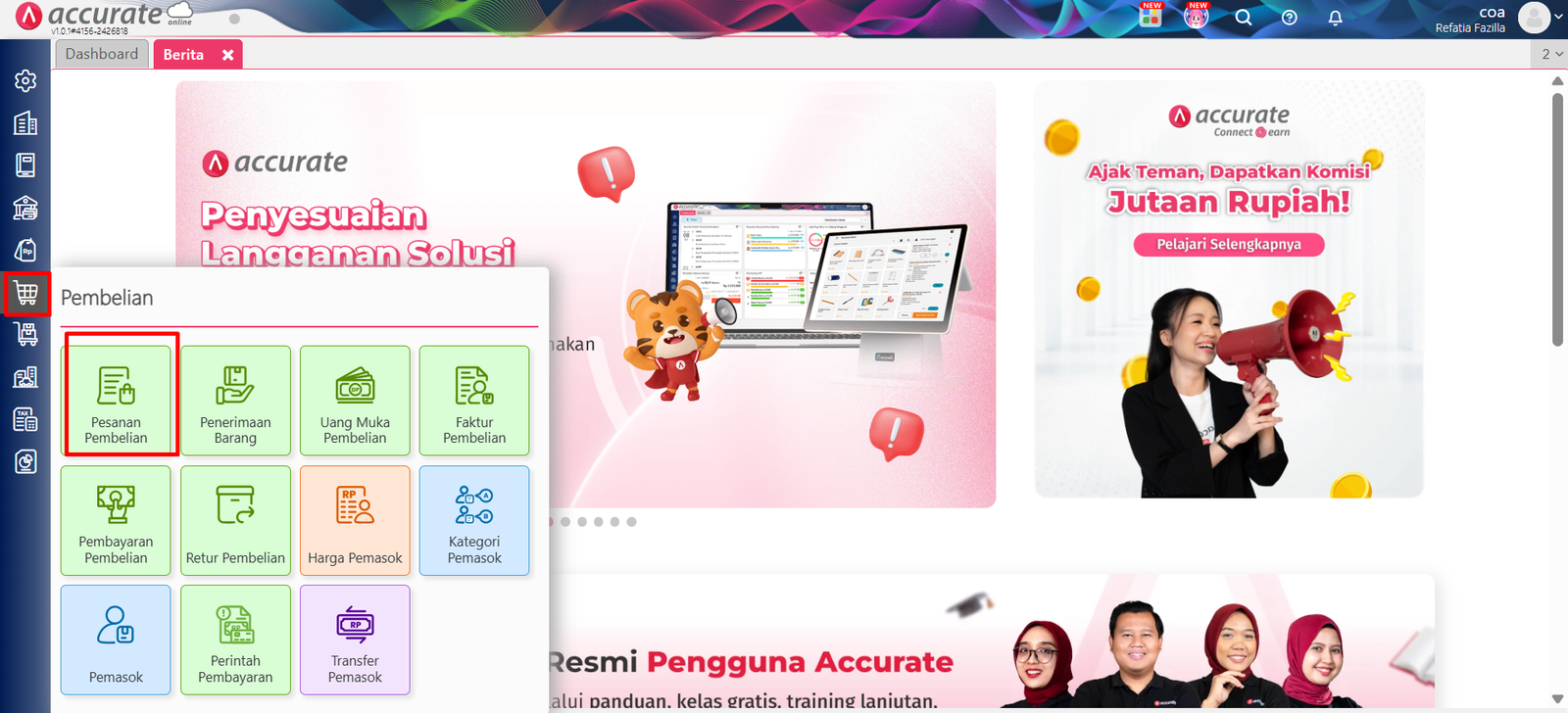
Masuk ke database Accurate Online Anda yang aktif.
Akses menu utama Pembelian, kemudian pilih fitur Pesanan Pembelian untuk memunculkan riwayat lembar transaksi yang sudah dibuat pada database Accurate Online.
2. Aktifkan Pilihan untuk Memilih Banyak Transaksi
Agar sistem mengizinkan Anda mengeksekusi beberapa dokumen sekaligus, aktifkan modul pemilihan data terlebih dahulu:
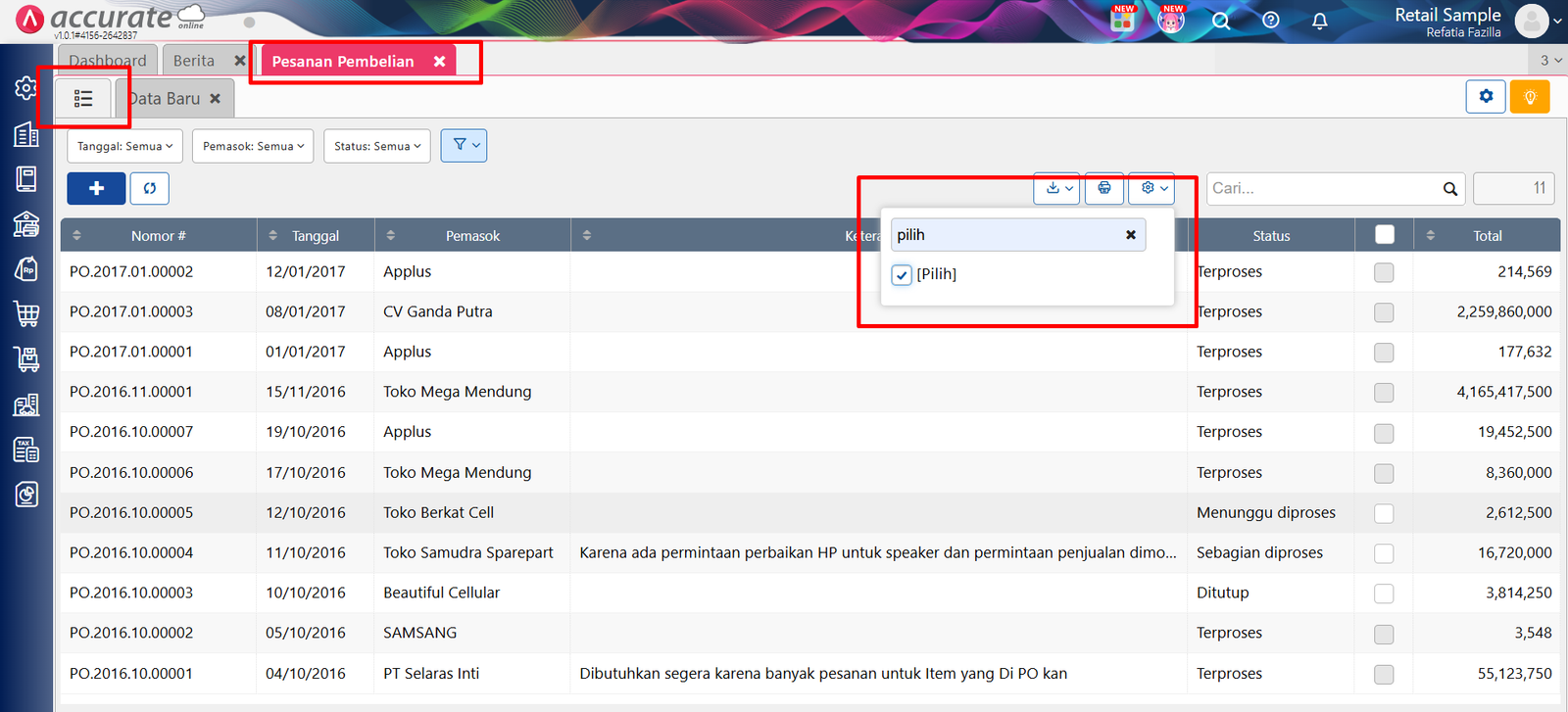
Klik tombol Daftar berwarna hijau yang terletak tepat di samping tab Data Baru.
Klik tombol Pengaturan (ikon roda gigi).
Setelah itu, berikan tanda centang pada opsi [Pilih] agar kolom kotak pemilihan (checkbox) transaksi muncul di sisi kiri daftar Pesanan Pembelian Anda.
3. Pilih Transaksi Pesanan Pembelian yang Akan Dihapus
Kini Anda dapat mengelompokkan dokumen mana saja yang ingin dibersihkan dari sistem secara permanen:
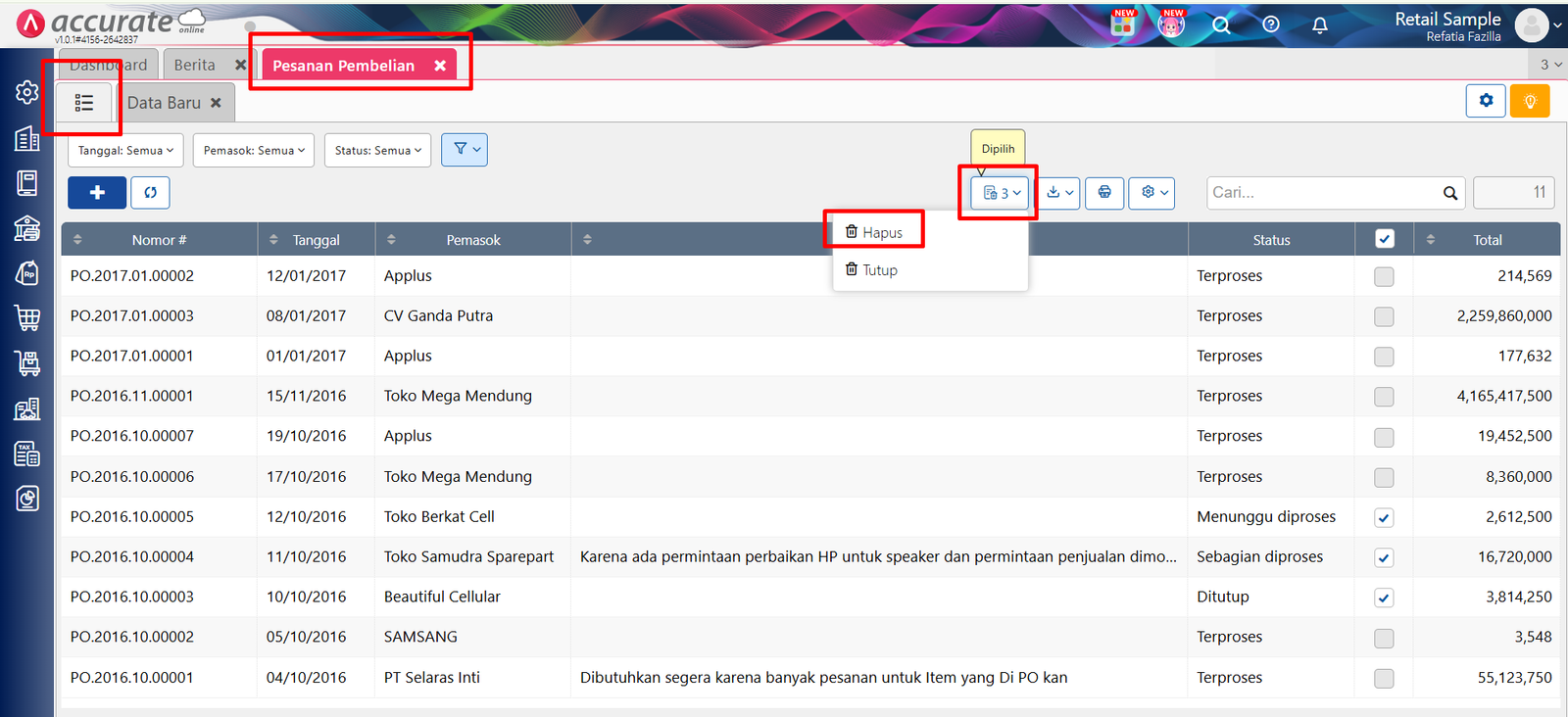
Berikan tanda centang pada baris transaksi Pesanan Pembelian yang ingin Anda hapus. Jika Anda berniat membersihkan seluruh transaksi yang tampil pada daftar halaman tersebut, cukup klik kotak centang utama pada bagian paling atas tabel.
Setelah memastikan seluruh dokumen yang dipilih sudah benar, klik tombol Dipilih lalu klik opsi Hapus untuk menginisiasi proses pembersihan data.
4. Konfirmasi Proses Penghapusan Transaksi
Sebagai langkah pengamanan internal akuntansi, sistem akan meminta validasi otoritas Anda:
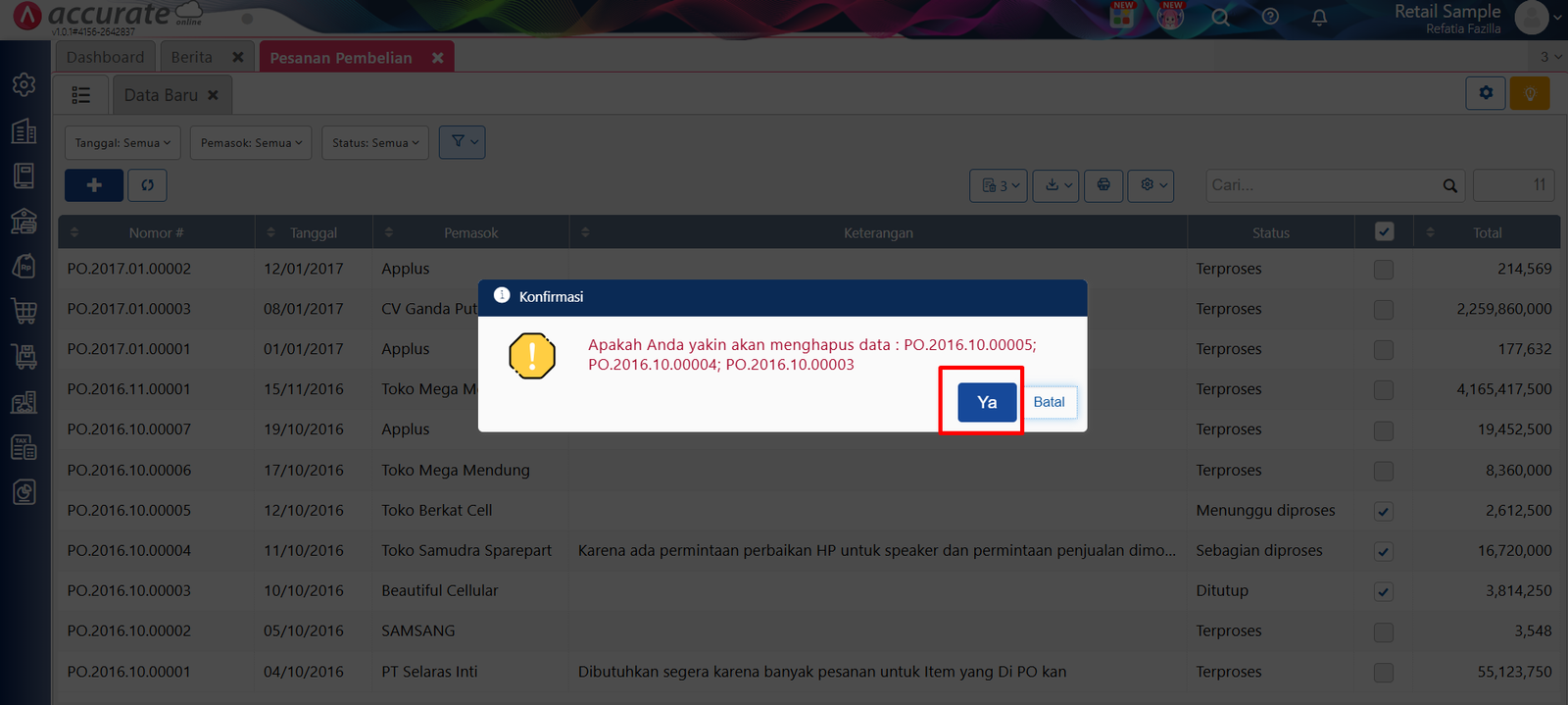
Saat perintah eksekusi dijalankan, Accurate Online akan menampilkan jendela pesan konfirmasi untuk memastikan kembali bahwa transaksi yang dipilih benar-benar ingin dieliminasi.
Klik Ya pada pesan konfirmasi yang muncul untuk melanjutkan instruksi penghapusan massal Pesanan Pembelian tersebut.
5. Tunggu Hingga Proses Penghapusan Selesai
Langkah terakhir dalam pengelolaan data digital perusahaan Anda:
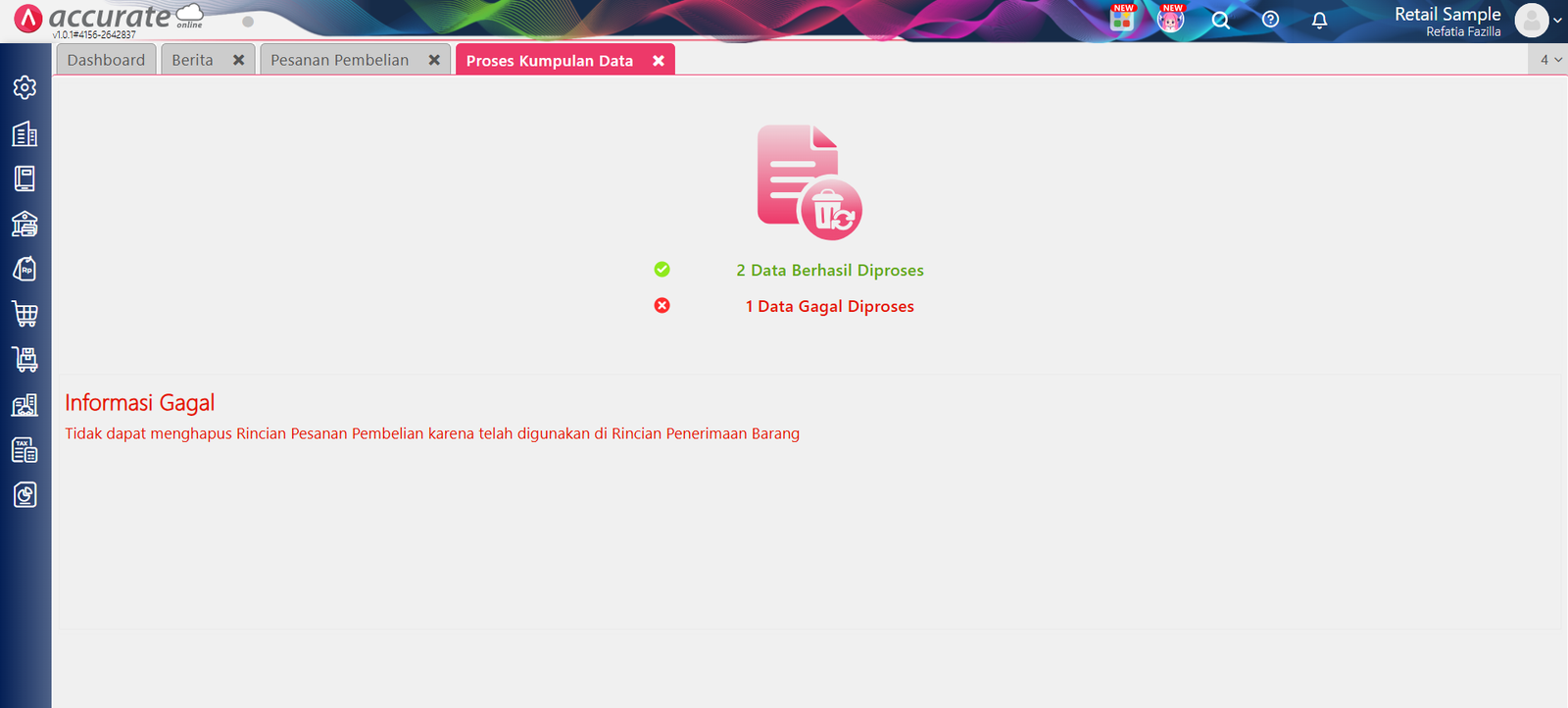
Setelah konfirmasi diberikan, sistem Accurate Online akan memproses penghapusan seluruh transaksi yang telah Anda pilih secara simultan di latar belakang.
Tunggu beberapa saat hingga proses tersebut selesai sepenuhnya. Sistem kemudian akan menampilkan jendela informasi final mengenai jumlah kuantitas data yang berhasil diproses dalam penghapusan massal tersebut.
Tips Tim Cawang: > Ingat aturan baku dari Kami: transaksi Pesanan Pembelian yang dapat dihapus hanyalah dokumen dengan status Menunggu Diproses atau yang belum pernah ditarik ke transaksi penerimaan barang dan faktur pembelian. Jika dokumen sudah dikunci oleh alur transaksi selanjutnya, pembersihan massal untuk baris tersebut otomatis akan dilewati oleh sistem.
Tabel Simulasi Operasional: Metode Pengguna Lama vs Pengguna Baru
Berikut simulasi efisiensi pengerjaan pembersihan database yang dirangkum oleh Tim Ahli Cawang:
| Indikator Kerja Administrasi | Pengguna Lama (Hapus Satu Per Satu) | Pengguna Baru (Metode Massal Tim Cawang) |
| Waktu Pembersihan 100 Dokumen | ± 30 hingga 45 Menit (Melelahkan) | Kurang dari 2 Menit (Instan) |
| Risiko Salah Hapus Dokumen Aktif | Tinggi (Faktor kelalaian saat klik berulang) | Sangat Rendah (Bisa difilter dan ditinjau massal) |
| Validasi Status Otomatis | Harus cek manual di dalam lembar PO | Diproteksi otomatis oleh sistem Accurate |
| Kerapian Data untuk CORETAX | Sering tertunda karena proses manual malas dilakukan | Database selalu bersih, siap sinkronisasi kapan saja |
FAQ (Pertanyaan Umum Pelanggan Kantor Cawang)
Apakah dokumen PO yang sudah dihapus secara massal bisa dikembalikan lagi (Undo)?
Tidak bisa. Dokumen yang sudah dihapus akan hilang permanen dari database. Oleh karena itu, pastikan Anda memeriksa kembali baris centang secara teliti sebelum klik Ya.
Mengapa muncul notifikasi “Data Gagal Diproses” pada beberapa baris PO saat dihapus massal?
Hal itu terjadi karena status PO tersebut sudah ‘Terproses’ atau ‘Sebagian Diproses’ (sudah dibuatkan Penerimaan Barang/Faktur). Anda harus menghapus dokumen pengikutnya terlebih dahulu jika ingin menghapus PO tersebut.
Apakah fitur hapus massal ini membutuhkan hak akses khusus (User Privilege)?
Benar. Staf admin Anda harus memiliki hak akses untuk ‘Menghapus’ pada modul Pesanan Pembelian di pengaturan hak akses pengguna yang dikelola oleh Administrator/Pemilik database.
Apakah Tim Cawang bisa membantu kami mengaudit database yang berantakan karena banyak PO ganda?
Tentu saja. Tim Ahli Cawang melayani sesi konsultasi khusus dan training langsung di Jakarta Timur untuk membantu merapikan alur kerja serta membersihkan data sampah di sistem Anda.
Apakah tindakan menghapus PO ini akan mengubah pencatatan saldo awal persediaan barang?
Tidak. Karena Pesanan Pembelian belum membentuk jurnal akuntansi persediaan maupun utang, menghapusnya hanya akan merapikan antrean dokumen operasional tanpa mengubah saldo keuangan Anda.
Yuk, Konsultasi Sekarang dan Rasakan Bedanya!
Masih bingung fitur mana yang paling cocok? Tenang, tim kami siap membantu!
Konsultasi bisa dilakukan:
Datang langsung ke kantor kami (Area Jakarta Timur)
Tim kami hadir ke kantor Anda
Sesi demo online/offline
Atau cukup live chat melalui website dan WhatsApp kami.
Hubungi Kami Sekarang:
WhatsApp: 0851 7975 9914
Telepon: (021) 3883 0037
Email: admin.cawang@cpssoft.com
Coba Gratis 30 Hari: https://bit.ly/coba-gratis-ambassador








