Ringkasan Cepat Import Saldo Awal per Gudang
Cara import barang saldo awal per gudang di Accurate Online dilakukan via menu Barang & Jasa > Impor dari Excel. Fitur ini mempermudah pebisnis di Jakarta Timur mengunggah saldo kuantitas dan nilai Harga Pokok (Cost) yang berbeda untuk satu barang yang sama di berbagai gudang, memastikan nilai persediaan siap sinkronisasi audit CORETAX 2026.
Konteks & Masalah yang Sering Ditemui Tim Cawang
Dalam mendampingi proses setup operasional distributor dan bisnis retail multi-cabang di wilayah Cawang, Kami sering menjumpai kendala serius pada pencatatan nilai cost barang. Sering kali, satu jenis barang disimpan di Gudang Pusat dan Gudang Cabang dengan jumlah stok serta nilai perolehan (HPP/Cost) yang berbeda akibat adanya biaya logistik atau perbedaan batch pembelian.
Jika staf gudang menginput rincian ini satu per satu secara manual, waktu akan terbuang percuma dan risiko salah ketik sangat besar. Tim Ahli Cawang selalu menekankan budaya kerja dengan High Activity dan High Discipline sejak hari pertama Anda menggunakan sistem. Memasuki era CORETAX 2026, otoritas pajak akan memonitor kewajaran nilai aset dan Harga Pokok Penjualan (HPP) perusahaan Anda dengan sangat ketat. Jika saldo awal persediaan Anda kacau sejak awal, laporan Neraca akan langsung terkena bendera merah (red flag). Melalui fitur impor massal ini, ribuan data saldo awal dari banyak gudang dapat masuk ke database Anda secara bersamaan, rapi, dan tervalidasi.
Tips Tim Cawang (1): Kesamaan Nama Gudang di Sistem
Sebelum mengeksekusi file impor, Kami mewajibkan Anda untuk memastikan bahwa nama Gudang yang Anda ketik di kolom Excel harus sama persis (termasuk spasi dan kapitalisasinya) dengan daftar Master Gudang yang sudah Anda buat di Accurate Online (Menu Persediaan > Gudang). Jika ada sedikit saja perbedaan karakter (typo), sistem akan gagal memetakan saldo tersebut ke lokasi yang benar.
Langkah-Langkah Panduan (Step-by-Step)
Pastikan Anda mengikuti tahapan upload berikut ini secara runut dan persis sesuai standar sistem Accurate Online:
1. Menyiapkan template excel impor barang
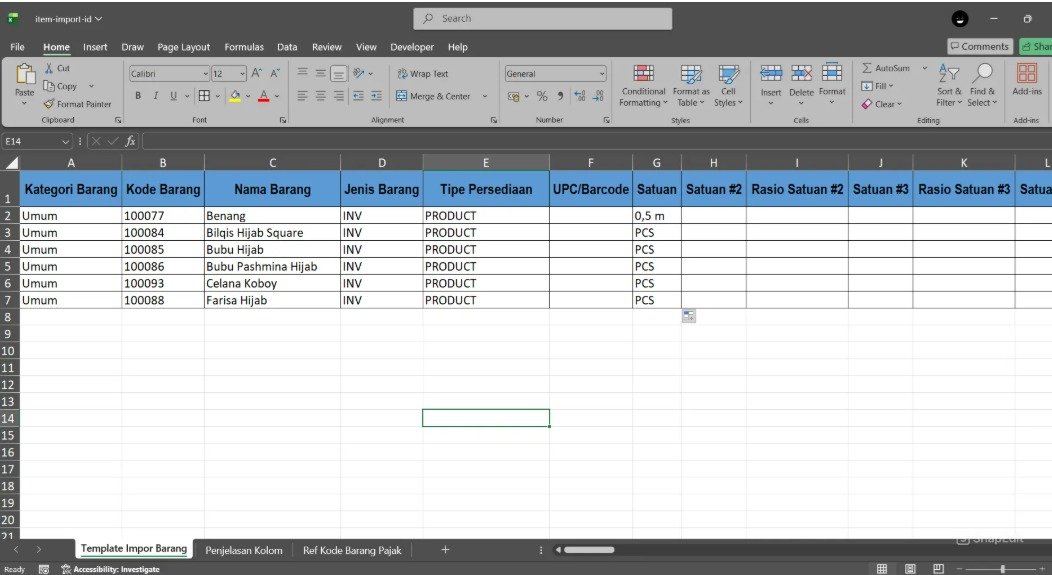
Langkah pertama adalah mempersiapkan file Excel sesuai dengan format resmi impor Accurate Online. Pada file Excel tersebut, data barang yang akan diimpor harus ditulis secara lengkap beserta kolom-kolom pendukung saldo awalnya.
2. Memahami format multi gudang dan cost berbeda
Format Excel yang digunakan pada dasarnya sama dengan template standar Barang & Jasa di Accurate Online. Namun, ada trik khusus yang membedakannya:
Satu jenis barang (SKU yang sama) dapat muncul di lebih dari satu baris (row).
Setiap baris mewakili lokasi gudang yang berbeda, dilengkapi dengan:
Gudang Saldo Awal (Nama gudangnya).
Kuantitas Saldo Awal (Fisik stok di gudang tersebut).
Nilai Satuan / Cost (Nilai perolehan/HPP di masing-masing gudang).
Dengan format berulang ini, Accurate Online cerdas mengenali bahwa itu adalah barang yang sama, namun stok dan nilai HPP awalnya didistribusikan secara spesifik per gudang.
3. Memulai proses impor data ke Accurate Online
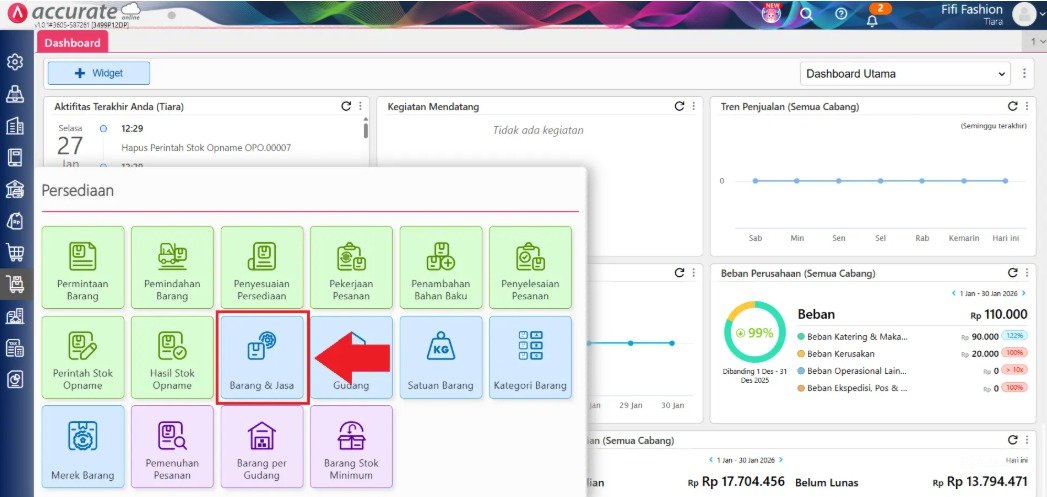
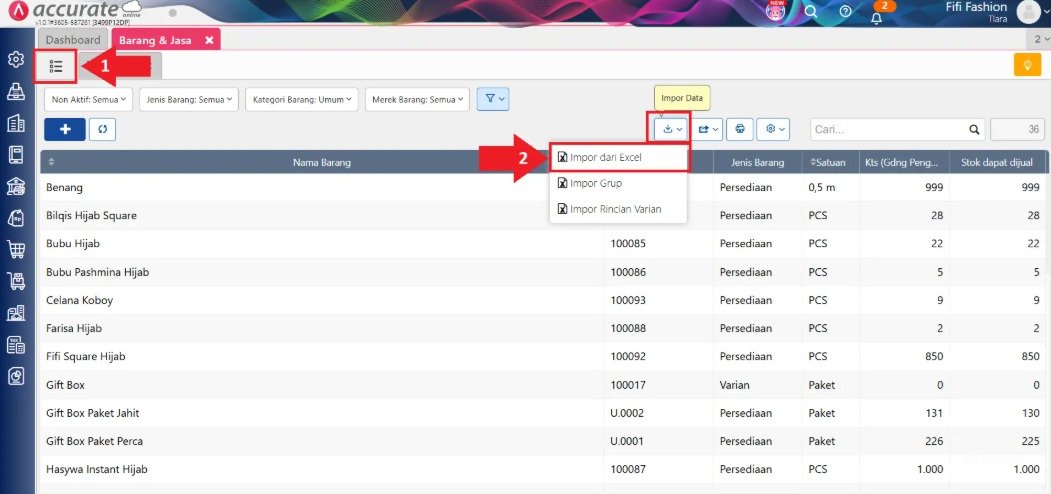
Setelah file Excel diisi dan disimpan (Save), langkah selanjutnya adalah memasukkannya ke sistem. Masuk ke menu Persediaan dan klik Barang & Jasa, lalu:
Klik ikon Daftar (berwarna hijau).
Klik tombol Impor Data.
Pilih opsi Impor dari Excel.
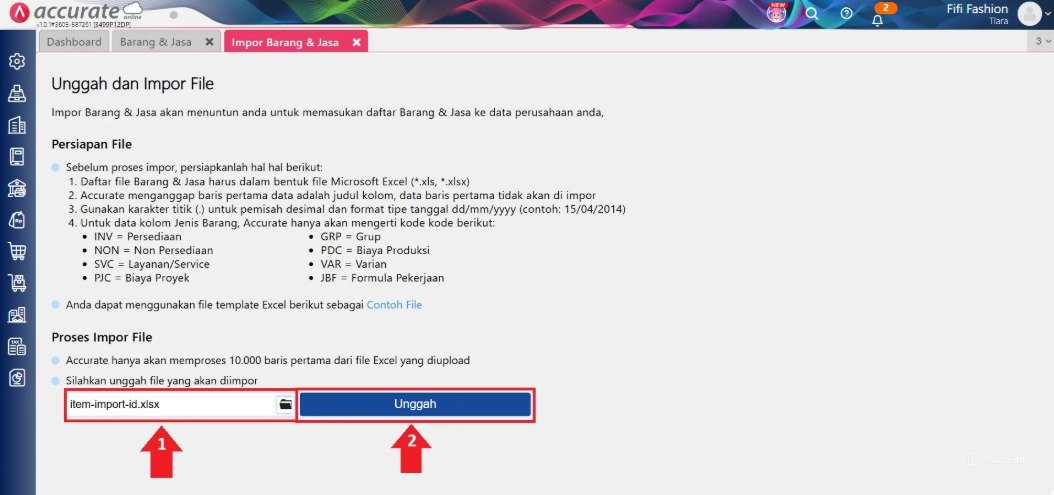
4. Mengunggah file dan melakukan pemetaan kolom
Pada layar pop-up yang muncul, silakan:
Pilih file Excel yang sudah Anda siapkan dari komputer.
Klik Unggah.
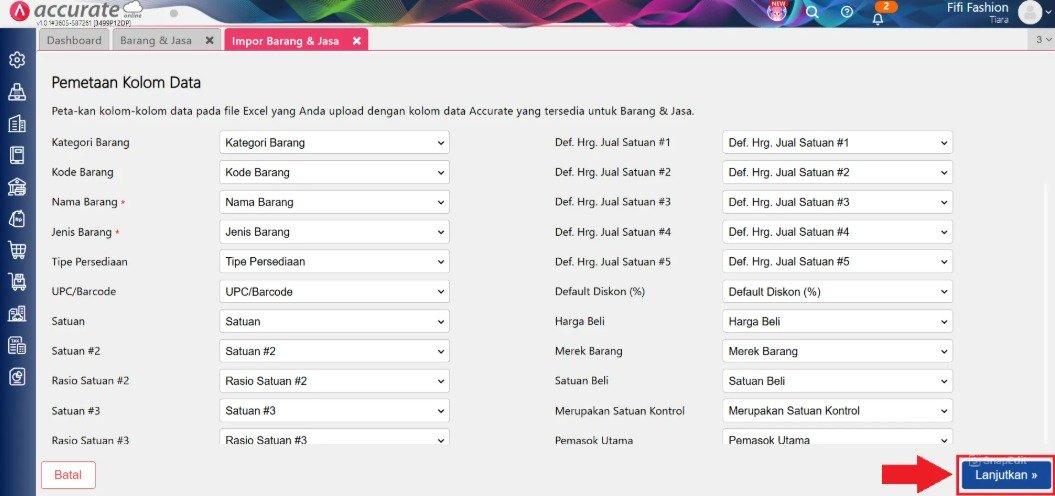
Selanjutnya, lakukan Pemetaan Kolom Data. Pastikan judul kolom dari Excel Anda sudah sesuai/terhubung dengan bahasa kolom di Accurate Online. Pemetaan yang tepat menjamin data gudang, kuantitas, dan nilai satuan HPP terbaca sempurna oleh mesin. Jika sudah cocok, klik Lanjutkan.
Tips Tim Cawang (2): Integrasi Stok ke Aplikasi Kasir
Bagi Anda yang memiliki bisnis retail, saldo awal yang masuk ke dalam sistem pusat ini akan segera didistribusikan ke masing-masing cabang outlet yang menggunakan Accurate POS. Agar sinkronisasi ini berjalan mulus dan kasir di toko bisa langsung berjualan tanpa error “stok tidak mencukupi”, pastikan pemetaan nama gudangnya sudah tertaut dengan pengaturan nama outlet POS Anda di menu Pengaturan.
5. Mengatur konfirmasi impor saldo awal
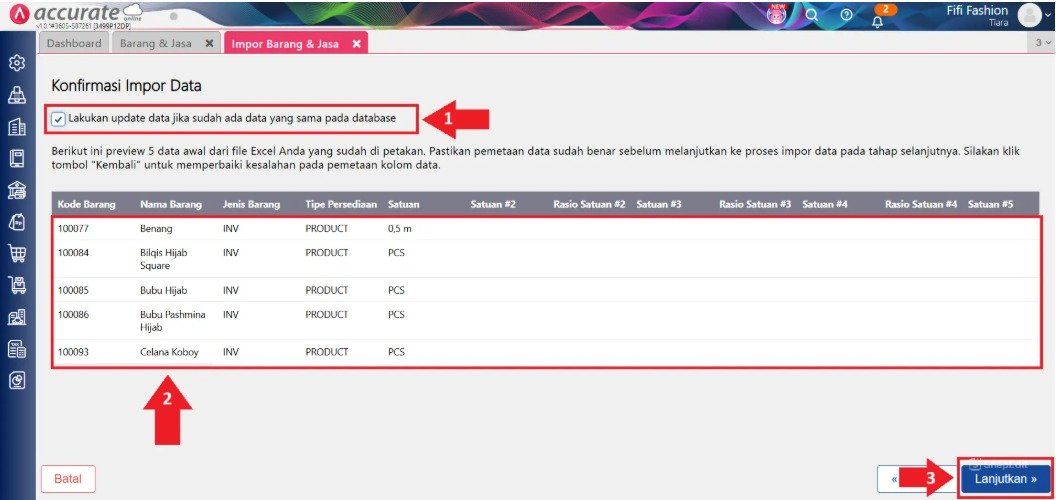
Pada halaman Konfirmasi Impor Data, pastikan Anda MENCENTANG kotak opsi bertuliskan:
“Lakukan update data dan simpan saldo awal sebagai tambahan saldo baru jika sudah ada data yang sama pada database.”
Pengaturan checklist ini sangat vital! Tujuannya agar Accurate mengenali inputan tersebut sebagai tambahan rincian saldo per gudang, bukan malah menimpa/menghapus (overwrite) data barang dari baris sebelumnya. Setelah dicentang, klik Lanjutkan.
6. Memastikan proses impor berhasil
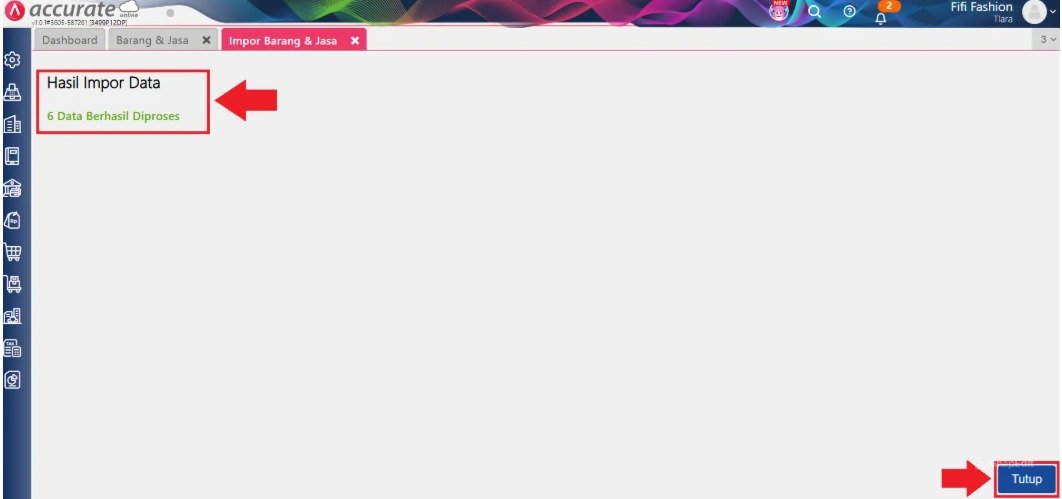
Tunggu beberapa saat hingga loading selesai. Jika proses berjalan lancar, layar akan menampilkan notifikasi “Berhasil Diproses”. Ini menandakan bahwa barang berhasil terdaftar, saldo per gudang sudah diakui, dan nilai HPP tiap lokasi tersimpan aman sesuai struktur file Excel Anda.
Tabel Simulasi: Perbandingan Metode Input Multi Gudang (2026)
Berikut ini adalah simulasi efisiensi yang Kami terapkan kepada berbagai klien, menunjukkan seberapa krusial fitur ini untuk akurasi laporan pajak perusahaan:
| Indikator Proses | Metode Konvensional (Input Satu per Satu) | Metode Impor Excel (Standar Tim Cawang) |
|---|---|---|
| Pencatatan SKU di 5 Gudang | Harus input 5x secara manual | Cukup 1x Upload untuk 5 baris data |
| Disiplin Waktu Setup | Berhari-hari (Admin kelelahan/bosan) | Hitungan Menit (Mendukung High Activity) |
| Akurasi Nilai Cost/HPP | Rawan salah ketik angka nol | 100% Akurat sesuai perhitungan Excel |
| Kesiapan Sinkronisasi POS | Cabang harus menunggu setup selesai lama | Instan, Accurate POS langsung update stok |
| Keamanan Audit CORETAX | Rentan selisih nilai persediaan awal | Aman & Valid, HPP tercatat per lokasi fisik |
FAQ (Pertanyaan Umum Pelanggan)
Apakah saya bisa impor saldo awal multi gudang jika transaksinya sudah berjalan bulanan?
Secara sistem memungkinkan jika Anda mencentang opsi penambahan saldo, namun Tim Ahli Cawang tidak menyarankannya. Input saldo awal wajib dilakukan di titik cut-off pembukuan pertama kali untuk menghindari kekacauan perhitungan HPP.
Kenapa data berhasil di-impor, tapi saldo stoknya tetap nol?
Penyebab utamanya adalah Anda lupa mencentang kotak “Lakukan update data dan simpan saldo awal sebagai tambahan…” pada langkah Konfirmasi Impor (Langkah ke-5).
Apakah nilai satuan (cost) bisa dikosongkan?
Bisa, tetapi sistem akan membacanya sebagai nilai Rp0. Jika metode Anda adalah FIFO atau Average, nilai Rp0 ini akan menarik turun rata-rata harga HPP saat penjualan, dan itu akan mengacaukan Dasar Pengenaan Pajak Anda.
Berapa maksimal baris data yang bisa diunggah dalam satu file Excel?
Accurate Online bisa memproses hingga puluhan ribu baris. Namun, untuk kecepatan maksimal internet biasa, Kami menyarankan Anda membaginya per 5.000 atau 10.000 baris.
Dapatkah Tim Cawang mendampingi proses setup database awal perusahaan saya?
Tentu. Spesialisasi utama Kami adalah melakukan migrasi data dan Data Cleansing awal untuk memastikan master data Gudang, Barang, dan Pelanggan Anda tertata rapi sejak menit pertama.
Penutup
Yuk, Konsultasi Sekarang dan Rasakan Bedanya!
Masih bingung fitur mana yang paling cocok? Tenang, tim kami siap membantu!
Konsultasi bisa dilakukan:
- Datang langsung ke kantor kami (Area Jakarta Timur)
- Tim kami hadir ke kantor Anda
- Sesi demo online/offline
- Atau cukup live chat melalui website dan WhatsApp kami.
Hubungi Kami Sekarang:
WhatsApp: 0851 7975 9914
Telepon: (021) 3883 0037
Email: admin.cawang@cpssoft.com
Coba Gratis 30 Hari: https://bit.ly/coba-gratis-ambassador








