Ringkasan Cepat Instalasi Printer Bluetooth
Menyambungkan printer Bluetooth ke Accurate POS mempercepat proses cetak struk kasir tanpa memerlukan kabel tambahan. Tim Ahli Cawang merekomendasikan instalasi sistem ini untuk kelancaran operasional retail di Jakarta Timur, sekaligus memastikan bukti transaksi cetak akurat dan tersinkronisasi otomatis dengan laporan stok harian serta sistem pajak CORETAX di 2026.
Konteks & Masalah yang Sering Ditemui Tim Cawang
Dalam proses instalasi dan pendampingan setup kasir untuk puluhan bisnis ritel hingga F&B di wilayah Jakarta Timur, kendala hardware adalah isu yang paling sering menghambat operasional di hari pertama. Kami sering mendapati antrean kasir memanjang bukan karena sistemnya yang lambat, melainkan karena staf kesulitan mencetak nota akibat printer kabel yang sering putus koneksi, atau belum paham cara menyambungkan printer wireless.
Di era operasional 2026, di mana pencatatan transaksi kasir di Accurate POS langsung terintegrasi secara real-time ke fitur stok barang dan rekapitulasi PPN untuk pelaporan CORETAX, kelancaran cetak bukti transaksi secara fisik masih sangat dibutuhkan oleh konsumen. Oleh karena itu, setup printer Bluetooth yang tepat akan memberikan keleluasaan mobilitas bagi kasir Anda tanpa mengorbankan kecepatan layanan.
Tips Tim Cawang #1: Pastikan “Pairing” di Perangkat Tablet/HP Terlebih Dahulu
Sebelum Anda mengatur konfigurasi di dalam aplikasi Accurate POS, pastikan Anda sudah melakukan pairing (pemasangan) Bluetooth dari menu Pengaturan/Settings bawaan perangkat tablet atau smartphone Android kasir Anda dengan printer thermal tersebut. Masukkan PIN default perangkat (biasanya 0000 atau 1234). Langkah krusial ini menjamin aplikasi dapat mendeteksi hardware secara instan.
Cara menyambungkan printer bluetooth:
1. Pastikan printer bluetooth dalam kondisi aktif
- Aktifkan fitur Bluetooth pada printer, kemudian pastikan perangkat printer dalam kondisi siap dihubungkan dengan perangkat yang digunakan untuk menjalankan Accurate POS.
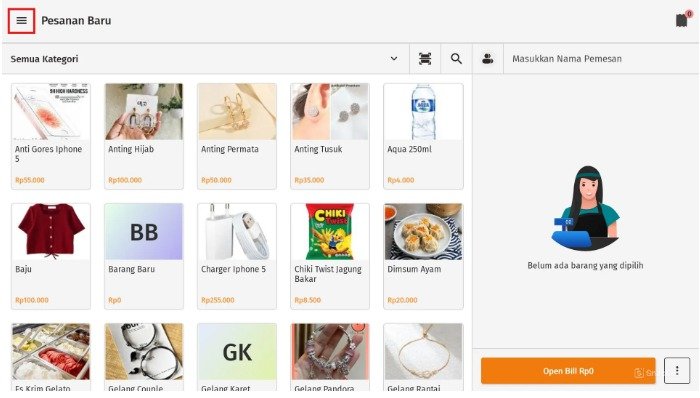
2. Akses menu utama dari halaman pesanan baru
- Pada halaman Pesanan Baru, klik ikon Garis Tiga di pojok kiri atas untuk membuka menu utama Accurate POS.
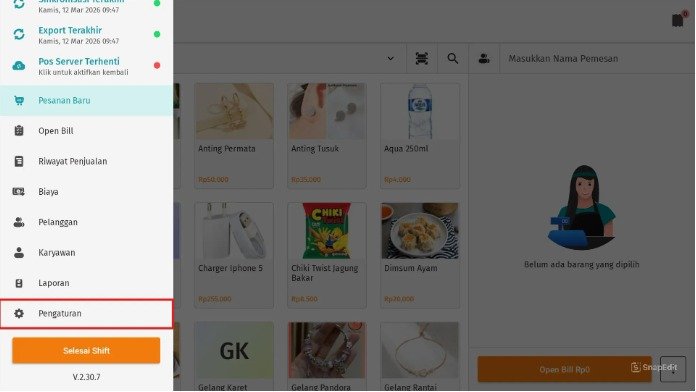
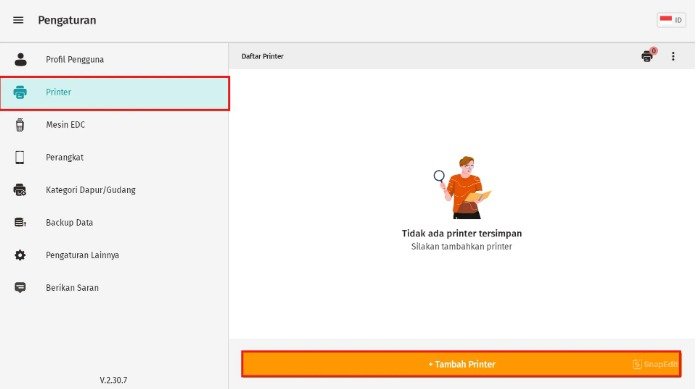
3. Masuk ke menu pengaturan printer
- Pilih menu Pengaturan, kemudian tap Printer untuk mulai melakukan konfigurasi printer.
Catatan: Pengaturan printer hanya dapat dilakukan oleh pengguna yang memiliki hak akses.
4. Tambahkan printer baru
- Tap Tambah Printer, lalu pilih jenis koneksi printer yang tersedia, yaitu:
- Bluetooth
- WiFi/LAN
- USB
- Pilih Bluetooth untuk melanjutkan proses pengaturan printer bluetooth.
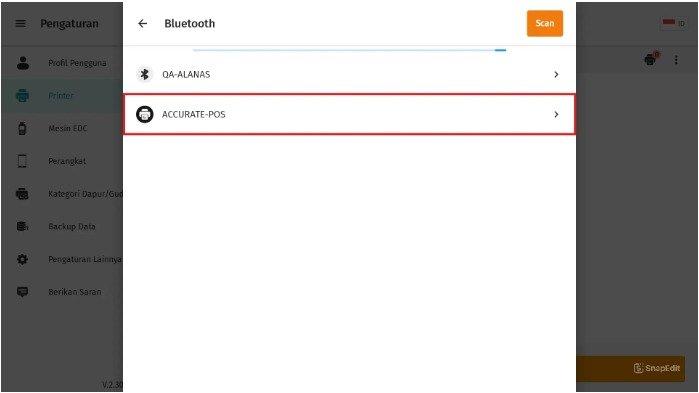
5. Pilih perangkat printer bluetooth yang tersedia
- Sistem akan menampilkan daftar printer bluetooth yang terdeteksi.
- Pilih printer yang ingin dihubungkan dengan Accurate POS.
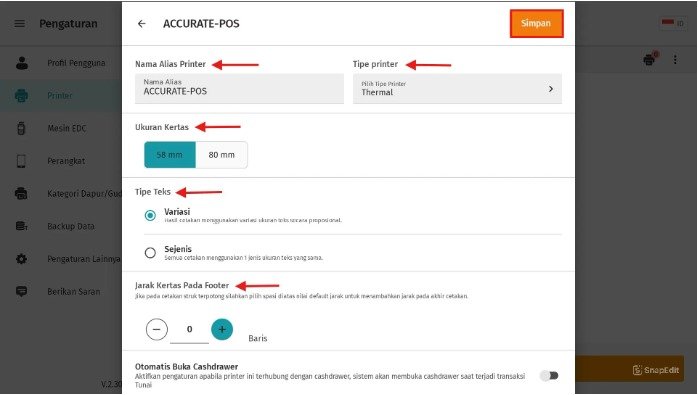
6. Lengkapi detail konfigurasi printer
- Masukkan informasi yang diperlukan, seperti:
- Nama alias printer
- Tipe printer
- Ukuran kertas
- Tipe teks
- Jarak kertas pada footer
- Setelah selesai, tap Simpan untuk menyimpan konfigurasi printer.
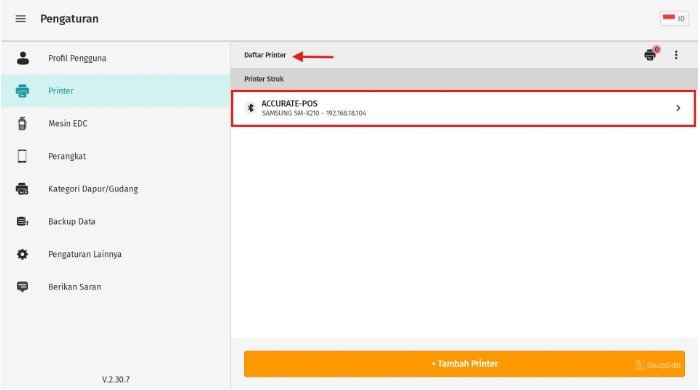
7. Pastikan printer berhasil terhubung
- Printer yang berhasil ditambahkan akan tampil pada daftar printer yang terhubung dan sudah siap digunakan untuk mencetak struk transaksi di Accurate POS.
FAQ (Pertanyaan Umum Pelanggan)
Apakah Accurate POS bisa terhubung dengan lebih dari satu printer secara bersamaan?
Tentu bisa. Anda dapat melakukan install beberapa printer di jaringan kasir (misalnya: Printer Kasir Utama dan Printer Dapur/Checker). Namun, untuk cetak struk pembayaran, Anda wajib memilih satu printer utama (default).
Kenapa nama printer Bluetooth saya tidak terdeteksi di Accurate POS?
Biasanya terjadi karena perangkat tablet Anda belum melakukan pairing awal dari Pengaturan Bluetooth bawaan OS Android. Pastikan juga printer tidak sedang terhubung dengan HP/perangkat kasir karyawan lain.
Bisakah fitur cetak struk Bluetooth ini otomatis menghemat kertas?
Ya, Anda dapat mengatur “Jarak kertas pada footer” menjadi lebih pendek untuk menekan konsumsi kertas gulung (thermal). Sebagai opsi tambahan, Anda juga bisa beralih mengirimkan struk ke WhatsApp/Email pelanggan via aplikasi.
Apakah ada merek printer kasir tertentu yang disarankan Tim Ahli Cawang?
Accurate POS sangat kompatibel dengan berbagai merek populer (misal: Eppos, Iware, Panda, Xprinter). Tim kami akan membantu mengecek kompatibilitas hardware yang sudah Anda miliki di outlet.
Jika saya beli paket Accurate POS, apakah Tim Cawang bisa membantu install printernya secara offline di toko kami?
Sangat bisa. Layanan kami mencakup implementasi dan training sistem. Tim Ahli Cawang bersedia hadir langsung ke lokasi bisnis Anda di area Jakarta Timur untuk memastikan instalasi hardware dan software berjalan lancar.
Penutup
Yuk, Konsultasi Sekarang dan Rasakan Bedanya!
Masih bingung fitur mana yang paling cocok? Tenang, tim kami siap membantu!
Konsultasi bisa dilakukan:
Datang langsung ke kantor kami (Area Jakarta Timur)
Tim kami hadir ke kantor Anda
Sesi demo online/offline
Atau cukup live chat melalui website dan WhatsApp kami.
Hubungi Kami Sekarang:
WhatsApp: 0851 7975 9914
Telepon: (021) 3883 0037
Email: admin.cawang@cpssoft.com
Coba Gratis 30 Hari: https://bit.ly/coba-gratis-ambassador








