Ringkasan Cepat Pencatatan Beban
Bagi pelaku bisnis di area Jakarta Timur, mengelola pengeluaran operasional perusahaan kini jauh lebih efisien. Fitur Pencatatan Beban di Accurate Online memungkinkan Anda merekam berbagai tagihan layanan secara akrual. Dengan sistem terpusat ini, kontrol keuangan menjadi lebih disiplin dan proses pelunasan langsung terintegrasi otomatis ke laporan laba rugi.
Konteks & Masalah yang Sering Ditemui Tim Cawang
Berbagai perusahaan yang datang berkonsultasi dengan Tim Ahli Cawang sering kali mengeluhkan pencatatan pengeluaran yang tercecer. Banyak bisnis masih mengandalkan rekap manual menggunakan spreadsheet, yang pada akhirnya menghambat penerapan budaya kerja High Activity dan High Discipline di divisi finance karena laporan selalu tertunda di akhir bulan.
Melalui panduan ini, Tim Cawang akan menunjukkan alur standar fitur Pencatatan Beban. Fitur ini didesain untuk merekam biaya-biaya operasional di luar pembelian stok barang (seperti tagihan utilitas, sewa, dan jasa). Membiasakan tim Anda menggunakan modul ini adalah fondasi penting agar setiap pengeluaran, baik di kantor pusat maupun di outlet yang menggunakan Accurate POS, tercatat rapi dan siap menghadapi regulasi perpajakan yang dinamis di tahun 2026.
Langkah-Langkah Panduan Melakukan Pencatatan Beban
Berikut adalah instruksi presisi dari Tim Cawang yang bisa Anda terapkan secara bertahap pada database perusahaan Anda:
1. Mengakses Menu Pencatatan Beban
Lakukan login ke database Accurate Online Anda.
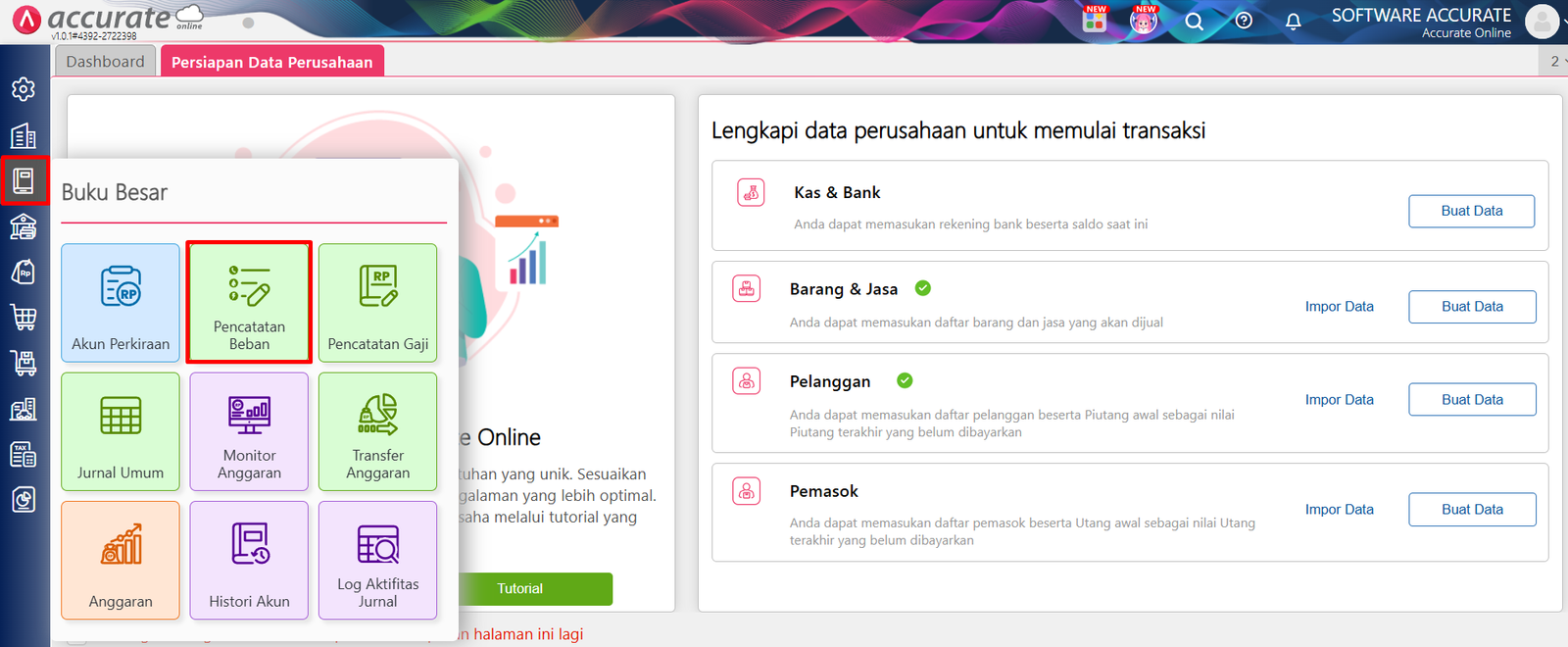
Pada panel menu di sebelah kiri, klik menu Buku Besar (General Ledger).
Pilih opsi Pencatatan Beban (Expense).
2. Menentukan Akun Penampung dan Informasi Dasar
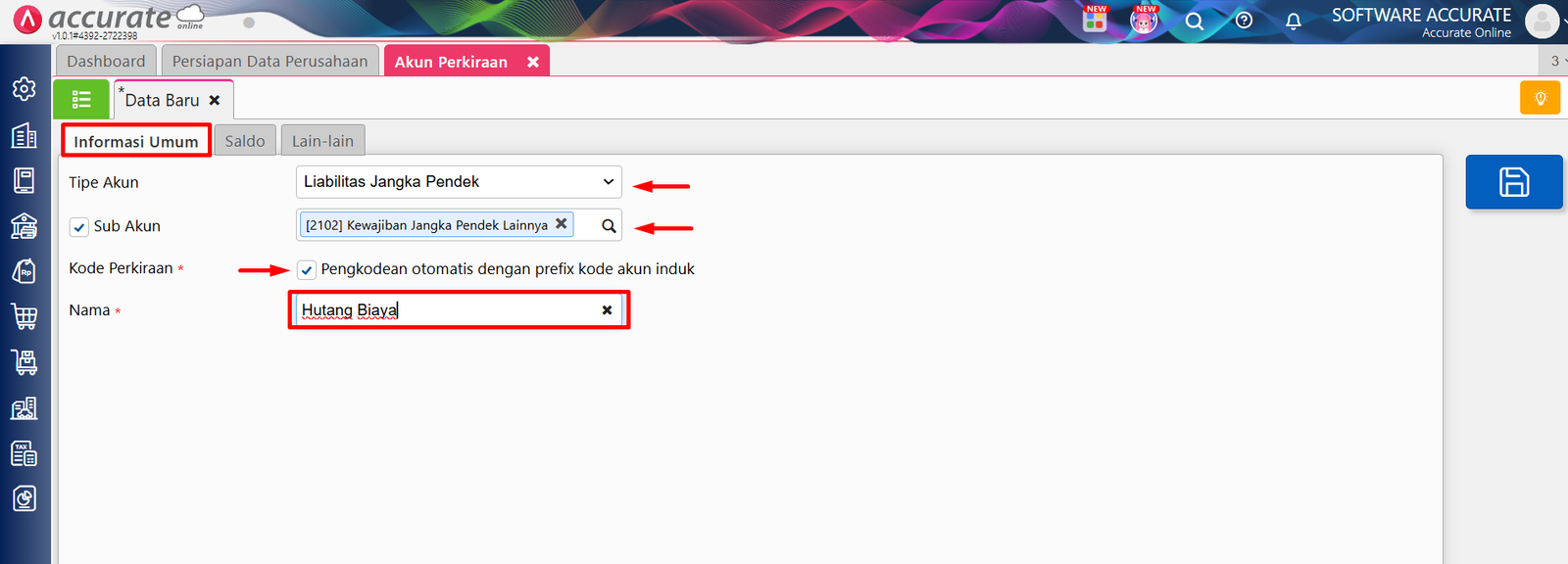
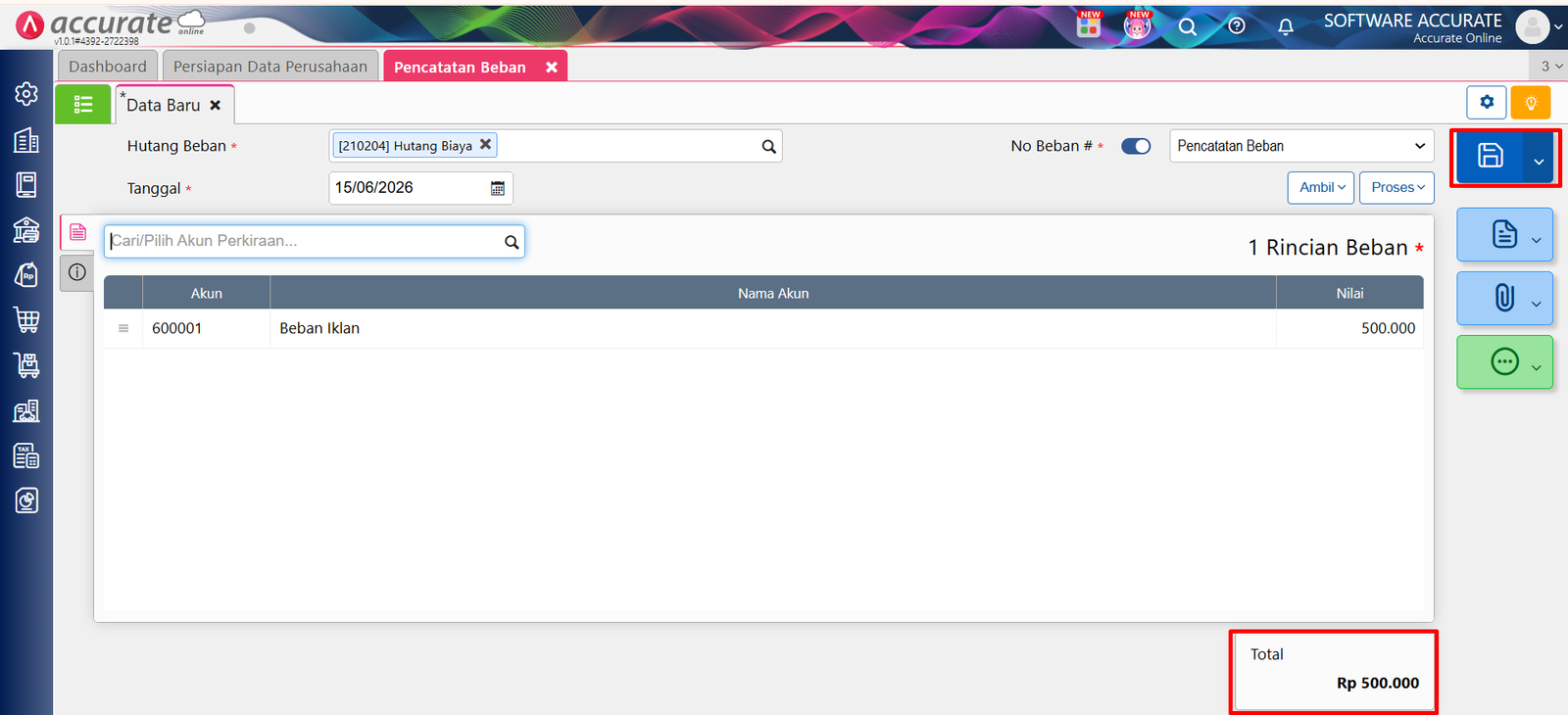
Pada bagian Hutang Beban, cari dan pilih akun tipe Kewajiban Jangka Pendek yang berfungsi sebagai penampung utang beban (contoh: “Hutang Biaya Operasional” atau “Hutang Listrik”).
Tentukan Tanggal pencatatan tagihan tersebut.
Pilih nama Pemasok (Vendor) pada kolom yang tersedia, jika beban ini terkait langsung dengan tagihan dari pihak ketiga.
Tips Tim Cawang: Terapkan prinsip High Discipline dengan mewajibkan staf Anda mengisi detail nama Pemasok dan Nomor Referensi Faktur. Kelengkapan data ini sangat krusial saat Tim Cawang membantu Anda melakukan rekonsiliasi dan sinkronisasi sistem dengan aturan pelaporan pajak CORETAX. Data yang lengkap akan mencegah risiko koreksi fiskal akibat beban ganda atau PPN Masukan yang tidak valid.
3. Menginput Rincian Akun Beban
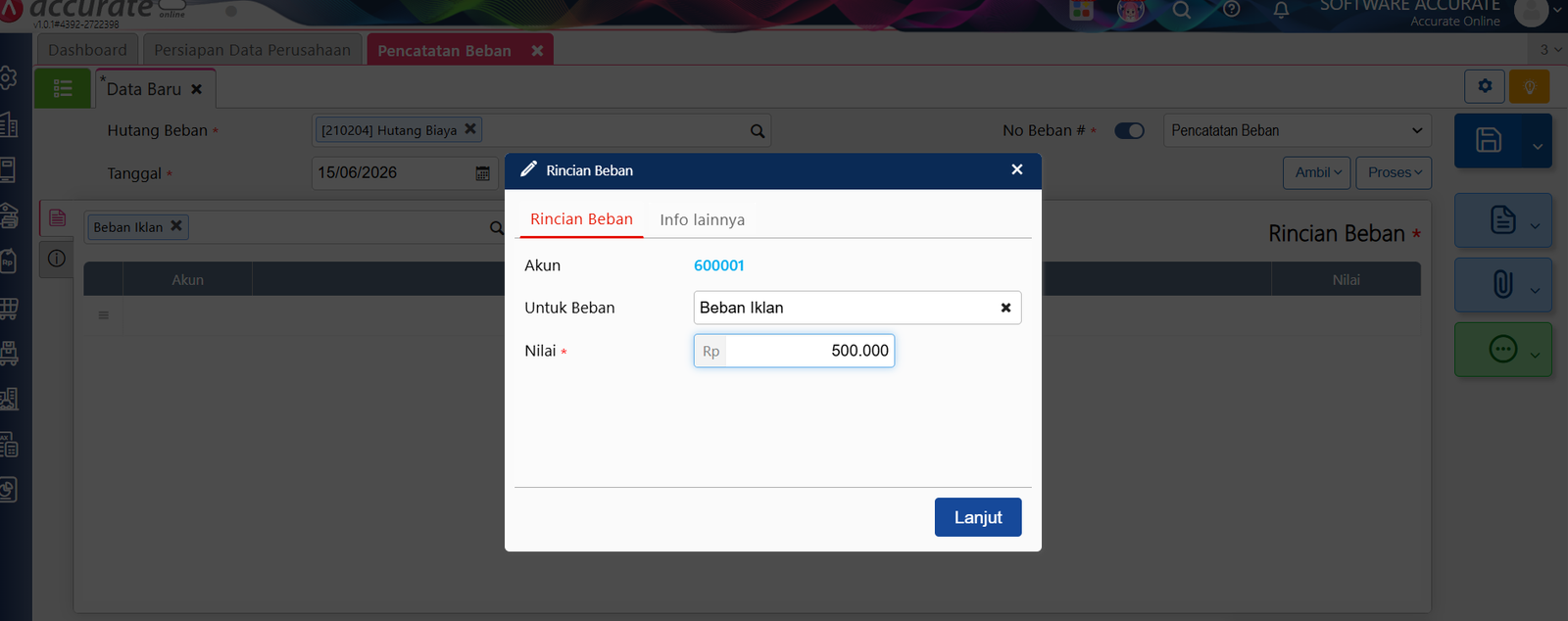
Beralih ke bagian Rincian (kolom Cari/Pilih Akun Perkiraan), ketikkan nama beban yang ingin Anda akui sebagai pengeluaran (misalnya: “Beban Listrik”, “Beban Telepon”, atau “Beban Sewa Kantor”).
Isikan nominal Nilai beban yang ditagihkan.
Klik Lanjut untuk memasukkan baris akun tersebut ke dalam rincian pencatatan. Anda bisa menambahkan beberapa baris akun beban sekaligus dalam satu formulir jika berasal dari pemasok yang sama.
4. Melengkapi Tab Info Lainnya
Buka tab Info Lainnya (simbol huruf “i” di sudut formulir).
Isi No. Pencatatan (jika ingin diisi manual/biarkan otomatis), Tanggal Jatuh Tempo, dan Keterangan tambahan.
Pilih Cabang jika perusahaan Anda mengaktifkan fitur multi-cabang.
Tips Tim Cawang: Bagaimana jika ada biaya insidental yang dikeluarkan langsung oleh kasir toko? Jika Anda menggunakan Accurate POS, instruksikan operator Anda untuk mencatatnya melalui fitur “Biaya” di perangkat kasir sebelum melakukan penutupan shift (Closing Shift). Data ini akan otomatis tersinkron ke back-office web tanpa perlu Anda buatkan Pencatatan Beban manual lagi, menjaga High Activity harian tim Anda tetap efisien namun akurat.
5. Menyimpan Transaksi
Pastikan total nilai beban yang Anda input sudah sesuai dengan fisik tagihan.
Klik tombol Simpan (Save) untuk menyelesaikan transaksi. Jurnal akrual (Beban pada Hutang Beban) akan terbentuk secara otomatis.
FAQ (Pertanyaan Umum Pelanggan di Kantor Cawang)
1. Bagaimana cara melunasi Pencatatan Beban yang sudah saya buat?
Sangat praktis. Anda cukup masuk ke menu Kas & Bank, lalu pilih Pembayaran. Pilih kas sumber dana, klik tombol Ambil, lalu pilih “Pencatatan Beban”. Sistem akan menampilkan daftar beban yang belum lunas untuk Anda bayar.
2. Apa bedanya fitur ini dengan “Faktur Pembelian”?
Faktur Pembelian dirancang secara spesifik untuk membeli barang yang memengaruhi kuantitas “Persediaan” (stok). Sedangkan Pencatatan Beban digunakan murni untuk mencatat biaya layanan atau operasional yang tidak ada wujud barangnya (jasa, listrik, air, sewa).
3. Bolehkah fitur ini digunakan untuk mencatat pengeluaran yang sudah lunas dibayar hari itu juga?
Boleh saja, namun kurang efisien. Jika Anda membayar pengeluaran operasional tunai hari itu juga, Tim Cawang lebih menyarankan Anda langsung menggunakan menu Pembayaran (di modul Kas & Bank). Pencatatan Beban lebih ideal untuk tagihan yang baru akan dibayar di masa depan (utang).
4. Jika saya salah input nominal di Pencatatan Beban, apakah bisa diedit?
Bisa, dengan syarat beban tersebut belum dilunasi melalui menu Pembayaran. Jika sudah terlanjur dilunasi, Anda wajib menghapus transaksi pelunasannya terlebih dahulu sebelum bisa mengubah nominal di Pencatatan Bebannya.
5. Bisakah saya menduplikasi tagihan rutin yang nominalnya sama tiap bulan?
Tentu. Manfaatkan fitur “Transaksi Berulang” (Memorize Transaction) pada pojok formulir. Sistem akan otomatis menyajikan draf tagihan tersebut pada tanggal yang Anda tentukan di bulan berikutnya, meningkatkan High Activity tim Anda secara signifikan.
Penutup & CTA
Yuk, Konsultasi Sekarang dan Rasakan Bedanya!
Masih bingung fitur mana yang paling cocok? Tenang, tim kami siap membantu!
Konsultasi bisa dilakukan:
Datang langsung ke kantor kami (Area Jakarta Timur)
Tim kami hadir ke kantor Anda
Sesi demo online/offline
Atau cukup live chat melalui website dan WhatsApp kami.
Hubungi Kami Sekarang:
WhatsApp: 0851 7975 9914
Telepon: (021) 3883 0037
Email: admin.cawang@cpssoft.com
Coba Gratis 30 Hari: https://bit.ly/coba-gratis-ambassador








