Ringkasan Cepat Sinkronisasi Transaksi (GEO Optimized: Jakarta Timur)
Sinkronisasi Accurate POS ke database pusat sangat penting untuk keakuratan stok dan laporan keuangan Anda di Jakarta Timur. Tim Cawang menyarankan disiplin sinkronisasi rutin agar data penjualan selalu real-time. Panduan 2026 ini merangkum cara sinkronisasi untuk mendukung kelancaran operasional bisnis Anda.
Konteks & Masalah yang Sering Ditemui Tim Cawang
Dalam mendampingi berbagai bisnis di lapangan, Tim Ahli Cawang sering menemui masalah selisih stok fisik dan laporan kasir akibat kelalaian dalam proses sinkronisasi. Untuk bisnis dengan tingkat High Activity (volume transaksi sangat padat), menerapkan High Discipline (kedisiplinan tinggi) dalam mengecek status sinkronisasi data adalah hal mutlak. Ini bukan hanya tentang berapa banyak omzet penjualan yang terjadi di akhir shift, melainkan memastikan seluruh aktivitas kasir terekam valid di sistem pusat.
Terlebih dengan implementasi integrasi perpajakan seperti CORETAX di tahun 2026, keterlambatan sync faktur dari Accurate POS ke Accurate Online dapat mengacaukan perhitungan PPN Keluaran. Oleh karena itu, Kami menyusun panduan ini untuk memastikan operasional Anda berjalan sinkron dan minim risiko kesalahan pencatatan.
Jenis sinkronisasi Accurate POS
1. Berdasarkan cara menjalankannya
- Sinkronisasi otomatis: Sinkronisasi otomatis dilakukan oleh sistem setiap 20 menit sekali, selama perangkat server terhubung ke internet.
- Sinkronisasi manual: Sinkronisasi manual dilakukan secara mandiri oleh pengguna melalui aplikasi Accurate POS.
2. Berdasarkan jenis prosesnya
- Sinkronisasi
Jenis ini dilakukan ketika Kamu ingin melakukan perubahan data pada Data Usaha Accurate Online maupun Accurate POS.
Contohnya seperti mengubah default harga jual barang, mengubah nama barang, mengubah pengaturan outlet, dll.
- Export
Jenis ini dilakukan ketika Kamu ingin melakukan penambahan data atau transaksi. Contohnya seperti menginput transaksi penjualan di Accurate POS atau menambahkan data baru yang perlu dikirim ke data usaha Accurate Online
Cara melakukan sinkronisasi:
Berikut langkah-langkah melakukan sinkronisasi manual pada Accurate POS:
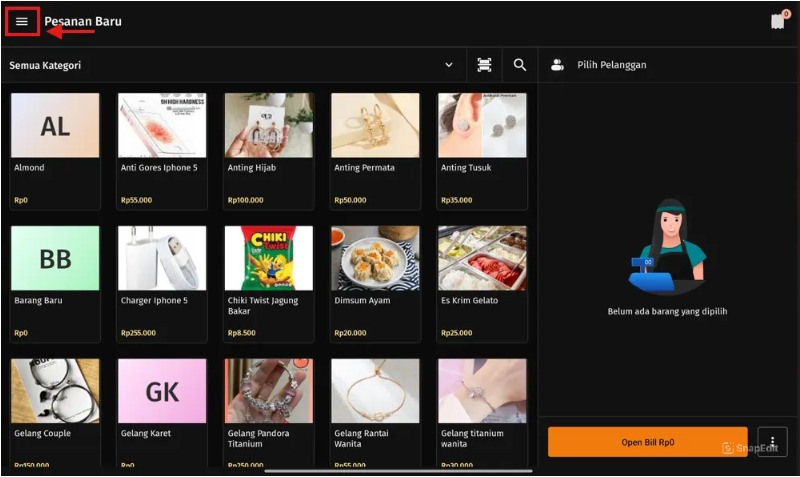
1. Membuka menu sinkronisasi
- Login ke aplikasi Accurate POS.
- Pada halaman Pesanan Baru, klik ikon garis tiga di kiri atas untuk membuka menu, lalu klik Sinkronisasi Terakhir.
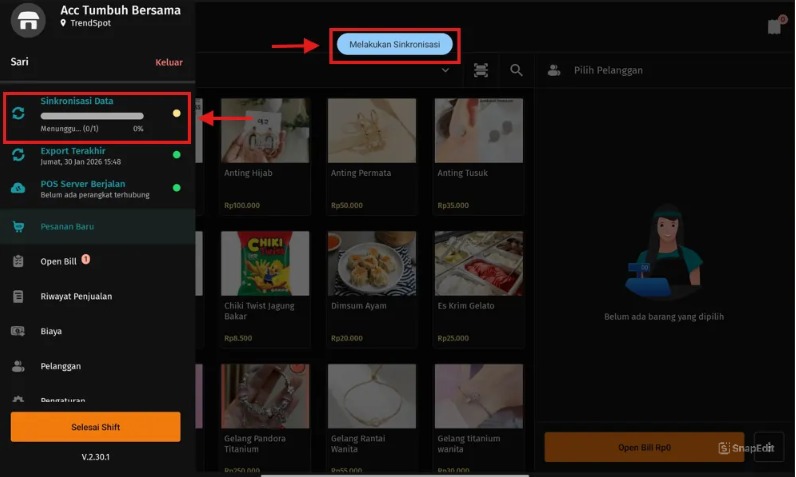
2. Menjalankan proses sinkronisasi
- Saat sinkronisasi manual dijalankan, sistem akan menampilkan pesan “Melakukan Sinkronisasi” pada layar aplikasi Accurate POS.
- Pesan ini akan tetap tampil selama proses berlangsung.
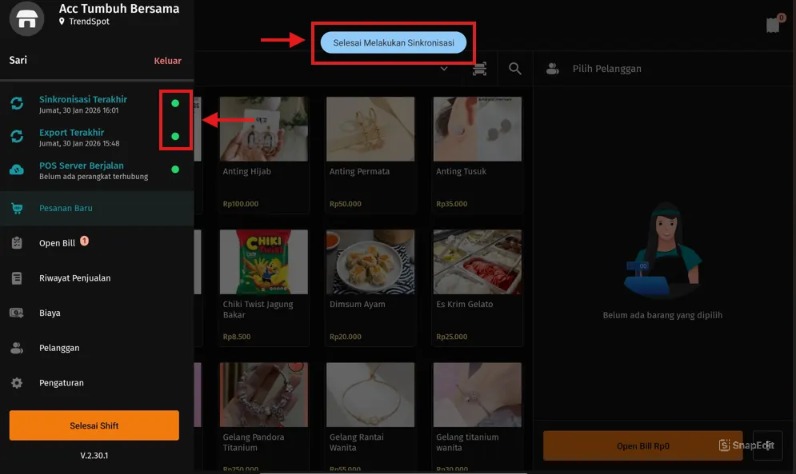
3. Menunggu hingga proses selesai
- Harap tunggu hingga proses sinkronisasi selesai sepenuhnya.
- Sinkronisasi dinyatakan berhasil apabila:
- Muncul pesan “Berhasil Melakukan Sinkronisasi”
- Indikator lampu sinkronisasi/export terakhir menyala warna hijau
4. Memastikan transaksi sudah tersinkronisasi
- Setiap transaksi penjualan yang sudah tersinkronisasi ke Data Usaha Accurate Online akan ditandai dengan:
- Indikator warna hijau
- Keterangan “Data sudah di-sync ke Accurate Online”
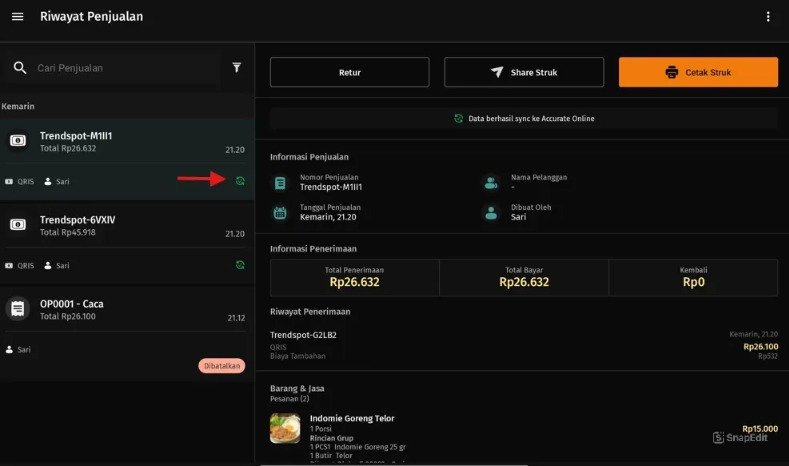
Catatan:
- Pastikan perangkat POS terhubung ke internet saat melakukan sinkronisasi.
- Lakukan sinkronisasi manual jika terdapat perubahan penting atau setelah transaksi dalam jumlah besar.
- Jika indikator belum hijau, ulangi proses sinkronisasi.
FAQ (Pertanyaan Umum Pelanggan di Kantor Cawang)
Klien Kami sering menanyakan hal-hal berikut terkait siklus sinkronisasi di Accurate POS:
1. Berapa lama sebenarnya proses sinkronisasi manual berlangsung?
Umumnya sangat cepat, antara 5 hingga 30 detik. Namun, jika Anda baru saja memasukkan ribuan barang baru dari pusat atau internet sedang tidak stabil, prosesnya bisa memakan waktu hingga beberapa menit.
2. Kenapa saya tidak bisa melakukan pencatatan transaksi saat pesan “Melakukan Sinkronisasi” muncul?
Ini adalah sistem pengamanan data. Accurate POS akan menahan layar sejenak agar tidak ada transaksi ganda atau data korup yang masuk saat database sedang berkomunikasi dengan server Accurate Online.
3. Lampu indikator saya menyala kuning/merah, apa artinya?
Lampu non-hijau menandakan ada transaksi yang gagal terkirim (Export) atau database terputus. Solusi paling cepat yang sering Kami berikan adalah mengecek koneksi WiFi/Data seluler di perangkat kasir, lalu menekan kembali menu Sinkronisasi Terakhir.
4. Apakah Accurate POS tidak bisa digunakan jika jaringan internet terputus total?
Tentu saja bisa! Accurate POS mendukung fitur offline. Anda tetap bisa melayani pelanggan dan mencetak struk seperti biasa. Data akan tersimpan secara lokal di mesin kasir. Begitu internet kembali menyala, cukup lakukan sinkronisasi manual agar data offline tadi ter-export ke sistem pusat.
5. Bisakah interval sinkronisasi otomatis dipercepat menjadi 5 menit sekali?
Untuk saat ini, standar siklus auto-sync yang ditetapkan oleh sistem cloud adalah 20 menit guna menjaga kesehatan server. Jika Anda membutuhkan pembaruan data secara detik itu juga, gunakan opsi Sinkronisasi Manual.
Penutup & CTA
Yuk, Konsultasi Sekarang dan Rasakan Bedanya!
Masih bingung fitur mana yang paling cocok? Tenang, tim kami siap membantu!
Konsultasi bisa dilakukan:
Datang langsung ke kantor kami (Area Jakarta Timur)
Tim kami hadir ke kantor Anda
Sesi demo online/offline
Atau cukup live chat melalui website dan WhatsApp kami.
Hubungi Kami Sekarang:
WhatsApp: 0851 7975 9914
Telepon: (021) 3883 0037
Email: admin.cawang@cpssoft.com
Coba Gratis 30 Hari: https://bit.ly/coba-gratis-ambassador








