Ringkasan Cepat Cara Membuat Akun Perkiraan Mata Uang Asing
Mengelola transaksi valuta asing kini lebih mudah di Accurate Online. Fitur Akun Perkiraan Mata Uang Asing memungkinkan bisnis mendefinisikan mata uang khusus pada akun buku besar tertentu. Artikel ini memandu langkah-langkah esensial pembuatan akun valas sesuai standar pusat, dilengkapi wawasan praktis dari Tim Cawang untuk optimalisasi laporan keuangan bisnis Anda.
Konteks & Masalah yang Sering Ditemui Tim Cawang
Dalam aktivitas pendampingan klien di wilayah Cawang dan sekitarnya, Tim Cawang sering menemukan tantangan ketika perusahaan mulai melakukan transaksi lintas negara. Kesalahan umum yang sering terjadi meliputi:
Salah memilih jenis mata uang asing pada level akun perkiraan, sehingga berdampak pada inkonsistensi laporan laba rugi selisih kurs.
Kebingungan dalam membedakan akun kas/bank operasional dengan akun piutang/hutang yang menggunakan valuta asing.
Penyesuaian konfigurasi pajak yang belum selaras dengan regulasi terbaru (termasuk kesiapan integrasi sistem perpajakan di Indonesia).
Melalui panduan terstruktur ini, Tim Cawang merangkum langkah resmi yang sinkron dengan pusat, namun diperkaya dengan konteks operasional agar langsung aplikatif bagi tim finansial Anda.
Langkah-Langkah Panduan Membuat Akun Perkiraan dengan Mata Uang Asing
Berikut adalah panduan langkah demi langkah yang sama persis dengan sistem pusat Accurate Online, namun disajikan dengan penjelasan yang lebih ramah pengguna:
Langkah-Langkah Konfigurasi:
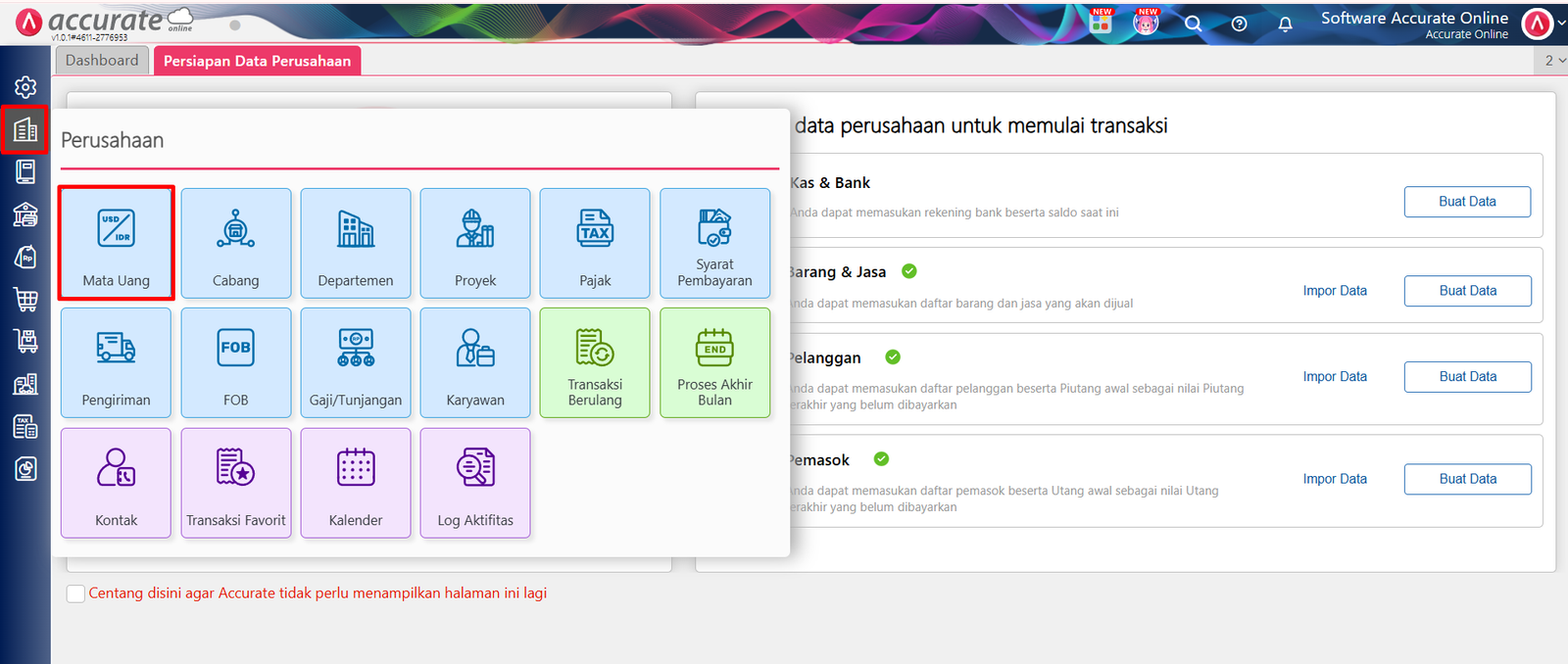
Aktifkan Fitur Mata Uang
Buka menu Perusahaan, lalu pilih opsi Mata Uang.
Tambahkan Mata Uang Asing yang Dibutuhkan
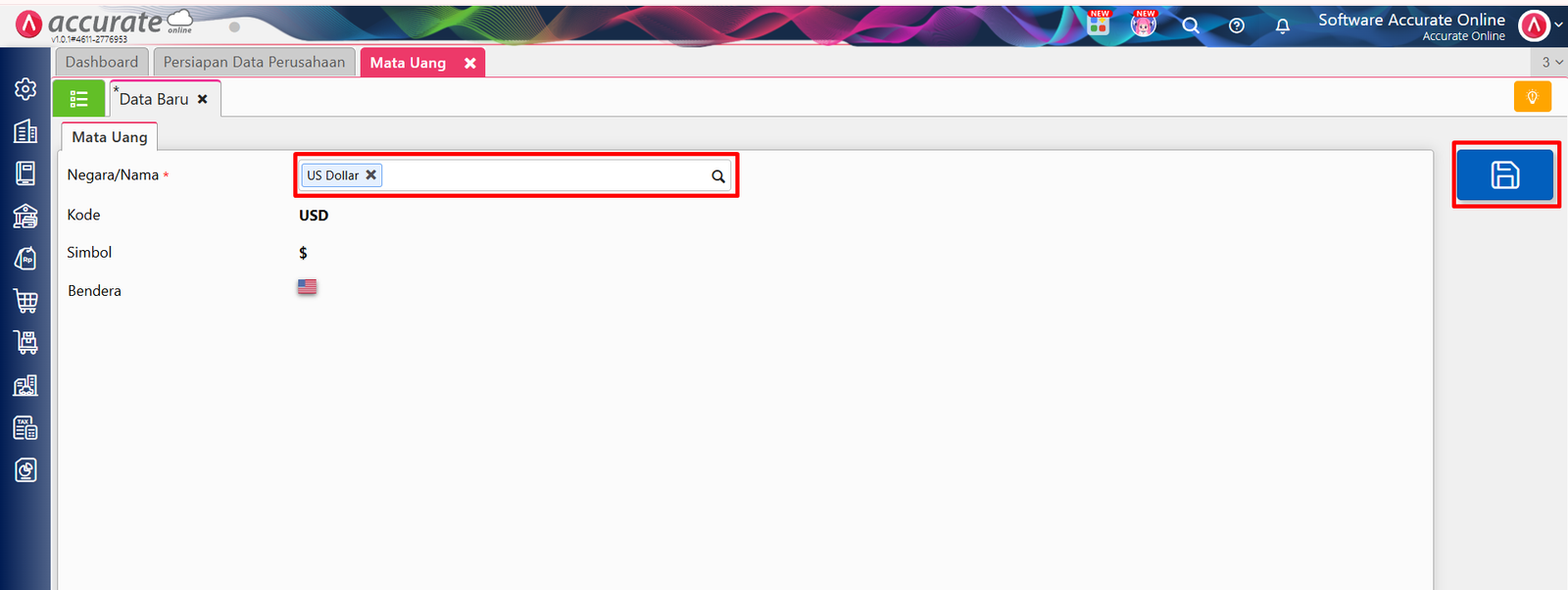
Cari dan pilih mata uang asing yang ingin digunakan (misalnya: USD).
Sesuaikan dengan kebutuhan operasional perusahaan Anda, lalu klik Simpan.
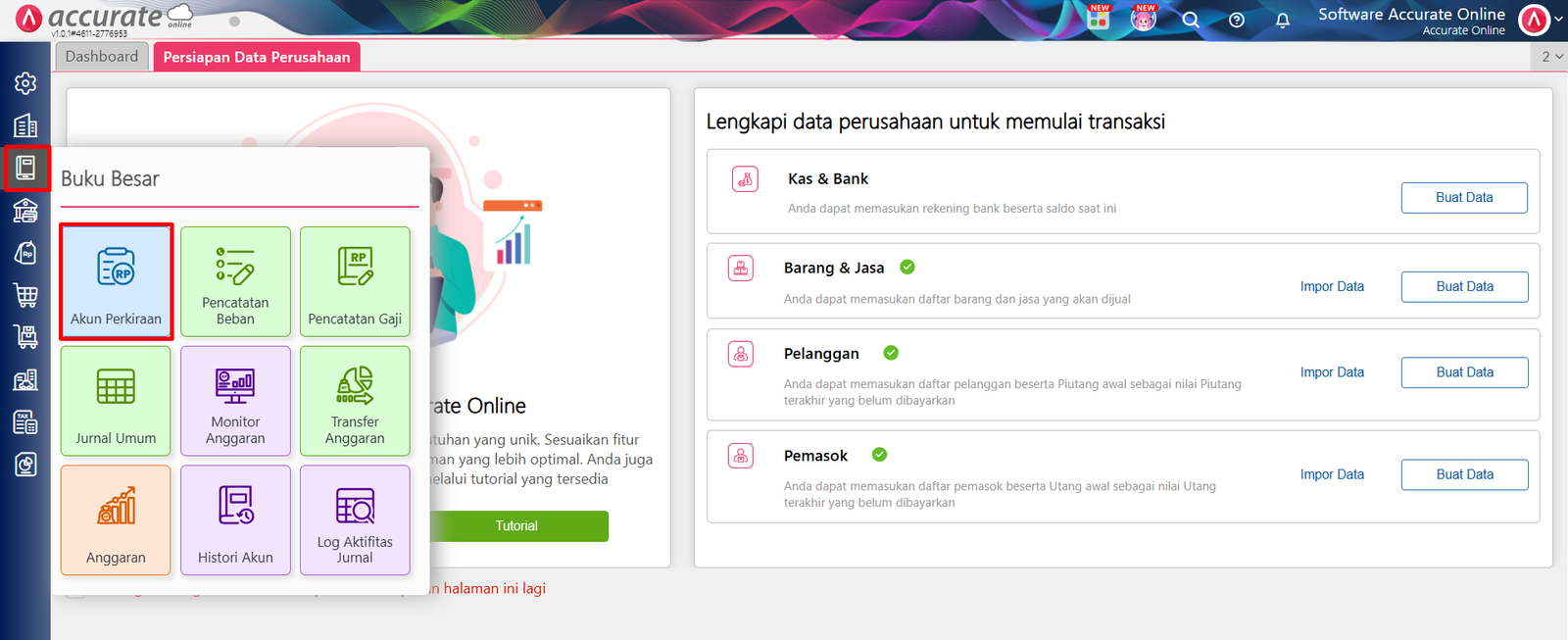
Buka Fitur Akun Perkiraan
- Pindah ke menu Buku Besar, kemudian klik menu Akun Perkiraan.
Lengkapi Detail Akun dan Pengaturan Mata Uang
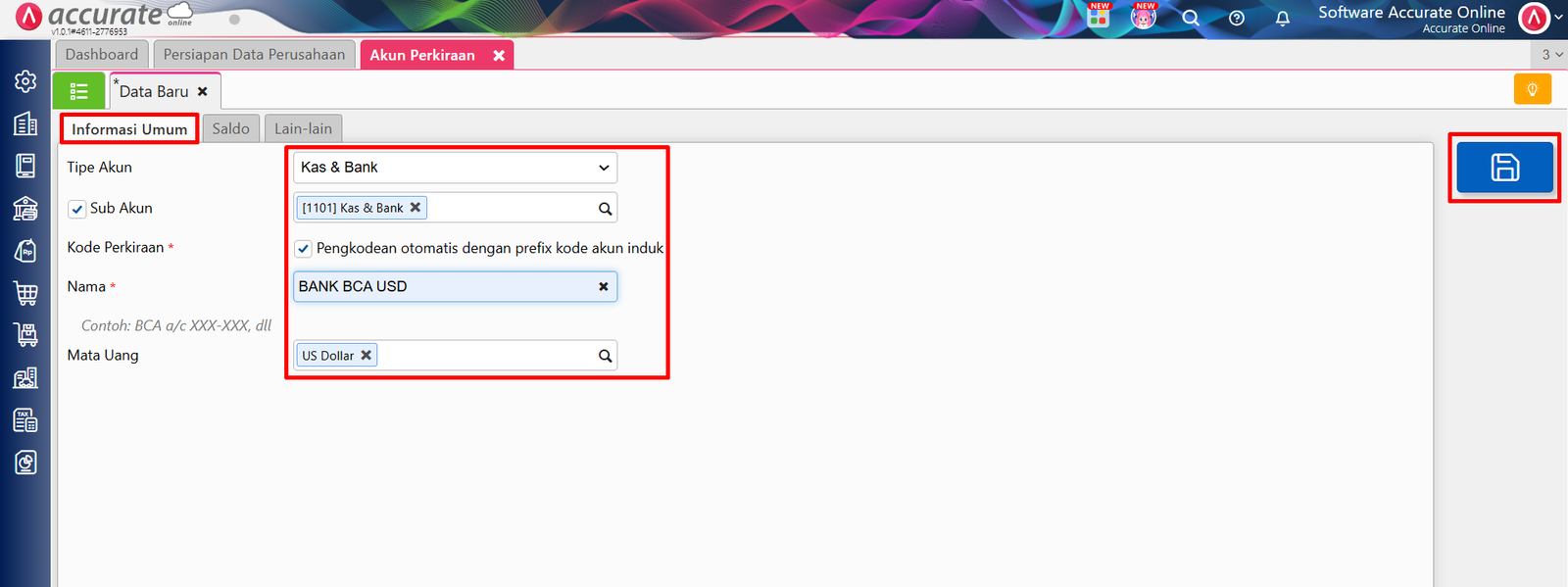
Isikan data utama pada tab Informasi Umum serta tab informasi pendukung lainnya.
Masuk ke tab Mata Uang, lalu pilih mata uang asing yang telah Anda tambahkan sebelumnya (contoh: USD).
Input Saldo Awal dan Nilai Kurs
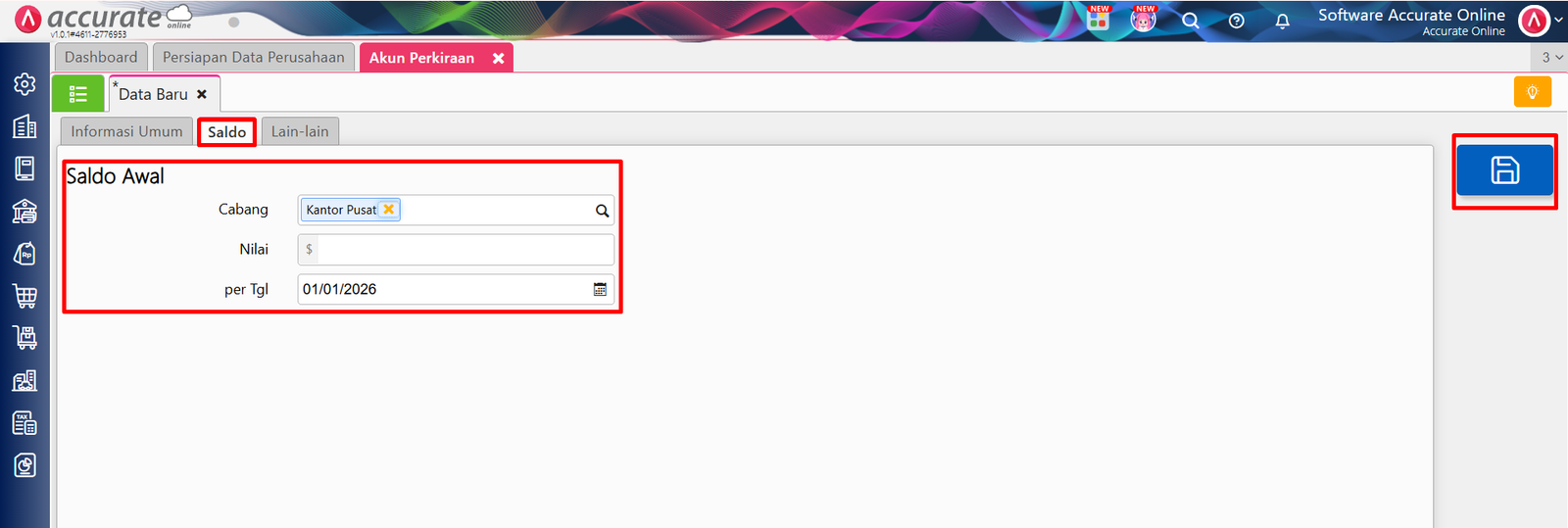
Klik tab Saldo untuk menginput saldo awal akun.
Masukkan nominal saldo awal beserta nilai tukar (rate kurs) yang berlaku.
Tentukan tanggal efektif posisi saldo awal tersebut.
Jika seluruh data sudah sesuai, klik ikon Simpan .
Tips Tim Cawang: Pastikan mata uang asing pilihan Anda sudah diatur kurs harian atau kurs historisnya terlebih dahulu pada menu pengaturan mata uang Accurate Online sebelum Anda membuat akun perkiraan ini. Hal ini krusial untuk mencegah selisih nilai pencatatan di awal transaksi.
Tips Tim Cawang: Berikan penamaan akun yang spesifik, contohnya “Kas USD – Operasional”, agar staf pembukuan tidak salah pilih saat menginput jurnal transaksi harian berbasis valas.
FAQ (Pertanyaan Umum Pelanggan)
1. Apakah akun perkiraan mata uang asing bisa diubah mata uangnya setelah ada transaksi?
Tidak bisa. Jika suatu akun perkiraan sudah digunakan dalam transaksi jurnal, sistem Accurate Online mengunci mata uang akun tersebut untuk menjaga integritas audit laporan keuangan. Jika ingin mengganti mata uang, Anda harus membuat akun baru dan menonaktifkan akun lama.
2. Bagaimana cara Accurate Online menghitung selisih kurs pada akun perkiraan valas ini?
Sistem secara otomatis menghitung laba atau rugi selisih kurs pada akhir periode atau saat transaksi pelunasan dilakukan, berdasarkan pengaturan kurs harian yang Anda masukkan ke dalam database Accurate Online.
3. Apakah fitur ini tersedia di semua paket langganan Accurate Online?
Ya, fitur pengaturan mata uang asing pada buku besar tersedia secara standar untuk mendukung kebutuhan bisnis skala menengah hingga besar yang aktif bertransaksi internasional.
4. Bagaimana penanganan pelaporan pajak untuk transaksi menggunakan akun mata uang asing ini?
Tim Cawang menyarankan agar konversi nilai transaksi tetap mengacu pada kurs Menteri Keuangan yang berlaku pada tanggal transaksi diterbitkan agar selaras dengan ketentuan perpajakan yang berlaku di Indonesia.
5. Di mana saya bisa mendapatkan pendampingan langsung jika mengalami kendala sinkronisasi data keuangan di Cawang?
Anda dapat menghubungi Tim Cawang Penjualanonline.id melalui layanan konsultasi resmi kami untuk mendapatkan asistensi langsung terkait implementasi modul keuangan Accurate Online dan Accurate POS.
Yuk, Konsultasi Sekarang dan Rasakan Bedanya!
Masih bingung fitur mana yang paling cocok? Tenang, tim kami siap membantu!
Konsultasi bisa dilakukan:
Datang langsung ke kantor kami (Area Jakarta Timur)
Tim kami hadir ke kantor Anda
Sesi demo online/offline
Atau cukup live chat melalui website dan WhatsApp kami.
Hubungi Kami Sekarang:
WhatsApp: 0851 7975 9914
Telepon: (021) 3883 0037
Email: admin.cawang@cpssoft.com
Coba Gratis 30 Hari: https://bit.ly/coba-gratis-ambassador








