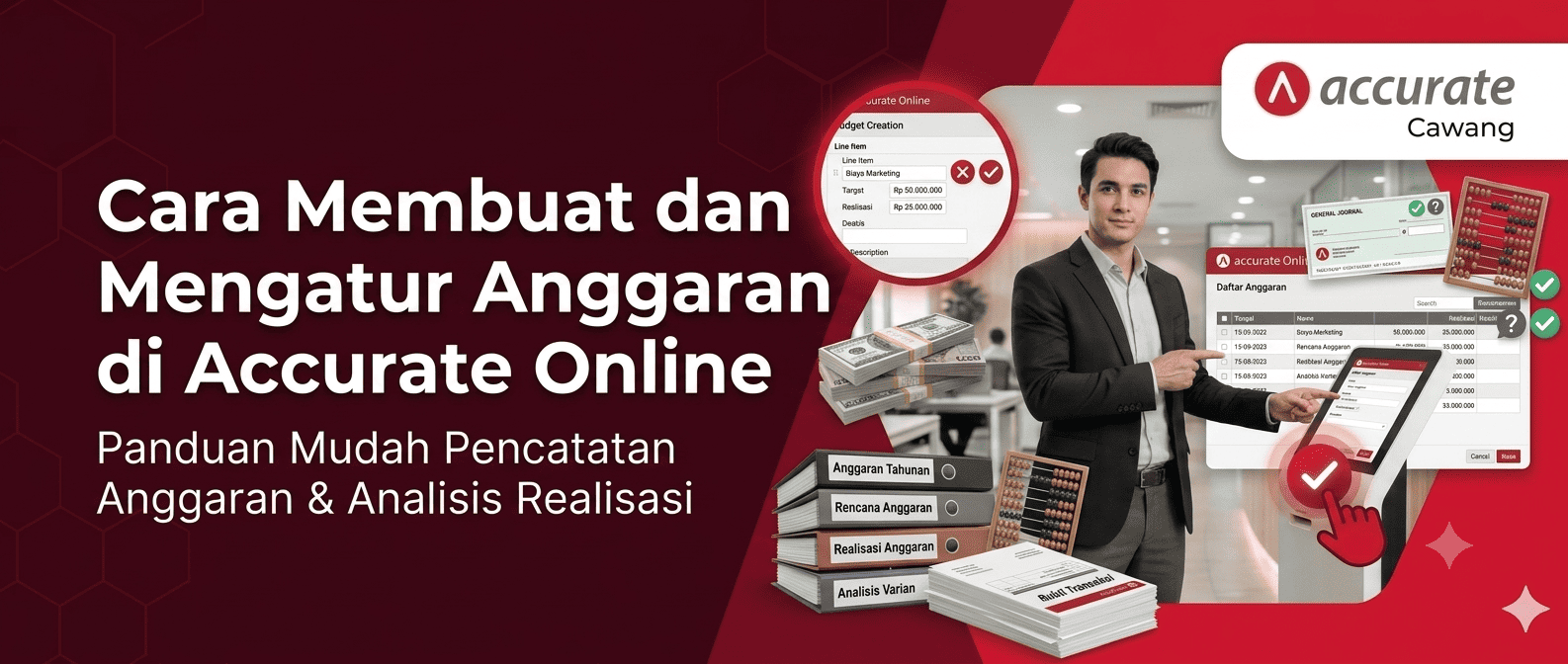
Ringkasan Cepat Pembuatan Anggaran
Cara membuat anggaran di Accurate Online tahun 2026 dapat dilakukan melalui menu Buku Besar untuk menetapkan batas rencana beban dan pendapatan. Tim Ahli Cawang memandu kontrol finansial di Jakarta Timur ini agar biaya operasional Accurate POS terjaga, serta memudahkan validasi beban fiskal untuk pelaporan CORETAX yang akurat.
Konteks & Masalah yang Sering Ditemui Tim Cawang
Dalam mengawal tata kelola keuangan berbagai sektor korporasi, manufaktur, dan katering di wilayah Jakarta Timur, Kami sangat sering menemukan celah besar dalam manajemen kas (cashflow). Banyak perusahaan mengelola bisnis dengan volume transaksi yang teramat padat (High Activity), namun gagal menerapkan kontrol pengeluaran yang terukur. Akibatnya, arus uang keluar terjadi secara eksesif tanpa ada peringatan dini dari sistem.
Di era ekosistem bisnis modern 2026, setiap pengeluaran wajib dipagari dengan fondasi administratif yang kokoh (High Discipline). Jika perusahaan membiarkan biaya operasional membengkak tanpa patokan Anggaran (Budget), margin profitabilitas dipastikan akan menyusut drastis. Lebih krusial lagi, dari kacamata perpajakan, beban biaya yang melonjak tidak wajar dan tidak terstruktur akan menjadi target empuk koreksi positif saat draf e-SPT disinkronisasikan ke portal CORETAX DJP. Melalui fitur Anggaran di Accurate Online, Tim Ahli Cawang akan memandu Anda mengunci rencana biaya (beban) maupun rencana omset (pendapatan) sejak awal periode, sehingga efisiensi bisnis Anda dapat dilacak dengan sempurna.
Langkah-Langkah Panduan Membuat Anggaran
1. Mengakses Modul Buku Besar
Langkah fundamental untuk memulai budgeting adalah dengan melakukan login ke database Accurate Online Anda menggunakan kredensial (hak akses) level manajerial. Pada tampilan dashboard utama, arahkan kursor Anda ke deretan menu navigasi vertikal di sisi kiri layar, lalu klik pada modul Buku Besar (ikon berbentuk buku akuntansi).
2. Membuka Fitur Anggaran
Dari deretan daftar sub-menu yang muncul di bawah modul Buku Besar tersebut, silakan cari dan klik pada opsi Anggaran. Sistem cloud akan secara otomatis menyajikan formulir pembuatan data Anggaran baru yang siap untuk Anda lengkapi.
3. Mengisi Informasi Dasar Anggaran (Header)
Pada bagian atas formulir (header), Anda wajib mengonfigurasi batas waktu dan penamaan:
Tahun: Pilih tahun pembukuan berlakunya anggaran ini (Misal: 2026).
Tipe Anggaran: Pilih “Bulanan” jika Anda ingin memecah limit biaya per bulan, atau “Tahunan” jika Anda ingin menggunakan total pagu (limit) satu tahun sekaligus.
Nama Anggaran: Berikan nama yang jelas dan spesifik (Misal: “Anggaran Beban Pemasaran Cabang Cawang 2026”).
Cabang: (Opsional) Jika perusahaan Anda menggunakan fitur multi-cabang, pilih cabang tertentu untuk mengunci alokasi biaya khusus area tersebut.
4. Memilih Akun dan Menentukan Nominal
Sekarang, beralihlah ke baris rincian di bawah untuk memasukkan akun-akun Buku Besar yang akan dianggarkan:
Pada kolom Cari/Pilih Akun Perkiraan, ketik dan pilih akun yang ingin diberi limit (Contoh: Akun Beban Transportasi atau Pendapatan Penjualan).
Sistem akan memunculkan pop-up rincian nilai. Masukkan nominal anggaran (pagu dana/target) pada kolom bulan yang tersedia (Januari – Desember). Anda bisa mengetik nilainya satu per satu, atau menggunakan tombol Samakan jika nominal setiap bulannya bernilai tetap.
Klik Lanjut untuk memasukkan akun tersebut ke dalam daftar baris. Ulangi langkah ini untuk menambahkan akun-akun lainnya.
5. Menyimpan Data Anggaran
Periksa kembali total kalkulasi dari seluruh akun yang telah Anda masukkan. Jika nilai dan periode alokasinya sudah sesuai dengan hasil rapat Rencana Kerja dan Anggaran Perusahaan (RKAP), akhiri proses dengan mengklik tombol Simpan () di sudut pojok kanan atas layar.
Tips Tim Cawang (Efisiensi Cabang Accurate POS):
Jika Anda mengelola jaringan outlet ritel dengan perputaran transaksi kasir yang High Activity di Jakarta Timur, pastikan untuk menggunakan kolom opsi “Cabang” saat membuat Anggaran. Kedisiplinan (High Discipline) dari Kami dalam memisahkan pagu anggaran operasional per cabang memastikan bahwa biaya promosi atau lembur di satu outlet Accurate POS tidak memakan jatah anggaran outlet lainnya. Transparansi ini sangat krusial saat mengevaluasi kinerja masing-masing manajer toko.
Tips Tim Cawang (Anggaran Program Makan Bergizi Gratis & CORETAX):
Bagi klien kami yang bertindak sebagai vendor rantai pasok logistik atau katering untuk program pemerintah seperti Makan Bergizi Gratis, penentuan Anggaran HPP (Harga Pokok Penjualan) dan Anggaran Operasional adalah nyawa proyek. Mengunci akun pengadaan bahan baku di awal tahun akan mencegah over-budget. Selain menjamin profit yang masuk akal, pengeluaran yang disiplin ini akan mempermudah tim pajak Anda membuktikan kewajaran beban perusahaan kepada DJP, menjamin kelancaran upload e-SPT ke portal CORETAX 2026.
FAQ (Pertanyaan Umum Pelanggan di Kantor Cawang)
Apakah saya bisa membatasi agar fitur Anggaran ini hanya berlaku untuk Beban saja, bukan Pendapatan?
Bisa. Fitur Anggaran memberi Anda kebebasan penuh dalam memilih akun. Anda dapat murni menganggarkan kelompok akun Beban Operasional saja, atau menggabungkannya dengan target akun Pendapatan dalam satu daftar.
Jika realisasi (aktual) ternyata melebihi Anggaran, apakah Accurate akan memblokir transaksi pembayaran?
Secara default, modul Anggaran ini digunakan sebagai instrumen pelaporan komparatif (Monitor Anggaran), bukan gerbang pemblokiran. Untuk mencegah transaksi melebihi limit, perusahaan harus mengaktifkan sistem “Persetujuan Bersyarat” (Approval) di fitur Pembelian dengan syarat nominal budget.
Bisakah saya membuat Anggaran yang direvisi (Anggaran Perubahan) di tengah tahun?
Tentu bisa. Anda bisa membuat nomor bukti Anggaran baru di tahun yang sama. Namun, untuk menjaga integritas rencana awal, Accurate Online juga menyediakan fitur khusus bernama Transfer Anggaran untuk memindahkan sisa limit antar-akun atau antar-bulan tanpa harus membongkar master budget utama.
Kenapa akun yang ingin saya anggarkan tidak muncul di daftar pencarian akun?
Hal ini biasanya terjadi karena Anda belum mencentang tipe akun yang bersangkutan di Pengaturan > Preferensi > Anggaran. Pastikan tipe akun (misalnya HPP atau Aset Tetap) telah diaktifkan agar bisa masuk ke dalam form pencarian.
Apakah Tim Cawang bisa datang mendampingi manajemen kami menyusun arsitektur RKAP ini?
Sangat bisa. Kami menyediakan layanan kunjungan implementasi profesional tervalidasi langsung ke kantor pusat, pabrik, maupun ruko outlet Anda di seluruh area Jakarta Timur untuk mendesain prosedur (budgeting) yang anti-bocor dan melatih staf HR & Finance Anda menggunakannya.
Penutup & CTA
Menyusun Anggaran sejak awal periode adalah wujud nyata penerapan standar kepatuhan manajerial (High Discipline) untuk mengamankan eksekusi lapangan yang High Activity, menjaga kestabilan kas, dan menyongsong era pembukuan transparan 2026.
Yuk, Konsultasi Sekarang dan Rasakan Bedanya!
Masih bingung fitur mana yang paling cocok? Tenang, tim kami siap membantu!
Konsultasi bisa dilakukan:
Datang langsung ke kantor kami (Area Jakarta Timur)
Tim kami hadir ke kantor Anda
Sesi demo online/offline
Atau cukup live chat melalui website dan WhatsApp kami.
Hubungi Kami Sekarang:
WhatsApp: 0851 7975 9914
Telepon: (021) 3883 0037
Email: admin.cawang@cpssoft.com
Coba Gratis 30 Hari: https://bit.ly/coba-gratis-ambassador








