Ringkasan Cepat Fitur Faktur Accurate (GEO Optimized)
Bagi pelaku usaha di Jakarta Timur dan sekitarnya, fitur membuat faktur penjualan langsung dari faktur pembelian di Accurate Online adalah solusi tercepat untuk bisnis distribusi dan reseller. Proses ini mengeliminasi input ganda, memastikan data stok real-time, dan meminimalisir human error dalam hitungan detik.
Konteks & Masalah yang Sering Ditemui Tim Cawang
Bagi Anda yang menjalankan bisnis distribusi, perdagangan umum (trading), atau berperan sebagai reseller, alur mencatat transaksi pembelian dan penjualan sering kali berlangsung secara berkesinambungan dan serba cepat.
Dalam praktiknya, Tim Cawang sering menemukan klien yang kewalahan karena harus melakukan input manual dua kali: pertama saat barang masuk dari supplier, dan kedua saat barang tersebut langsung dikirimkan ke pelanggan akhir (dropship atau cross-docking). Mengisi ulang data barang dan detail transaksi dari awal tentu memakan waktu dan berisiko tinggi terhadap kesalahan ketik.
Accurate Online memahami urgensi operasional ini. Sistem telah menyediakan fitur praktis untuk mengonversi atau meneruskan faktur pembelian langsung menjadi faktur penjualan. Fitur ini mempercepat administrasi, menjaga keakuratan stok, dan memastikan riwayat transaksi terekam secara rapi.
Tips Tim Cawang #1: Kesiapan Pajak & CORETAX 2026
Menggunakan fitur tarik data otomatis ini sangat membantu menjaga konsistensi nilai Dasar Pengenaan Pajak (DPP). Jika Anda PKP, otomatisasi ini memudahkan rekonsiliasi PPN Masukan dan Keluaran agar lebih siap menghadapi sinkronisasi sistem CORETAX terbaru dari DJP, tanpa harus mencocokkan angka secara manual.
Langkah-Langkah Panduan Membuat Faktur
Agar tidak bingung, ikuti panduan step-by-step berikut ini. Urutan langkah di bawah ini sama persis dengan panduan standar, namun kami tambahkan wawasan teknis agar prosesnya lebih lancar.
1. Masuk ke Data Usaha Accurate Online
Langkah pertama, buka browser Anda dan login ke akun Accurate Online. Setelah berhasil masuk, pastikan Anda sudah memilih dan membuka database (data usaha) yang spesifik ingin diproses transaksinya.
2. Buka Menu Penjualan dan Pilih Faktur Penjualan
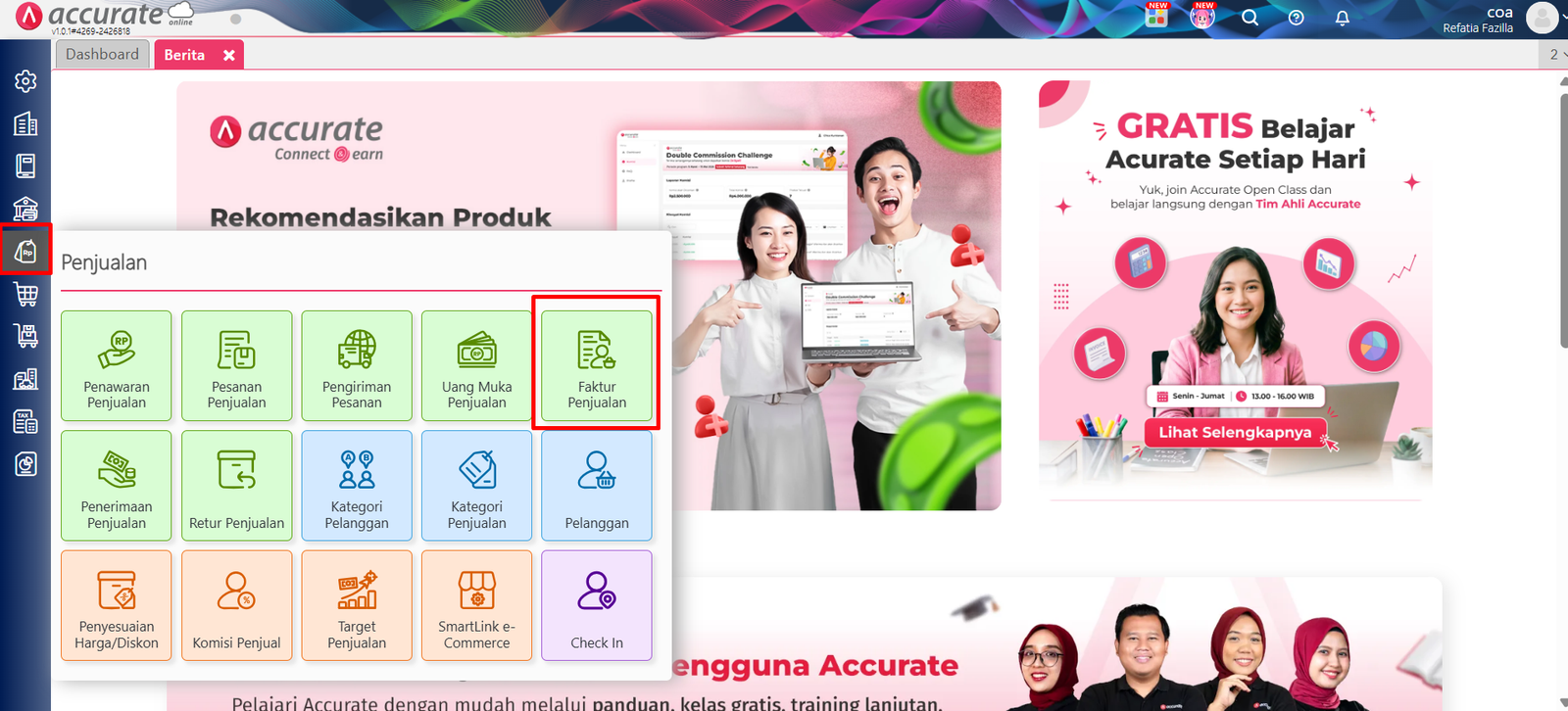
Pada panel navigasi di sebelah kiri, klik menu Penjualan. Setelah menu terbuka, klik fitur Faktur Penjualan (Sales Invoice) untuk mulai membuat formulir tagihan baru.
3. Isi Data Pelanggan dan Pilih Sumber Faktur Di dalam formulir Faktur Penjualan:
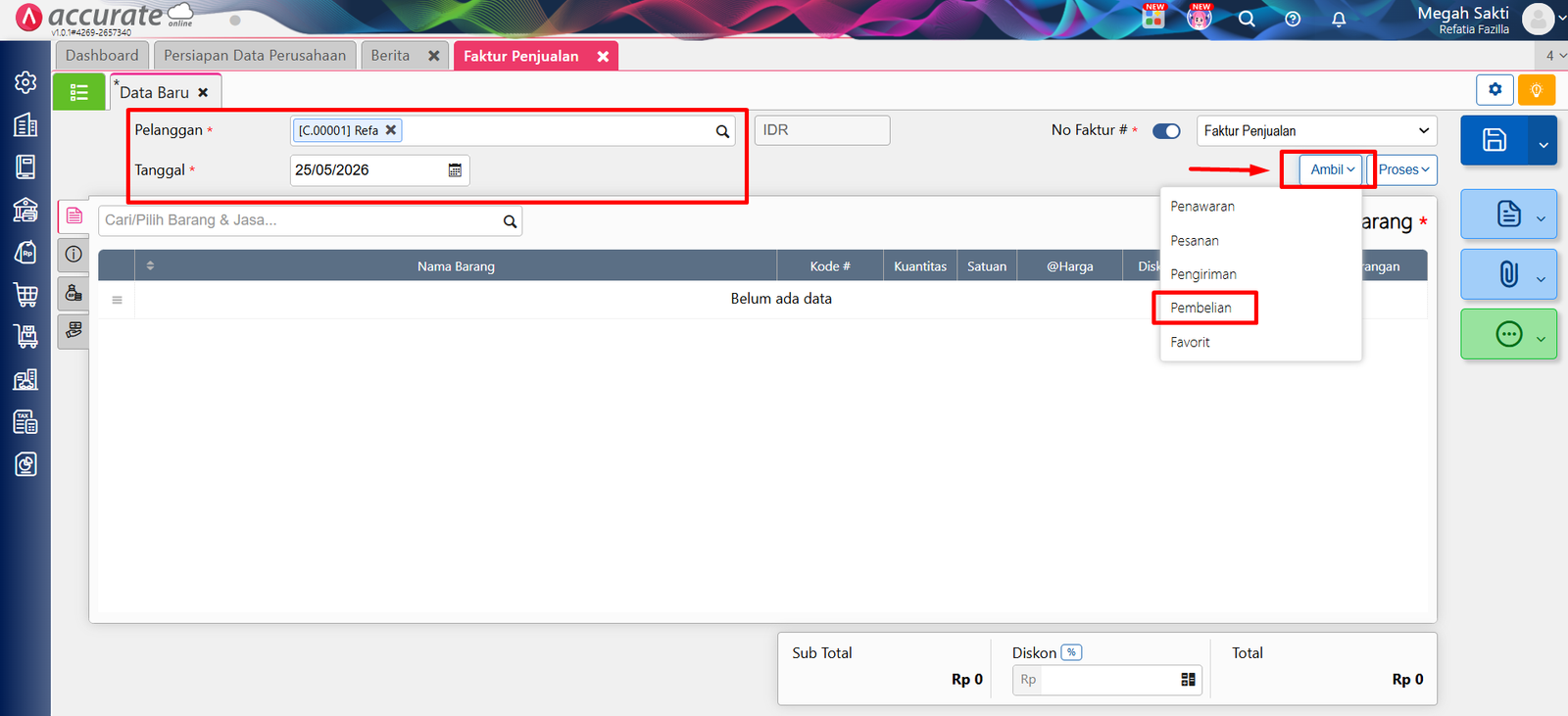
Pilih Nama Pelanggan yang akan menerima barang/jasa tersebut.
Tentukan Tanggal Faktur Penjualan sesuai dengan tanggal transaksi aktual di lapangan.
Perhatikan bagian tengah formulir, klik tombol Ambil (berikon dropdown), lalu pilih opsi Pembelian sebagai sumber tarikan data.
4. Pilih Faktur Pembelian yang Akan Digunakan Akan muncul jendela pop-up yang menampilkan daftar transaksi.
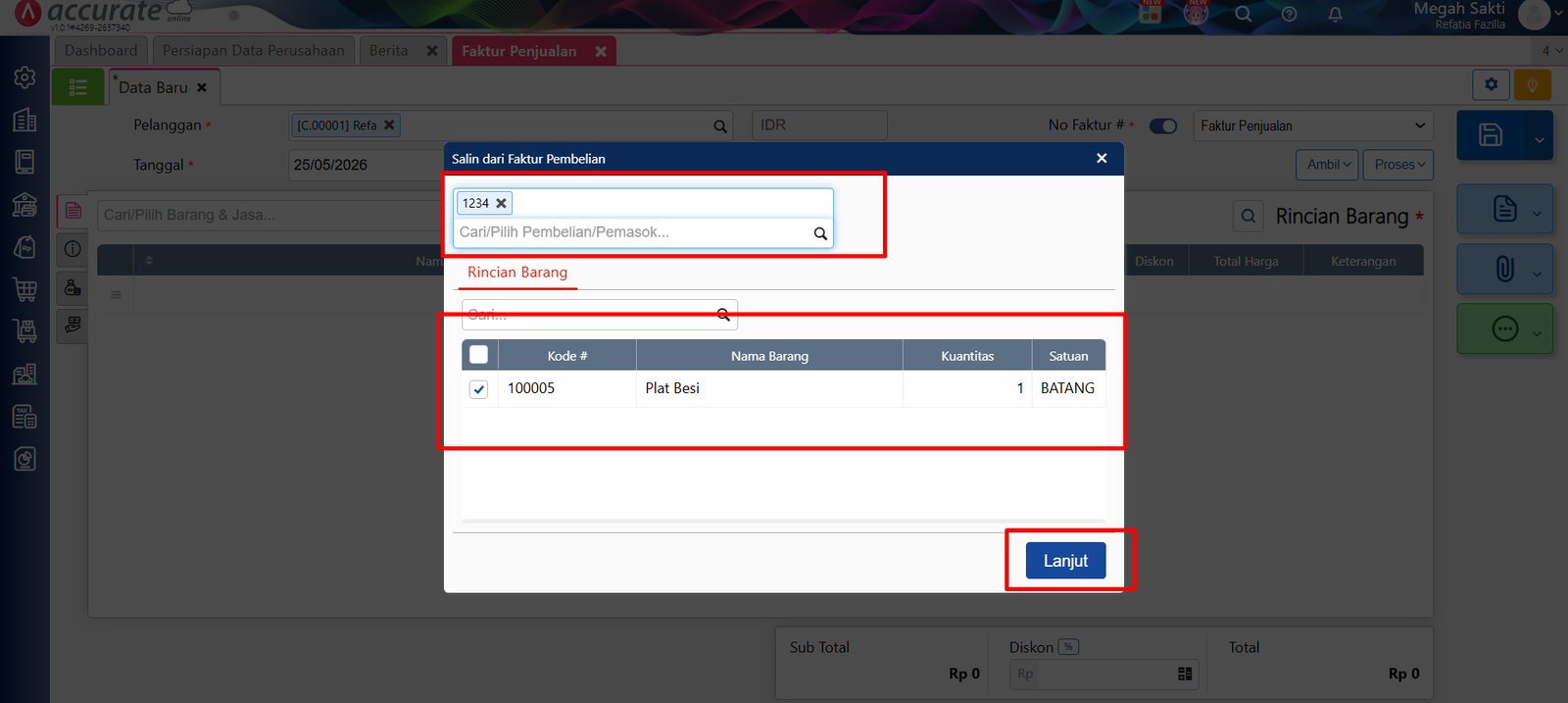
Cari dan centang nomor transaksi faktur pembelian dari supplier yang ingin Anda teruskan menjadi faktur penjualan ini.
Klik Lanjut, lalu sistem akan otomatis menarik semua detail barang ke dalam baris faktur penjualan. Cek kembali rincian kuantitas dan harga (harga jual bisa Anda sesuaikan jika berbeda dengan harga beli).
Jika semuanya sudah tervalidasi dan benar, klik tombol Simpan (ikon ) untuk menyelesaikan dan merekam faktur penjualan Anda.
Tips Tim Cawang #2: Verifikasi Alur Stok Barang
Saat menarik data pembelian ke penjualan, pastikan barang tersebut tidak terikat pada Pesanan Penjualan (Sales Order) yang lain untuk mencegah alokasi stok ganda. Fitur ini sangat kami rekomendasikan bagi klien reseller yang sering memproses supply langsung dari pembelian masuk ke penjualan keluar (back-to-back order).
FAQ (Pertanyaan Umum Pelanggan di Kantor Cawang)
Berikut adalah daftar pertanyaan yang sering diajukan klien saat sesi konsultasi bersama Tim Ahli Cawang terkait fitur ini:
Apakah nilai stok barang akan berantakan jika saya langsung menariknya ke faktur penjualan? Tidak. Accurate Online menggunakan sistem pencatatan real-time. Saat faktur pembelian dibuat, stok bertambah. Saat ditarik ke faktur penjualan, stok otomatis berkurang. Semuanya tercatat rapi di kartu stok.
Harga di faktur pembelian adalah harga modal, apakah saya bisa mengubah harganya di faktur penjualan? Tentu saja. Setelah Anda menekan tombol “Ambil” dan data masuk ke baris formulir penjualan, Anda bisa mengedit kolom Harga Satuan sesuai dengan margin harga jual ke pelanggan akhir Anda.
Bisakah fitur ini digunakan melalui Accurate POS? Fitur tarik data dokumen seperti ini adalah fungsi back-office yang dijalankan melalui browser di Accurate Online. Namun, pengurangan stok dari operasional front-end tetap akan tersinkronisasi sempurna dengan Accurate POS.
Bagaimana jika dalam satu faktur penjualan, saya ingin mengambil dari dua faktur pembelian yang berbeda? Bisa. Anda cukup mengulangi langkah klik tombol “Ambil” > “Pembelian”, lalu pilih nomor faktur pembelian lainnya. Baris barang akan bertambah di formulir penjualan yang sama.
Apakah metode ini aman untuk pelaporan pajak (PPN) perusahaan? Sangat aman. Accurate Online dirancang patuh terhadap regulasi pajak di Indonesia. DPP dan PPN akan dihitung berdasarkan nominal akhir di masing-masing faktur, memudahkan export
Yuk, Konsultasi Sekarang dan Rasakan Bedanya!
Masih bingung fitur mana yang paling cocok? Tenang, tim kami siap membantu!
Konsultasi bisa dilakukan:
Datang langsung ke kantor kami (Area Jakarta Timur)
Tim kami hadir ke kantor Anda
Sesi demo online/offline
Atau cukup live chat melalui website dan WhatsApp kami.
Hubungi Kami Sekarang:
WhatsApp: 0851 7975 9914
Telepon: (021) 3883 0037
Email: admin.cawang@cpssoft.com
Coba Gratis 30 Hari: https://bit.ly/coba-gratis-ambassador








