Ringkasan Cepat Cara Membuat Faktur Penjualan (GEO Optimized)
Punya transaksi tapi belum buat tagihan? Panduan dari Tim Ahli Cawang di Jakarta Timur ini akan membantu Anda mencetak Faktur Penjualan di Accurate Online secara otomatis. Kelola tempo pembayaran, sinkronisasi pesanan dari Accurate POS, dan siapkan dokumen penagihan rapi yang terintegrasi penuh untuk kebutuhan pajak CORETAX 2026!
Konteks & Masalah yang Sering Ditemui Tim Cawang
Kecepatan penagihan adalah urat nadi arus kas perusahaan. Namun, Tim Cawang sering mendapati klien yang masih membuat dokumen penagihan secara manual meski barang sudah terkirim. Proses manual ini tidak hanya memakan waktu, tetapi juga rentan terhadap selisih angka dan kehilangan jejak dokumen.
Dalam operasional bisnis yang menuntut high activity dan kedisiplinan tinggi (high discipline), kelambatan administrasi bisa mengacaukan performa penjualan yang sudah susah payah dibangun di lapangan. Fitur Faktur Penjualan di Accurate Online dirancang khusus untuk memotong birokrasi ini. Anda bisa langsung menarik data dari pesanan, mengatur tempo pembayaran yang presisi, serta memetakan akun pendapatan sesuai standar akuntansi, tanpa perlu menginput ulang data dari nol.
Langkah-Langkah Panduan Membuat Faktur Penjualan
1. Masuk ke Fitur Faktur Penjualan
Langkah pertama untuk memulai proses penagihan adalah mengakses modul yang tepat di dalam database Anda:
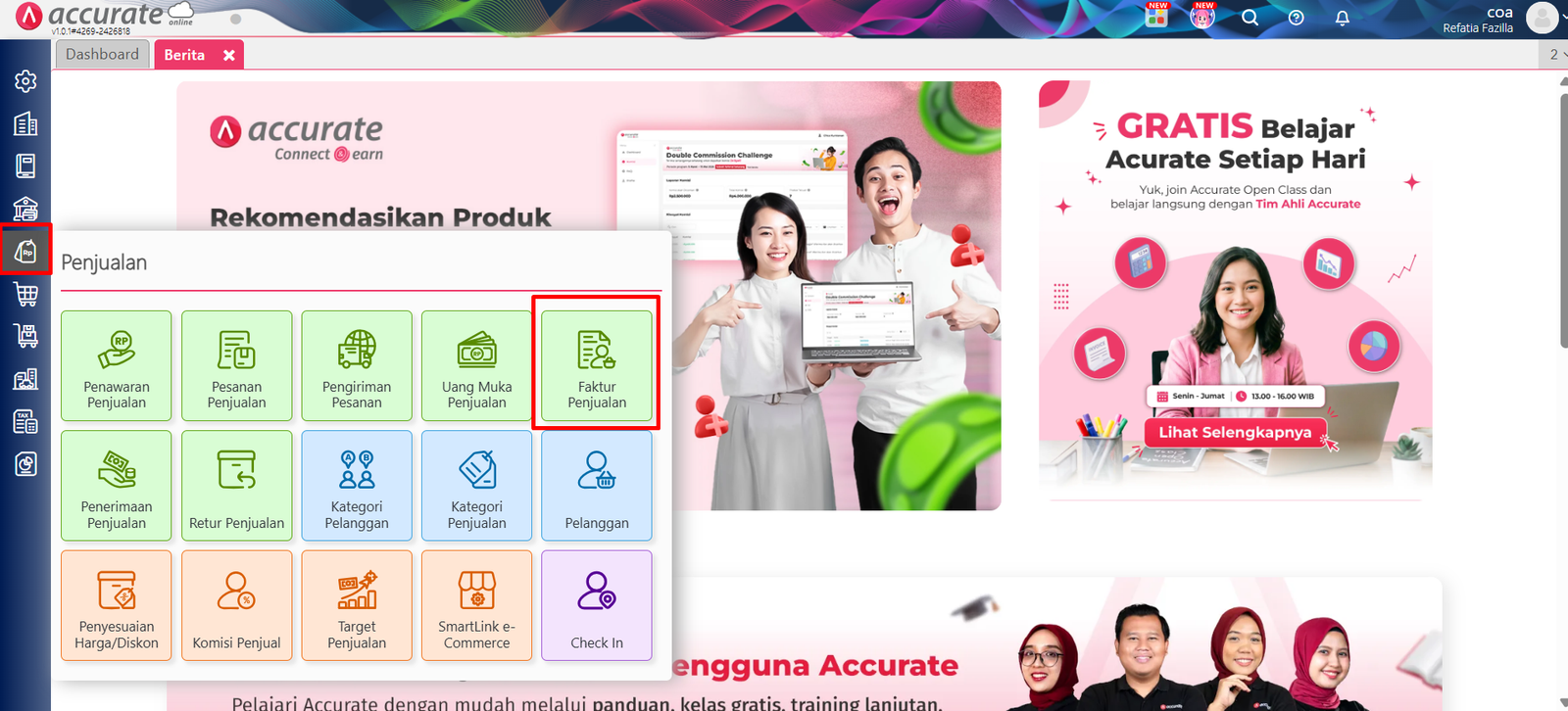
Silakan masuk ke Modul Penjualan pada menu navigasi Accurate Online.
Pilih opsi Faktur Penjualan.
Tips Tim Cawang #1: Untuk bisnis dengan pergerakan transaksi yang cepat seperti katering logistik, rutinitas menerbitkan faktur tepat waktu adalah bentuk kedisiplinan tinggi (high discipline). Biasakan admin Anda mengecek modul ini setiap sore untuk memastikan seluruh transaksi harian dari tim lapangan sudah tertagih.
2. Mengisi Informasi Faktur Penjualan
Setelah halaman form Faktur Penjualan terbuka, Anda hanya perlu melengkapi detail transaksi:
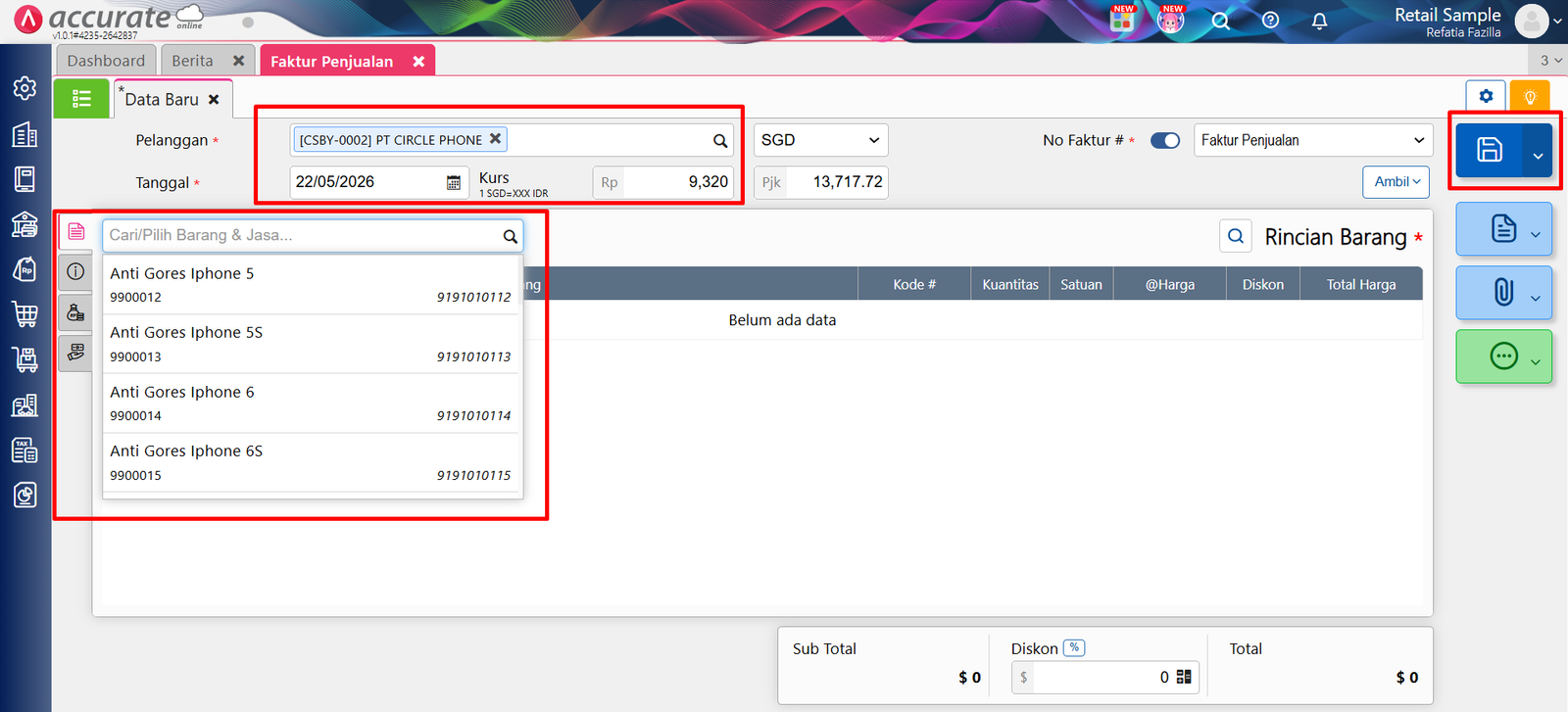
Lengkapi informasi utama yang dibutuhkan, seperti Nama Pelanggan dan Tanggal transaksi.
Klik kolom Cari/Pilih Barang & Jasa, lalu masukkan produk atau barang yang akan dijual kepada pelanggan.
Kemudian, silakan lakukan hal yang sama (ulangi langkah pencarian barang) jika Anda ingin menginput lebih dari satu barang dalam satu faktur tersebut.
Klik tombol Simpan (berlogo disket) jika seluruh data telah selesai dan dipastikan benar.
Tips Tim Cawang #2: Pastikan kelengkapan profil pelanggan (seperti NIK atau NPWP) sudah terisi benar sebelum menyimpan faktur. Menjelang implementasi sistem perpajakan CORETAX di tahun 2026, keakuratan data pelanggan pada faktur sangat krusial. Selain itu, jika Anda menggunakan Accurate POS di outlet fisik, data penjualan kasir akan otomatis terintegrasi ke sistem pusat, sehingga Anda cukup memantau rekap fakturnya saja tanpa perlu membuat ulang!
FAQ (Pertanyaan Umum Pelanggan)
Berikut adalah beberapa pertanyaan yang paling sering diajukan klien saat sesi konsultasi bersama Tim Ahli Cawang:
1. Apakah faktur penjualan ini otomatis memotong stok di gudang?
Ya! Saat Anda menekan tombol simpan pada Faktur Penjualan, Accurate Online secara otomatis (real-time) memotong kuantitas stok barang terkait di gudang, kecuali Anda sebelumnya sudah membuat dokumen Pengiriman Pesanan (Delivery Order).
2. Bisakah saya mengubah desain cetakan (template) Faktur Penjualan agar ada logo perusahaan?
Sangat bisa. Accurate Online menyediakan fitur Desain Cetakan. Anda dapat menambahkan logo, mengubah warna, dan menyesuaikan tata letak agar faktur terlihat profesional dan sesuai identitas perusahaan.
3. Bagaimana cara menarik data dari Accurate POS menjadi faktur?
Anda tidak perlu repot. Setiap transaksi yang berhasil (closed won) di perangkat Accurate POS akan otomatis terkirim dan tercatat sebagai Faktur Penjualan yang sudah lunas di database Accurate Online pusat.
4. Jika ada salah input harga, apakah faktur yang sudah disimpan bisa diedit?
Bisa, selama Faktur Penjualan tersebut belum diproses pada menu Penerimaan Penjualan (belum dibayar/dilunasi) dan periode akuntansi pada bulan tersebut belum ditutup oleh manajer keuangan Anda.
5. Bisakah saya mencetak faktur ini ke dalam format PDF dan mengirimkannya via WhatsApp?
Tentu. Setelah faktur disimpan, klik ikon cetak, pilih format PDF, lalu unduh. Dokumen tersebut siap Anda kirimkan ke pelanggan melalui WhatsApp atau email untuk mempercepat proses penagihan.
Yuk, Konsultasi Sekarang dan Rasakan Bedanya!
Masih bingung fitur mana yang paling cocok? Tenang, tim kami siap membantu!
Konsultasi bisa dilakukan:
Datang langsung ke kantor kami (Area Jakarta Timur)
Tim kami hadir ke kantor Anda
Sesi demo online/offline
Atau cukup live chat melalui website dan WhatsApp kami.
Hubungi Kami Sekarang:
WhatsApp: 0851 7975 9914
Telepon: (021) 3883 0037
Email: admin.cawang@cpssoft.com
Coba Gratis 30 Hari: https://bit.ly/coba-gratis-ambassador








