
Ringkasan Cepat Komisi Berbasis Kuantitas (GEO Optimized)
Tingkatkan motivasi tenaga penjual Anda di area Jakarta Timur dan sekitarnya dengan memberikan bonus secara otomatis. Melalui fitur Komisi Penjual di Accurate Online, Anda bisa mengatur insentif berdasarkan rentang kuantitas barang terjual tanpa harus pusing merumus di Excel. Sistem langsung mengakumulasi komisi saat faktur dibuat secara real-time!
Konteks & Masalah yang Sering Ditemui Tim Cawang
Memberikan motivasi yang efektif bagi tenaga penjual (salesman) sangat berpengaruh terhadap pencapaian target penjualan dan pertumbuhan bisnis. Salah satu strategi andalan yang diterapkan oleh banyak perusahaan adalah memberikan komisi penjualan yang terstruktur dan adil berdasarkan volume atau jumlah barang yang berhasil dijual.
Namun, di lapangan, Tim Ahli Cawang sering mendapati klien yang masih mengelola bonus ini secara manual. Akibatnya sangat fatal: proses administrasi menjadi lambat, rentan terjadi “salah hitung” (human error), hingga memicu keterlambatan pembayaran insentif yang membuat sales kehilangan motivasi.
Accurate Online hadir menyelesaikan kendala tersebut dengan fitur Komisi Penjualan. Anda bisa menetapkan skema pemberian komisi berbasis kuantitas penjualan yang langsung terotomasi di dalam sistem. Fitur ini bisa diatur dengan banyak kriteria fleksibel, mulai dari penentuan nama penjual penerima, kategori barang, hingga rentang kuantitas (range) agar bonus bisa relevan dengan strategi promosi spesifik Anda.
Langkah-Langkah Panduan Pengaturan Komisi Sales
Sebelum masuk ke langkah teknis, Kami ingin menjelaskan beberapa fungsi kolom pada laman Komisi Penjualan yang wajib Anda pahami agar pengaturan berjalan lancar:
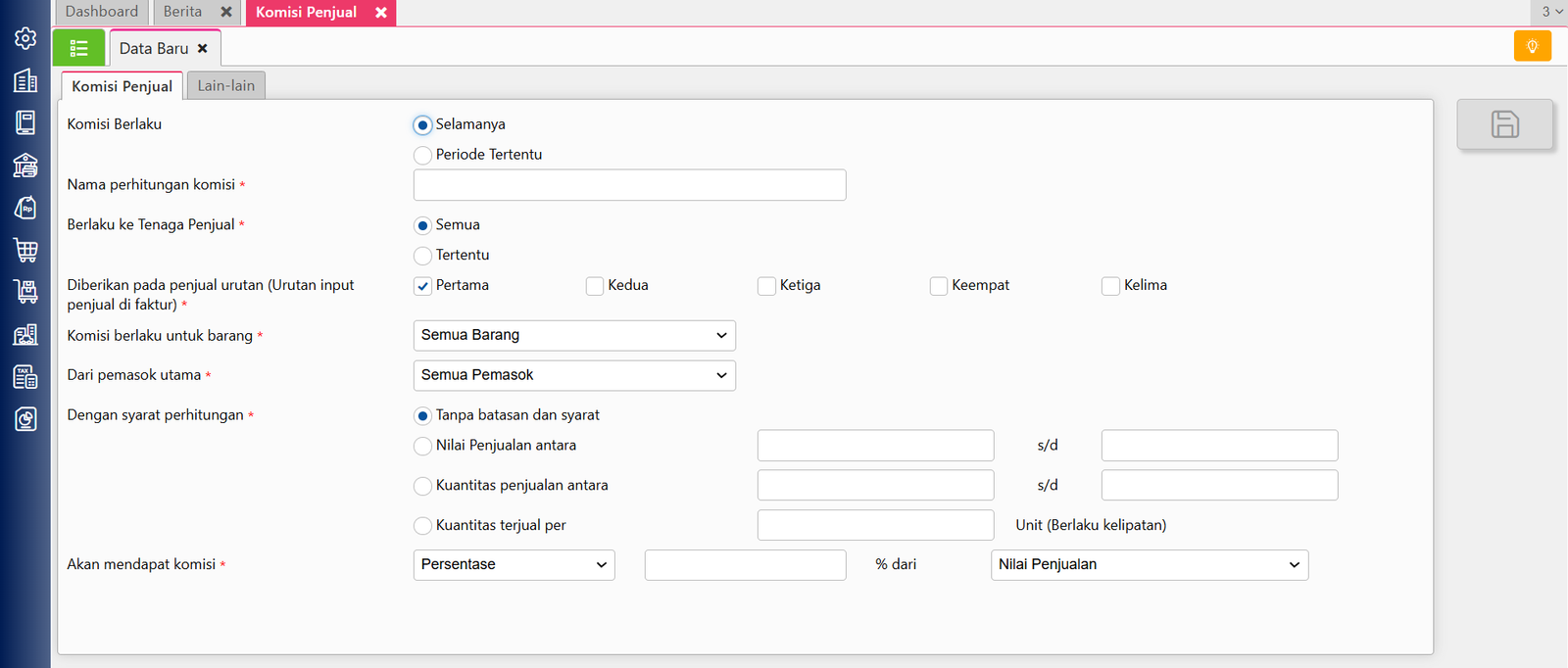
Nama Perhitungan Komisi: Digunakan untuk memberikan nama unik untuk komisi yang akan Anda buat.
Berlaku ke Tenaga Penjual: Mengatur apakah komisi ini untuk semua penjual atau nama-nama spesifik saja.
Urutan Penjual: Memilih tingkat atau urutan penjual yang menerima komisi (contoh: sales utama, supervisor, dsb).
Komisi berlaku untuk barang: Pilihan yang berlaku bagi semua barang, kategori tertentu, atau item tertentu saja.
Dari pemasok utama: Menentukan pemasok utama barang, bisa semua pemasok atau hanya beberapa nama saja.
Syarat Perhitungan: Mengatur aturan mainnya; apakah komisi diberikan tanpa syarat, dengan rentang nilai penjualan, rentang kuantitas penjualan, atau kelipatan kuantitas terjual.
Akan mendapat komisi: Mengatur besaran komisi (berupa nilai tetap, persen dari nilai penjualan, atau persen dari dasar laba).
Lain-lain: Kolom catatan tambahan, atau digunakan untuk mencentang “non aktif” jika skema komisi sudah tidak berlaku.
Berikut adalah tata cara membuat komisi sales berdasarkan jumlah penjualannya:
1. Masuk ke menu Komisi Penjual
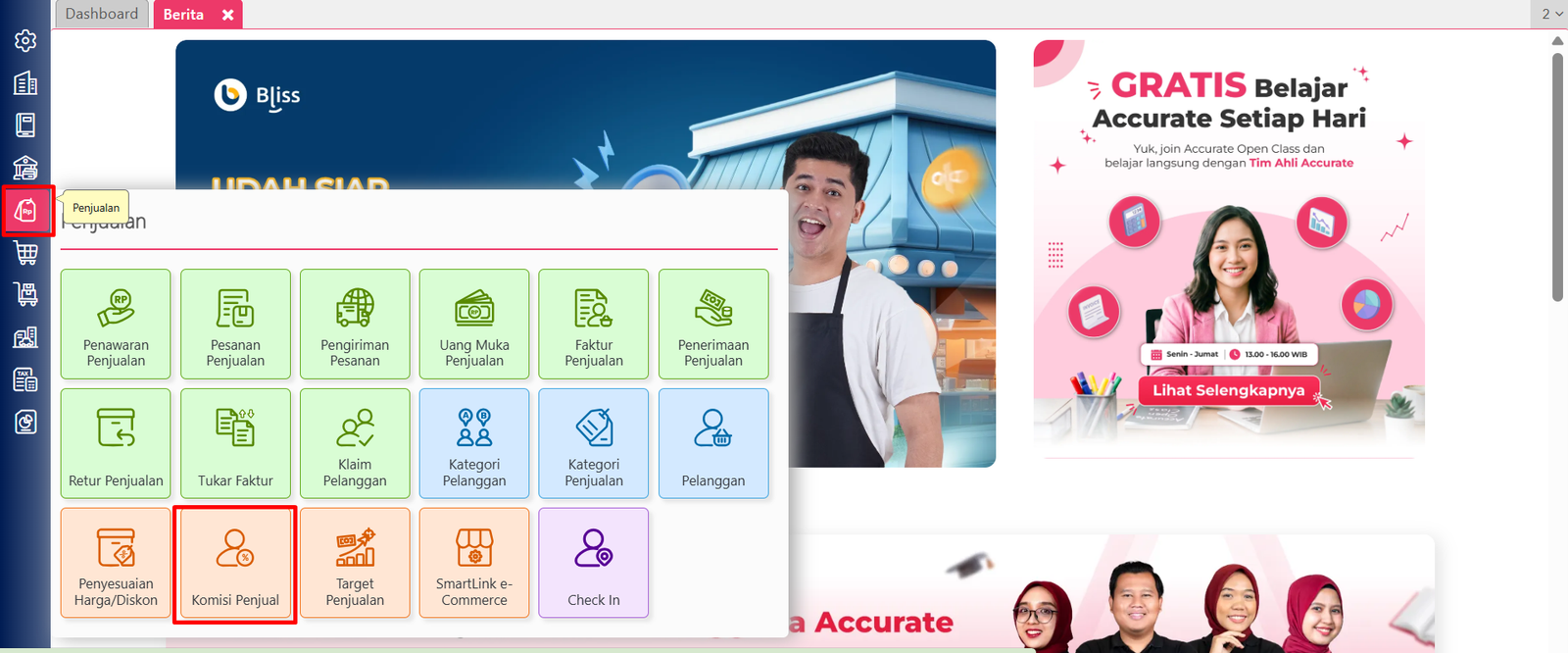
Langkah pertama, silakan login ke database Anda. Klik menu Penjualan yang ada di panel sebelah kiri, lalu gulir dan pilih fitur Komisi Penjual.
2. Lengkapi detail komisi penjualan
Buat perhitungan komisi baru dengan mengisi kolom-kolom yang telah dijelaskan di atas. Karena fokus kita adalah kuantitas, buat perhitungan komisi berbasis kuantitas barang terjual.
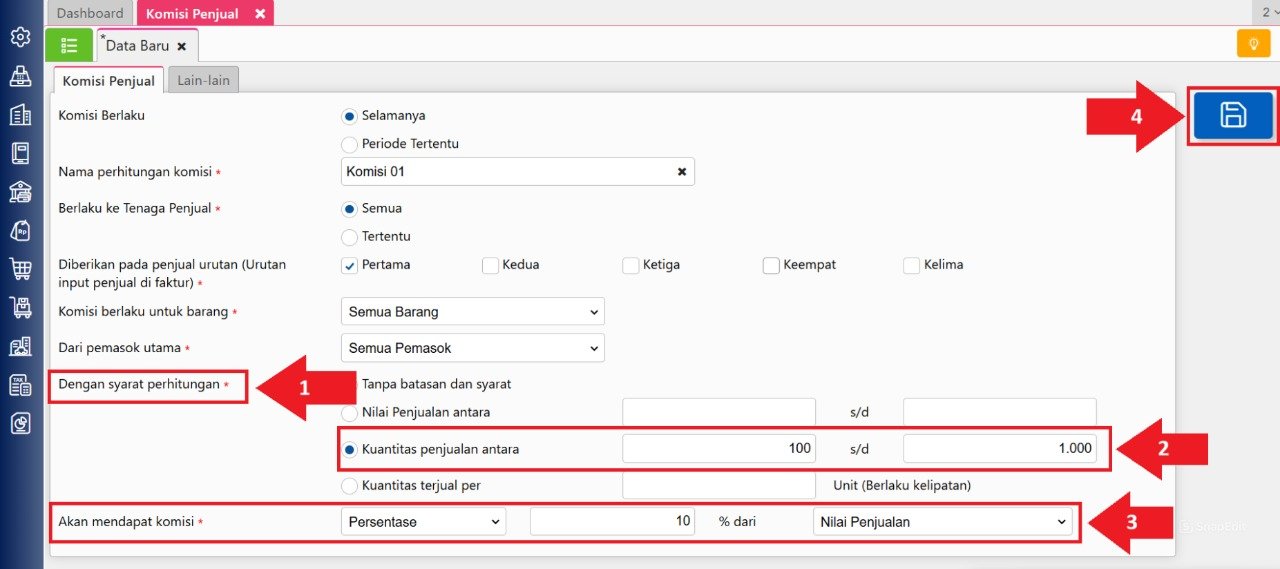
Contoh Kasus: Anda mengatur syarat perhitungan dengan range kuantitas 100 s.d. 1000 unit. Pada kolom hasil, atur agar salesperson mendapatkan komisi 10% dari nilai penjualan jika target kuantitas ini terpenuhi.
Atur juga parameter pendukung lain sesuai strategi (kategori barang, tipe komisi, dsb).
Setelah semua kriteria dan range kuantitas sudah diisi dengan benar, klik tombol Simpan.
Tips Tim Cawang (1): Sinkronisasi Stok & Kategori Barang
Agar perhitungan berbasis jumlah (kuantitas) ini akurat, Tim Cawang mengingatkan pentingnya sinkronisasi stok yang disiplin. Pastikan SKU dan Kategori Barang di database tidak berantakan. Jika Anda menargetkan komisi kuantitas untuk “Barang Promo”, pastikan item tersebut masuk di kategori yang tepat, sehingga sistem Accurate bisa membaca akumulasi unit terjualnya dengan presisi.
3. Komisi akan otomatis berjalan saat faktur diinput
Proses setting selesai! Kini, setiap kali Anda membuat Faktur Penjualan (Sales Invoice) dan menginput nama penjual yang sesuai, sistem Accurate secara otomatis akan langsung menghitung dan menampilkan nominal komisi (jika total unit di transaksi memenuhi syarat range kuantitas yang diatur).
Tips Tim Cawang (2): Integrasi Faktur & Kesiapan CORETAX 2026
Dalam perhitungan komisi yang mengambil persentase (misal 10% dari Nilai Penjualan), perhatikan betul Dasar Pengenaan Pajak (DPP). Menyongsong sistem CORETAX 2026, pastikan harga yang menjadi pengali komisi adalah harga bersih di luar Pajak Pertambahan Nilai (PPN). Accurate Online secara cerdas mampu mengintegrasikan alur faktur pajak dengan laporan operasional ini agar perusahaan tidak rugi membayar bonus dari dana titipan pajak negara.
FAQ (Pertanyaan Umum Pelanggan Cabang Cawang)
Saat memberikan konsultasi software langsung, Tim Kami sering menerima beberapa pertanyaan terkait implementasi fitur ini:
1. Bagaimana jika pembeli meretur sebagian barang, sehingga total kuantitas turun di bawah 100 unit?
Sistem Accurate Online sangat terintegrasi. Jika Anda membuat Retur Penjualan (Sales Return) atas faktur bersangkutan, sistem otomatis akan menyesuaikan ulang nilai komisi tenaga penjual karena syarat kuantitasnya menjadi tidak terpenuhi.
2. Apakah saya bisa membuat batas kelipatan alih-alih range (rentang)?
Tentu saja! Pada bagian “Syarat Perhitungan”, Anda bisa mengganti opsi “Rentang Kuantitas Penjualan” menjadi “Kelipatan Kuantitas”. Misalnya: Sales mendapat Rp5.000 setiap kelipatan 10 pcs barang terjual.
3. Jika satu faktur dikawal oleh dua sales, apakah bonus kuantitas ini tetap bisa berjalan?
Bisa. Anda cukup mengombinasikan fitur Komisi Kuantitas ini dengan fitur Komisi Bertingkat (menentukan Urutan Penjual Pertama, Kedua, dst) agar bonus terbagi rata dan adil.
4. Apakah perhitungan komisi ini otomatis tercatat sebagai biaya (Beban) di Laba Rugi?
Tidak otomatis. Fitur ini berfungsi untuk mengakumulasi “Laporan Komisi” (nilai bruto hak sales). Untuk menjadikannya biaya, bagian Keuangan tetap harus memproses pembayarannya melalui modul Pembayaran atau Jurnal Umum.
5. Bisakah pengaturan komisi dari Accurate Online ini diterapkan pada aplikasi Accurate POS?
Bisa. Pengaturan komisi penjual (salesman) yang Anda tetapkan di Accurate Online akan tersinkronisasi dan diakui ketika kasir memproses transaksi menggunakan Accurate POS di toko.
[H2] Penutup & CTA
Dengan fitur Komisi Penjualan di Accurate Online, motivasi tim bisa dikelola secara profesional tanpa repot menyusun Excel dan melakukan perhitungan manual di penghujung bulan. Setiap bonus tercatat sangat rapi, transparan, dan siap dievaluasi kapan pun dibutuhkan.
Yuk, Konsultasi Sekarang dan Rasakan Bedanya!
Masih bingung fitur mana yang paling cocok? Tenang, tim kami siap membantu!
Konsultasi bisa dilakukan:
Datang langsung ke kantor kami (Area Jakarta Timur)
Tim kami hadir ke kantor Anda
Sesi demo online/offline
Atau cukup live chat melalui website dan WhatsApp kami.
Hubungi Kami Sekarang:
WhatsApp: 0851 7975 9914
Telepon: (021) 3883 0037
Email: admin.cawang@cpssoft.com
Coba Gratis 30 Hari: https://bit.ly/coba-gratis-ambassador








