Ringkasan Cepat Pembayaran Mata Uang Asing
Fitur pembayaran mata uang asing di Accurate Online memungkinkan Anda mencatat transaksi internasional dengan akurasi nilai tukar yang presisi. Bagi pelaku bisnis di kawasan Cawang, fitur ini sangat penting untuk mengelola utang vendor luar negeri secara transparan, memastikan setiap fluktuasi kurs tercatat dengan benar untuk laporan keuangan yang akurat.
Konteks & Masalah yang Sering Ditemui Tim Cawang
Selama mendampingi klien di wilayah Jakarta Timur, Tim Ahli Cawang sering menemukan masalah ketika pengguna lupa melakukan update kurs harian atau salah dalam pemilihan akun kas/bank saat mencatat transaksi internasional. Hal ini mengakibatkan selisih kurs yang tidak wajar di akhir periode. Kami hadir untuk membantu Anda menertibkan alur kerja ini mulai dari konfigurasi mata uang hingga proses posting transaksi pembayaran agar sesuai dengan standar akuntansi yang berlaku.
Tips Tim Cawang: Sebelum mencatat pembayaran, selalu pastikan Anda sudah mengonfigurasi “Akun Kas/Bank” dengan default mata uang asing tersebut. Jika akun kas yang Anda pilih masih dalam mata uang Rupiah, sistem tidak akan mengizinkan Anda memproses pembayaran dengan mata uang asing secara akurat.
Langkah-Langkah Panduan Membuat Pembayaran Mata Uang Asing
Berikut adalah langkah-langkah sistematis untuk mencatat pembayaran mata uang asing:
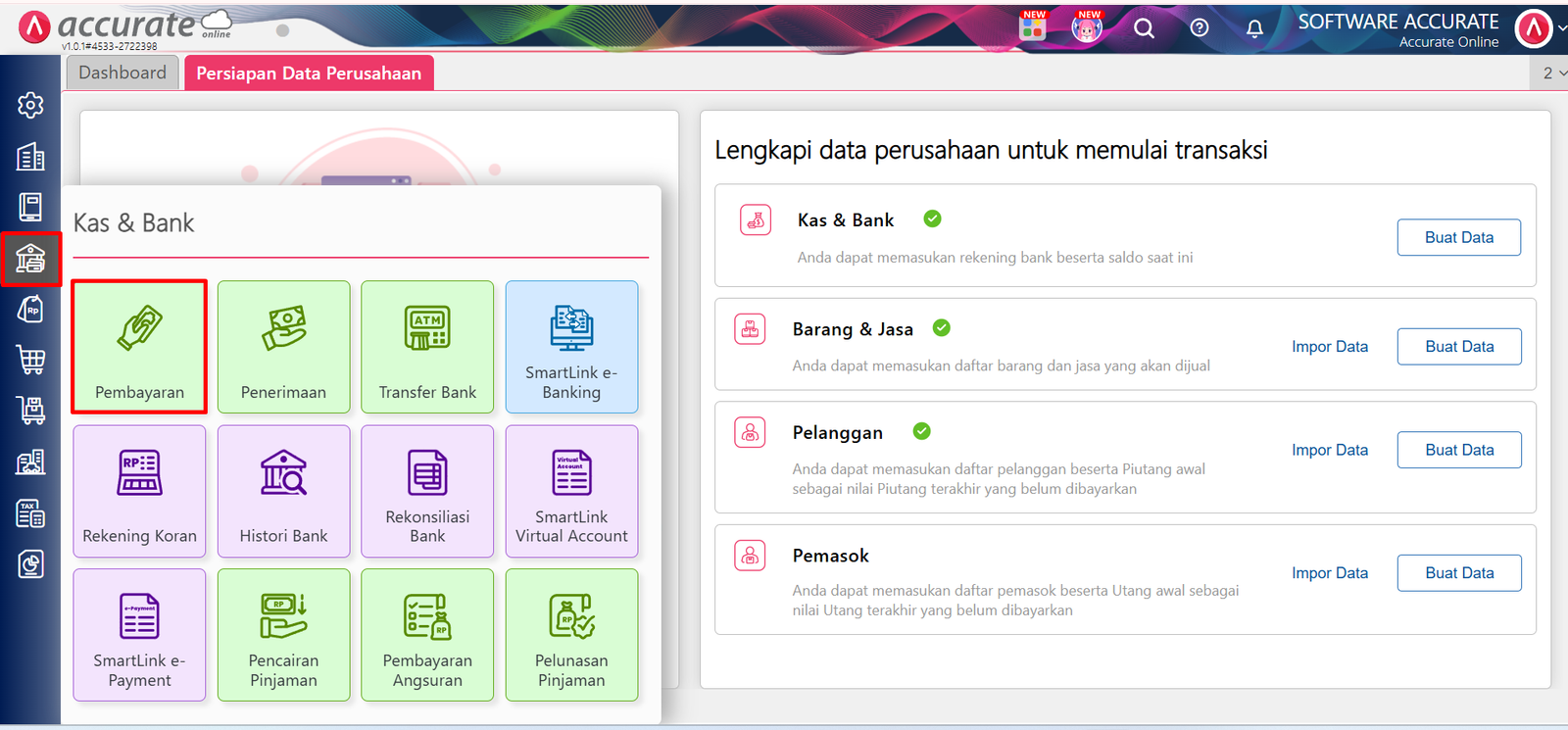
1. Masuk ke Menu Pembayaran
Login ke Accurate Online, buka modul Kas & Bank, lalu pilih menu Pembayaran.
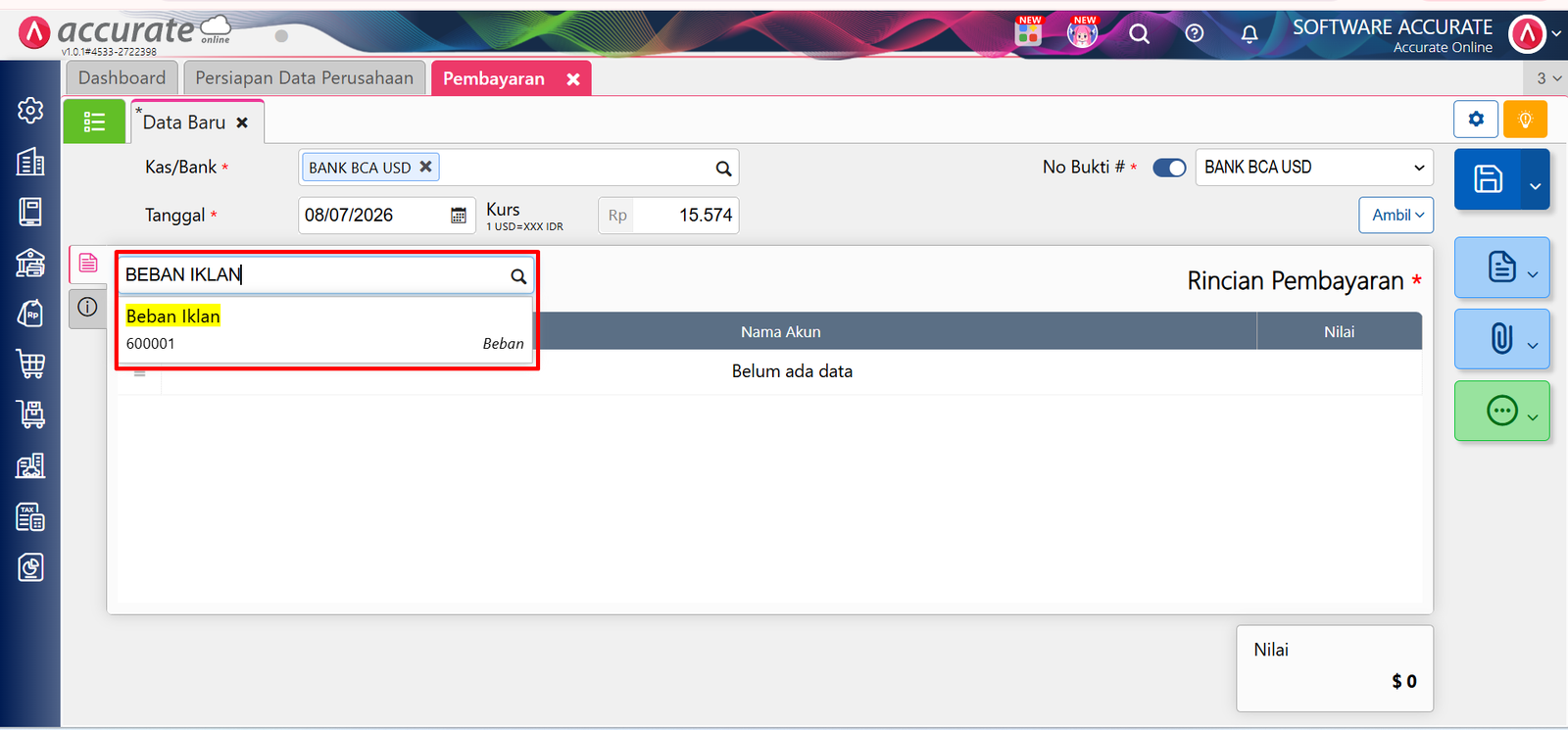
2. Isi Data Transaksi
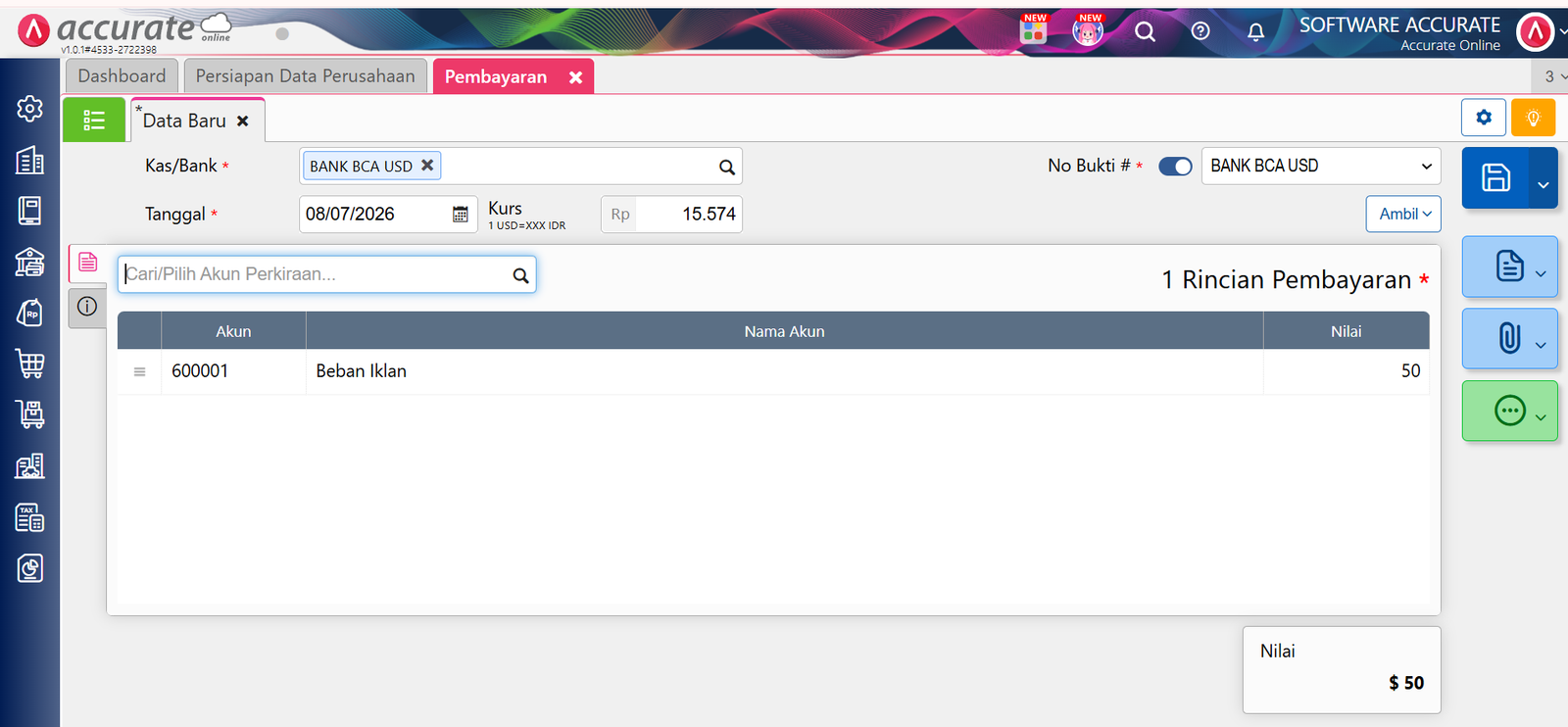
Pilih Kas/Bank dengan default mata uang asing, masukkan tanggal transaksi, dan tentukan kurs yang berlaku saat itu.
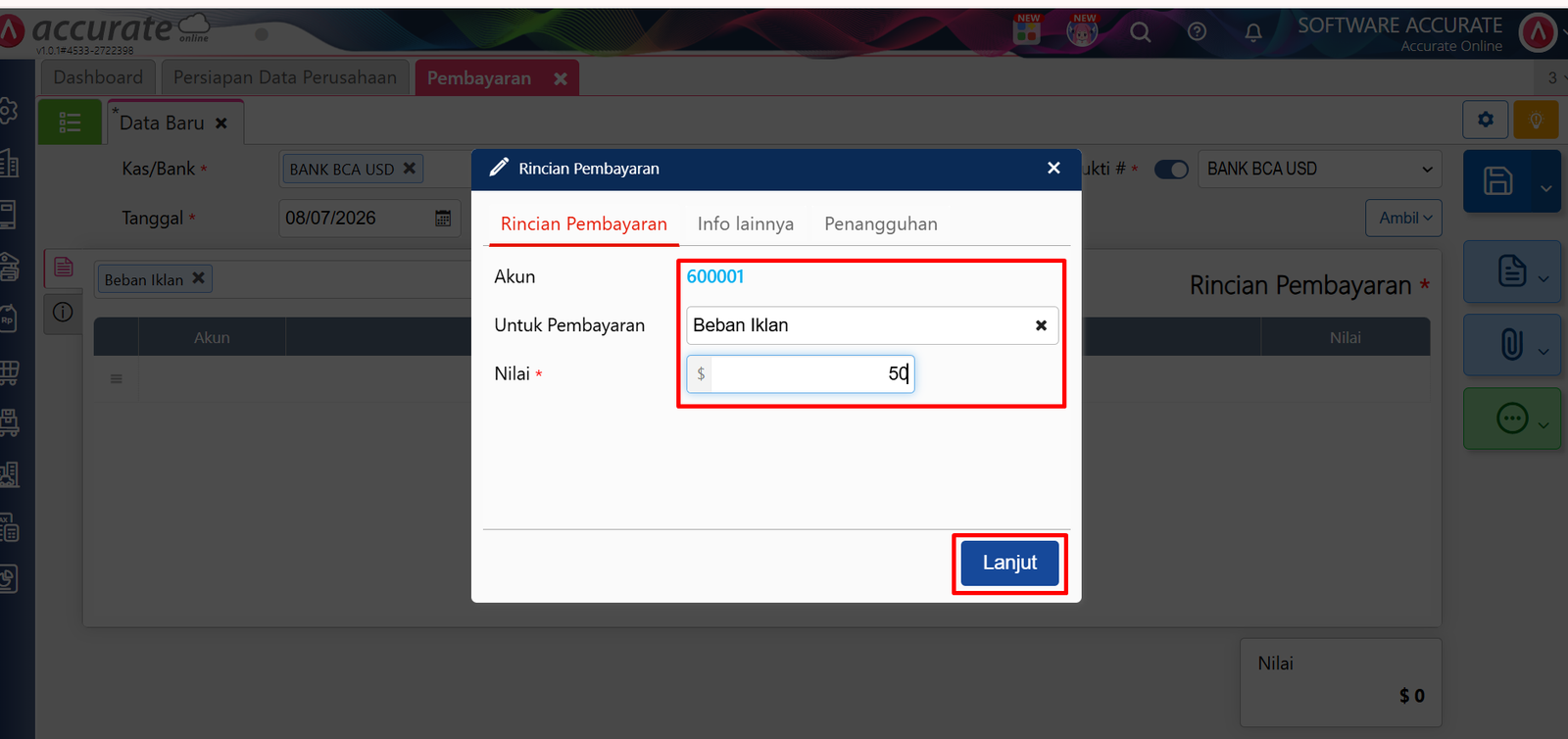
3. Pilih Rincian Pembayaran
Pilih akun perkiraan yang sesuai (pastikan akun tersebut memang mendukung mata uang asing tersebut), masukkan nilai pembayaran, lalu klik Lanjut.
4. Lengkapi Informasi Tambahan
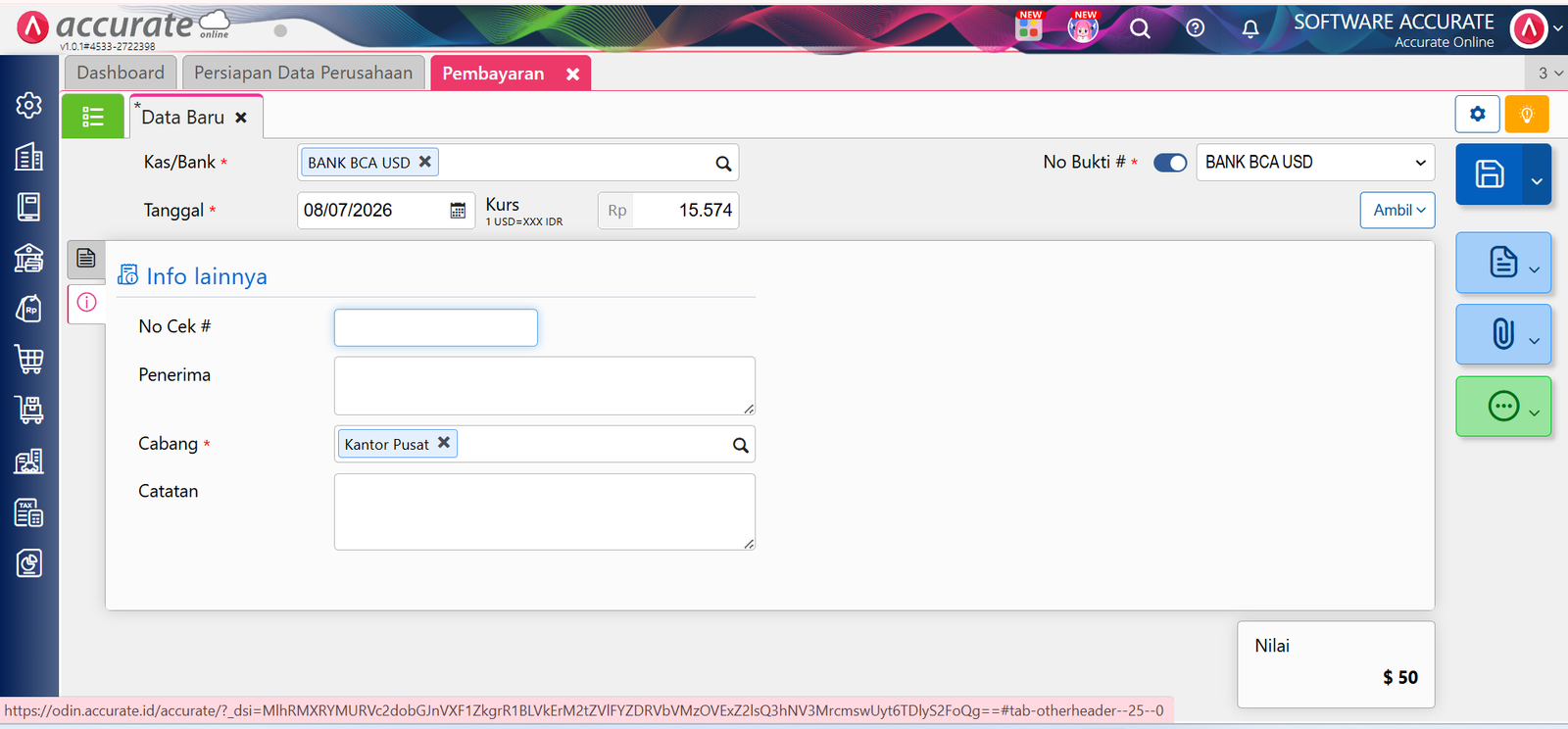
Pada tab Informasi Lainnya, Anda dapat menambahkan keterangan tambahan seperti nomor cek, nama penerima, atau catatan pendukung transaksi lainnya.
5. Simpan Transaksi
Setelah semua data diperiksa, klik tombol Simpan untuk memposting transaksi ke dalam sistem.
Tips Tim Cawang: Jika transaksi ini berkaitan dengan impor barang yang memiliki konsekuensi pajak CORETAX, selalu simpan bukti pendukung dokumen transaksi tersebut. Tim Kami sering membantu klien dalam memetakan dokumen-dokumen pendukung ini agar sinkron dengan data yang diinput ke sistem, sehingga saat audit pajak, data Anda sudah siap tanpa hambatan.
FAQ (Pertanyaan Umum Pelanggan)
Bagaimana jika akun mata uang asing belum dibuat?
Anda wajib membuat akun bank dengan default mata uang asing terlebih dahulu sebelum dapat menggunakan fitur ini di modul Pembayaran.
Apakah Accurate Online otomatis menghitung selisih kurs?
Ya, sistem akan mengakui selisih kurs secara otomatis di akhir periode saat Anda melakukan proses tutup bulan.
Bisakah saya menggunakan kurs yang berbeda dari kurs tengah Bank Indonesia?
Bisa, Anda dapat memasukkan nilai kurs secara manual pada kolom kurs saat penginputan pembayaran berlangsung.
Apakah fitur ini berpengaruh pada sinkronisasi stok barang impor?
Ya, harga pokok perolehan barang akan dihitung berdasarkan nilai tukar saat transaksi pembelian/pembayaran tercatat.
Siapa yang bisa membantu jika saya kesulitan dalam konfigurasi mata uang?
Silakan berkonsultasi dengan Tim Ahli Cawang untuk mendapatkan pendampingan teknis mengenai konfigurasi multi-currency yang tepat.
Penutup
Yuk, Konsultasi Sekarang dan Rasakan Bedanya!
Masih bingung fitur mana yang paling cocok? Tenang, tim kami siap membantu!
Konsultasi bisa dilakukan:
Datang langsung ke kantor kami (Area Jakarta Timur)
Tim kami hadir ke kantor Anda
Sesi demo online/offline
Atau cukup live chat melalui website dan WhatsApp kami.
Hubungi Kami Sekarang:
WhatsApp: 0851 7975 9914
Telepon: (021) 3883 0037
Email: admin.cawang@cpssoft.com
Coba Gratis 30 Hari: https://bit.ly/coba-gratis-ambassador








