Ringkasan Cepat Membuat Penawaran Harga Ber-PPN (GEO Optimized)
Membuat penawaran harga (Quotation) beserta PPN dan biaya tambahan kini makin praktis di Accurate Online. Tim Ahli Cawang Jakarta Timur merekomendasikan fitur ini agar perhitungan pajak Anda otomatis akurat, mencegah selisih nilai tagihan klien, dan memastikan dokumen siap menyambut integrasi perpajakan e-Faktur CORETAX 2026.
Konteks & Masalah yang Sering Ditemui Tim Cawang
Dalam mengejar target omzet, tim penjualan (sales) sering kali menunjukkan tingkat High Activity (Aktivitas Tinggi) dengan membagikan puluhan penawaran harga (Quotation) kepada berbagai calon pelanggan setiap harinya. Sayangnya, pergerakan yang cepat di lapangan ini sering kali tidak dibarengi dengan High Discipline (Disiplin Tinggi) dalam hal administrasi pajak dan perhitungan biaya ekstra.
Tim Ahli Cawang sering menemukan masalah mendasar di mana staf sales masih membuat dokumen penawaran secara manual menggunakan Word atau Excel. Akibatnya, mereka sering lupa menambahkan komponen PPN 11% (atau tarif terbaru yang berlaku), atau salah menghitung total biaya tambahan seperti ongkos kirim dan asuransi.
Ketika Quotation manual ini disetujui dan berlanjut menjadi pesanan, atau bahkan saat pelunasan uang muka ditarik melalui kasir Accurate POS, nilai Dasar Pengenaan Pajak (DPP) menjadi kacau dan merugikan perusahaan. Dengan Accurate Online, fitur Penawaran Penjualan akan memproses urusan untuk klien PKP (Pengusaha Kena Pajak), kalkulasi pajak, dan biaya tambahan dalam satu transaksi otomatis yang tertib regulasi.
Langkah-Langkah Panduan Membuat Penawaran Harga (Quotation) dengan PPN
Berikut adalah instruksi step-by-step untuk menyusun Quotation komprehensif di dalam sistem Anda:
Langkah 1: Akses Penawaran Penjualan
Mulailah dari modul penjualan utama Anda.
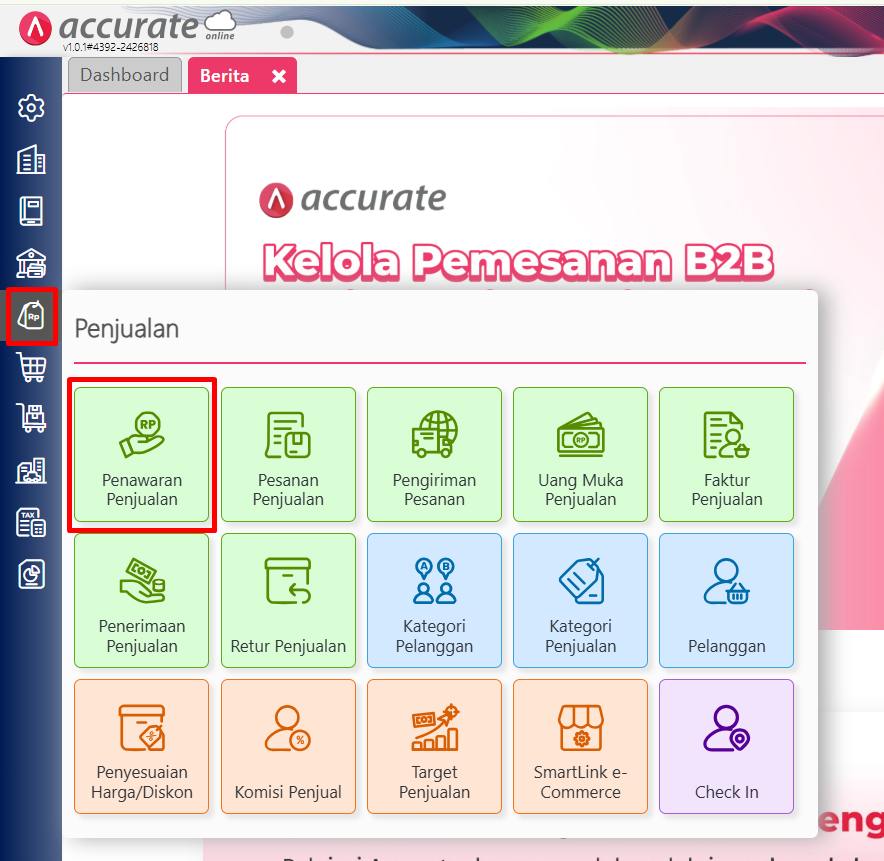
Masuk ke menu navigasi Penjualan.
Lalu klik fitur Penawaran Penjualan.
Langkah 2: Lengkapi Data Penawaran
Identifikasi pelanggan dan tanggal dokumen Anda.
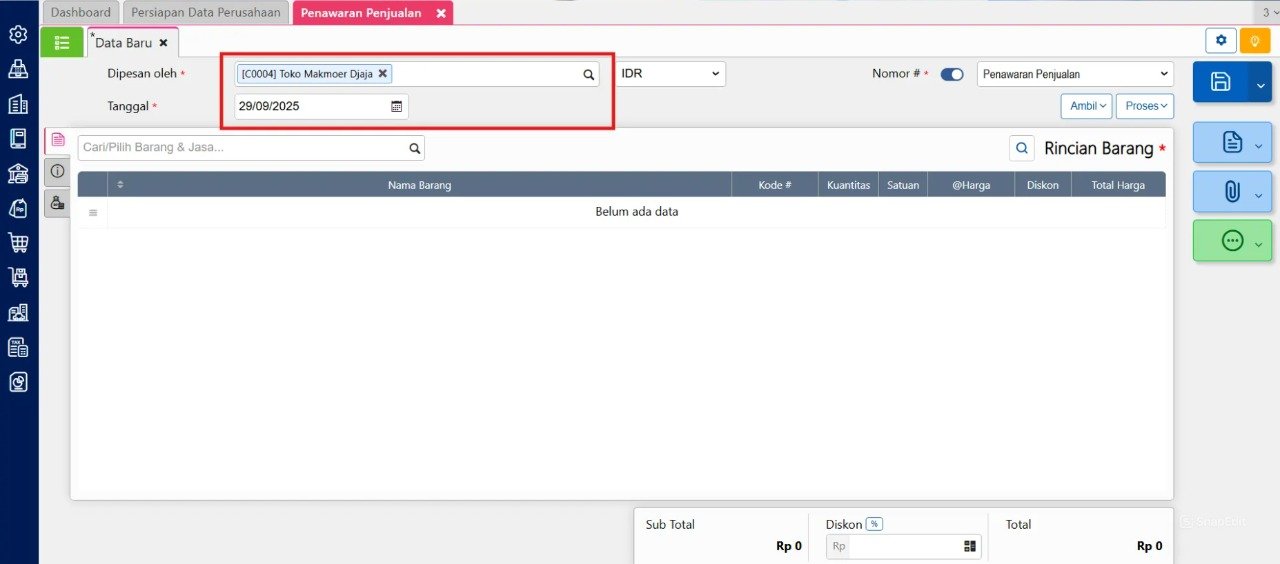
Lanjutkan dengan mengisi Nama Pelanggan (Pastikan pelanggan tersebut berstatus PKP jika diwajibkan pajak).
Isi Tanggal penawaran, dan informasi detail lain yang diperlukan di area header formulir.
Langkah 3: Input Barang & Jasa
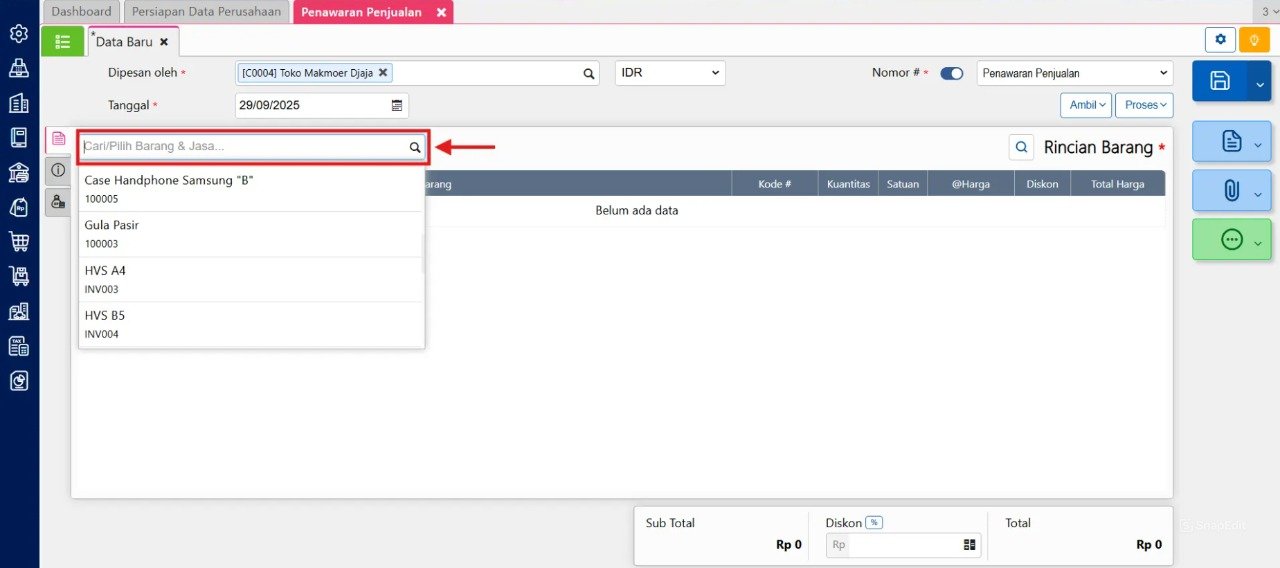
Tambahkan daftar barang dan jasa yang akan ditawarkan kepada pelanggan tersebut melalui kolom pencarian item.
Langkah 4: Lengkapi Detail Barang & Jasa
Pastikan perhitungan pajaknya aktif untuk tiap item.
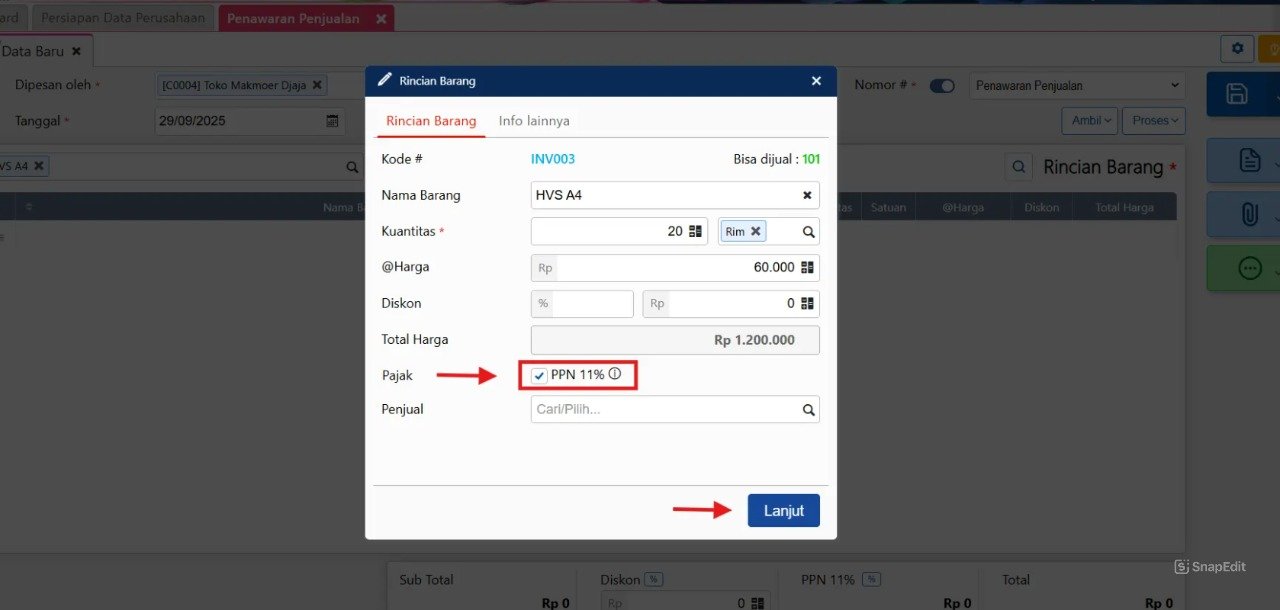
Periksa dan isi detail setiap item barang/jasa sesuai kebutuhan (misalnya kuantitas atau penyesuaian harga satuan).
Pastikan opsi “PPN 11%” (atau tarif pajak yang berlaku) dicentang agar baris penawaran tersebut otomatis dikenakan pajak penjualan.
Tips Tim Cawang #1: Validasi NPWP & Sinkronisasi CORETAX 2026
Mengaktifkan centang PPN di tahap ini sangat penting untuk menjamin disiplin pembukuan. Untuk menyongsong ekosistem e-Faktur CORETAX 2026, pastikan profil “Pelanggan” yang Anda pilih di Langkah 2 sudah terisi nomor NPWP atau NIK yang valid. Ketika Quotation ini ditarik menjadi Faktur Penjualan di kemudian hari, sistem akan mulus merilis draf pajak tanpa error penolakan identitas.
Langkah 5: Info Lainnya: Total Termasuk Pajak
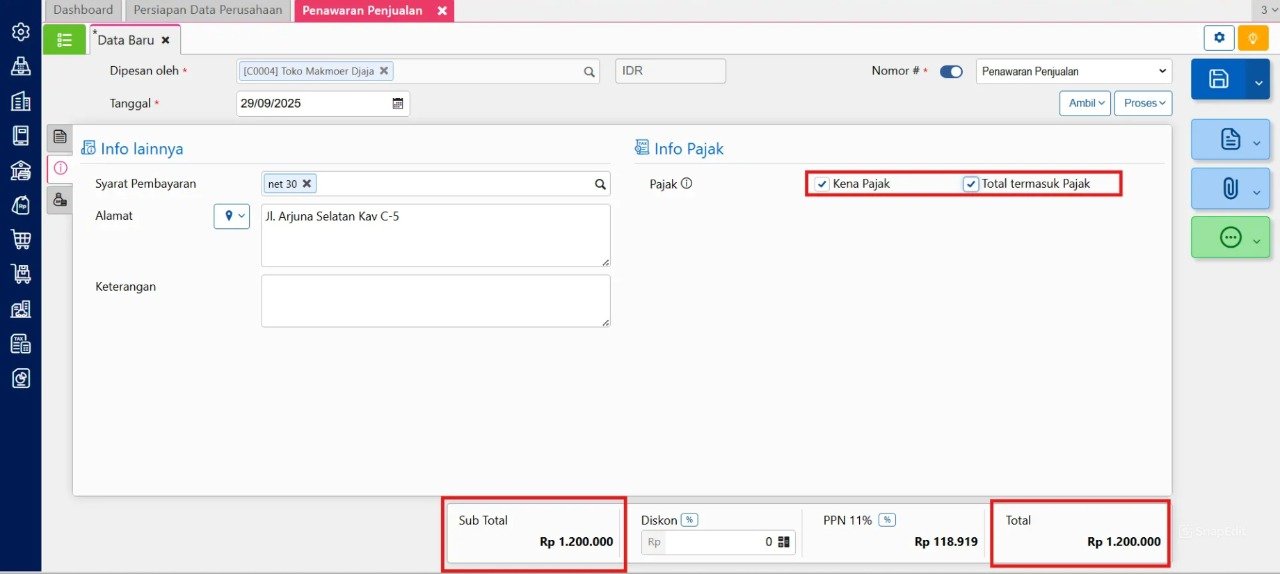
Pada tab Info Lainnya, silakan centang bagian “Total Termasuk Pajak” jika harga barang/jasa yang Anda masukkan sebelumnya sudah include PPN (sistem akan memecah DPP dan PPN secara otomatis dari harga pokok).
Langkah 6: Tambahkan Biaya Lainnya
Beralih ke tab khusus untuk komponen biaya ekstra di luar produk.
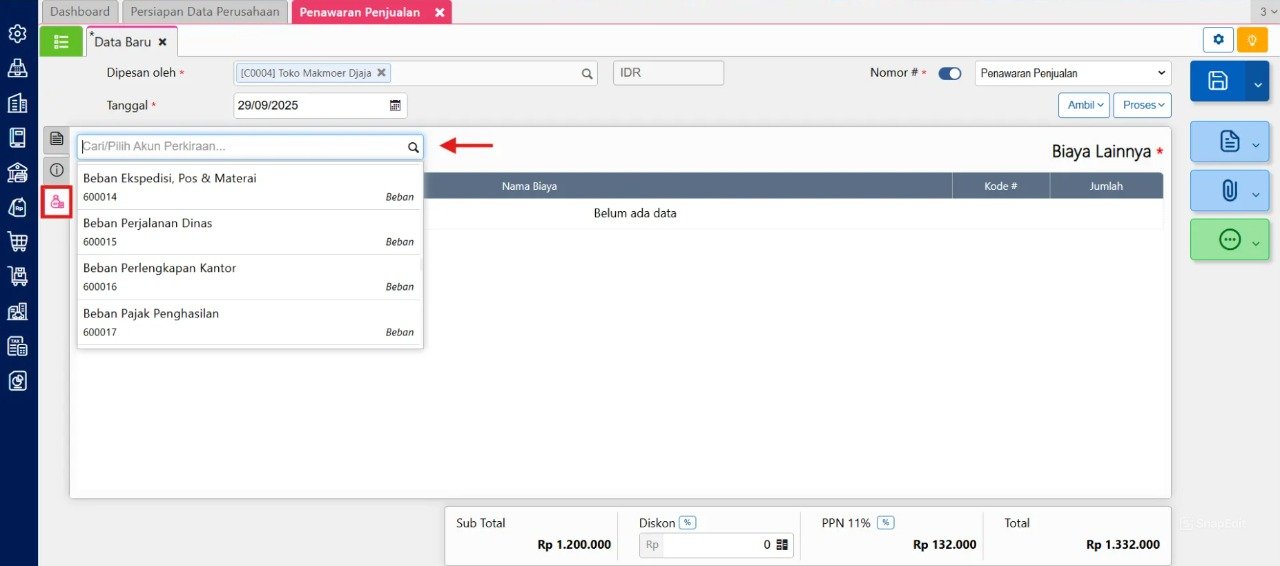
Lanjut ke tab Biaya Lainnya.
Pilih Akun Perkiraan (Chart of Accounts) yang tepat untuk menampung nilai pendapatan/pembebanan biaya tambahan tersebut.
Tips Tim Cawang #2: Alokasi Akun Biaya Tambahan
Saat memilih Akun Perkiraan di tab Biaya Lainnya, pastikan Anda menggunakan akun yang benar. Jika itu adalah ongkos kirim yang ditagihkan ke klien, gunakan akun tipe “Pendapatan Lain-lain” (misal: Pendapatan Ongkir). Jangan menampungnya di akun penjualan utama agar analisis margin produk Anda tidak tercampur dengan pendapatan layanan ekstra.
Langkah 7: Input Nominal Biaya
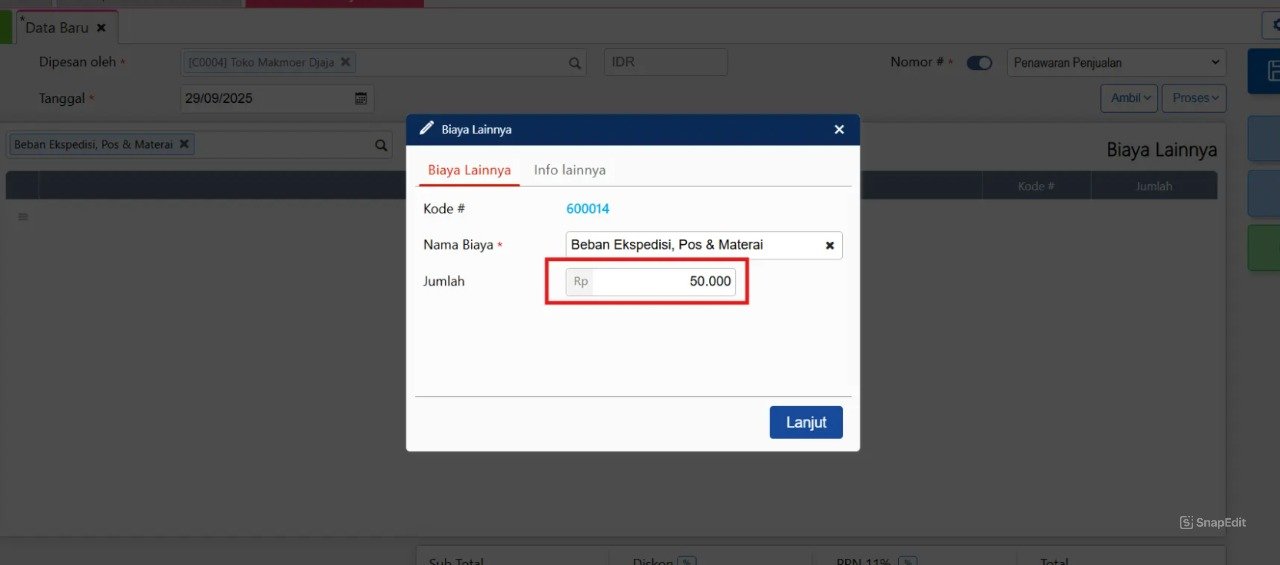
Masukkan besarnya nominal biaya lain (misal biaya packing, asuransi, pengiriman) yang ingin dibebankan ke dalam total tagihan pelanggan.
Langkah 8: Simpan Penawaran
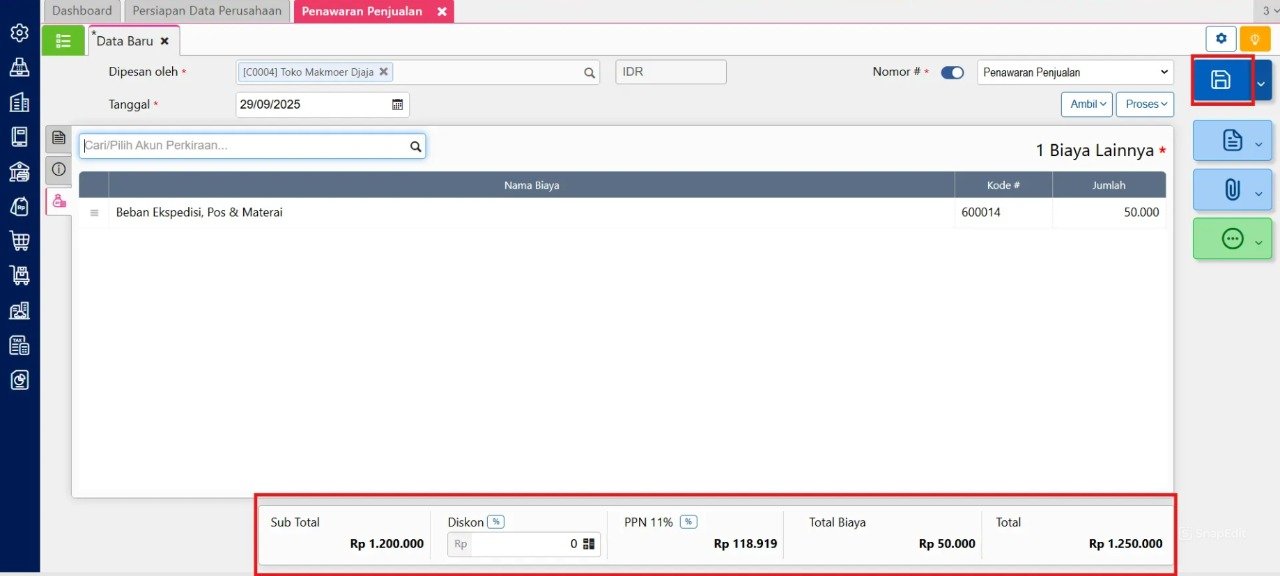
Setelah memastikan ada tambahan pajak dan pembebanan biaya, tinggal klik tombol Simpan.
Lalu nilai total akhir di dokumen Quotation akan secara otomatis sudah sesuai dengan semua perhitungan kalkulasi pajak dan biaya tambahan pada penawaran.
FAQ (Pertanyaan Umum Pelanggan Accurate Cawang)
1. Apakah Quotation ini sudah memotong stok barang di gudang?
Belum. Status dokumen “Penawaran Penjualan” murni hanya bersifat penawaran atau proposal. Stok barang Anda baru akan terpotong (ter-alokasi) saat penawaran ini diproses menjadi “Pesanan Penjualan” (Sales Order) atau “Pengiriman Pesanan” (Delivery Order).
2. Jika biaya ongkos kirim (Biaya Lainnya) ternyata juga kena PPN, bagaimana cara settingnya?
Sayangnya, tab “Biaya Lainnya” tidak memiliki checkbox PPN otomatis. Jika biaya layanan tambahan Anda merupakan Objek Pajak, Tim Cawang merekomendasikan agar biaya tersebut didaftarkan sebagai “Barang & Jasa” tipe Non-Persediaan di Langkah 3, sehingga bisa dicentang kolom PPN-nya.
3. Bolehkah saya membuat Quotation dalam mata uang asing (USD)?
Sangat boleh. Accurate Online mendukung fitur multi-mata uang. Di header Penawaran Penjualan, Anda tinggal mengubah jenis mata uang pelanggan, lalu sistem akan menyediakan kolom nilai tukar (kurs) pajak sesuai regulasi KMK hari itu.
4. Mengapa tombol “Cetak” saya tidak menampilkan rincian PPN di lembar PDF-nya?
Ini biasanya karena pengaturan format template cetakan (Desain Cetakan) yang belum dimodifikasi. Anda bisa masuk ke menu “Pengaturan” > “Desain Cetakan” untuk memunculkan kolom PPN agar terlihat oleh klien saat PDF dicetak.
5. Apakah saya bisa memberi batasan waktu masa berlaku Quotation ini?
Tentu saja. Anda bisa memanfaatkan kolom “Info Lainnya” (pada Langkah 5) untuk mengisi kolom “Tgl Berlaku”. Jika tanggal tersebut lewat, sistem akan memberi penanda sehingga Quotation tersebut kedaluwarsa secara otomatis.
Yuk, Konsultasi Sekarang dan Rasakan Bedanya!
Masih bingung fitur mana yang paling cocok? Tenang, tim kami siap membantu!
Konsultasi bisa dilakukan:
Datang langsung ke kantor kami (Area Jakarta Timur)
Tim kami hadir ke kantor Anda
Sesi demo online/offline
Atau cukup live chat melalui website dan WhatsApp kami.
Hubungi Kami Sekarang:
WhatsApp: 0851 7975 9914
Telepon: (021) 3883 0037
Email: admin.cawang@cpssoft.com
Coba Gratis 30 Hari: https://bit.ly/coba-gratis-ambassador








