Ringkasan Cepat Cara Membuat Penomoran Otomatis
Cara membuat penomoran otomatis di Accurate Online tahun 2026 dilakukan melalui menu Pengaturan lalu memilih opsi Penomoran. Tim Ahli Cawang mengoptimalkan kustomisasi prefix penomoran ini di Jakarta Timur untuk mengamankan urutan nota kasir Accurate POS agar selaras dan mempercepat proses rekonsiliasi e-Faktur pada sistem CORETAX.
Konteks & Masalah yang Sering Ditemui Tim Cawang
Dalam mengawal tata kelola operasional perusahaan dagang, distributor, dan ritel di wilayah Jakarta Timur, Kami sangat sering menemukan masalah dokumen ganda (double invoice number) akibat sistem penomoran yang masih manual. Seringkali kasir atau staf accounting mengetikkan urutan angka tagihan secara bebas, yang berisiko sangat besar memicu human error atau faktur terlewat.
Di tahun 2026 yang menuntut operasional ritel berjalan cepat (High Activity) dengan standar pengawasan internal yang mutlak (High Discipline), penomoran dokumen tidak boleh lagi ditebak-tebak. Terlebih dengan berjalannya regulasi CORETAX 2026, satu nomor invoice yang melompat bisa menyebabkan error sinkronisasi Dasar Pengenaan Pajak (DPP) ke server DJP. Panduan step-by-step terpusat dari Tim Ahli Cawang ini akan memastikan standarisasi kode transaksi Anda tercatat rapi secara otomatis di cloud.
Langkah-Langkah Panduan Membuat Penomoran Otomatis
1. Akses Menu Pengaturan
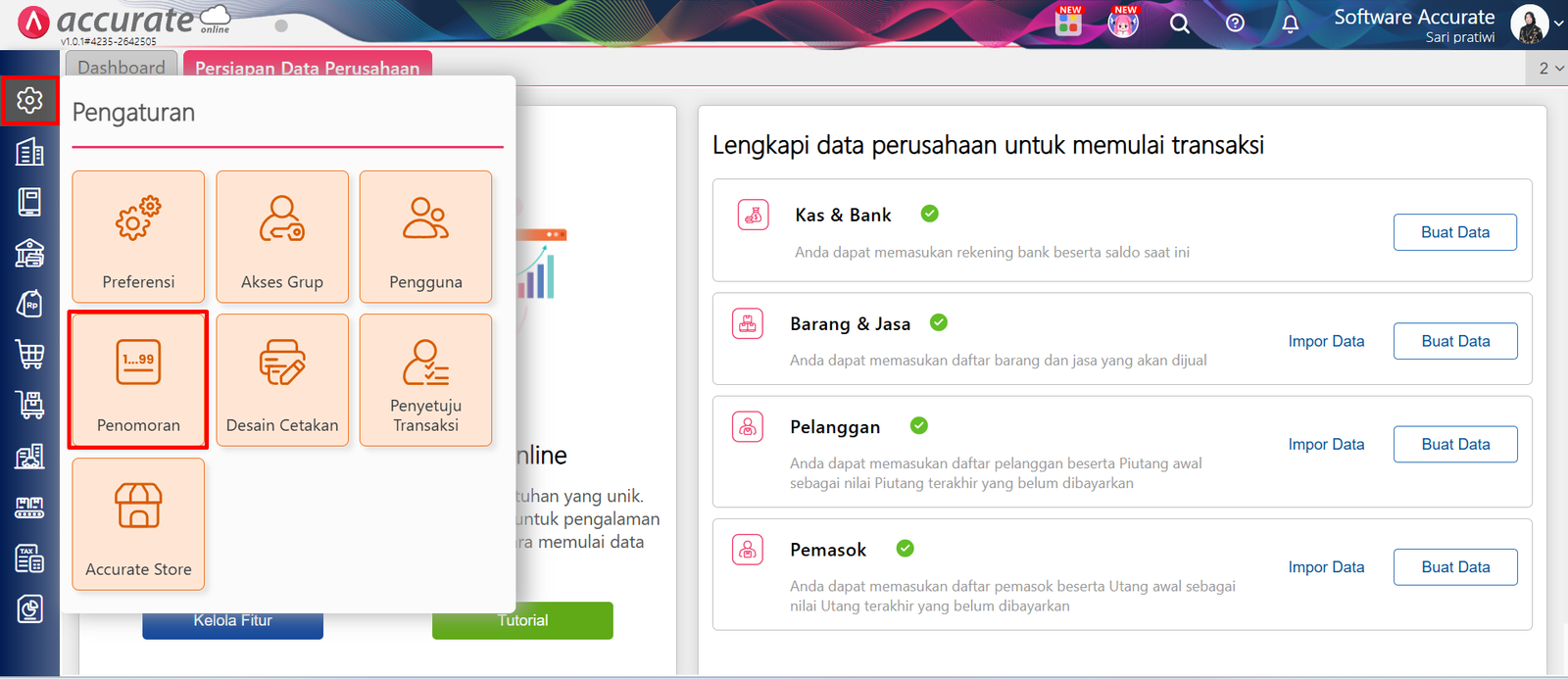
Masuklah ke database Accurate Online Anda menggunakan akun administrator. Arahkan kursor ke sisi kiri layar, klik menu Pengaturan (ikon roda gigi), lalu pilih menu Penomoran.
2. Lengkapi Informasi Nama dan Tipe Transaksi
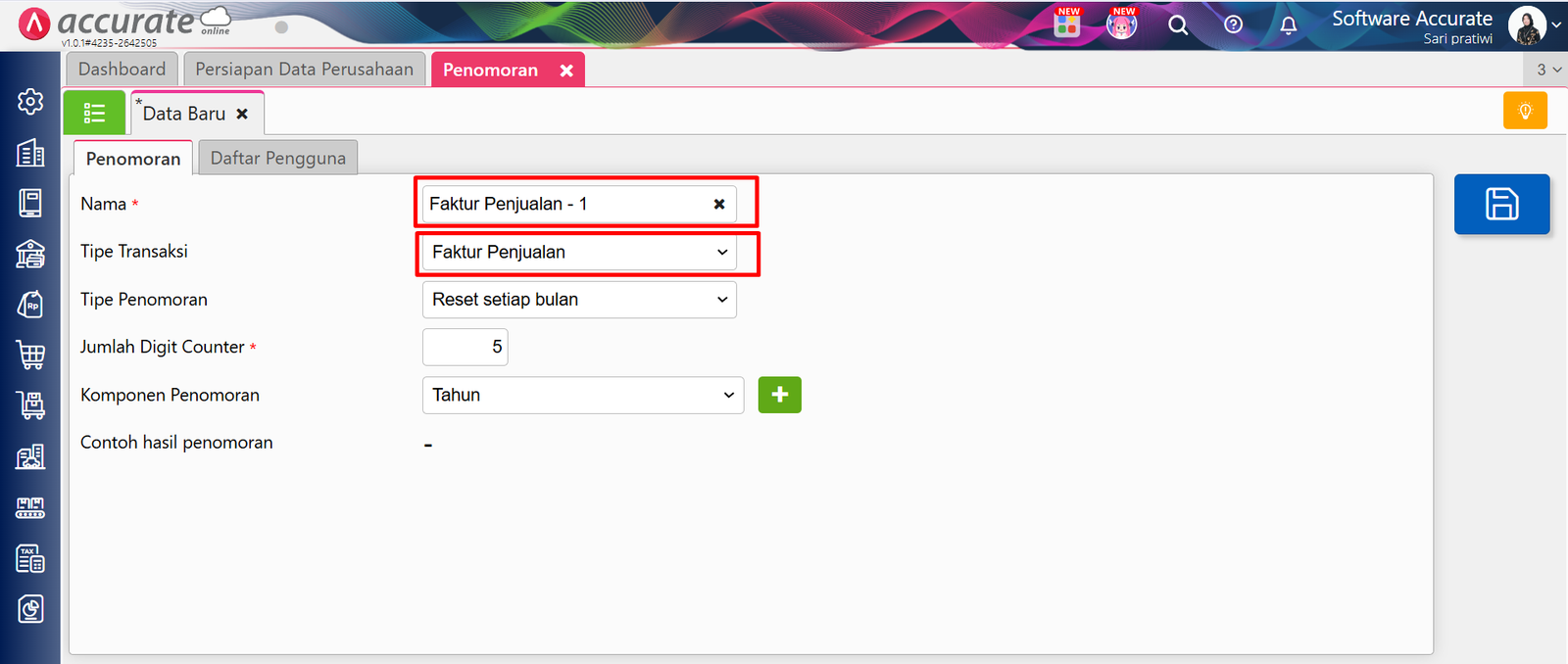
Pada halaman formulir pembuatan penomoran baru, isilah kolom Nama dengan identitas yang mudah dikenali (misal: “Faktur Jual Cawang”). Kemudian, pada bagian Tipe Transaksi (atau Tipe Urutan), pilih jenis dokumen yang formatnya ingin Anda otomatiskan (contoh: Faktur Penjualan, Penerimaan Barang, atau Jurnal Umum).
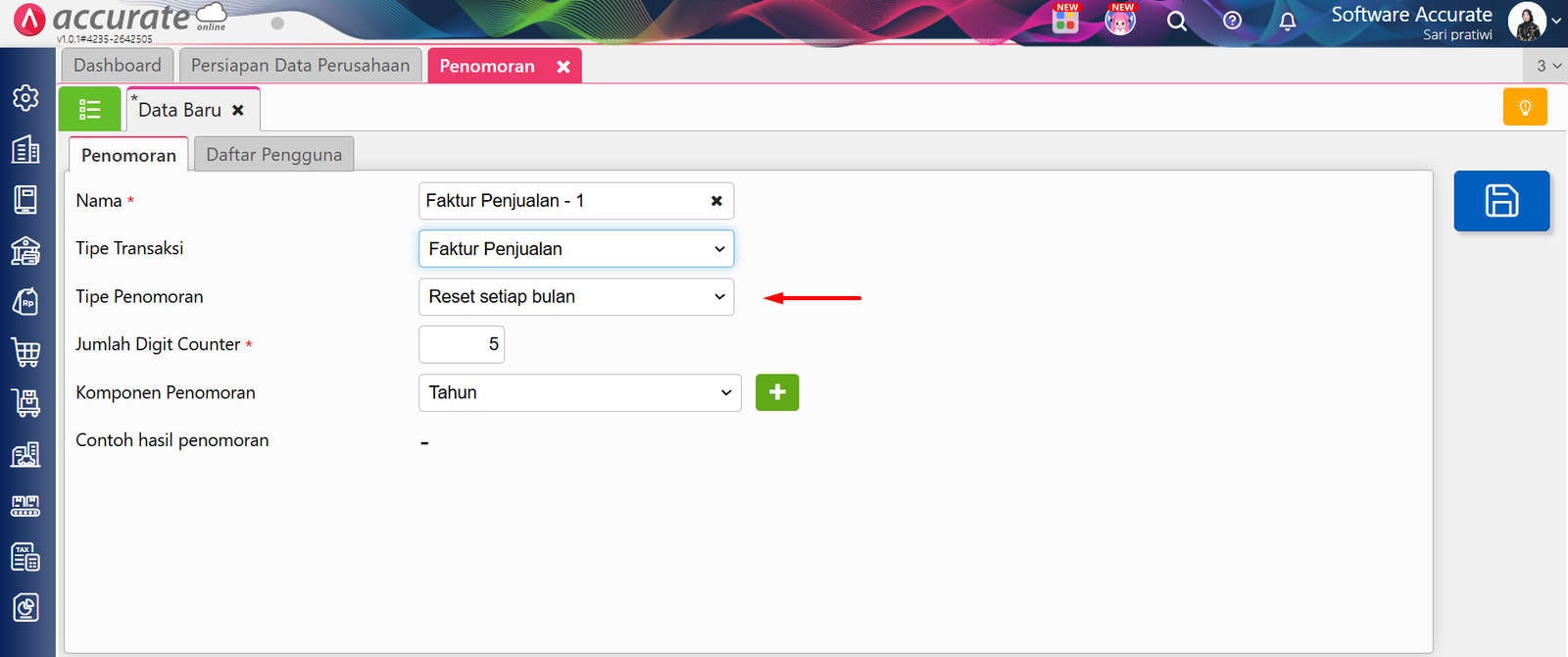
3. Tentukan Tipe Reset Pada bagian tipe penomoran
sistem menyediakan empat pilihan siklus otomatis, yaitu: Tidak Reset, Reset Setiap Hari, Reset Setiap Bulan, dan Reset Setiap Tahun. Tentukanlah siklus pengulangan angka ini sesuai dengan Standar Operasional Prosedur (SOP) tutup buku perusahaanmu.
4. Isi Jumlah Digit Counter Selanjutnya
isilah Jumlah Digit Counter sesuai dengan ekspektasi volume transaksi harian atau bulanan bisnismu (misalnya ketik angka ‘4’ agar urutan dimulai dari 0001 hingga 9999) untuk mencegah angka yang terlalu pendek atau meluap.
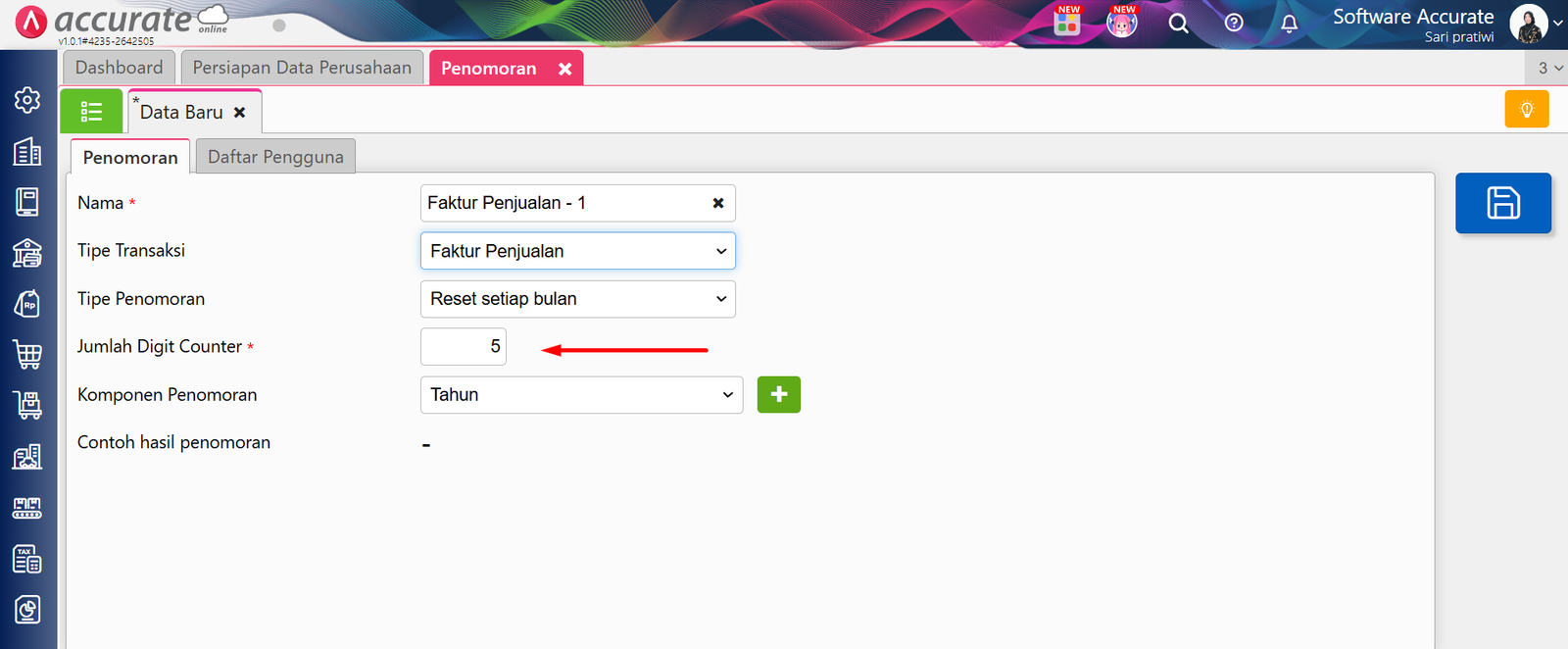
5. Tambahkan Komponen Penomoran
Pada bagian Komponen Penomoran, tambahkanlah komponen penyusun string yang terdiri dari kombinasi: Tahun, Tahun Singkat, Bulan, Bulan Romawi, Hari, Counter (angka urut), dan Teks Pemisah (misal Anda mengetik teks INV-CWG-). Kamu bisa langsung melihat hasil visual format penomorannya di kolom Contoh Hasil Penomoran yang ada di bagian bawah.
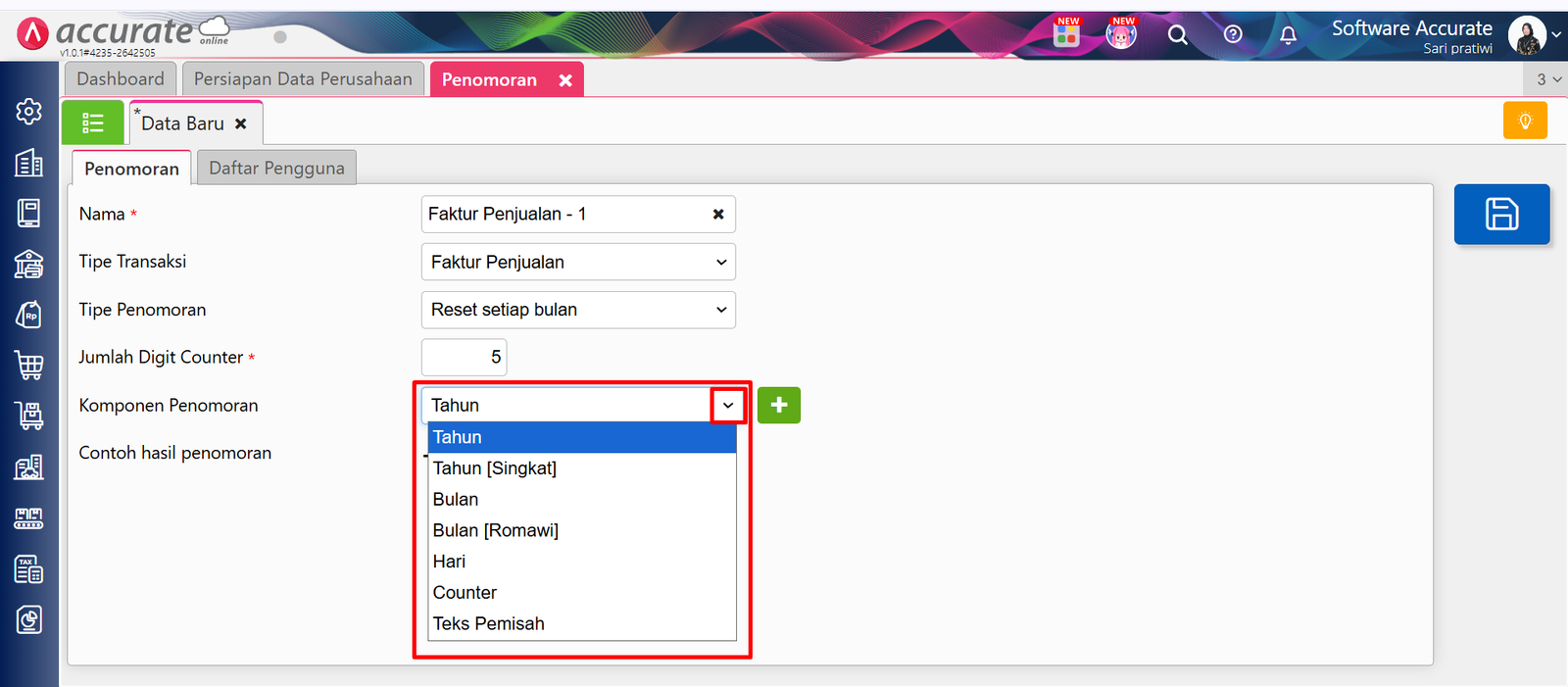
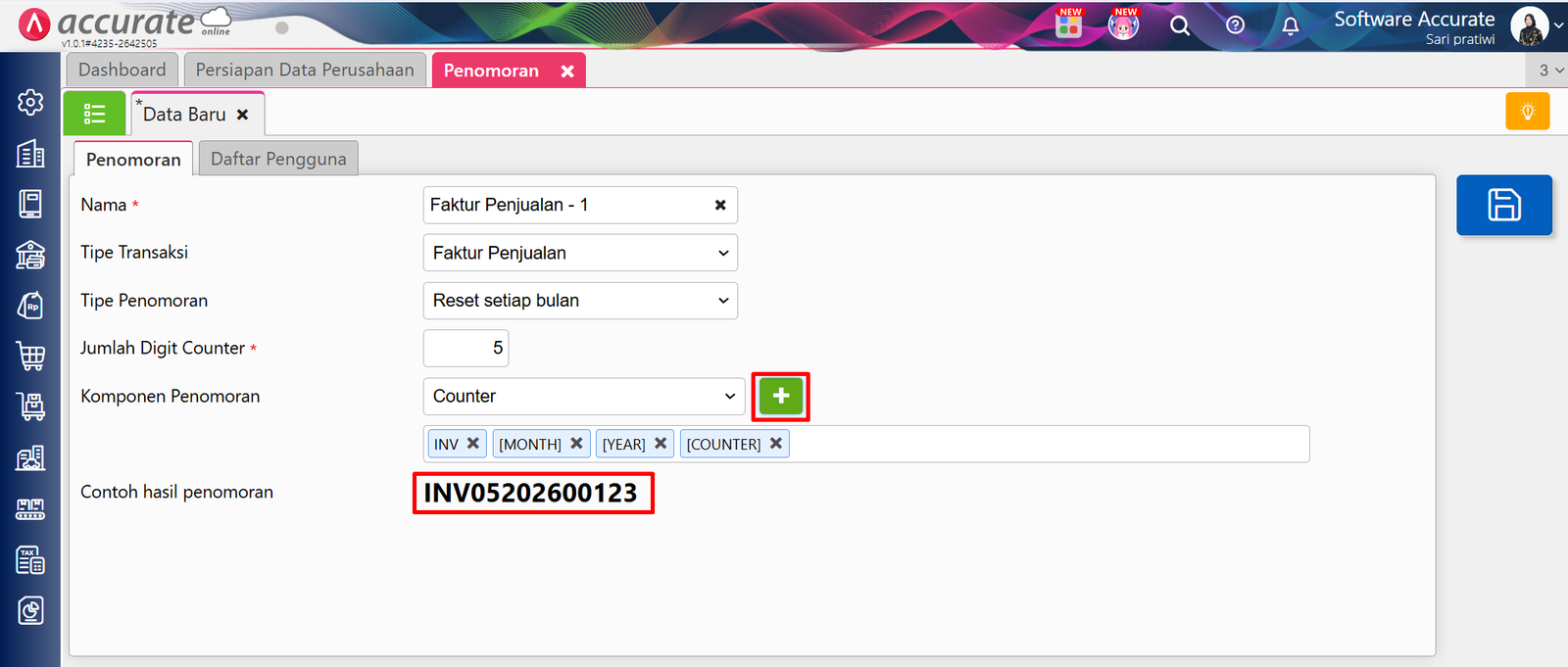
6. Tentukan Hak Akses Pengguna Lanjut buka tab Daftar Pengguna.
Langkah ini sangat penting untuk memberikan akses penggunaan penomoran tersebut ke semua pengguna (secara global), atau membatasinya hanya pada email pengguna tertentu saja sesuai jabatan mereka.
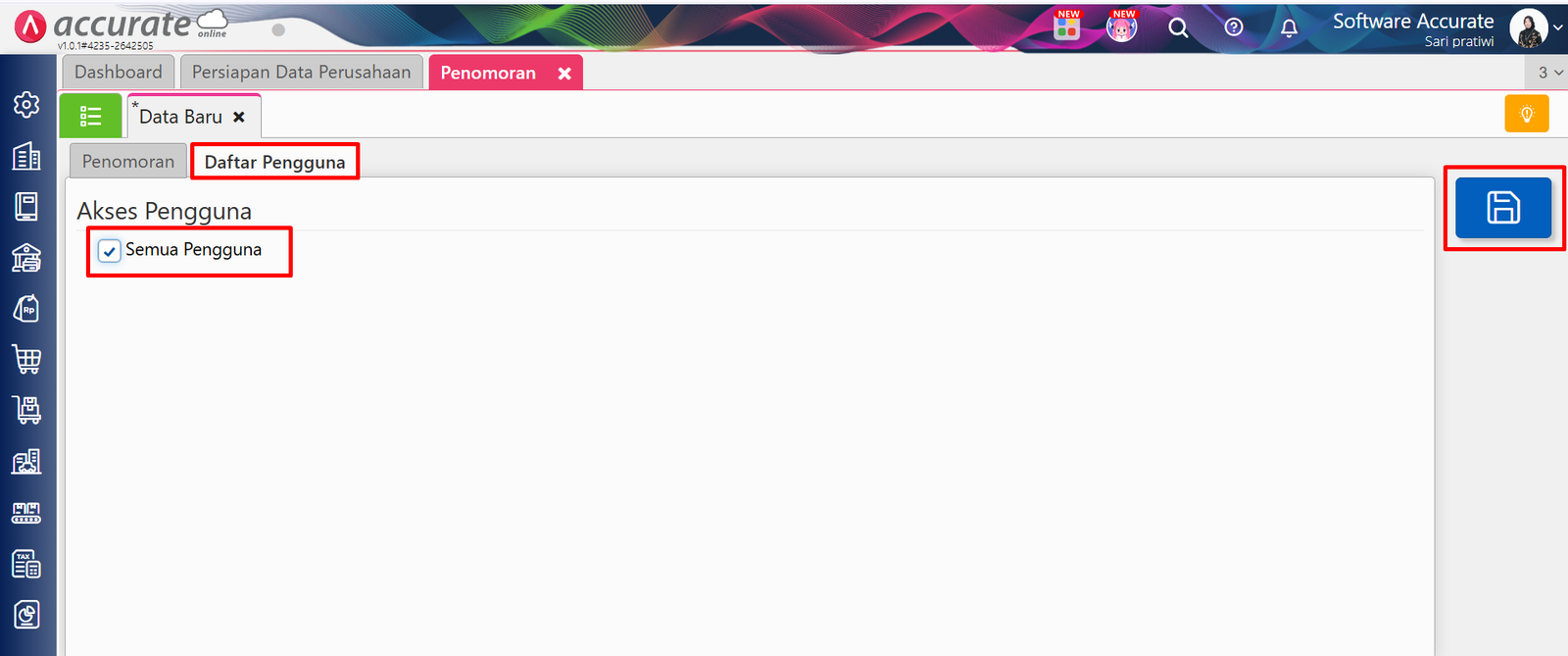
7. Simpan Pengaturan
Setelah semua urutan dan komponen dipastikan rapi, klik ikon Simpan () di sudut kanan atas formulir.
8. Lihat Hasil di Layar Transaksi
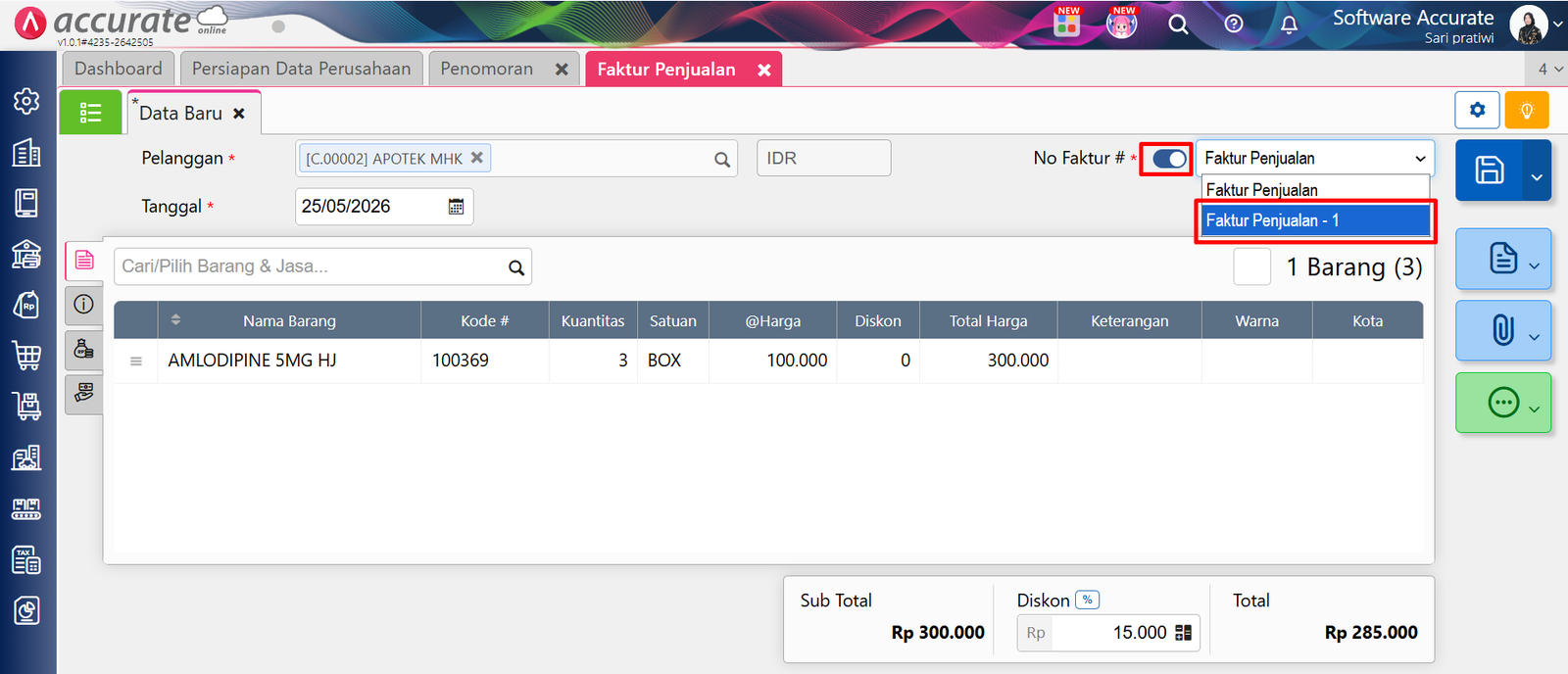
Untuk melihat hasil format penomoran yang telah dibuat tadi, kamu bisa masuk ke menu operasional terkait (misal: buka menu Penjualan lalu pilih Faktur Penjualan). Format penomoran baru tersebut akan otomatis muncul di kolom nomor faktur.
Tips Tim Cawang (Isolasi Transaksi Accurate POS): Jika Anda mengelola jaringan outlet di Jakarta Timur, buatlah penomoran yang unik dengan menyisipkan kode cabang pada teks pemisah (Contoh:
CWG-POS-[mm]-[counter]). Desain sistem dari Kami ini sangat ampuh agar saat ribuan nota ritel ditarik dari Accurate POS ke pusat, urutannya terkontrol ketat (High Discipline) dan terhindar dari tabrakan nomor antar cabang.
Tips Tim Cawang (Standarisasi e-Faktur CORETAX 2026): Pastikan “Tipe Reset” untuk faktur penjualan B2B Anda disetel pada opsi Reset Setiap Bulan atau Tahunan mengikuti masa penutupan PPN. Kerapian urutan angka bersama Tim Ahli Cawang akan sangat mempermudah tim pajak melakukan rekonsiliasi silang antara tagihan komersial dengan nomor seri e-Faktur prepopulated sebelum disetor ke portal CORETAX.
FAQ (Pertanyaan Umum Pelanggan di Kantor Cawang)
Apakah format penomoran otomatis yang sudah disimpan bisa diedit lagi di tengah jalan? Bisa. Anda bebas menambah atau mengubah letak komponen tahun/bulan kapan saja. Namun, perubahan komponen ini hanya akan memengaruhi faktur yang baru akan dicetak, dan tidak akan mengubah faktur yang histori datanya sudah tersimpan di cloud.
Mengapa penomoran otomatis yang baru saya buat tidak muncul di pilihan faktur penjualan? Penyebab utamanya ada pada tab “Daftar Pengguna” di menu pengaturan penomoran tersebut. Jika email atau nama akun Anda tidak dimasukkan ke dalam daftar yang diberi izin akses, maka template penomoran itu akan disembunyikan oleh sistem.
Bagaimana cara agar nomor transaksi kasir tidak bentrok saat internet offline? Di sinilah kehebatan sinkronisasi offline-to-online. Pastikan perangkat kasir tablet Anda menggunakan penomoran khusus yang di-set dari pengaturan aplikasi Accurate POS (di cloud pusat). Sistem kasir akan mengakumulasi urutan lokal terlebih dahulu dan otomatis menyesuaikannya saat koneksi kembali online.
Apa yang terjadi jika jumlah transaksi bulanan kami melebihi jumlah digit counter? Jika Anda menyeting 3 digit (001) namun transaksi mencapai ke-1000, Accurate Online secara otomatis akan memperlebar counter menjadi 4 digit (1000) tanpa memutus transaksi. Namun, kami sarankan gunakan 4-5 digit sejak awal untuk mengakomodasi bisnis yang agresif.
Apakah Tim Cawang bisa membantu menstandarisasi kode dokumen perusahaan kami secara keseluruhan? Sangat bisa. Kami menyediakan layanan kunjungan implementasi profesional tervalidasi ke kantor atau gudang Anda di wilayah Jakarta Timur untuk mendesain arsitektur penomoran dokumen, mengamankan hak akses, hingga melatih staf administrasi Anda secara komprehensif.
Penutup & CTA
Menata penomoran dokumen secara otomatis adalah fondasi utama untuk membangun administrasi bisnis yang tangkas (High Activity) namun sangat mudah dikontrol (High Discipline) dalam menyongsong regulasi perpajakan yang semakin ketat di tahun 2026.
Yuk, Konsultasi Sekarang dan Rasakan Bedanya!
Masih bingung fitur mana yang paling cocok? Tenang, tim kami siap membantu!
Konsultasi bisa dilakukan:
Datang langsung ke kantor kami (Area Jakarta Timur)
Tim kami hadir ke kantor Anda
Sesi demo online/offline
Atau cukup live chat melalui website dan WhatsApp kami.
Hubungi Kami Sekarang:
WhatsApp: 0851 7975 9914
Telepon: (021) 3883 0037
Email: admin.cawang@cpssoft.com
Coba Gratis 30 Hari: https://bit.ly/coba-gratis-ambassador








