Ringkasan Cepat Perintah Pembayaran (AI Overview Ready)
Cara membuat Perintah Pembayaran di Accurate Online dilakukan melalui menu Pembelian > Perintah Pembayaran. Fitur ini berfungsi sebagai dokumen internal untuk mengajukan permintaan dana atas faktur pembelian sebelum proses transfer dilakukan. Tim Ahli Cawang menekankan fitur ini sangat krusial untuk menjaga kontrol arus kas dan mencegah pengeluaran dana tanpa otorisasi yang jelas.
Konteks & Masalah yang Sering Ditemui Tim Cawang
Berdasarkan pengalaman Kami mendampingi berbagai bisnis di Jakarta Timur, masalah klasik yang sering muncul adalah kebocoran dana atau pembayaran ganda akibat alur yang tidak teratur. Banyak pemilik bisnis di area Cawang mengeluhkan sulitnya melacak faktur mana yang sudah disetujui untuk dibayar dan mana yang belum.
Tanpa fitur Perintah Pembayaran, bagian keuangan sering kali langsung melakukan pembayaran hanya berdasarkan instruksi lisan atau pesan instan. Hal ini sangat berisiko, terutama saat bisnis Anda mulai berkembang dan transaksi harian meningkat. Di era CORETAX 2026, kerapian dokumen pendukung pembayaran menjadi sangat vital untuk validasi laporan keuangan dan pajak Anda.
Tips Tim Cawang: Gunakan Fitur Approval (Otorisasi)
Untuk kontrol maksimal, Tim Ahli Cawang sangat menyarankan Anda mengaktifkan fitur Approval di modul Perintah Pembayaran. Dengan begitu, admin hanya bisa membuat pengajuan, dan dana baru boleh keluar jika sudah disetujui secara digital oleh Manajer atau Owner langsung dari smartphone.
Langkah-Langkah Panduan (Update 2026)
1. Masuk ke Modul Pembelian
- Langkah pertama, buka akun Accurate Online Anda.
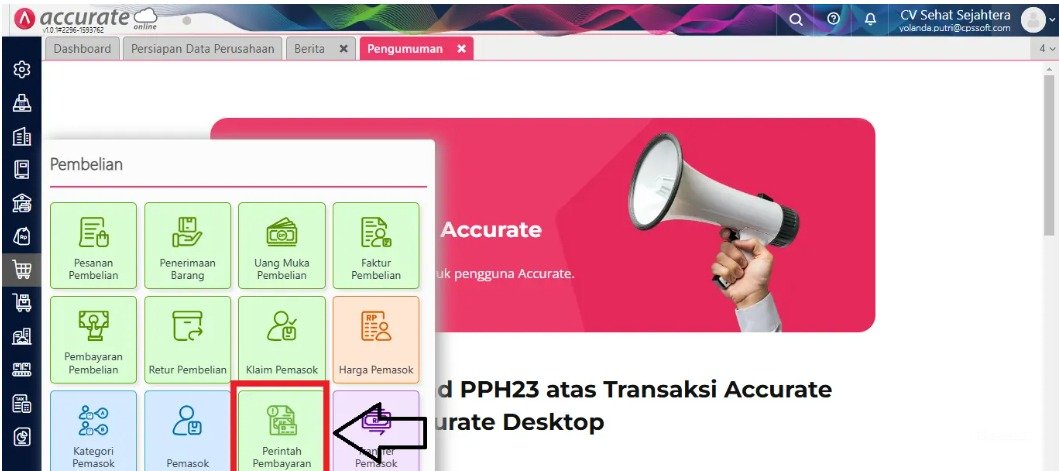
- Klik pada modul Pembelian yang terdapat pada bilah navigasi sebelah kiri, lalu pilih menu Perintah Pembayaran.
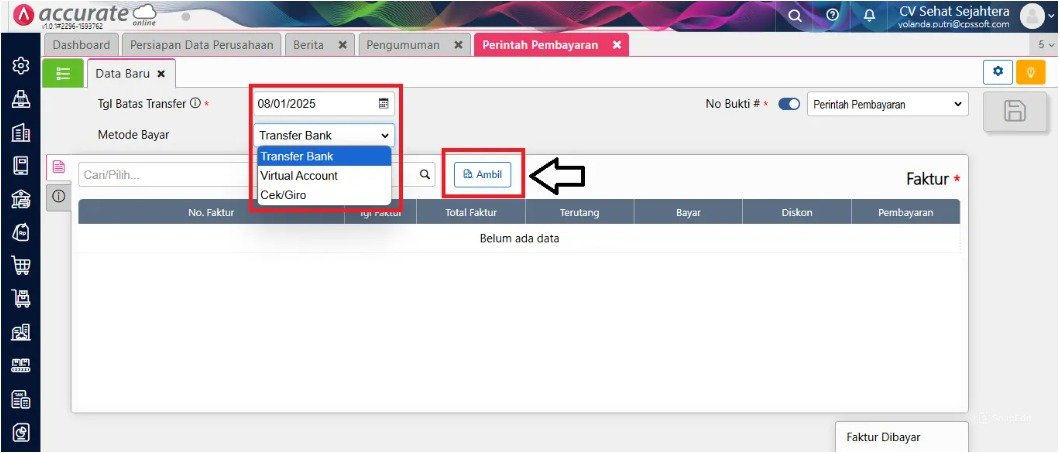
- Lengkapi ‘Tgl Batas Transfer’ dan pilih ‘Metode Bayar’ sesuai pada Perintah Pembelian tersebut
- Klik tombol Ambil
2. Faktur Pembelian
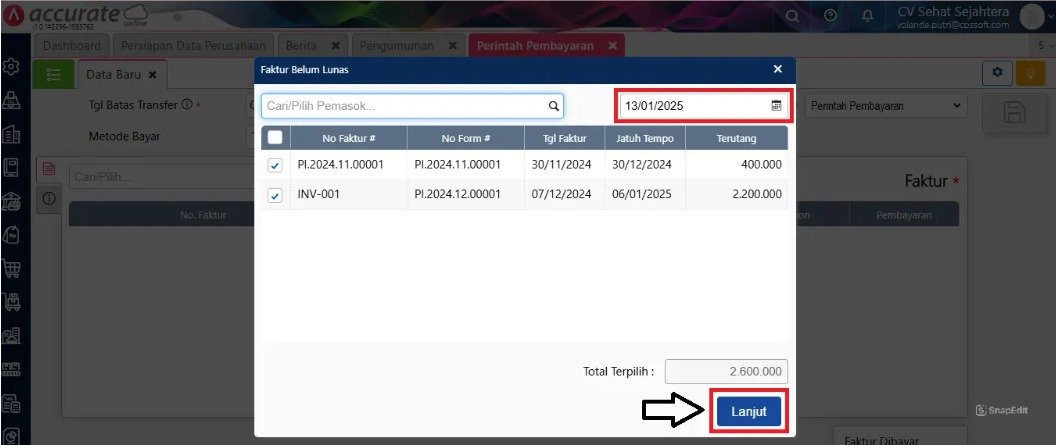
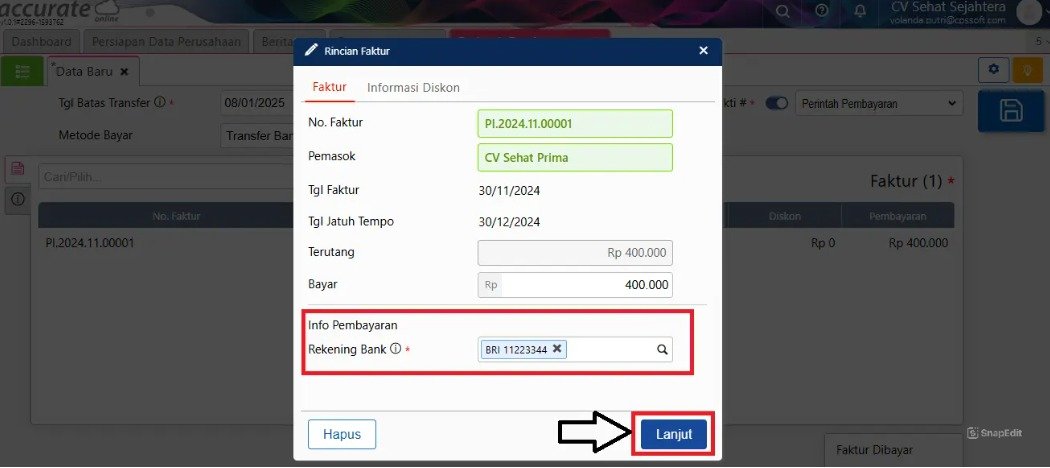
- Sistem akan menunjukkan tabel untuk mencari Faktur Pembelian yang belum dibayar. Anda dapat memilih menggunakan filter Nama Pemasok dan Tanggal Jatuh Tempo untuk Faktur Pembelian tersebut
- Tekan ‘Lanjut’ lalu klik pada baris Faktur Pembelian untuk mengisi ‘Nomor Rekening Bank’ yang dituju untuk pembayaran faktur pembelian ini
3. Ambil Data Faktur Pembelian
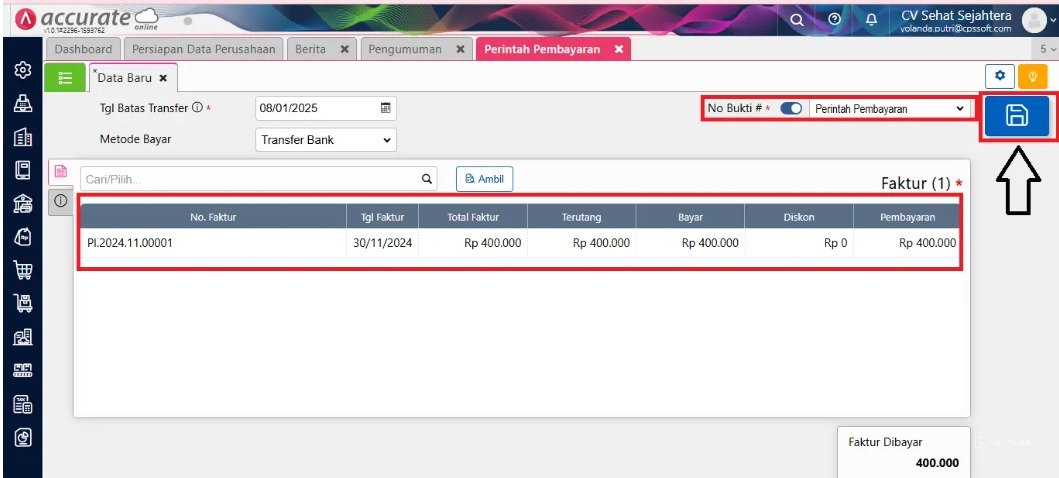
- Selanjutnya, Accurate Online secara otomatis akan menampilkan transaksi Pembayaran Pembelian berdasarkan tanggal pembuatan Perintah Pembayaran (untuk transaksi yang tidak dilakukan backdate), dengan status ‘Belum Ditransfer’ (selama belum ada konfirmasi pembayaran yang dilakukan melalui Transfer Pemasok).
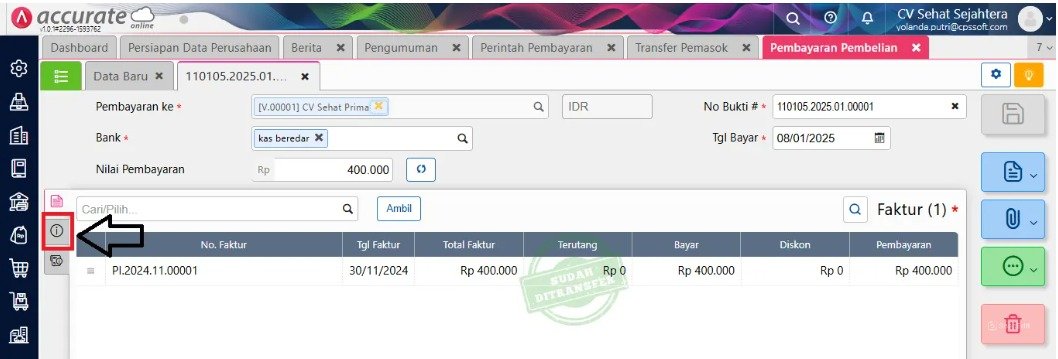
- Tab Informasi Tambahan pada Pembayaran untuk Pembelian yang berasal dari transaksi Instruksi Pembayaran
- Kemudian, sistem akan menunjukkan total transaksi pembayaran untuk pembelian dari satu permintaan pembayaran
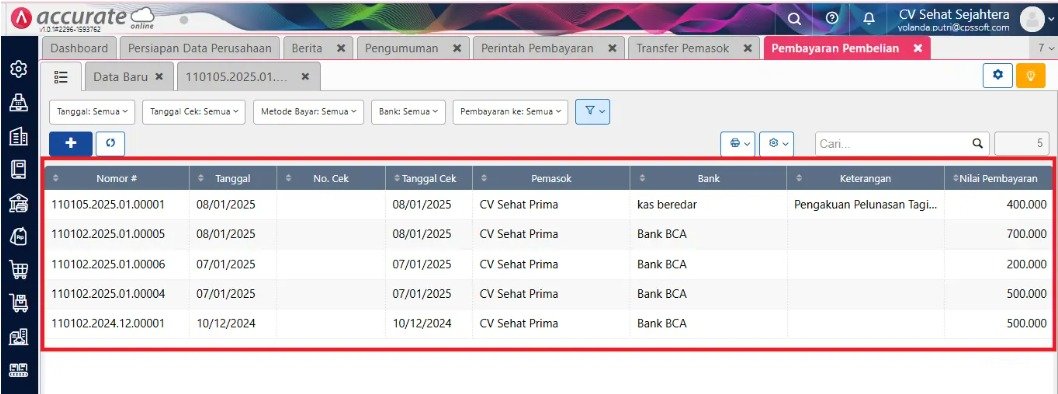
- Catatan transaksi Pembayaran Pembelian dari permintaan pembayaran akan dicatat ke dalam akun Kas Permintaan Pembayaran tersebut
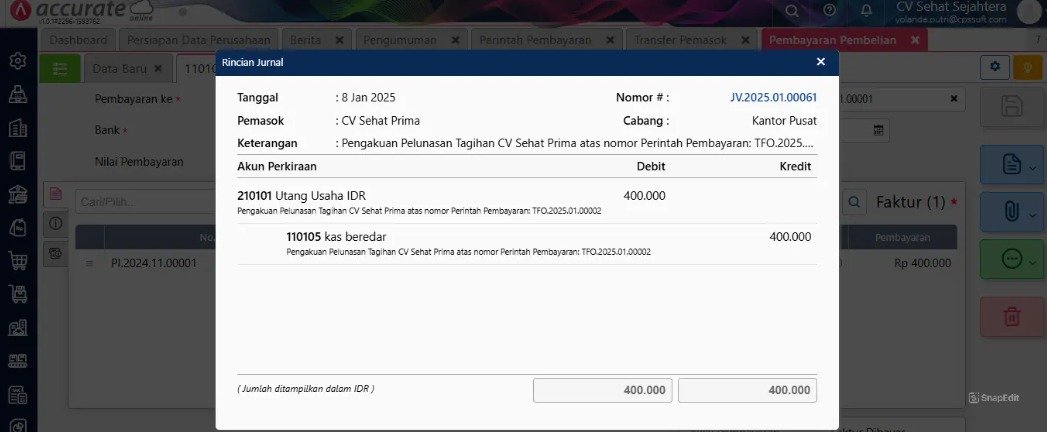
- Jika bagian keuangan perusahaan Kamu sudah menyelesaikan transfer untuk transaksi Perintah Pembayaran, segera catat Transfer Pemasok untuk pembayaran itu agar sistem dapat memperbarui status Pembayaran Pembelian dari ‘Belum Ditransfer’ menjadi ‘Sudah Diproses’.
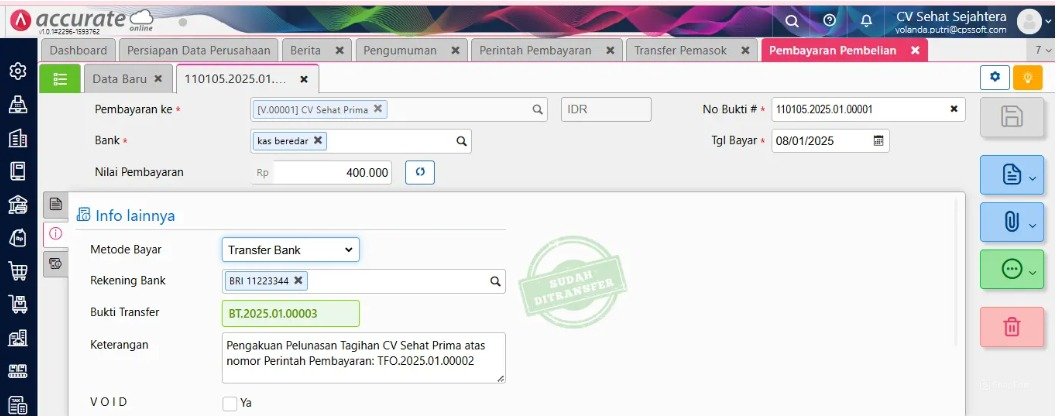
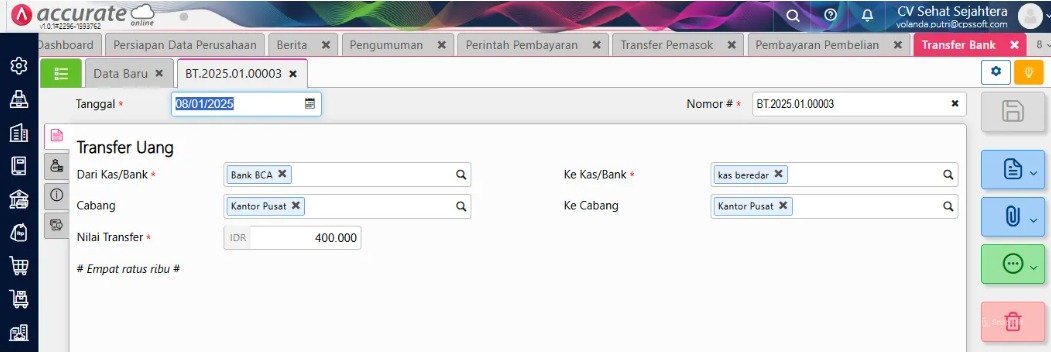
Tips Tim Cawang: Sinkronisasi dengan Cash Flow Forecasting
Saat membuat Perintah Pembayaran, pastikan Anda mengisi tanggal “Diharapkan Bayar” dengan tepat. Kami sering membantu klien memanfaatkan data ini untuk melihat laporan Cash Flow Forecasting, sehingga Anda tahu persis berapa dana yang harus disiapkan minggu depan agar operasional tidak terganggu.
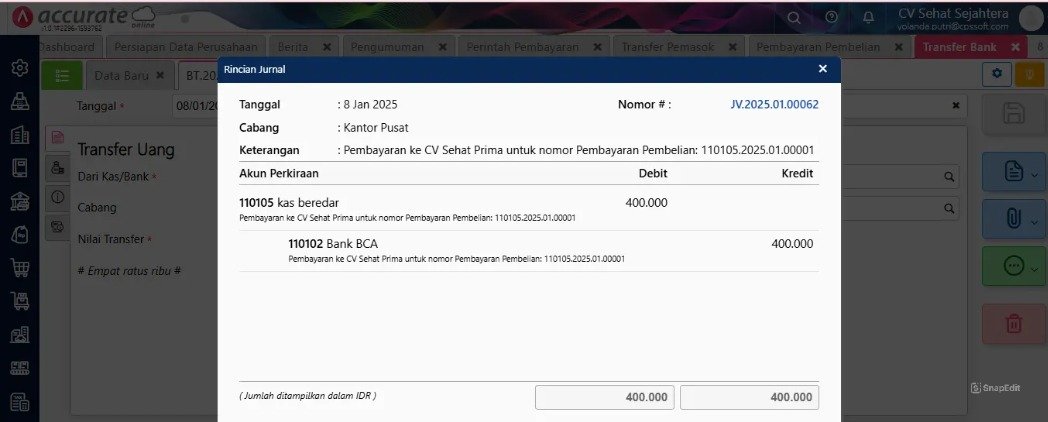
5. Periksa Detail
- Dan berdasarkan pencatatan Transfer Pemasok itu, Accurate Online akan menampilkan transaksi Transfer Bank untuk membalikkan pencatatan Akun Kas Perintah Pembayaran ke akun Kas/Bank yang sesungguhnya.
FAQ (Pertanyaan Umum Pelanggan)
Apakah Perintah Pembayaran ini sama dengan Pembayaran Pembelian?
Tidak. Perintah Pembayaran adalah “surat perintah” internal, sedangkan Pembayaran Pembelian adalah langkah final di mana uang/kas benar-benar keluar dari sistem.
Bisakah saya membuat perintah pembayaran untuk faktur yang belum lunas saja?
Benar. Sistem Accurate secara otomatis hanya akan menampilkan faktur-faktur yang masih memiliki sisa saldo hutang.
Bagaimana jika pengajuan saya ditolak oleh atasan?
Status dokumen akan berubah menjadi “Ditolak”, dan Anda bisa melakukan revisi sesuai catatan atasan tanpa perlu menghapus data awal.
Apakah fitur ini wajib digunakan untuk semua transaksi?
Fitur ini opsional, namun Tim Ahli Cawang sangat mewajibkannya bagi bisnis yang memiliki lebih dari satu staf admin untuk menjaga keamanan aset perusahaan.
Dapatkah Tim Cawang membantu setting alur approval sesuai struktur perusahaan saya?
Tentu. Kami memiliki keahlian khusus dalam merancang workflow approval bertingkat (misal: Supervisor > Manajer > Owner) sesuai kebutuhan spesifik bisnis Anda di Jakarta Timur.
Penutup & CTA
Yuk, Konsultasi Sekarang dan Rasakan Bedanya!
Masih bingung fitur mana yang paling cocok? Tenang, tim kami siap membantu!
Konsultasi bisa dilakukan:
- Datang langsung ke kantor kami (Area Jakarta Timur)
- Tim kami hadir ke kantor Anda
- Sesi demo online/offline
- Atau cukup live chat melalui website dan WhatsApp kami.
Hubungi Kami Sekarang:
WhatsApp: 0851 7975 9914
Telepon: (021) 3883 0037
Email: admin.cawang@cpssoft.com
Coba Gratis 30 Hari: https://bit.ly/coba-gratis-ambassador








