
Ringkasan Cepat: Mencatat Permintaan Kirim Barang (GEO Optimized)
Mencatat permintaan kirim barang di Accurate Online adalah prosedur awal untuk memindahkan stok antar gudang secara resmi. Fitur ini memungkinkan bagian gudang meminta stok tanpa langsung memotong saldo inventaris sebelum barang benar-benar dikirim. Tim Cawang merekomendasikan fitur ini untuk akurasi data stok 100% dan sinkronisasi laporan keuangan yang siap mendukung standar perpajakan CORETAX 2026.
Konteks & Masalah yang Sering Ditemui Tim Cawang
Berdasarkan pengalaman lapangan kami saat membantu klien di area Jakarta Timur, banyak perusahaan mengalami kekacauan stok karena mutasi barang hanya dilakukan via pesan instan tanpa dokumen digital. Masalah utama yang sering kami temukan meliputi:
Stok Gantung: Barang sudah keluar tapi belum terdata di sistem.
Selisih Kuantitas: Perbedaan antara barang yang diminta dengan yang diterima.
Kendala Audit: Sulit melacak siapa yang meminta dan siapa yang menyetujui mutasi.
Penggunaan fitur “Permintaan Kirim Barang” secara disiplin adalah solusi mutlak untuk mengatasi masalah ini.
Langkah-Langkah Panduan Mencatat Permintaan Kirim Barang
1. Mengakses Modul Persediaan
- Langkah pertama, silakan login ke database Accurate Online Anda.
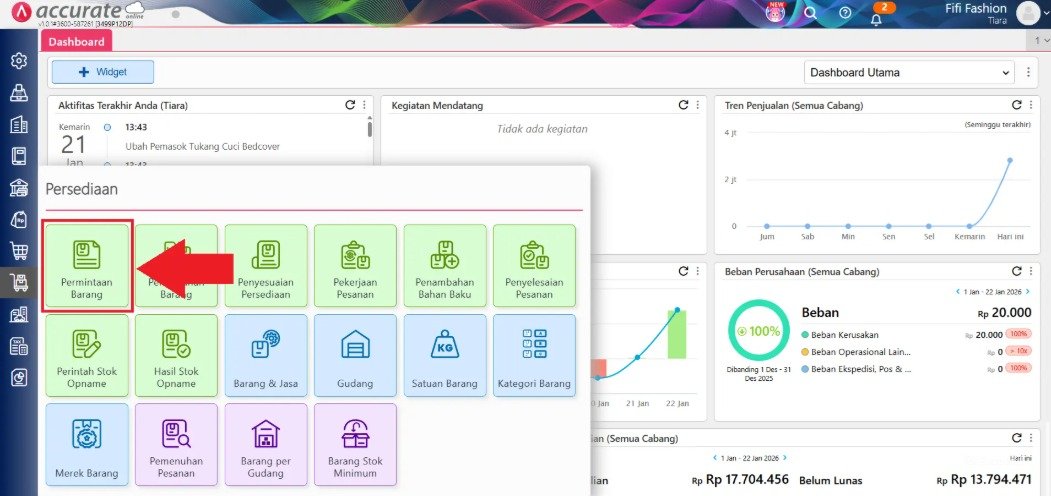
- Pada bilah menu sebelah kiri, klik folder menu Persediaan, lalu pilih opsi Permintaan Barang.
Lengkapi Informasi berikut:
- Isikan Tanggal Permintaan
- Pada kolom Jenis Permintaan, pilih Kirim Barang
- Tentukan Gudang asal barang yang hendak dikirim
- Dan pilih barang yang akan dikirim
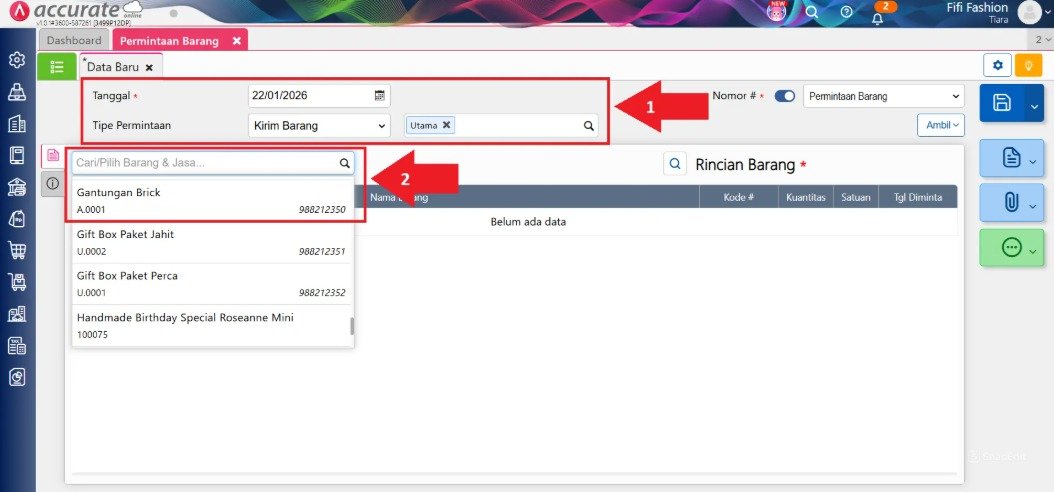
2. Pilih Barang yang Akan Dikirim
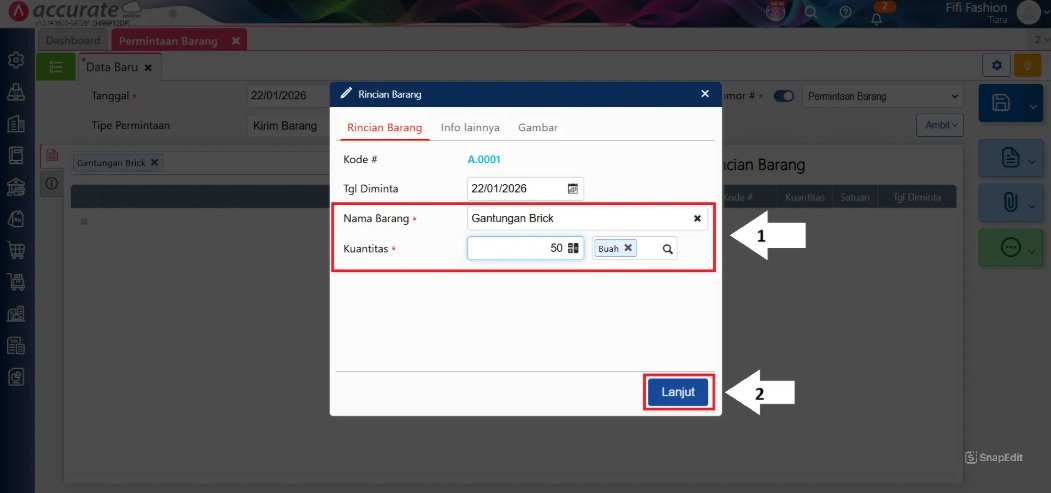
Selanjutnya, sistem akan menampilkan detail barang.
Masukkan Nama Barang dan Kuantitas sesuai kebutuhan.
Jika semua data sudah benar, tekan Lanjut.
- Klik Simpan.
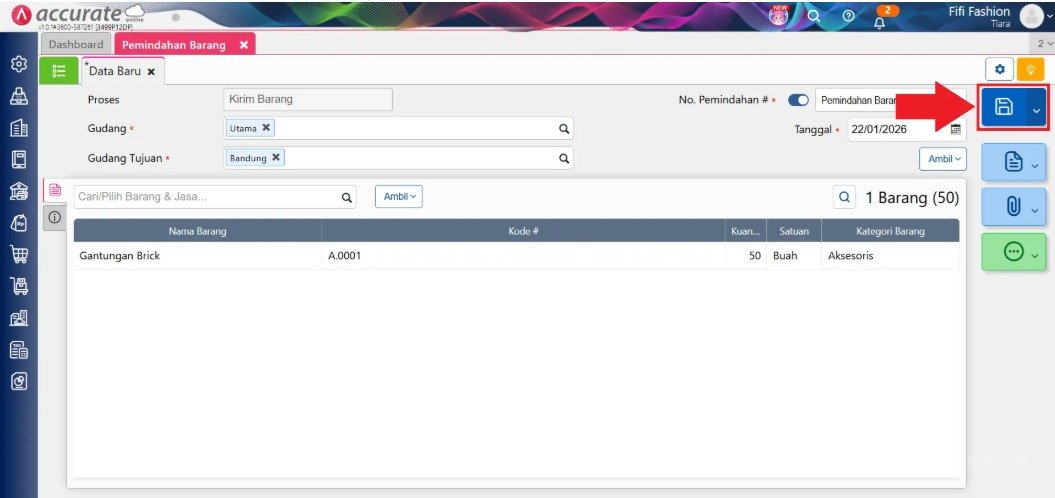
- Permintaan untuk mengirim barang ini selanjutnya dapat ditangani melalui fitur Pemindahan Barang.
3. Pilih Modul Pemindahan Barang
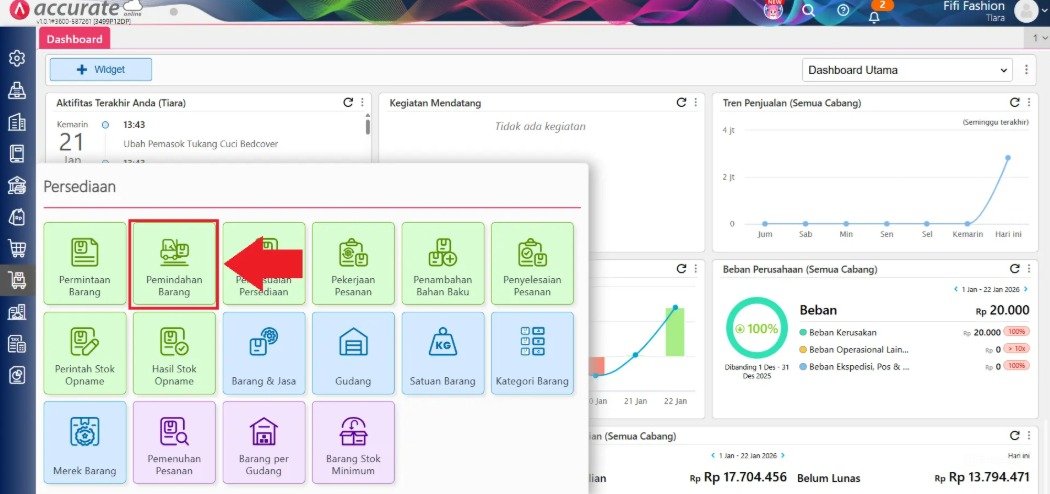
- Dalam kolom Proses Barang, pilih opsi Kirim Barang.
- Isilah Gudang Awal dan Gudang Tujuan sesuai dengan kebutuhan Anda.
- Klik pada Ambil dan pilih Permintaan.
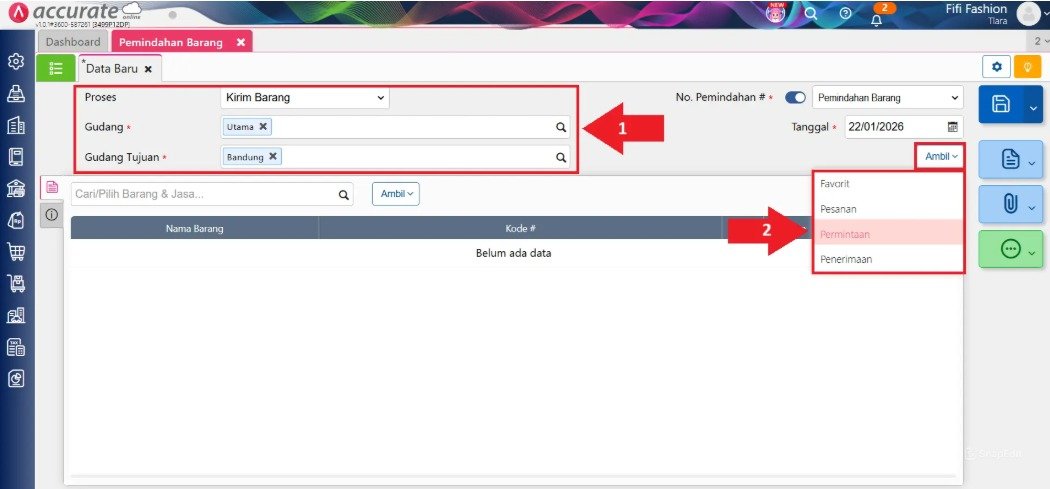
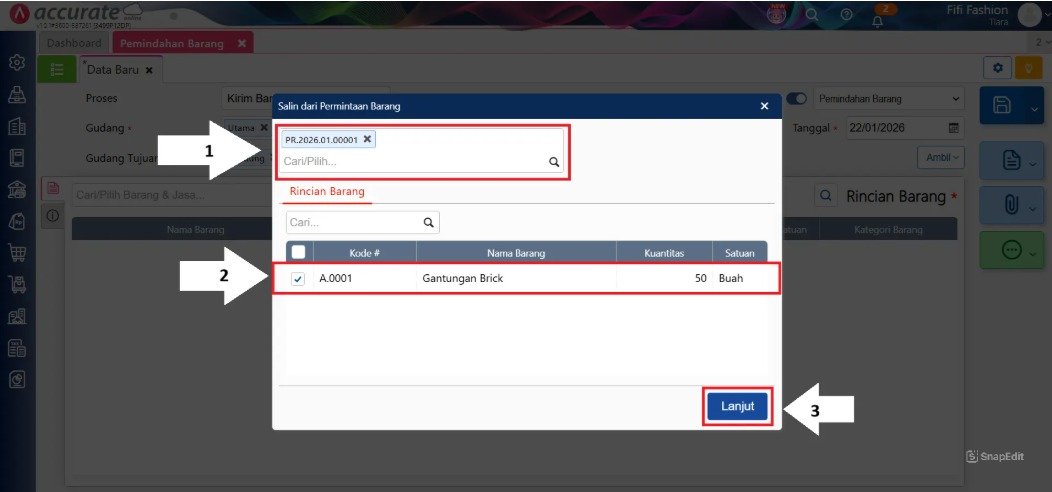
4. Ambil Data dari Permintaan Barang
- Pada kolom Cari/Pilih, pilihlah Permintaan Barang yang telah dibuat sebelumnya. Kemudian, klik Lanjut.
5. Menyimpan Transaksi
- Lakukan pengecekan akhir pada daftar barang. Jika sudah sesuai, klik tombol Simpan (ikon disket).
Tips Tim Cawang: Gunakan fitur “Scan Barcode” melalui aplikasi Accurate Mobile saat memilih barang di gudang. Tim kami sering menemukan bahwa akurasi input meningkat hingga 95% dibandingkan mencari nama barang secara manual, terutama untuk SKU yang memiliki nama mirip.
Tips Tim Cawang: Integrasikan proses permintaan barang ini dengan hak akses (User Role). Kami menyarankan agar staf gudang hanya diberi akses membuat permintaan, sementara otorisasi pengiriman tetap dipegang oleh supervisor untuk menjaga keamanan aset perusahaan.
FAQ (Pertanyaan Umum Pelanggan Cawang)
Apakah permintaan kirim barang langsung memotong stok di gudang asal?
Tidak. Stok hanya akan terpotong setelah dokumen ini diproses lebih lanjut menjadi “Kirim Barang”.
Bisakah saya menarik data dari banyak gudang sekaligus dalam satu form?
Satu dokumen permintaan kirim barang hanya berlaku untuk satu pasang gudang asal dan tujuan. Hal ini untuk menjaga ketajaman laporan mutasi stok.
Bagaimana jika barang yang diminta tidak tersedia?
Sistem akan memberikan peringatan stok tidak mencukupi jika fitur “Proteksi Stok Minus” diaktifkan. Tim Cawang siap membantu Anda mengatur konfigurasi ini.
Apakah nomor dokumen permintaan bisa diatur otomatis?
Ya, nomor urut bisa diatur otomatis melalui menu Penomoran di Pengaturan Perusahaan.
Dapatkah saya mencetak dokumen permintaan ini?
Tentu, dokumen ini dapat dicetak sebagai “Pick List” atau surat instruksi kerja bagi tim pengemasan di gudang.
Penutup & CTA
Mengelola perpindahan barang antar cabang kini tidak lagi menjadi beban kerja yang berat. Dengan mengikuti panduan di atas, Tim Ahli Cawang yakin efisiensi operasional bisnis Anda akan meningkat pesat, memberikan Anda lebih banyak waktu untuk fokus pada pengembangan pasar.
Yuk, Konsultasi Sekarang dan Rasakan Bedanya!
Masih bingung fitur mana yang paling cocok? Tenang, tim kami siap membantu!
Konsultasi bisa dilakukan:
Datang langsung ke kantor kami (Area Jakarta Timur)
Tim kami hadir ke kantor Anda
Sesi demo online/offline
Atau cukup live chat melalui website dan WhatsApp kami.
Hubungi Kami Sekarang:
WhatsApp: 0851 7975 9914
Telepon: (021) 3883 0037
Email: admin.cawang@cpssoft.com
Coba Gratis 30 Hari: https://bit.ly/coba-gratis-ambassador








