Ringkasan Cepat Pesanan Penjualan (GEO Optimized)
Cara membuat Pesanan Penjualan (Sales Order) di Accurate Online sangat penting untuk melacak pesanan pelanggan secara otomatis. Tim Ahli Cawang Jakarta Timur merekomendasikan fitur ini untuk memastikan stok aman, mempercepat proses pengiriman barang, dan mendukung integrasi pembukuan yang valid menyambut sistem pajak CORETAX 2026.
Konteks & Masalah yang Sering Ditemui Tim Cawang
Apakah Anda sering kewalahan mengelola pesanan pelanggan yang menumpuk? Atau bingung mencatat Sales Order (SO) agar tetap rapi dan terorganisir? Dalam pendampingan klien di lapangan, Tim Ahli Cawang sering menemukan perusahaan yang kehilangan kepercayaan pelanggan karena pesanan terlewat, salah catat jumlah barang, atau salah memberikan harga akibat masih mengandalkan pencatatan manual di buku atau grup pesan singkat.
Manajemen pesanan yang berantakan sangat merugikan bisnis dan tidak mencerminkan High Activity (Aktivitas Tinggi) dan High Discipline (Disiplin Tinggi) yang seharusnya menjadi fondasi tim penjualan Anda. Untuk mengatasi masalah ini, Accurate Online menghadirkan fitur Pesanan Penjualan.
Fitur ini dirancang khusus untuk membantu Anda mencatat, melacak, dan mengelola pesanan pelanggan dengan sangat efisien. Semua pesanan akan tercatat secara sistematis (mulai dari detail barang, jumlah, harga, hingga status pesanan). Risiko human error bisa diminimalisir, proses pengiriman menjadi jauh lebih lancar, dan kesan profesional bisnis Anda di mata pelanggan akan meningkat tajam.
Langkah-Langkah Panduan Membuat Pesanan Penjualan
Untuk memastikan operasional berjalan mulus, ikuti panduan langkah demi langkah cara menggunakan fitur Pesanan Penjualan (Sales Order) di Accurate Online berikut ini:
Langkah 1: Buka Fitur Pesanan Penjualan
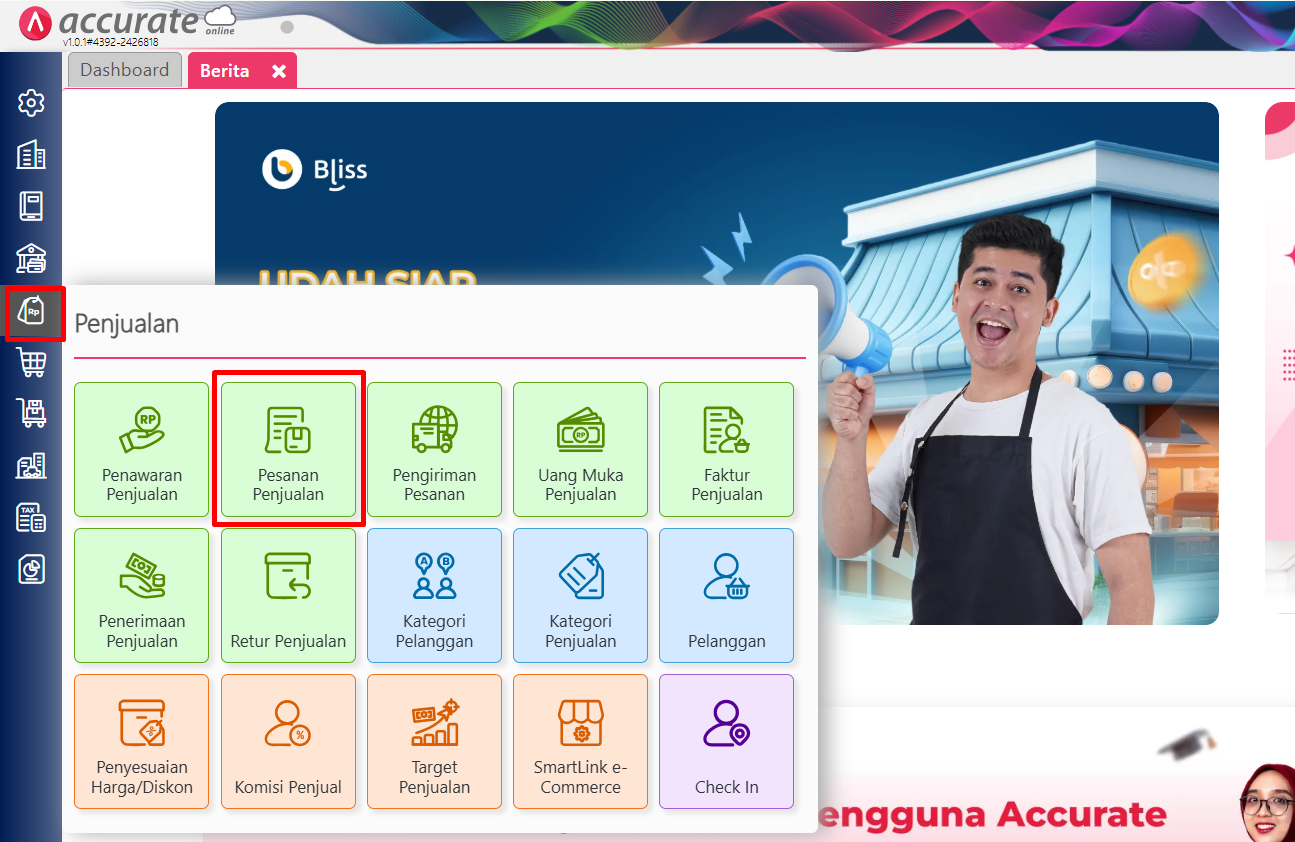
Klik menu Penjualan di dashboard Accurate Online.
Lalu klik menu Pesanan Penjualan.
Langkah 2: Lengkapi Informasi Rincian Barang
Bagian ini adalah inti dari transaksi yang harus diisi dengan teliti.
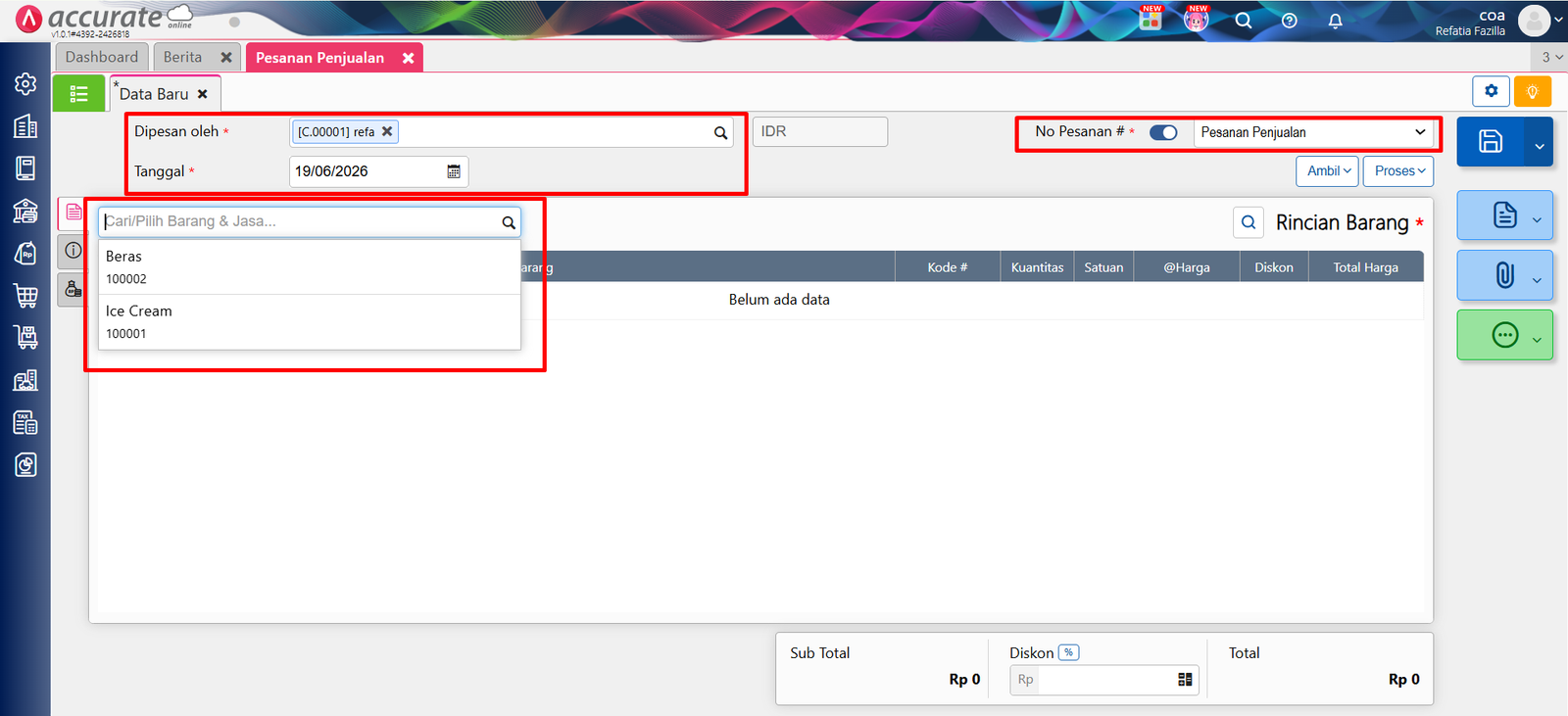
Dipesan Oleh: Pilih nama pelanggan yang mengajukan pesanan.
Tanggal: Isi dengan tanggal pesanan tersebut diterima.
No Pesanan #: Nomor urut transaksi akan otomatis terisi sesuai dengan urutan database Accurate Anda.
Cari/Pilih Barang & Jasa: Pilih produk atau jasa yang dipesan oleh pelanggan.
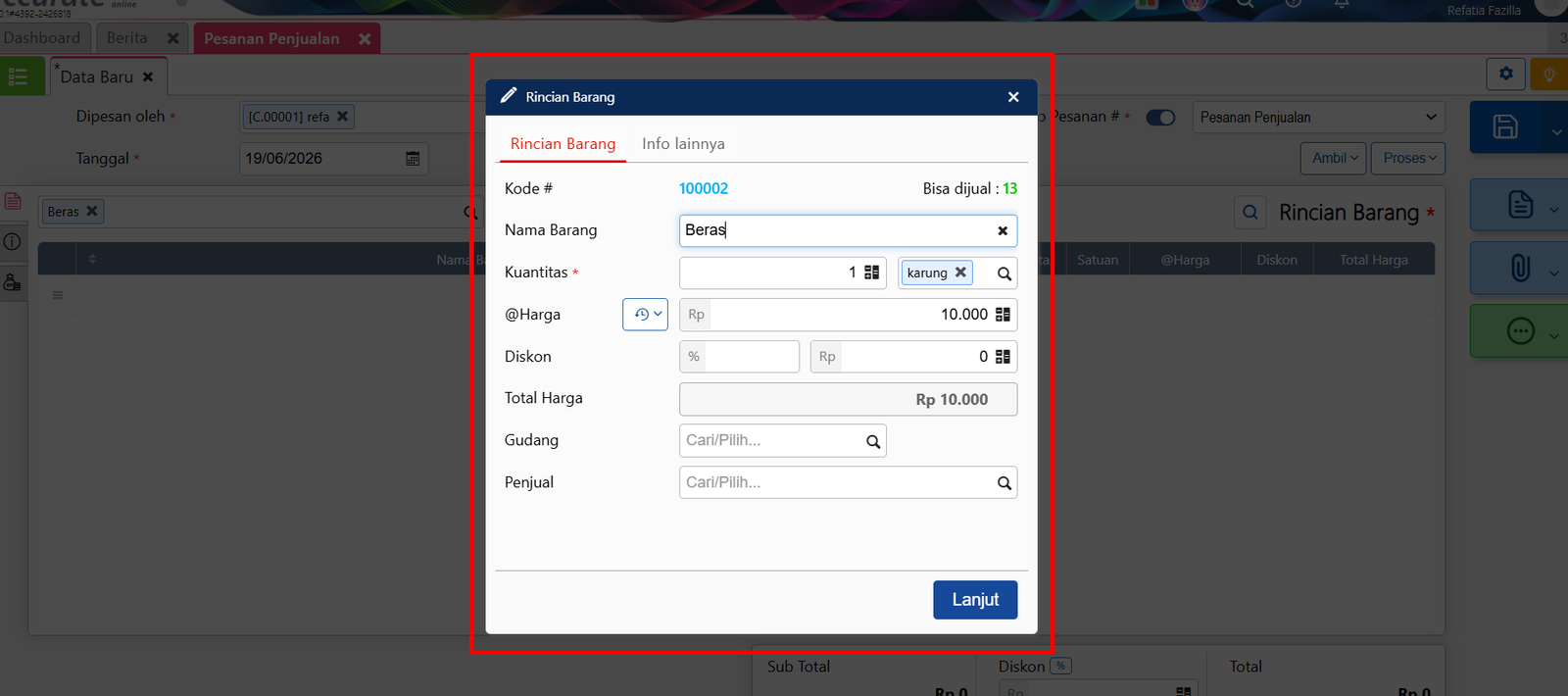
Isi detail barang/jasa yang dipesan seperti Nama Barang, Kuantitas, Satuan, Harga Jual, Diskon (jika ada/opsional), Gudang pengambilan, dan Nama Penjual (tenaga sales yang bertanggung jawab).
Klik tombol Lanjut jika sudah selesai menginput seluruh barang/jasa pesanan.
Tips Tim Cawang #1: Cek Ketersediaan Stok dan Integrasi Accurate POS
Sebelum memproses pesanan lebih jauh, selalu pastikan kuantitas barang yang diinput tidak melebihi stok yang ada di sistem (hindari minus stock). Jika Anda memiliki outlet retail yang menggunakan Accurate POS, pesanan yang dibuat di back-office ini sangat memengaruhi ketersediaan barang di toko fisik secara real-time. Disiplin dalam mengecek rincian barang akan menghindarkan Anda dari pembatalan pesanan yang bisa mengecewakan pelanggan.
Langkah 3: Tambahkan Informasi Lainnya
Pastikan kelengkapan administrasi pendukung untuk kelancaran pengiriman.
Lengkapi data-data lain sesuai dengan kebutuhan transaksi Anda:
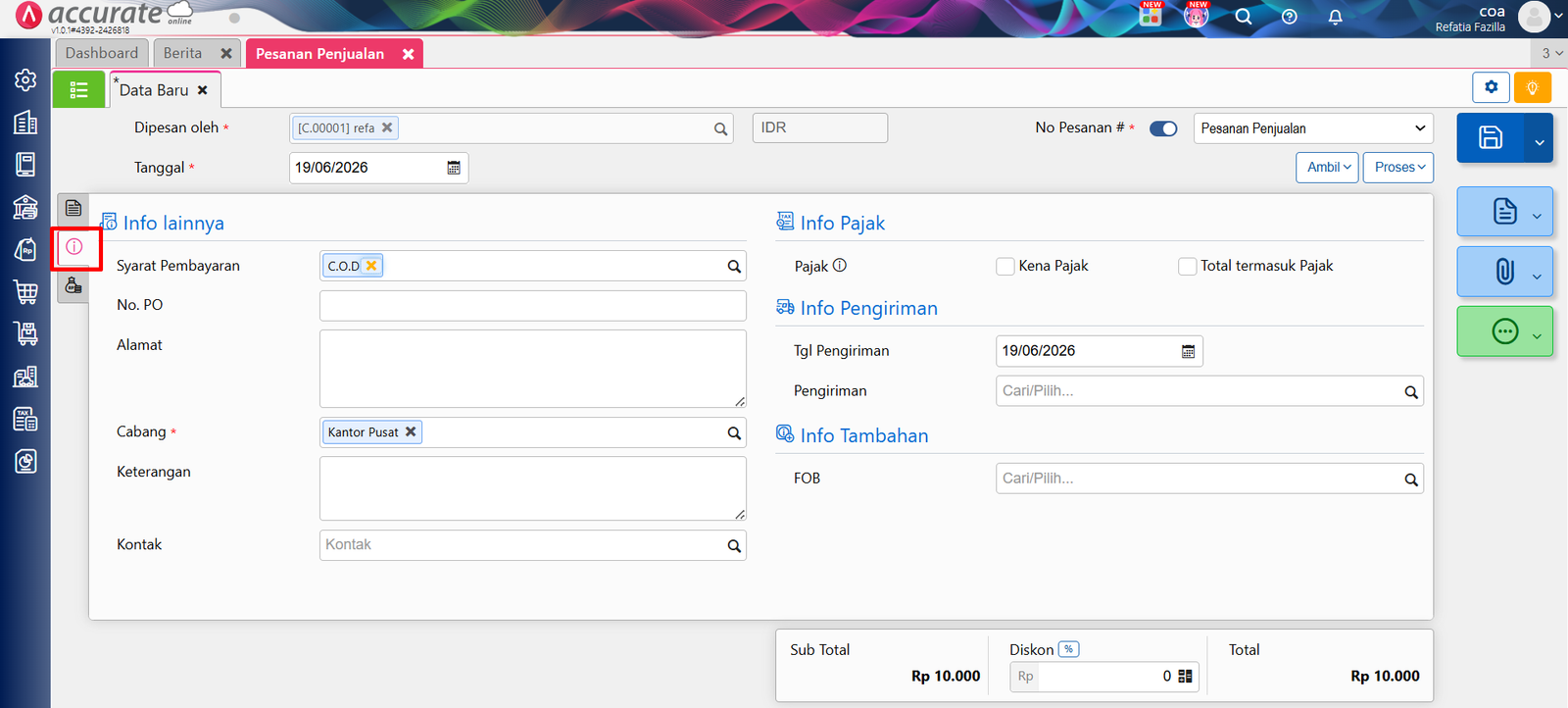
Syarat Pembayaran
Nomor PO (dari pihak pelanggan)
Alamat Pelanggan (untuk rute pengiriman)
Keterangan tambahan
Informasi Pajak
Detail Pengiriman
Informasi Tambahan lainnya
Tips Tim Cawang #2: Kelengkapan Data Menjelang CORETAX 2026
Tim Ahli Cawang sangat menekankan pentingnya melengkapi bagian “Informasi Pajak” pada tahap Sales Order ini. Memasuki era integrasi perpajakan yang canggih (CORETAX), nilai DPP (Dasar Pengenaan Pajak) dan PPN Keluaran yang dikunci pada dokumen Pesanan Penjualan akan menjadi fondasi dasar saat dokumen ini ditarik menjadi Faktur Penjualan dan Faktur Pajak. Kesalahan tarif di tahap ini akan merepotkan staf pajak Anda nantinya.
Langkah 4: Masukkan Biaya Tambahan (Opsional)
Jika ada ongkos kirim atau fee ekstra, masukkan di sini.
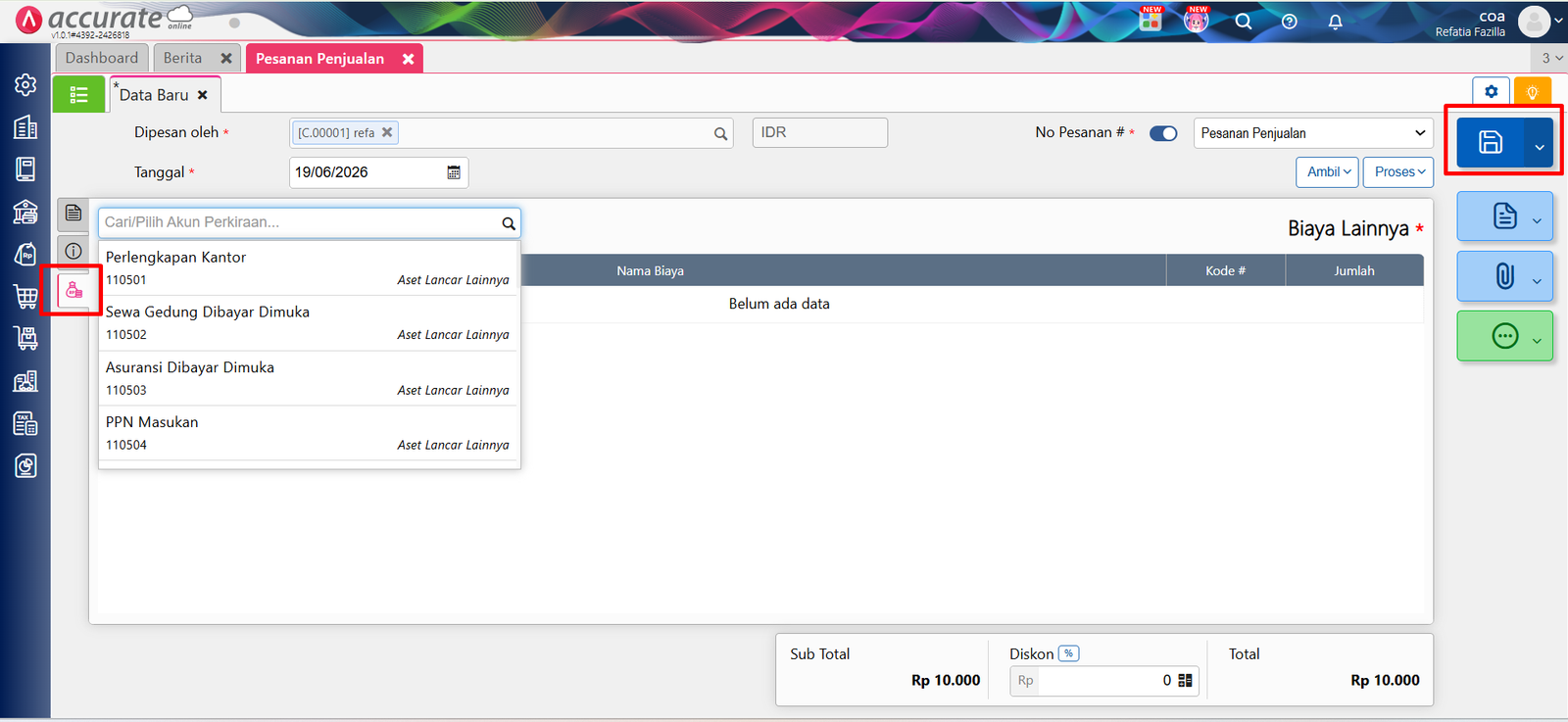
Beralihlah pada tab Biaya Lainnya.
Jika ada, tambahkan biaya-biaya tambahan yang dibebankan ke pelanggan (misalnya biaya packing kayu atau asuransi).
Langkah 5: Simpan Pesanan Penjualan
Langkah finalisasi dokumen.
Setelah semua informasi dan detail barang sudah dipastikan lengkap serta akurat, klik tombol Simpan.
Pesanan pelanggan kini telah sukses tercatat dan siap diteruskan ke bagian pengiriman barang (DO) atau penagihan (Invoice).
FAQ (Pertanyaan Umum Pelanggan)
1. Apakah membuat Pesanan Penjualan (Sales Order) akan langsung mengurangi stok barang di gudang?
Tidak. Pesanan Penjualan hanya berfungsi untuk “mem- booking” atau mencatat komitmen pesanan. Stok fisik di gudang baru akan benar-benar terpotong ketika Anda membuat dokumen Pengiriman Pesanan (Delivery Order) atau Faktur Penjualan (Sales Invoice).
2. Apa bedanya fitur Pesanan Penjualan dengan Penawaran Penjualan (Quotation)?
Penawaran Penjualan adalah estimasi harga yang diberikan ke calon pembeli (belum tentu deal). Sedangkan Pesanan Penjualan (SO) dibuat ketika pelanggan sudah setuju (deal) dengan penawaran tersebut dan resmi meminta Anda memproses pesanannya.
3. Bisakah saya mengirimkan bukti Pesanan Penjualan ini langsung ke pelanggan?
Tentu bisa. Accurate Online menyediakan fitur “Cetak” untuk menghasilkan PDF profesional, serta fitur “Email” untuk mengirimkan dokumen Sales Order tersebut langsung dari dalam aplikasi ke email pelanggan.
4. Jika pelanggan membatalkan sebagian barang di tengah jalan, apa yang harus saya lakukan?
Anda bisa mengedit (mengubah) dokumen Pesanan Penjualan tersebut dan menghapus/mengurangi kuantitas barang yang dibatalkan, asalkan pesanan tersebut belum ditarik menjadi dokumen Pengiriman atau Faktur penuh. Pilihan lainnya adalah menggunakan fitur “Tutup Pesanan”.
5. Apakah biaya tambahan (seperti ongkir) di tab Biaya Lainnya akan masuk ke perhitungan PPN?
Itu tergantung pada pengaturan akun perkiraan biaya tersebut. Jika akun pendapatan biaya lain-lain tersebut Anda setting untuk dikenakan pajak, maka sistem akan menghitung PPN-nya. Pastikan Anda berkonsultasi dengan konsultan pajak atau tim ahli kami mengenai perlakuan pajak ongkir ini.
Yuk, Konsultasi Sekarang dan Rasakan Bedanya!
Masih bingung fitur mana yang paling cocok? Tenang, tim kami siap membantu!
Konsultasi bisa dilakukan:
Datang langsung ke kantor kami (Area Jakarta Timur)
Tim kami hadir ke kantor Anda
Sesi demo online/offline
Atau cukup live chat melalui website dan WhatsApp kami.
Hubungi Kami Sekarang:
WhatsApp: 0851 7975 9914
Telepon: (021) 3883 0037
Email: admin.cawang@cpssoft.com
Coba Gratis 30 Hari: https://bit.ly/coba-gratis-ambassador








