Ringkasan Cepat Cara Menambahkan Brand Produk
Menjual banyak variasi barang di wilayah Jakarta Timur? Fitur Merek Barang di Accurate Online adalah solusi tepat mengelompokkan produk Anda. Panduan dari Tim Ahli Cawang ini menunjukkan cara menambahkan brand produk untuk mempercepat pencarian data, mengatur penyesuaian diskon, hingga menjaga kerapian database demi kelancaran laporan pajak CORETAX 2026.
Konteks & Masalah yang Sering Ditemui Tim Cawang
Dalam keseharian Kami membantu berbagai bisnis ritel dan distributor, masalah klasik yang sering muncul adalah keruwetan saat mengelola ribuan item barang (SKU). Banyak pemilik usaha kebingungan saat ingin menaikkan harga jual atau memberikan diskon promosi hanya untuk satu merek tertentu. Jika daftar barang tidak dikelompokkan dengan rapi, staf admin harus mencari dan mencentang barang satu per satu—sebuah proses yang sangat membuang waktu dan rentan human error.
Di era digital 2026, pengelompokan barang berdasarkan merek menjadi salah satu cara yang paling efektif untuk mempermudah operasional. Terutama menjelang integrasi pelaporan standar CORETAX, setiap penyesuaian harga dan alokasi diskon harus terekam jelas jejak auditnya (audit trail). Dengan memanfaatkan modul Merek Barang di Accurate Online, Tim Ahli Cawang siap membantu Anda menata database inventori sehingga pengaturan strategi promosi menjadi fleksibel, efisien, dan tersinkronisasi dengan sempurna ke sistem kasir di toko Anda.
Langkah-Langkah Panduan
Dalam proses penjualan, pengelompokan barang berdasarkan merek menjadi salah satu cara yang efektif untuk mempermudah dalam mengelola produk. Terutama jika Kamu menjual banyak variasi barang dengan berbagai brand, pengaturan berdasarkan merek akan sangat membantu dalam proses pencarian data, analisis penjualan, hingga penyesuaian harga dan diskon.
Di Accurate Online, fitur Merek Barang pada modul Penjualan memungkinkan Kamu untuk bisa mengelompokkan barang berdasarkan brand tertentu. Fitur ini berfungsi untuk memudahkan penyesuaian harga jual maupun pemberian diskon berdasarkan merek barang, sehingga pengelolaan strategi penjualan menjadi lebih fleksibel dan efisien.
Berikut langkah-langkah membuat Merek Barang atau menambahkan brand produk di Accurate Online:
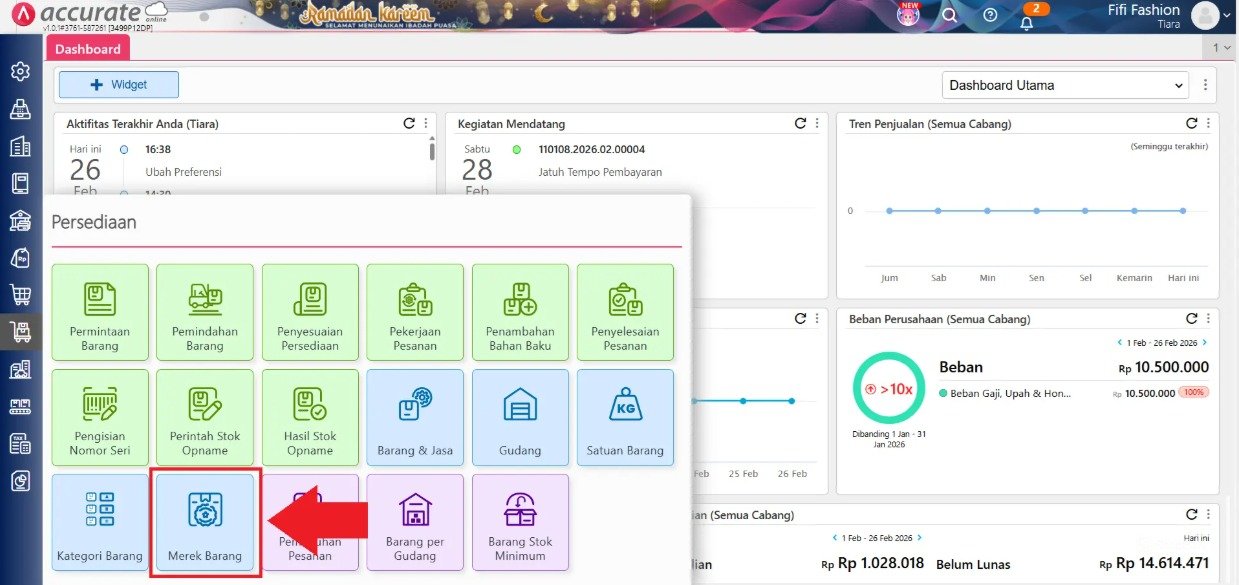
1. Akses menu Merek Barang
- Langkah pertama, masuk ke menu Persediaan, lalu klik Merek Barang.
2. Tambahkan merek baru sesuai kebutuhan
- Pada formulir Data Baru, isikan nama Merek Barang sesuai kebutuhan bisnis Kamu.
- Setelah selesai, klik Simpan.
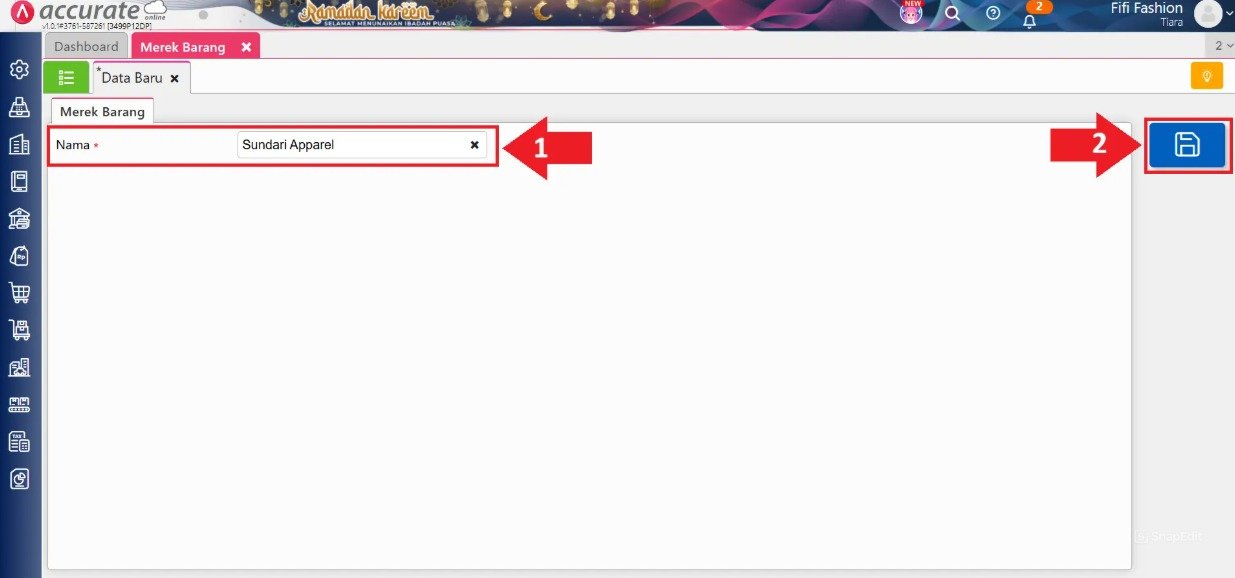
- Pastikan penulisan nama merek sudah sesuai dan konsisten agar memudahkan pengelolaan data di kemudian hari.
Tips Tim Cawang (Standarisasi Penamaan): Hindari penulisan merek yang berbeda untuk satu jenis brand (misalnya: “Indomie”, “Indo Mie”, “Indomi”). Penulisan ganda akan membuat sistem membaca sebagai tiga merek berbeda, yang nantinya akan mengacaukan filter saat staf gudang Anda melakukan pencarian stok fisik di lapangan.
3. Gunakan merek sebagai filter di Daftar Barang & Jasa
- Merek yang telah dibuat akan otomatis tersedia pada menu Daftar Barang & Jasa.
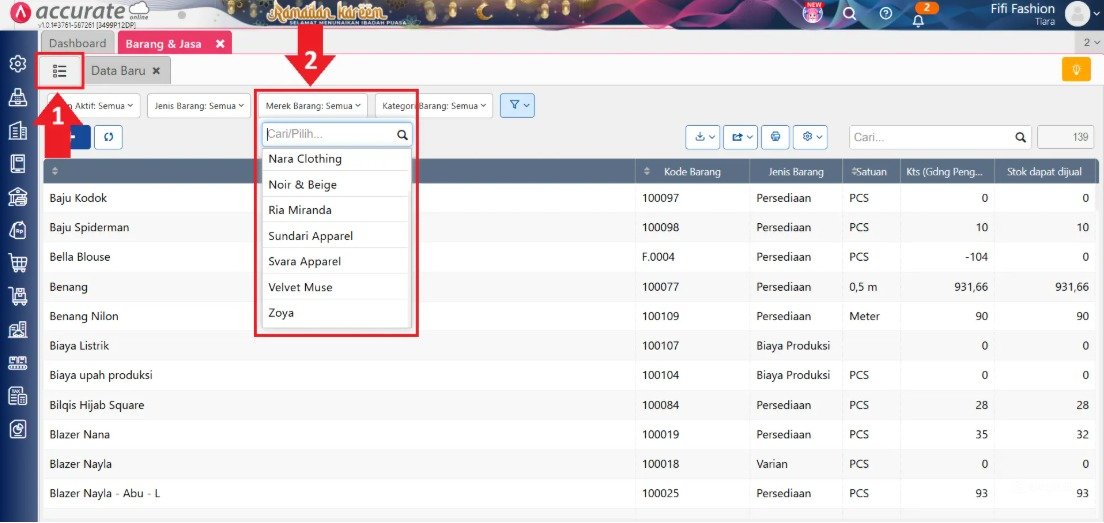
- Dengan adanya kolom merek, Kamu bisa menampilkan dan memfilter barang berdasarkan mereknya. Hal ini sangat membantu jika database barang yang dimiliki cukup banyak.
4. Manfaatkan merek untuk penyesuaian harga dan diskon
Merek Barang juga akan tampil sebagai filter saat Kamu membuat Penyesuaian Harga/Diskon.
Dengan fitur ini, Kamu bisa:
Mengatur harga jual khusus untuk merek tertentu.
Memberikan diskon berdasarkan kelompok merek.
Mengelola strategi promosi dengan lebih terarah.
Fitur ini sangat berguna bagi bisnis yang memiliki perbedaan strategi harga antar brand. Agar fungsi filter dan penyesuaian harga berdasarkan merek dapat berjalan dengan optimal, pastikan setiap barang di data usaha Accurate Online sudah memiliki informasi merek yang terisi. Tanpa mengisi merek pada data barang, sistem tidak akan bisa mengelompokkan atau memfilter berdasarkan merek tersebut.
Tips Tim Cawang (Integrasi Kasir & Pajak): Penyesuaian Harga/Diskon yang dilakukan berdasarkan kelompok merek di Accurate Online akan langsung tersinkronisasi (berkala) ke mesin kasir Accurate POS cabang Anda. Hal ini juga memastikan jurnal beban diskon per merek terbentuk secara otomatis dan akurat, membuat rekapitulasi pelaporan SPT atau sistem CORETAX akhir tahun menjadi jauh lebih aman dari selisih angka.
FAQ (Pertanyaan Umum Pelanggan)
Berikut adalah 5 pertanyaan yang paling sering dikonsultasikan oleh klien saat berdiskusi di kantor Tim Ahli Cawang:
1. Apakah nama merek barang yang sudah disimpan bisa diubah di kemudian hari?
Bisa. Anda cukup kembali ke menu Merek Barang, cari nama merek yang ingin diubah, lakukan edit, dan simpan. Perubahan ini akan otomatis ter- update pada semua barang yang menggunakan merek tersebut.
2. Bisakah satu barang diisikan lebih dari satu nama merek?
Tidak. Dalam logika database persediaan Accurate Online, satu item barang spesifik atau SKU hanya dapat dikaitkan dengan satu identitas merek (brand) utama untuk menghindari kerancuan pelaporan laba rugi per merek.
3. Apakah penambahan merek ini otomatis langsung muncul di sistem kasir (Accurate POS)?
Tentu saja! Asalkan pengaturan sinkronisasi Accurate POS Anda aktif, setiap barang dengan merek barunya akan langsung terbaca oleh mesin kasir, memudahkan staf toko Anda mengenali barang.
4. Mengapa saat saya filter merek “X”, barang saya tidak muncul di Daftar Barang?
Seperti yang sudah dijelaskan di langkah panduan, pastikan Kamu sudah masuk ke data masing-masing barang tersebut dan melengkapi kolom “Merek” di pengaturan rincian barang. Jika kolomnya masih kosong, sistem tidak bisa memfilternya.
5. Apakah pengelompokan barang berdasarkan brand ini membantu saat audit pajak CORETAX?
Sangat membantu! Pengelompokan merek mempermudah Anda mencetak laporan Penjualan per Barang atau Analisis Laba Kotor per Merek secara rapi. Data yang transparan ini adalah pondasi utama dalam menjawab pemeriksaan maupun audit silang berbasis sistem perpajakan terbaru.
Penutup
Yuk, Konsultasi Sekarang dan Rasakan Bedanya!
Masih bingung fitur mana yang paling cocok? Tenang, tim kami siap membantu!
Konsultasi bisa dilakukan:
- Datang langsung ke kantor kami (Area Jakarta Timur)
- Tim kami hadir ke kantor Anda
- Sesi demo online/offline
- Atau cukup live chat melalui website dan WhatsApp kami.
Hubungi Kami Sekarang:
WhatsApp: 0851 7975 9914
Telepon: (021) 3883 0037
Email: admin.cawang@cpssoft.com
Coba Gratis 30 Hari: https://bit.ly/coba-gratis-ambassador








