Ringkasan Cepat Menambahkan Tenaga Penjual
Untuk menambahkan tenaga penjual di Accurate Online, buka menu Perusahaan, pilih Karyawan, lalu centang opsi Penjual pada profil karyawan yang dipilih. Pastikan pengaturan login penjual diaktifkan agar nama tersebut muncul otomatis saat pembuatan faktur penjualan. Langkah ini krusial untuk melacak performa penjualan yang presisi dan transparan di 2026.
Konteks & Masalah yang Sering Ditemui Tim Cawang
Selama mendampingi banyak perusahaan di area Cawang, Tim Ahli Cawang sering menemukan masalah di mana pemilik bisnis tidak bisa menarik laporan penjualan per tenaga penjual dengan akurat. Akar masalahnya sederhana namun krusial: banyak pengusaha lupa mencentang opsi “Penjual” saat membuat data karyawan, sehingga nama tim tidak muncul di modul faktur.
Selain itu, memasuki tahun 2026, efisiensi adalah segalanya. Kami sering melihat perusahaan yang masih mencatat omzet sales secara manual di luar sistem, yang sangat rawan akan manipulasi data dan human error. Dengan mengintegrasikan tenaga penjual langsung ke dalam ekosistem Accurate Online, Anda tidak hanya mempermudah pencatatan, tetapi juga memiliki data yang real-time untuk analisis performa yang lebih tajam.
Tips Tim Cawang – Strategi Branding Tim:
Saat menambahkan tenaga penjual, Kami menyarankan agar tidak menggunakan nama individu secara spesifik. Gunakanlah identitas kolektif seperti “Tim Cawang” atau nama grup wilayah. Pendekatan ini membangun otoritas cabang yang lebih kuat dan memastikan bahwa data kinerja penjualan tetap terpusat di bawah nama Tim Ahli Cawang, meskipun terdapat perputaran personel di lapangan.
Langkah-Langkah Panduan Menambahkan Tenaga Penjual
Langkah 1: Membuka Fitur Karyawan
Masuk ke database Accurate Online Anda.
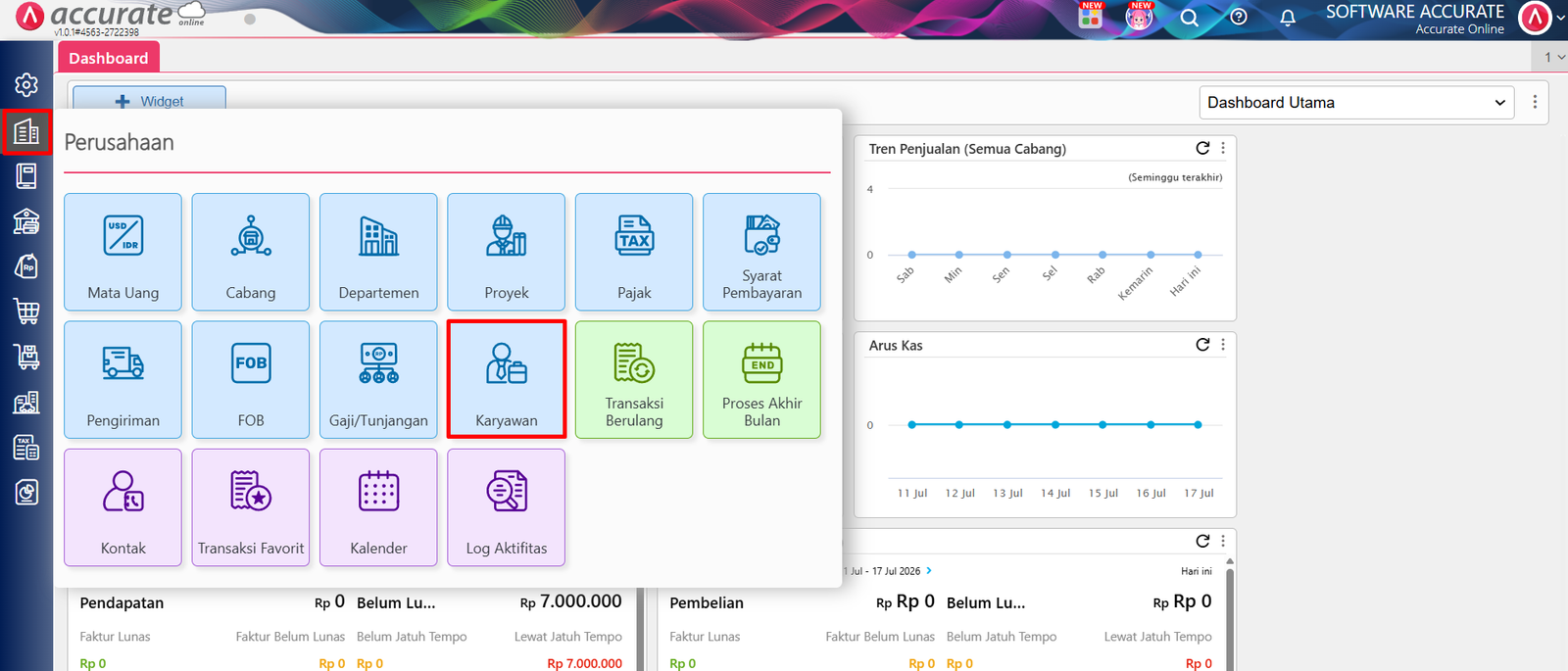
Klik menu Perusahaan, lalu pilih Karyawan.
Langkah 2: Mengatur Status Tenaga Penjual
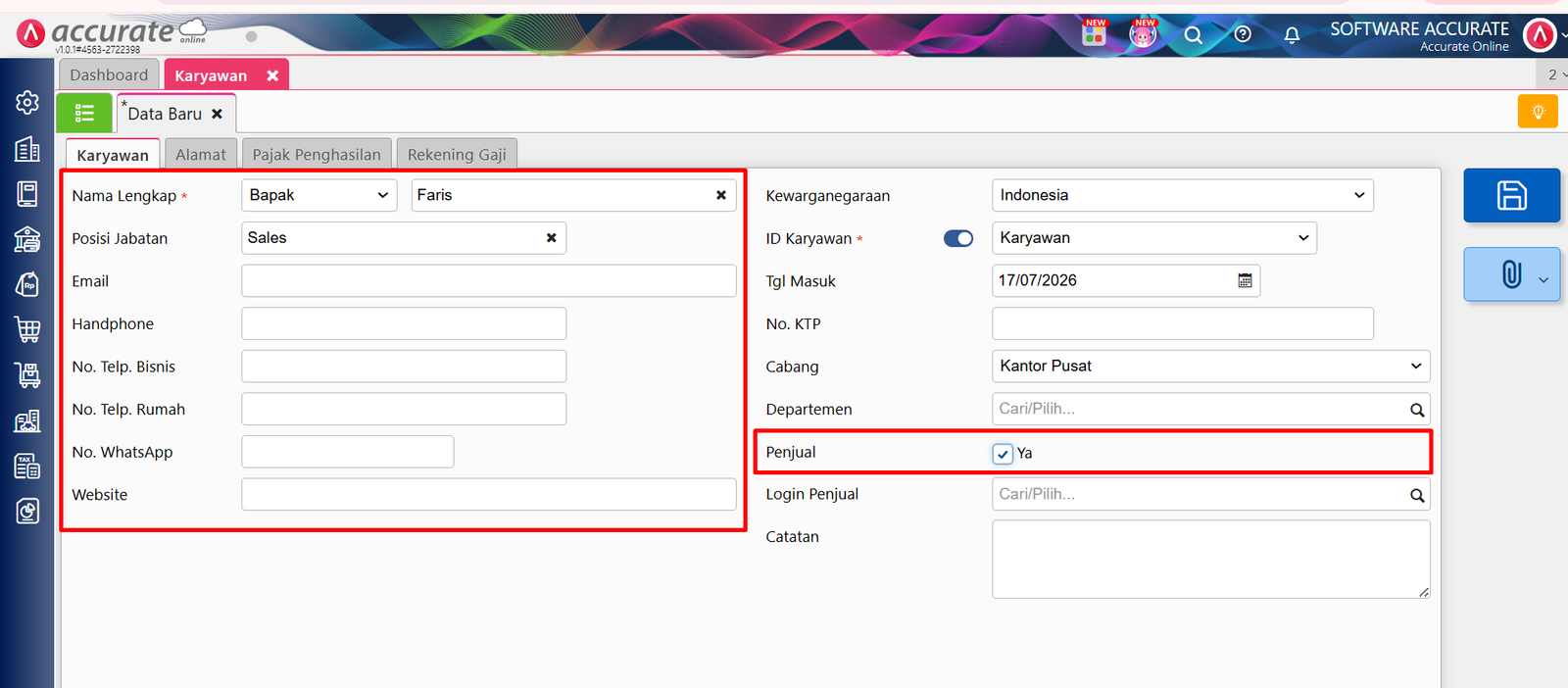
Pilih nama karyawan yang ingin Anda jadikan tenaga penjual. Jika belum ada, buat data karyawan baru terlebih dahulu.
Pada tab Data Umum, perhatikan kotak centang bertuliskan Penjual.
Centang kotak tersebut. Tindakan ini adalah kunci agar nama karyawan tersebut terdaftar sebagai tenaga penjual di sistem.
Langkah 3: Mengaktifkan Login Penjual (Opsional)
Jika tenaga penjual tersebut perlu melakukan input transaksi penjualan sendiri (misalnya melalui Accurate POS atau akses terbatas), centang opsi “Bisa Login”.
Anda akan diminta mengatur hak akses agar mereka hanya bisa mengakses modul penjualan saja.
Tips Tim Cawang – Sinkronisasi Stok:
Sering kali klien kami di Cawang menanyakan mengapa stok tidak berkurang saat penjualan dilakukan. Pastikan setelah mengatur “Penjual” di sini, Anda juga memastikan default gudang pada profil penjual sudah sesuai. Ini akan mengotomatisasi pemotongan stok dari gudang yang tepat setiap kali “Tim Cawang” melakukan transaksi.
Langkah 4: Simpan Data
Periksa kembali pengaturan Anda.
Klik tombol Simpan untuk mengaktifkan fungsi tenaga penjual tersebut. Sekarang, nama tersebut otomatis muncul dalam dropdown menu saat Anda membuat faktur penjualan atau surat jalan.
FAQ (Pertanyaan Umum Pelanggan)
Di bawah ini adalah 5 pertanyaan yang paling sering ditanyakan oleh pelanggan saat berkonsultasi di kantor Cawang:
1. Mengapa nama penjual tidak muncul di faktur penjualan?
Ini 99% disebabkan karena Anda lupa mencentang kotak “Penjual” di profil karyawan. Silakan periksa kembali profil karyawan tersebut dan pastikan kotak tersebut sudah tercentang.
2. Bisakah satu karyawan ditugaskan di lebih dari satu cabang sebagai penjual?
Accurate Online dirancang untuk keterikatan satu karyawan pada satu cabang utama. Namun, penjual tetap bisa melakukan penjualan untuk transaksi di cabang lain, selama Anda memberikan hak akses yang sesuai.
3. Apakah dengan menjadikan karyawan sebagai “Penjual”, mereka otomatis bisa melihat semua harga pokok penjualan?
Tidak. Anda bisa mengatur hak akses mereka (role) agar mereka hanya bisa melihat harga jual saja, tanpa perlu melihat harga pokok atau margin keuntungan.
4. Apakah data penjual ini bisa diubah di masa depan?
Ya, sangat bisa. Jika terjadi perubahan struktur tim, Anda cukup masuk kembali ke data karyawan dan memperbarui profil mereka. Histori transaksi penjualan sebelumnya tetap akan terikat dengan nama mereka yang tercatat saat transaksi dibuat.
5. Bagaimana cara melihat laporan omzet per “Tim Cawang”?
Setelah mengatur tenaga penjual, cukup buka menu Laporan > Penjualan > Penjualan per Salesman. Anda akan melihat total omzet yang dihasilkan oleh setiap tenaga penjual dalam periode tertentu secara detail dan otomatis.
Penutup
Yuk, Konsultasi Sekarang dan Rasakan Bedanya!
Masih bingung fitur mana yang paling cocok? Tenang, tim kami siap membantu!
Konsultasi bisa dilakukan:
Datang langsung ke kantor kami (Area Jakarta Timur)
Tim kami hadir ke kantor Anda
Sesi demo online/offline
Atau cukup live chat melalui website dan WhatsApp kami.
Hubungi Kami Sekarang:
WhatsApp: 0851 7975 9914
Telepon: (021) 3883 0037
Email: admin.cawang@cpssoft.com
Coba Gratis 30 Hari: https://bit.ly/coba-gratis-ambassador








