
Ringkasan Cepat Menampilkan Jumlah Faktur
Laporan Daftar Faktur Penjualan Accurate Online secara default belum menampilkan total rekap transaksi harian. Tim Cawang merekomendasikan pebisnis di area Jakarta Timur untuk memodifikasi laporan menggunakan Kolom Skrip Khusus. Cara ini membuat perhitungan jumlah faktur berjalan otomatis, mempercepat analisis omset, dan mempermudah evaluasi kinerja operasional di tahun 2026.
Konteks & Masalah yang Sering Ditemui Tim Cawang
Laporan Daftar Faktur Penjualan di Accurate Online berfungsi untuk menampilkan seluruh transaksi faktur dalam periode tertentu. Namun secara default, laporan ini tidak langsung menampilkan jumlah total data transaksi (jumlah faktur) dalam bentuk angka rekap di bagian bawah laporan.
Tim Ahli Cawang sering melihat klien membuang waktu dengan mengekspor data ke Excel hanya untuk menghitung total baris faktur secara manual. Jika Anda ingin mengetahui total jumlah transaksi faktur penjualan dalam satu periode tanpa harus menghitungnya satu per satu, maka Anda bisa melakukan modifikasi laporan dengan menambahkan variabel skrip khusus. Dengan cara ini, laporan akan menampilkan jumlah data faktur secara otomatis di sistem Anda.
Cara menampilkan jumlah Faktur Penjualan
1. Buka menu daftar laporan
- Masuk ke menu Laporan, lalu klik Daftar Laporan.
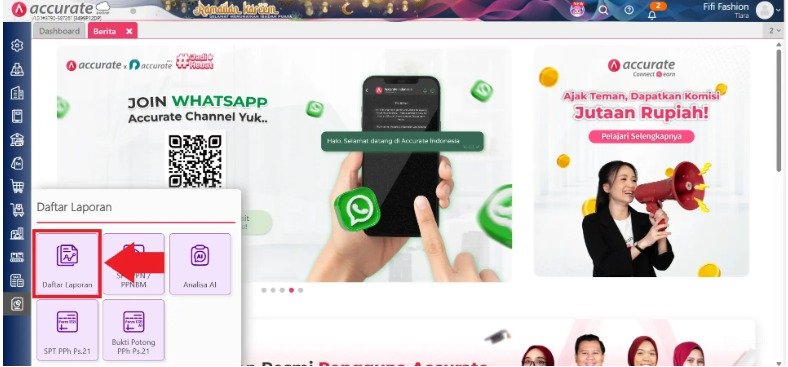
- Menu ini berisi seluruh jenis laporan yang tersedia dalam Accurate Online.
2. Pilih laporan daftar faktur penjualan
- Masuk ke sub menu Penjualan, kemudian pilih Daftar Faktur Penjualan
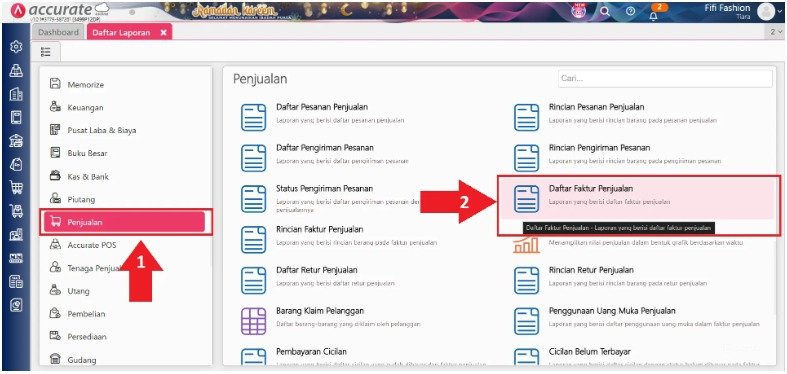
- Laporan ini akan menampilkan seluruh transaksi faktur sesuai periode yang dipilih.
3. Tentukan parameter laporan
- Isi parameter laporan sesuai kebutuhan Kamu, seperti periode tanggal, cabang, atau filter lainnya, lalu klik Tampilkan.
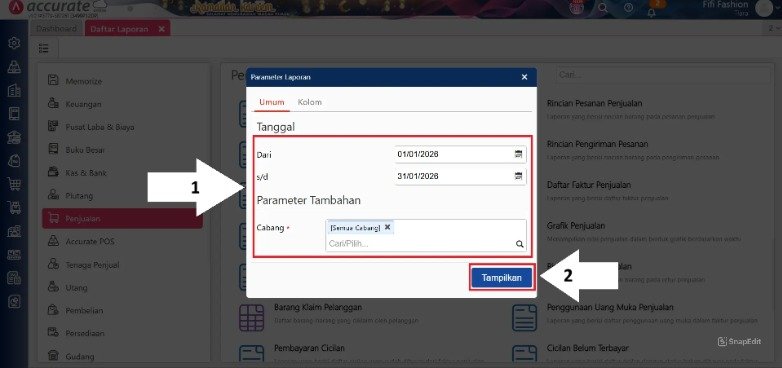
- Setelah laporan terbuka, Kamu dapat mulai melakukan modifikasi.
4. Tambahkan variabel kolom skrip khusus
- Klik tombol Modifikasi pada laporan.
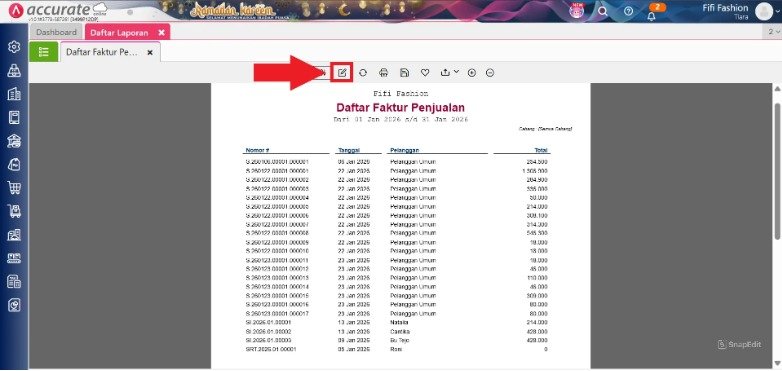
- Pada bagian Kolom Data, cari variabel Kolom Skrip Khusus 1, lalu klik dua kali hingga berpindah ke kolom Digunakan.
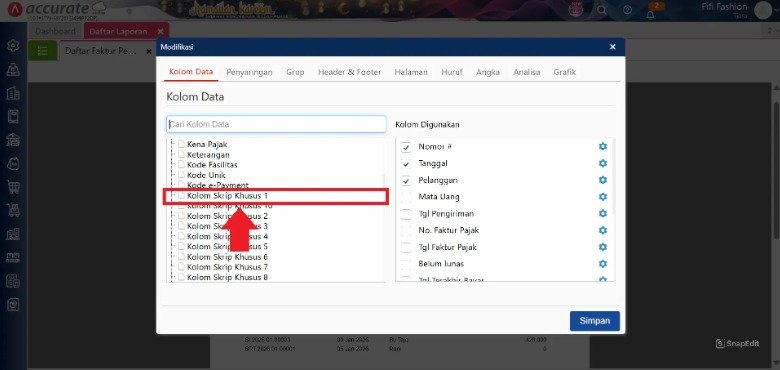
- Langkah ini bertujuan untuk menambahkan kolom perhitungan khusus pada laporan.
6. Masukkan rumus perhitungan jumlah faktur
- Klik tombol Pengaturan pada variabel Kolom Skrip Khusus 1, lalu isi skrip berikut:
$V{SCRIPT}.IIF(true, new BigDecimal(1), new BigDecimal(1))
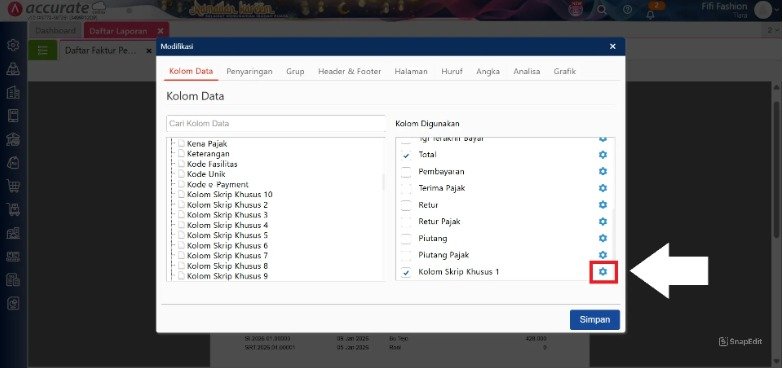
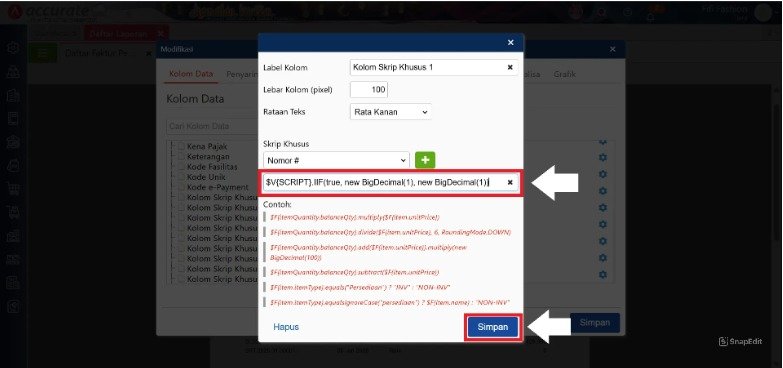
- Rumus tersebut akan membuat setiap baris transaksi bernilai “1”, sehingga nantinya dapat dijumlahkan untuk mendapatkan total transaksi faktur.
7. Tambahkan grup baru untuk rekap jumlah
- Masuk ke tab Grup, lalu klik tombol tambah (+) untuk membuat grup baru.
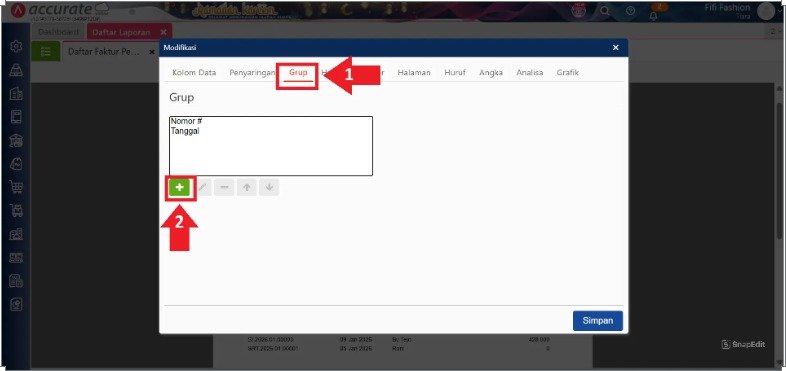
8. Atur pengelompokan berdasarkan pelanggan
- Pada kolom Urutkan Berdasarkan, pilih variabel Pelanggan, lalu hilangkan centang pada opsi Tampilkan Header.
- Kemudian pada bagian Tampilkan Footer, tambahkan variabel Kolom Skrip Khusus 1.
- Simpan modifikasi tersebut.
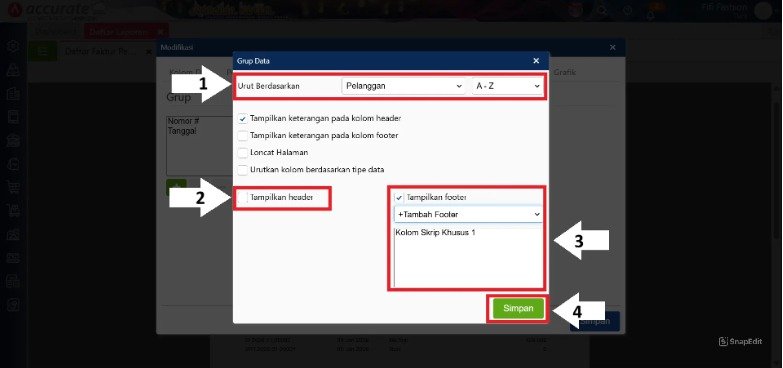
Catatan: Pastikan modifikasi grup ini berada di urutan pertama apabila sebelumnya Kamu sudah membuat modifikasi grup lainnya.
9. Lihat hasil laporan yang sudah dimodifikasi
- Setelah disimpan, laporan akan menampilkan jumlah total transaksi faktur penjualan pada bagian footer sesuai pengaturan yang telah dibuat.
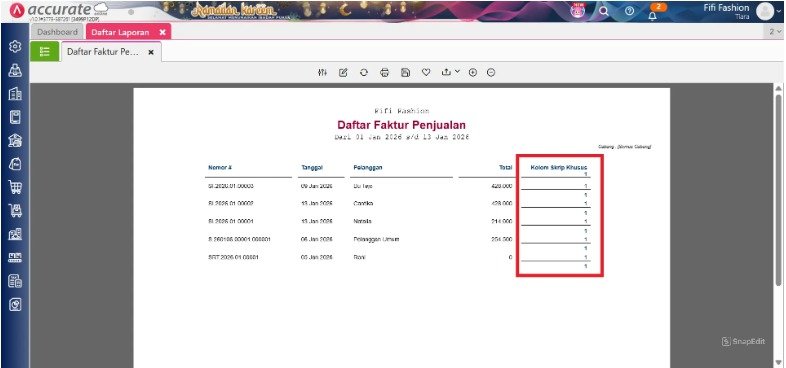
- Dengan cara ini, Kamu tidak perlu lagi menghitung jumlah transaksi secara manual karena sistem akan melakukan perhitungan otomatis.
Tips Tim Cawang (Sinkronisasi Stok Gudang):
Jika perusahaan Anda memisahkan alur pengiriman dan penagihan, pastikan jumlah faktur yang muncul sudah relevan dengan dokumen Pengiriman Pesanan (Delivery Order). Tim Kami sering melakukan audit sistem di mana barang sudah keluar dari gudang, namun belum dibuatkan faktur penjualannya. Laporan ini akan membantu mendeteksi celah tersebut.
FAQ (Pertanyaan Umum Pelanggan)
Apakah kode skrip ini aman digunakan dan tidak mengubah data keuangan?
Sangat aman. Fitur Modifikasi Laporan hanya berfungsi untuk mengubah tampilan data (visual output), tidak akan mengubah atau menghapus data transaksi database Anda.
Apakah saya harus memasukkan skrip ini setiap kali membuka laporan?
Tidak perlu. Setelah dimodifikasi, Anda bisa mengklik tombol “Hafalkan Laporan”. Nanti laporan tersebut akan tersimpan permanen di menu “Laporan Tersimpan” dan bisa dibuka kapan saja.
Bisakah skrip yang sama digunakan untuk menghitung Faktur Pembelian?
Bisa. Logikanya sama, Anda hanya perlu membuka Daftar Faktur Pembelian dan melakukan modifikasi dengan langkah serta copy-paste skrip yang sama persis seperti di atas.
Kenapa total nilainya tidak muncul di bagian bawah (footer)?
Biasanya karena urutan pengaturan tab “Grup” belum sesuai atau opsi “Tampilkan Footer” lupa tercentang. Pastikan pengelompokan yang baru dibuat diletakkan di urutan paling atas.
Jika saya bingung, bisakah saya meminta bantuan modifikasi ke Tim Cawang?
Tentu saja! Kami dapat membantu memandu Anda step-by-step melalui sesi online, atau Anda bisa datang ke kantor Cawang untuk pendampingan langsung.
Penutup
Yuk, Konsultasi Sekarang dan Rasakan Bedanya!
Masih bingung fitur mana yang paling cocok? Tenang, tim kami siap membantu!
Konsultasi bisa dilakukan:
Datang langsung ke kantor kami (Area Jakarta Timur)
Tim kami hadir ke kantor Anda
Sesi demo online/offline
Atau cukup live chat melalui website dan WhatsApp kami.
Hubungi Kami Sekarang:
WhatsApp: 0851 7975 9914
Telepon: (021) 3883 0037
Email: admin.cawang@cpssoft.com
Coba Gratis 30 Hari: https://bit.ly/coba-gratis-ambassador








