Ringkasan Cepat: Solusi Konversi Satuan Otomatis
Menampilkan konversi satuan gabungan (misal: 3 Box 5 PCS) di Accurate Online dapat dilakukan melalui menu Modifikasi Laporan. Dengan menambahkan Kolom Skrip Khusus 1 dan memasukkan skrip $V{SCRIPT}.asUnitQty, tim operasional dapat melihat distribusi stok multi-satuan secara instan tanpa hitung manual. Solusi ini sangat efektif untuk akurasi stock opname di gudang distribusi wilayah Jakarta Timur dan sekitarnya.
Konteks & Masalah yang Sering Ditemui Tim Cawang
Berdasarkan pengalaman Tim Ahli Cawang saat melakukan pendampingan klien, banyak bisnis retail dan distribusi merasa kesulitan membaca laporan stok yang hanya menampilkan satuan terkecil (PCS). Hal ini sering memicu kesalahan hitung saat pengiriman barang dalam jumlah besar.
Di era integrasi CORETAX dan efisiensi digital 2026, kecepatan membaca data adalah kunci. Laporan yang informatif meminimalkan human error dan mempercepat proses audit internal perusahaan Anda.
Tips Tim Cawang #1: Validasi Rasio Satuan Sebelum melakukan modifikasi laporan, pastikan Anda telah mengatur “Rasio Satuan” dengan benar di Master Data Barang. Jika rasio 1 Box = 15 PCS belum di-input, maka skrip laporan tidak akan menampilkan hasil yang akurat. Kami menyarankan untuk melakukan pengecekan berkala pada database barang Anda.
Cara menampilkan konversi satuan di laporan kuantitas gudang
1. Buka laporan kuantitas barang per gudang
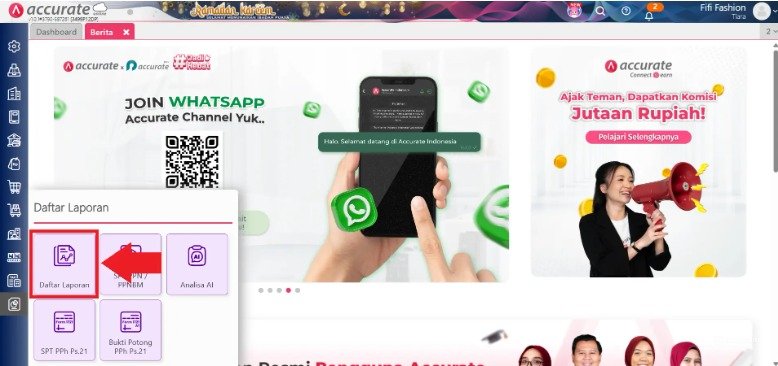
- Langkah pertama, buka menu Daftar Laporan, kemudian klik kembali Daftar Laporan untuk melihat seluruh kategori laporan.
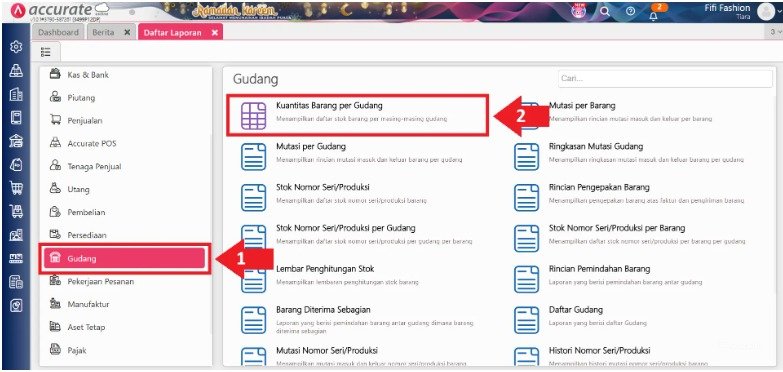
- Selanjutnya pilih kategori Gudang, lalu klik laporan Kuantitas Barang Per Gudang.
2. Atur parameter laporan sesuai kebutuhan
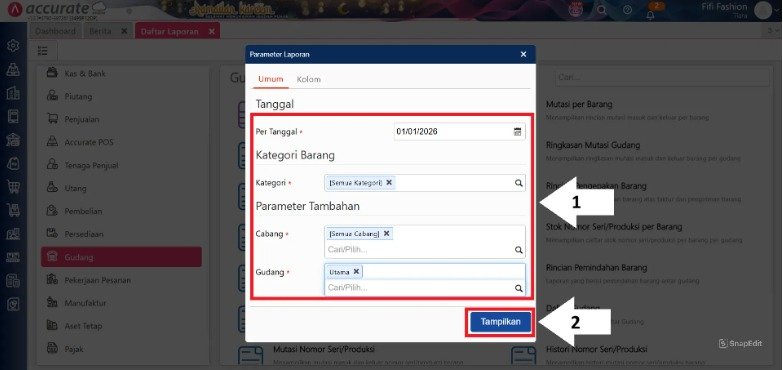
- Pada halaman Parameter Laporan, tentukan periode laporan, gudang, ataupun cabang yang ingin ditampilkan sesuai kebutuhan analisis stok.
- Setelah parameter diatur, klik Tampilkan untuk menampilkan laporan kuantitas barang.
3. Tambahkan variabel yang dibutuhkan pada modifikasi laporan
- Setelah laporan tampil, klik menu Modifikasi untuk menyesuaikan kolom laporan.
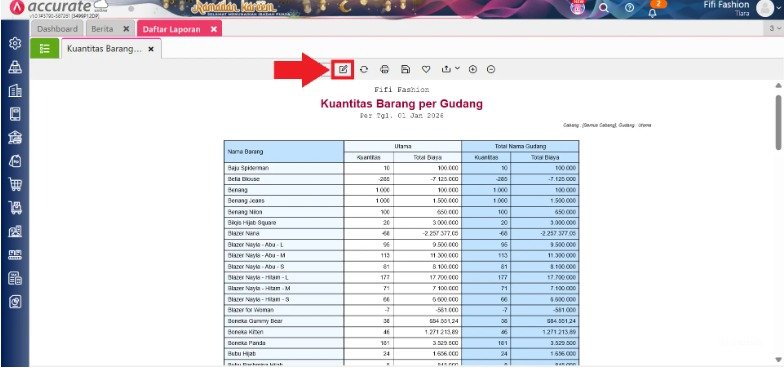
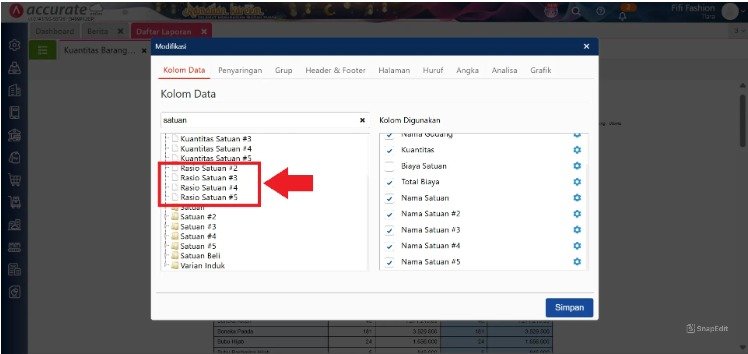
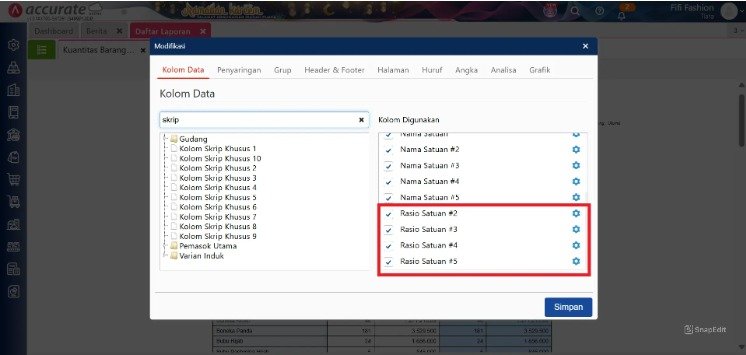
- Pada tab Kolom Data, tambahkan beberapa variabel berikut ke dalam Kolom Digunakan, yaitu:
- Nama Satuan 1 sampai dengan Nama Satuan 5
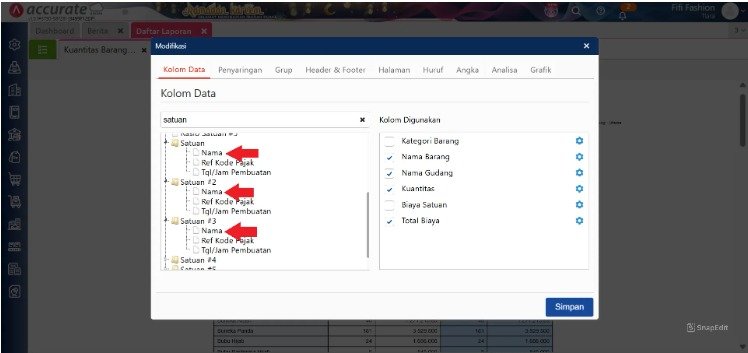
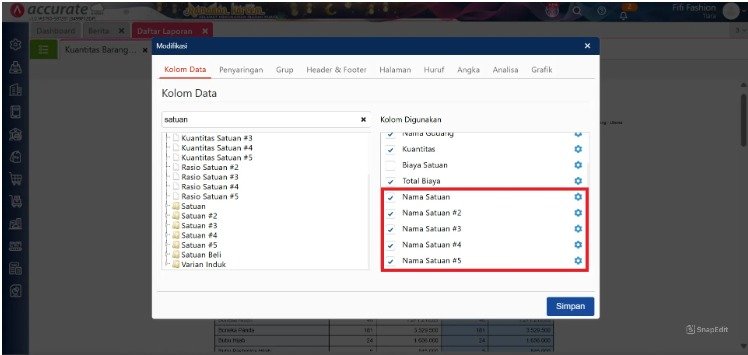
- Rasio Satuan 2 sampai dengan Rasio Satuan 5
- Kolom Skrip Khusus 1
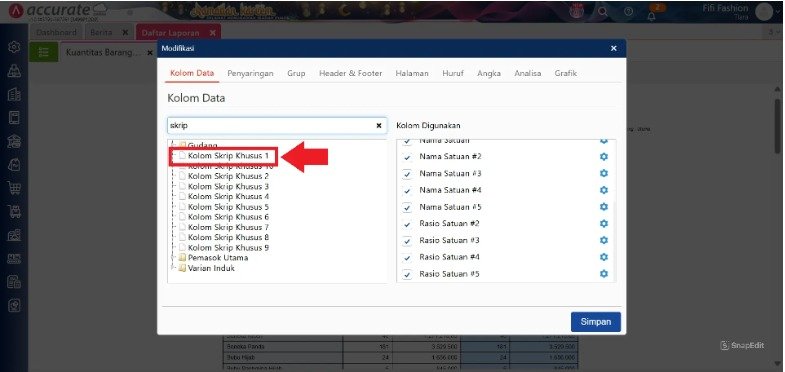
- Variabel-variabel ini diperlukan untuk menampilkan konversi kuantitas berdasarkan satuan barang yang tersedia pada data barang.
4. Masukkan skrip untuk konversi kuantitas barang
- Pada variabel Kolom Skrip Khusus 1, klik Pengaturan (ikon gear) untuk membuka pengaturan skrip.
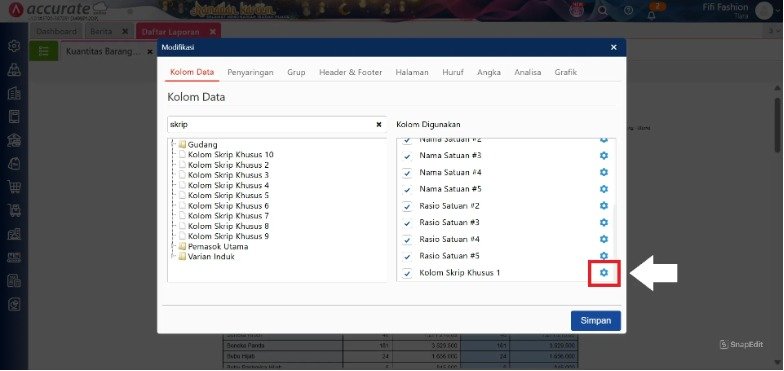
- Kemudian masukkan skrip berikut:
- Skrip ini berfungsi untuk mengubah kuantitas barang menjadi kombinasi satuan yang tersedia, sehingga laporan dapat menampilkan jumlah stok dalam bentuk gabungan satuan seperti Box dan PCS.
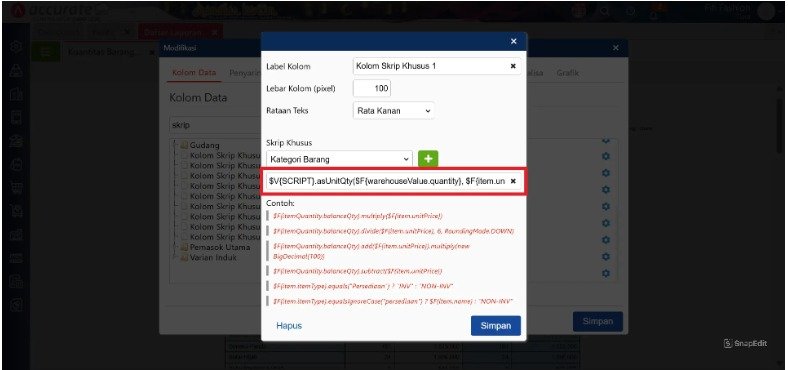
5. Tambahkan kolom skrip pada bagian analisa laporan
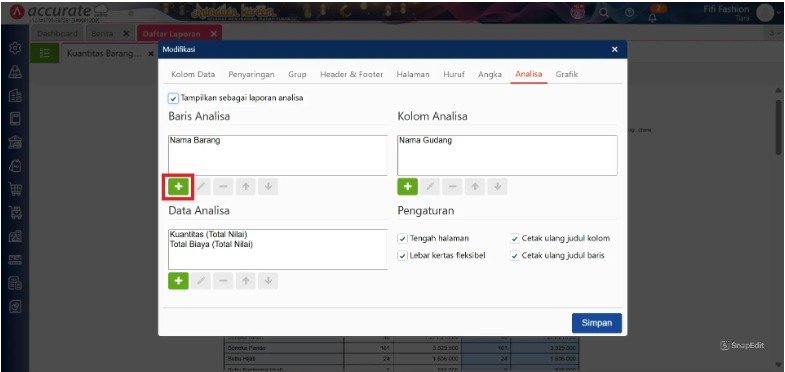
- Selanjutnya buka tab Analisa, dan pada bagian Baris Analisa, Klik Tambah (ikon +)
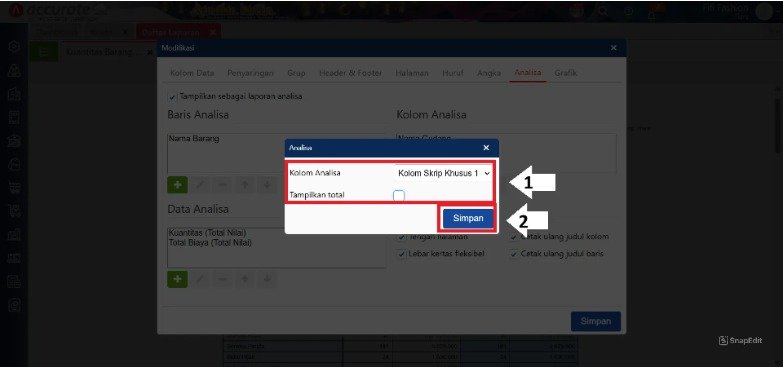
- Lalu pilih Kolom Skrip Khusus 1.
- Pastikan Kamu tidak mencentang opsi “Tampilkan total”, kemudian klik Simpan untuk menyimpan pengaturan analisa laporan.
6. Laporan menampilkan konversi kuantitas gabungan satuan
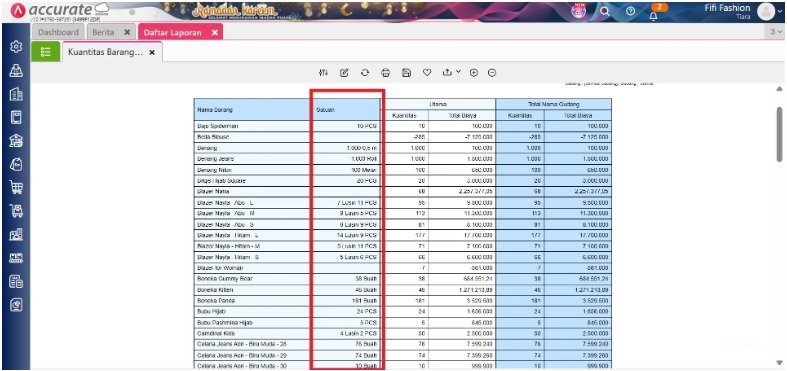
- Setelah seluruh pengaturan disimpan, laporan Kuantitas Barang per Gudang akan menampilkan kuantitas barang dalam bentuk konversi gabungan satuan.
- Dengan tampilan ini, jumlah stok tidak hanya terlihat dalam satu satuan saja, tetapi juga dalam bentuk kombinasi satuan yang lebih mudah dipahami, seperti contoh 3 Box 5 PCS.
Tips Tim Cawang #2: Penamaan Kolom Khusus Agar laporan terlihat lebih profesional bagi manajemen, Anda bisa mengubah judul (alias) “Kolom Skrip Khusus 1” menjadi “Kuantitas Gabungan” pada saat proses modifikasi di tab Kolom Data.
FAQ (Pertanyaan Umum Pelanggan)
1. Apakah skrip ini bisa digunakan di Accurate POS? Meskipun modifikasi ini dilakukan di Accurate Online, data stok yang tersinkronisasi akan memudahkan Anda dalam memvalidasi fisik barang saat menggunakan Accurate POS di lapangan.
2. Mengapa skrip saya tidak muncul di laporan? Pastikan variabel “Nama Satuan” dan “Rasio Satuan” sudah dimasukkan ke “Kolom Digunakan”. Jika variabel pendukung tidak ada, skrip tidak memiliki data untuk diolah.
3. Bisakah saya menampilkan hingga 5 tingkatan satuan? Bisa. Skrip di atas sudah mencakup hingga Satuan 5, asalkan Anda sudah mendefinisikannya di data master barang.
4. Apakah modifikasi ini akan hilang jika Accurate update? Tidak. Modifikasi laporan yang Anda simpan akan tersimpan di dalam database perusahaan Anda secara aman.
5. Bisakah Tim Cawang membantu setting jarak jauh? Tentu saja! Kami menyediakan sesi demo online dan bantuan teknis bagi pengguna yang ingin mengoptimalkan laporan gudang mereka.
Penutup
Mengelola gudang bukan hanya soal jumlah, tapi soal kemudahan akses informasi. Dengan tutorial di atas, kami berharap operasional bisnis Anda menjadi lebih ramping dan akurat. Jika Anda menemui kesulitan teknis atau ingin konsultasi lebih dalam mengenai integrasi sistem Accurate, Tim Ahli Cawang siap mendampingi Anda.
Yuk, Konsultasi Sekarang dan Rasakan Bedanya! Masih bingung fitur mana yang paling cocok? Tenang, tim kami siap membantu! Konsultasi bisa dilakukan:
Datang langsung ke kantor kami (Area Jakarta Timur)
Tim kami hadir ke kantor Anda
Sesi demo online/offline
Atau cukup live chat melalui website dan WhatsApp kami.
Hubungi Kami Sekarang:
WhatsApp: 0851 7975 9914
Telepon: (021) 3883 0037
Email: admin.cawang@cpssoft.com
Coba Gratis 30 Hari: https://bit.ly/coba-gratis-ambassador








