Ringkasan Cepat Menampilkan Kuantitas Belum Proses
Menampilkan kuantitas belum proses di laporan pesanan Accurate Online dilakukan lewat menu Modifikasi Laporan pada laporan Pesanan per Barang (Belum Proses). Dengan mengaktifkan Kolom Skrip Khusus 1, memasukkan rumus pengurangan kuantitas order terhadap kuantitas kirim, dan memasukkannya ke Data Analisa, Anda bisa memantau sisa backlog penjualan secara akurat sepanjang tahun 2026.
Konteks & Masalah yang Sering Ditemui Tim Cawang
Berdasarkan pengalaman Kami saat menangani berbagai kendala operasional klien di area Jakarta Timur, penumpukan pesanan yang menggantung (backlog) sering kali luput dari pengawasan manajemen. Masalah yang kerap Tim Ahli Cawang temukan di lapangan adalah ketidaktahuan tim logistik mengenai jumlah pasti barang yang harus disiapkan untuk sisa pengiriman dari pesanan yang dicicil (partial shipment).
Secara bawaan (default), laporan Pesanan per Barang (Belum Proses) di Accurate Online hanya mengelompokkan daftar transaksi yang masih terbuka. Tanpa memunculkan angka selisih kuantitas riil, Anda akan kesulitan mendeteksi sisa kewajiban kirim. Di era modern 2026 ini, validitas data pesanan terbuka sangat penting agar sinkronisasi stok gudang tetap terjaga dan tidak menimbulkan kekacauan data omzet potensial saat disinkronisasikan dengan sistem perpajakan CORETAX. Itulah mengapa optimasi skrip ini sangat krusial bagi kelancaran bisnis Anda.
Tips Tim Cawang:
Sebelum mengonfigurasi skrip ini, pastikan tim admin penjualan Anda tertib dalam memperbarui dokumen Sales Order (SO). Jika pesanan dibatalkan secara sepihak oleh pelanggan, pastikan status barang di SO tersebut diubah menjadi Closed manual agar angka backlog tidak menggembung di laporan analisa.
Berikut langkah-langkah untuk menampilkan Kuantitas Belum Terproses pada Laporan Pesanan per Barang (Belum Proses) di Accurate Online.
Cara menampilkan kuantitas belum proses di Laporan Pesanan
1. Buka laporan pesanan per barang (belum proses)
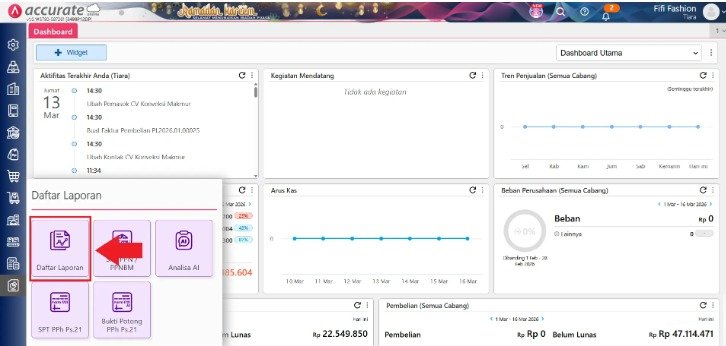
- Langkah pertama, silakan masuk ke menu Laporan pada Accurate Online.
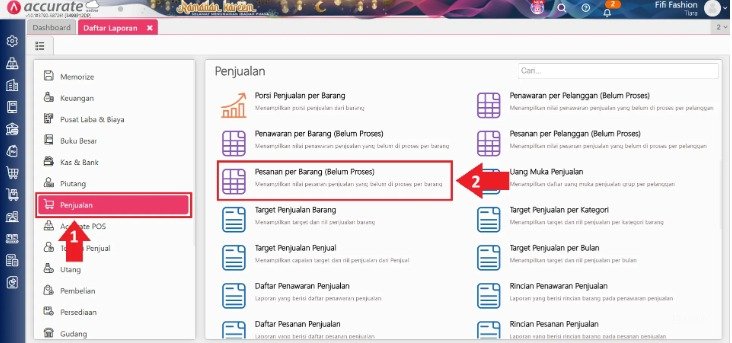
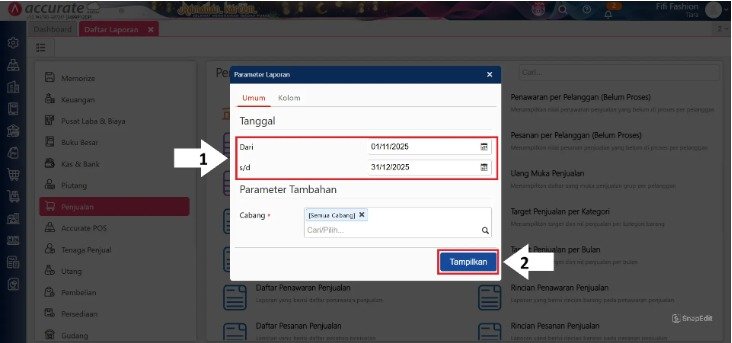
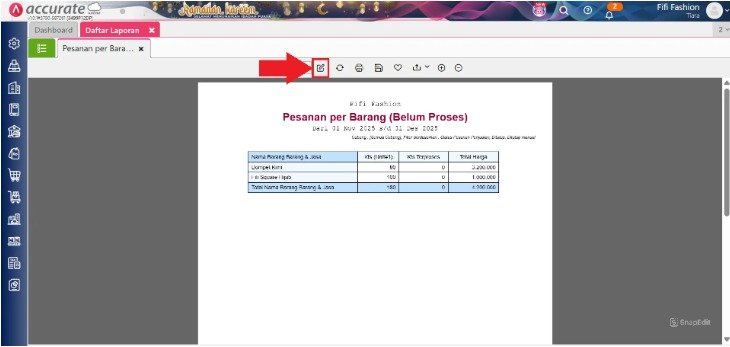
- Kemudian pilih Daftar Laporan > Penjualan > Pesanan per Barang (Belum Proses). Setelah itu tentukan parameter tanggal sesuai kebutuhan, lalu tampilkan laporan tersebut.
2. Tambahkan kolom skrip khusus pada modifikasi laporan
- Setelah laporan tampil, klik menu Modifikasi untuk melakukan pengaturan pada laporan.
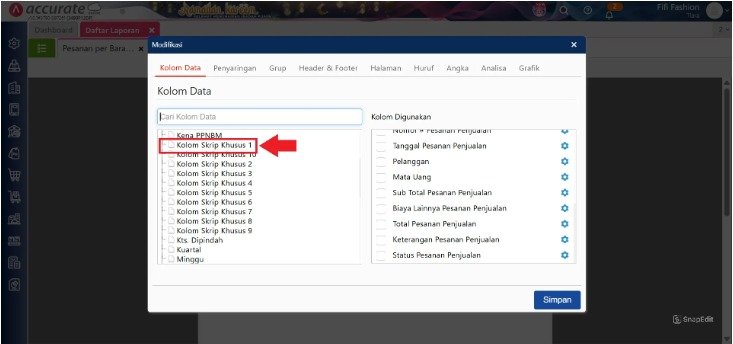
- Pada tab Kolom Data, cari variabel Kolom Skrip Khusus 1, lalu klik dua kali (double click) sehingga variabel tersebut berpindah ke bagian Kolom Digunakan.
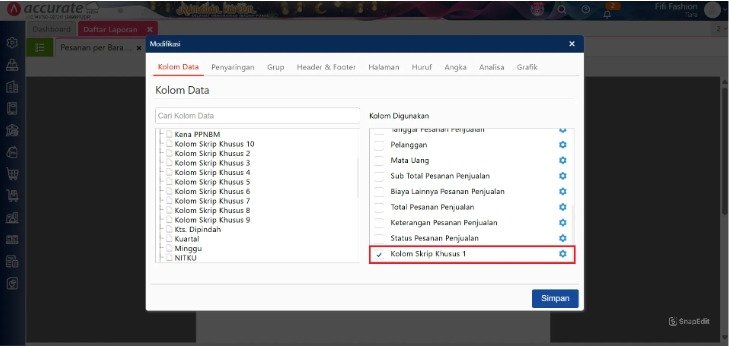
- Selanjutnya klik ikon pengaturan pada variabel Kolom Skrip Khusus 1 untuk membuka menu pengaturan skrip.
3. Masukkan rumus kuantitas belum diproses
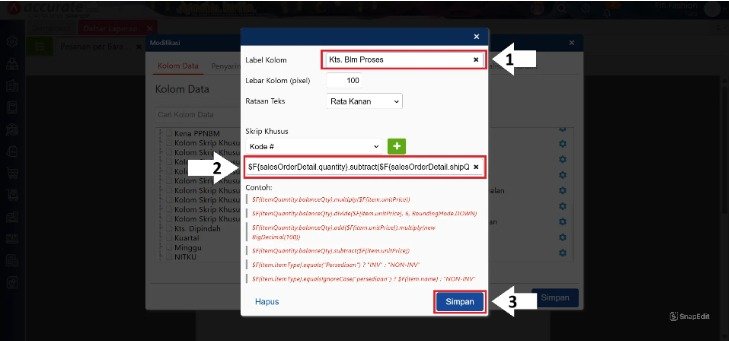
- Pada menu Pengaturan Variabel Kolom Skrip Khusus 1, ubah nama kolom sesuai kebutuhan, misalnya menjadi Kts Blm Proses.
- Kemudian masukkan rumus skrip berikut untuk menghitung kuantitas yang belum diproses:
4. Tambahkan variabel pada data analisa
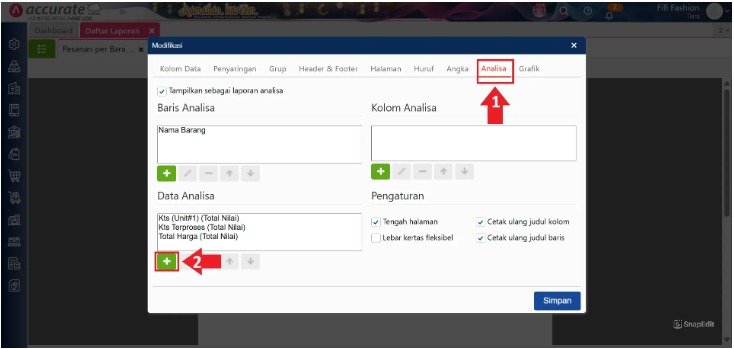
- Karena laporan Pesanan per Barang (Belum Proses) merupakan Laporan Analisa, Kamu perlu menambahkan variabel yang baru dibuat ke dalam bagian analisa.
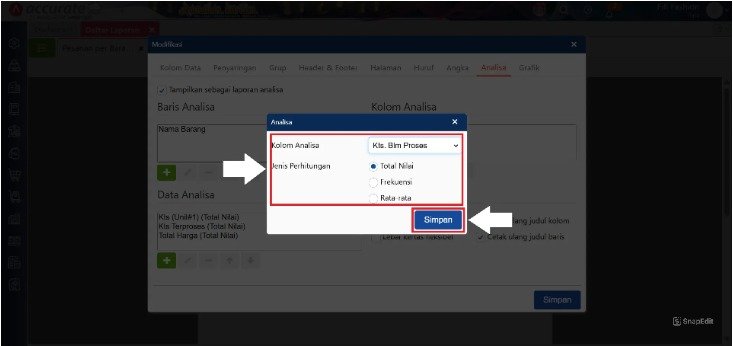
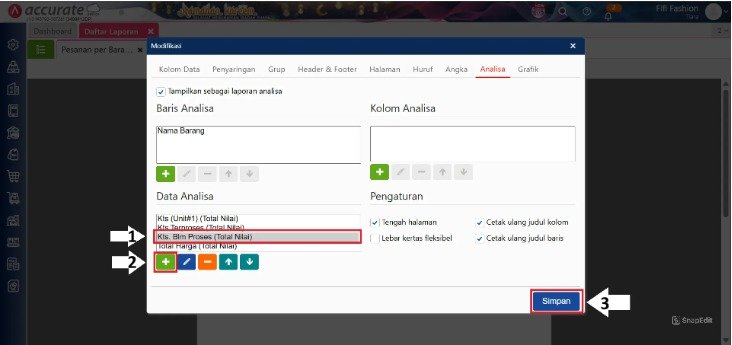
- Masuk ke tab Analisa, kemudian pada bagian Data Analisa tambahkan variabel Kolom Skrip Khusus yang telah dibuat sebelumnya. Setelah itu simpan pengaturan laporan.
5. Lihat hasil laporan setelah dimodifikasi
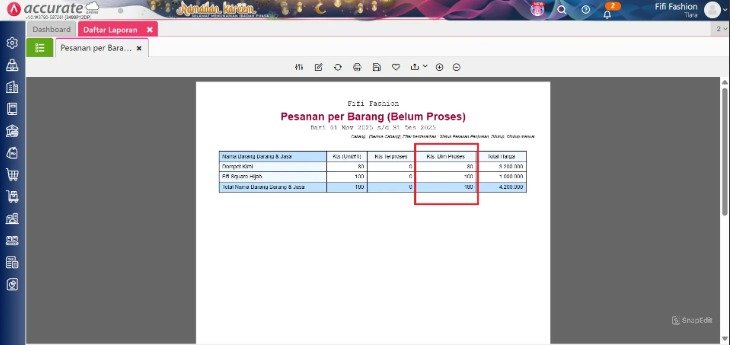
- Setelah semua pengaturan disimpan, laporan Pesanan per Barang (Belum Proses) akan menampilkan kolom tambahan yang berisi Kuantitas Belum Terproses sesuai dengan perhitungan yang telah dibuat.
FAQ (Pertanyaan Umum Pelanggan Kantor Cawang)
1. Apakah rumus skrip pengurangan ini akan mengubah kuantitas asli di dalam Sales Order?
Sama sekali tidak. Kami jamin langkah modifikasi ini 100% aman karena hanya memanipulasi formula visualisasi pada laporan Anda saja, tanpa merubah nilai atau isi dari dokumen transaksi Sales Order asli.
2. Bagaimana caranya agar rumus ini tidak hilang saat saya menutup aplikasi?
Caranya sangat mudah. Begitu laporan modifikasi Anda sudah menampilkan data yang benar, langsung klik tombol Memorize di bagian atas laporan. Beri nama baru, misalnya “Laporan Pantauan Backlog SO”. Anda dapat membukanya kembali kapan saja lewat menu Laporan > Daftar Laporan > Memorize.
3. Mengapa kolom skrip khusus saya hanya memunculkan angka nol (0)?
Berdasarkan tinjauan teknis yang kerap Tim Cawang tangani, nilai nol muncul karena semua pesanan dalam parameter tanggal tersebut status pengirimannya memang sudah terpenuhi 100% (kuantitas order sama dengan kuantitas kirim).
4. Apakah kolom “Kts Blm Proses” ini otomatis memotong stok fisik di gudang?
Tidak. Kolom ini hanya berfungsi sebagai indikator pengingat (reminder) jumlah barang yang masih berutang kepada pelanggan, sedangkan pemotongan stok fisik di gudang baru terjadi saat Anda menerbitkan dokumen Delivery Order (Pengiriman Pesanan).
5. Bisakah skrip ini diaplikasikan untuk memantau backlog Purchase Order ke pemasok?
Bisa, namun dengan variabel skrip yang berbeda pada modul pembelian. Jika perusahaan Anda membutuhkan penyesuaian laporan di sisi pembelian logistik, Tim Ahli Cawang siap membantu membuatkan rumusan skrip khususnya via konsultasi online maupun kunjungan lapangan.
Tips Tim Cawang:
Gabungkan hasil laporan ini dengan filter “Nama Pelanggan” (Customer). Hal ini akan sangat membantu tim Sales Anda di kantor saat melakukan follow-up harian, sehingga pelanggan merasa diprioritaskan karena perusahaan Anda sangat perhatian terhadap sisa pesanan mereka yang belum terkirim.
Penutup
Memantau kuantitas pesanan yang belum terproses secara jeli adalah kunci utama dalam mempertahankan kepuasan pelanggan sekaligus menjaga perputaran inventaris tetap sehat di tahun 2026. Jangan biarkan backlog pesanan menumpuk tanpa kejelasan eksekusi logistik.
Yuk, Konsultasi Sekarang dan Rasakan Bedanya!
Masih bingung fitur mana yang paling cocok? Tenang, tim kami siap membantu!
Konsultasi bisa dilakukan:
Datang langsung ke kantor kami (Area Jakarta Timur)
Tim kami hadir ke kantor Anda
Sesi demo online/offline
Atau cukup live chat melalui website dan WhatsApp kami.
Hubungi Kami Sekarang:
WhatsApp: 0851 7975 9914
Telepon: (021) 3883 0037
Email: admin.cawang@cpssoft.com
Coba Gratis 30 Hari: https://bit.ly/coba-gratis-ambassador








