Ringkasan Cepat Mengaktifkan Nama Cabang pada E-Faktur
Mengaktifkan fitur tampilkan nama cabang pada e-faktur di Accurate Online memastikan setiap dokumen pajak perusahaan Anda memuat identitas cabang yang valid dan sesuai regulasi Direktorat Jenderal Pajak. Khusus bagi para pelaku bisnis di wilayah Cawang dan sekitarnya, Tim Ahli Cawang siap mendampingi Anda memaksimalkan konfigurasi faktur pajak yang terintegrasi dengan sistem pelaporan modern.
Konteks & Masalah yang Sering Ditemui Tim Cawang
Dalam praktik operasional sehari-hari bersama berbagai perusahaan multi-cabang di wilayah Jakarta Timur, Kami sering menemukan kendala administratif ketika dokumen faktur pajak yang dicetak tidak mencantumkan identitas cabang secara spesifik. Hal ini kerap memicu kebingungan bagi pelanggan saat melakukan proses pencocokan data pajak, serta berpotensi menimbulkan hambatan ketika perusahaan harus melalui proses audit atau sinkronisasi dengan pembaruan sistem perpajakan nasional seperti CORETAX. Kerapian identitas dokumen komersial dan perpajakan merupakan kunci utama untuk membangun kredibilitas bisnis yang profesional.
Tips Tim Cawang: Konsistensi Data Pajak Antar Cabang
Bagi Anda yang mengelola operasional bisnis dengan sistem terdistribusi, Kami selalu menyarankan agar pengaturan penamaan cabang pada dokumen e-faktur diseragamkan dengan data master perusahaan. Pendekatan ini akan menghindarkan tim keuangan Anda dari salah tafsir kode faktur pajak dan memastikan seluruh transaksi cabang tercatat secara akurat di mata hukum perpajakan.
Langkah-Langkah Panduan Mengaktifkan Nama Cabang di E-Faktur
Untuk menampilkan nama cabang pada e-faktur di Accurate Online, Anda dapat mengikuti langkah-langkah pengaturan sistem yang sangat mudah berikut ini:
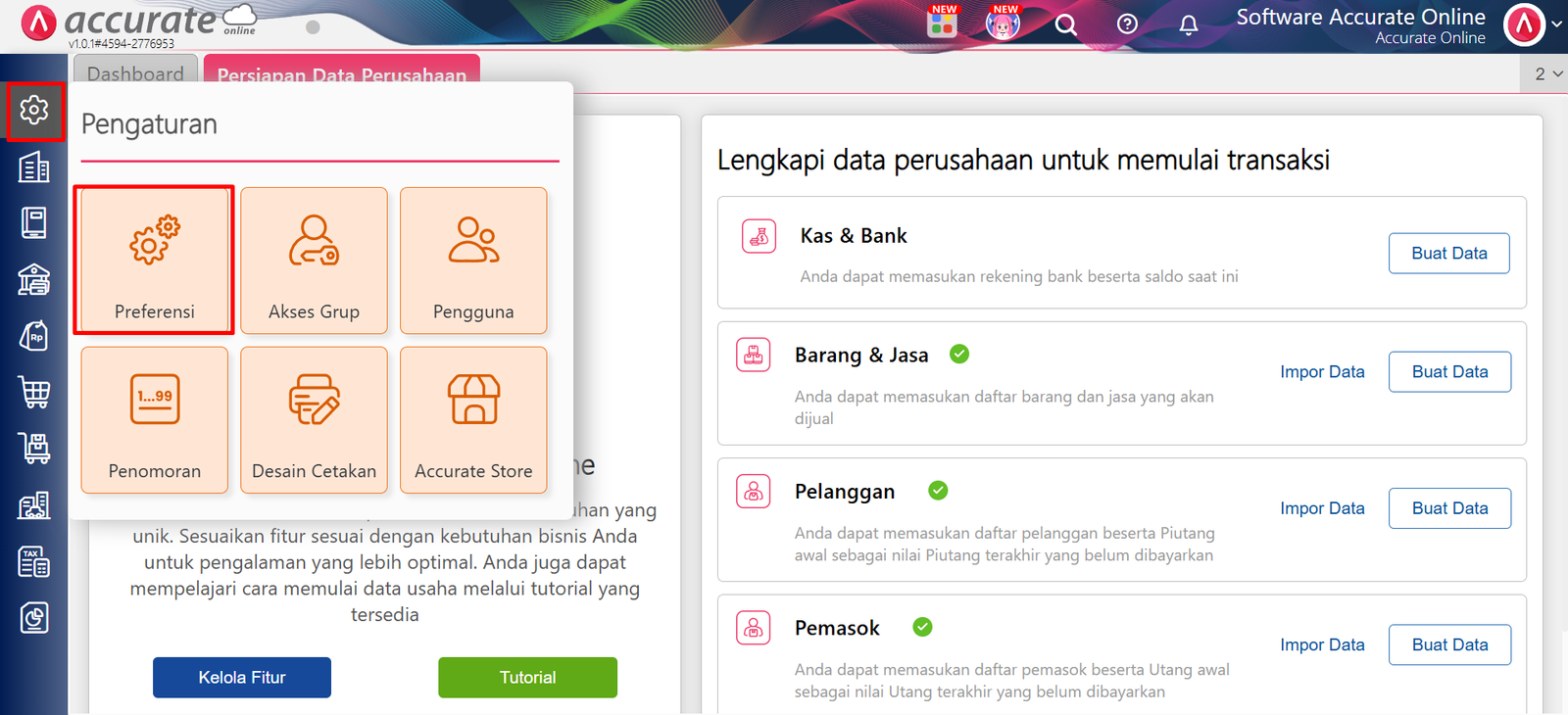
1. Akses Menu Pengaturan Preferensi
Masuk ke akun database Accurate Online Anda. Pada halaman utama, klik menu Pengaturan (ikon roda gigi) yang berada di sudut kanan atas, lalu pilih opsi Preferensi (Preferences).
2. Aktifkan Opsi Nama Cabang
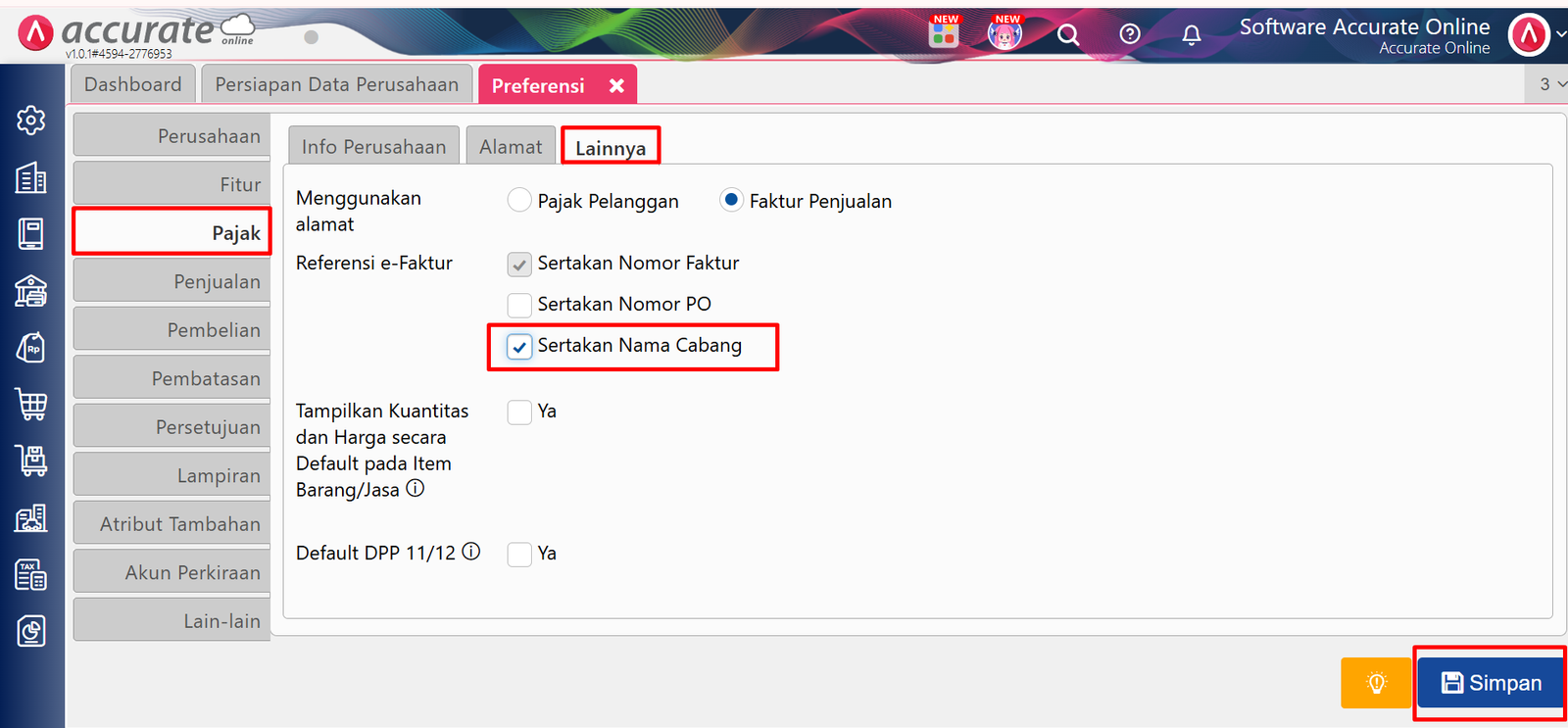
Pada jendela Preferensi, pilih tab Pajak.
Di dalam tab Pajak, lanjutkan ke sub-tab Lainnya.
Cari opsi Sertakan Nama Cabang, kemudian centang kotak tersebut.
3. Simpan Pengaturan
Klik tombol Simpan untuk menerapkan perubahan konfigurasi tersebut.
4. Simpan Pengaturan Sistem
Periksa kembali konfigurasi yang telah Anda ubah. Jika sudah sesuai, klik tombol Simpan (Save) di bagian atas halaman untuk menerapkan perubahan tersebut secara permanen ke dalam sistem perusahaan Anda.
Tips Tim Cawang: Integrasi Dokumen Pajak dan Pelaporan E-Faktur
Pastikan setelah Anda mengaktifkan opsi penayangan nama cabang ini, data profil cabang di menu perusahaan telah terisi dengan lengkap dan benar. Dengan demikian, sinkronisasi file XML e-faktur yang diunggah ke aplikasi perpajakan akan berjalan mulus tanpa ada penolakan data akibat perbedaan identitas cabang.
FAQ (Pertanyaan Umum Pelanggan)
Berikut ini adalah kumpulan pertanyaan seputar fitur e-faktur yang paling sering diajukan oleh para pelanggan saat berkonsultasi di kantor cabang Cawang:
1. Apa syarat utama agar nama cabang bisa tampil dengan benar pada e-faktur di Accurate Online?
Syarat utamanya adalah pastikan data profil cabang pada menu informasi perusahaan (Company Info) sudah terdaftar dan diisi dengan lengkap sebelum Anda mencentang opsi tampilkan nama cabang di preferensi penjualan.
2. Apakah perubahan pengaturan ini langsung berdampak pada faktur pajak yang sudah terlanjur dibuat sebelumnya?
Pengaturan ini umumnya berlaku untuk pembuatan dokumen transaksi faktur pajak baru setelah opsi tersebut disimpan, sementara dokumen terdahulu tetap mengacu pada konfigurasi saat dokumen itu dicetak.
3. Siapa saja user di dalam sistem yang memiliki hak akses untuk mengubah menu Preferensi Penjualan ini?
Menu Preferensi umumnya hanya dapat diakses oleh pengguna dengan hak akses sebagai administrator utama atau pemilik database guna menjaga keamanan konfigurasi perusahaan.
4. Apakah fitur penayangan nama cabang ini berpengaruh terhadap proses ekspor file teks atau XML untuk e-faktur DJP?
Tentu saja, informasi identitas cabang yang akurat akan ikut terintegrasi sehingga data pelaporan pajak Anda menjadi jauh lebih valid di hadapan sistem perpajakan.
5. Di mana kami bisa mendapatkan pendampingan lebih lanjut jika mengalami kendala integrasi pajak di wilayah Cawang?
Tim Ahli Cawang selalu siap sedia memberikan bimbingan teknis secara mendalam baik melalui sesi konsultasi online maupun kunjungan langsung ke kantor operasional Anda.
Yuk, Konsultasi Sekarang dan Rasakan Bedanya!
Masih bingung fitur mana yang paling cocok? Tenang, tim kami siap membantu!
Konsultasi bisa dilakukan:
Datang langsung ke kantor kami (Area Jakarta Timur)
Tim kami hadir ke kantor Anda
Sesi demo online/offline
Atau cukup live chat melalui website dan WhatsApp kami.
Hubungi Kami Sekarang:
WhatsApp: 0851 7975 9914
Telepon: (021) 3883 0037
Email: admin.cawang@cpssoft.com
Coba Gratis 30 Hari: https://bit.ly/coba-gratis-ambassador








