Ringkasan Cepat: Pantau Margin Keuntungan Secara Real-Time
Menampilkan Total Beban Pokok Penjualan (BPP) dan Laba pada laporan Rincian Penjualan per Barang di Accurate Online sangat penting untuk evaluasi margin produk bagi distributor dan retail di Jakarta Timur. Melalui fitur Modifikasi Laporan, Kami membantu Anda mengaktifkan variabel BPP serta Laba guna mendapatkan data profitabilitas yang akurat dan siap audit CORETAX 2026.
Konteks & Masalah yang Sering Ditemui Tim Cawang
Banyak pemilik bisnis di area Jakarta Timur—terutama di kawasan industri Pulogadung hingga pusat grosir Cililitan—sering kali hanya fokus pada angka omzet tanpa menyadari profit bersih per produk. Berdasarkan pengalaman Kami di lapangan, masalah utama yang ditemukan adalah laporan penjualan standar yang belum menampilkan nilai BPP (modal) secara langsung.
Tanpa memodifikasi laporan ini, manajemen sering kali “gelap” terhadap produk mana yang sebenarnya memberikan margin tinggi dan mana yang justru merugi akibat biaya operasional. Terlebih di tahun 2026, akurasi BPP menjadi sangat krusial agar pelaporan pajak pada sistem CORETAX tetap sinkron dan valid. Tim Ahli Cawang hadir untuk memastikan setiap rupiah modal dan laba Anda tercatat dengan presisi.
Tips Tim Cawang 1: Sinkronisasi Harga Modal Accurate POS
Jika Anda memiliki outlet retail, pastikan setiap transaksi dari Accurate POS sudah tersinkronisasi sempurna ke database pusat. Kami sering membantu klien mengatur agar setiap diskon di kasir tetap memperhitungkan BPP, sehingga laporan laba yang Anda tarik di kantor pusat Cawang tidak mengalami distorsi nilai.
Cara Menampilkan Total BPP dan Laba di Rincian Penjualan Barang
1. Buka laporan rincian penjualan per barang
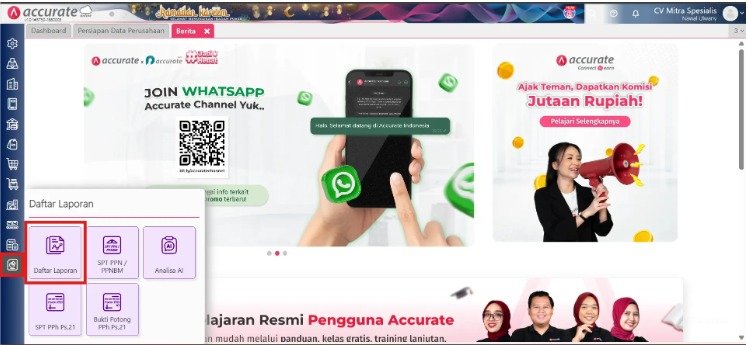
- Buka menu Daftar Laporan.
- Klik Daftar Laporan.
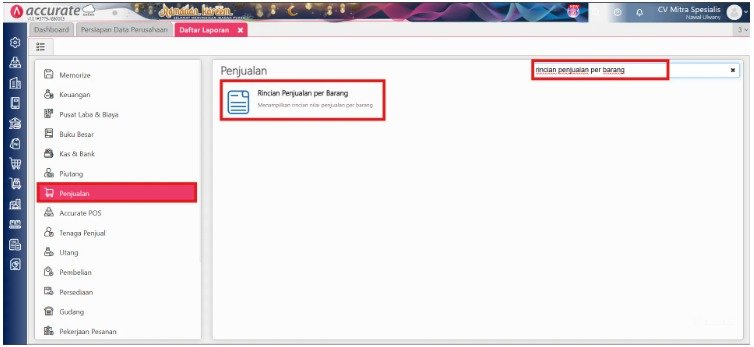
- Pilih submenu Penjualan.
- Klik Rincian Penjualan per Barang.
- Selanjutnya, tentukan filter laporan sesuai kebutuhan.
- Tentukan Tanggal dan Cabang pada bagian Parameter Laporan.
- Klik Tampilkan untuk memunculkan data laporan.
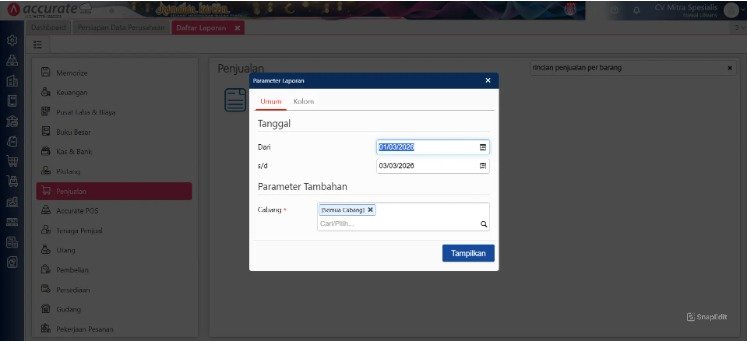
Filter yang tepat akan membantu Kamu menampilkan data penjualan yang relevan untuk dianalisis.
2. Tambahkan variabel BPP dan laba ke dalam laporan
- Klik Modifikasi pada laporan.
- Buka tab Kolom Data.
- Cari variabel BPP dan Laba.
- Klik 2 kali pada masing-masing variabel hingga berpindah ke bagian Kolom Digunakan.
- Klik Simpan.
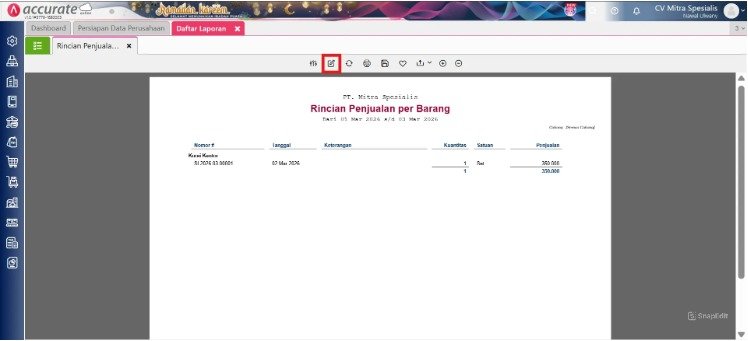
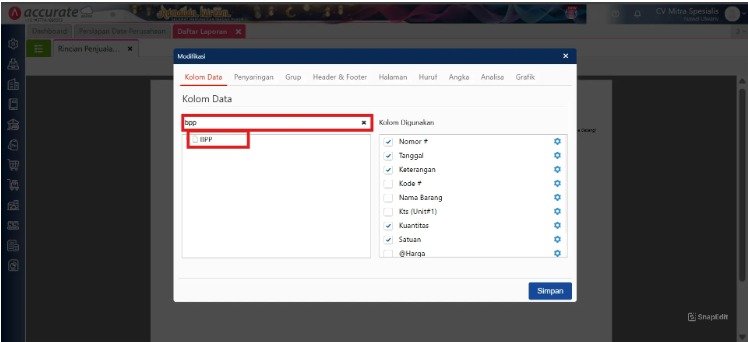
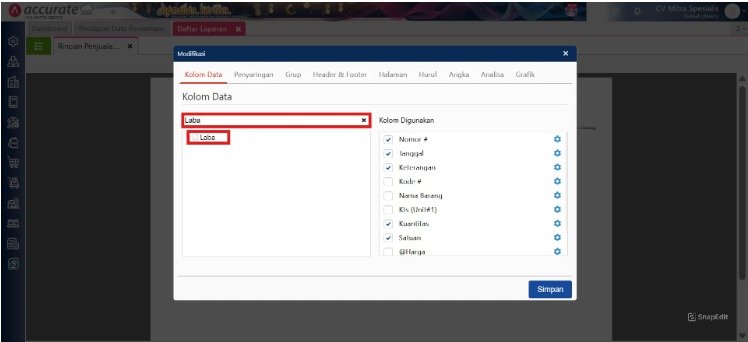
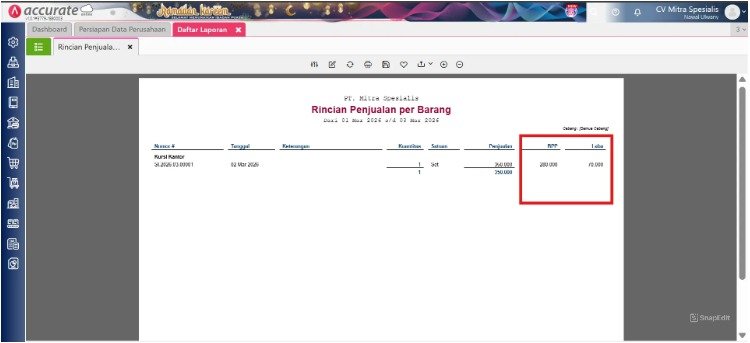
- Setelah disimpan, laporan akan menampilkan kolom BPP dan Laba untuk setiap barang.
3. Tampilkan total BPP dan laba per barang
- Klik Modifikasi.
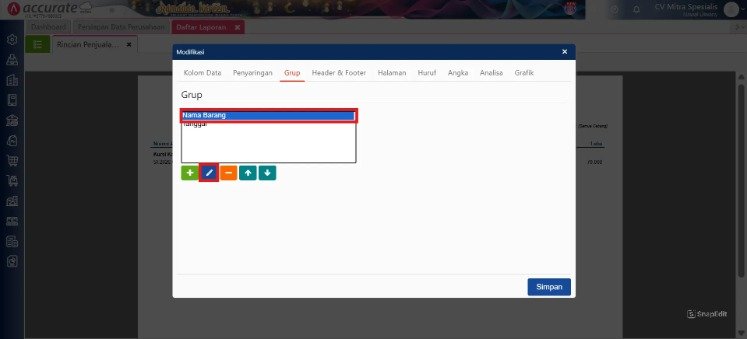
- Buka tab Grup.
- Pilih Nama Barang.
- Klik Edit (ikon pensil biru) hingga muncul pengaturan Grup Data Nama Barang.
- Pada bagian + Tambah Footer, cari dan tambahkan variabel:
- BPP
- Laba
- Klik Simpan.
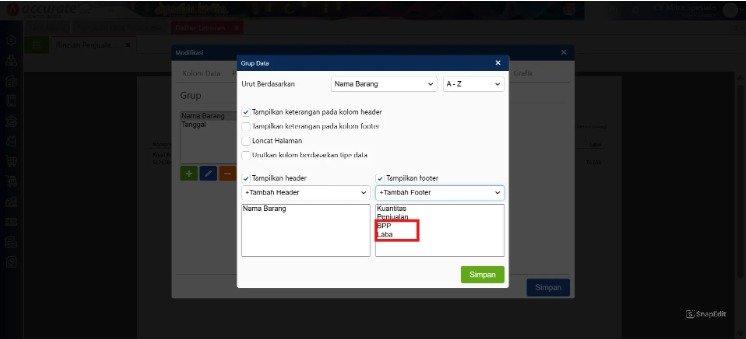
- Setelah proses ini selesai, laporan akan menampilkan Total BPP dan Total Laba untuk setiap barang.
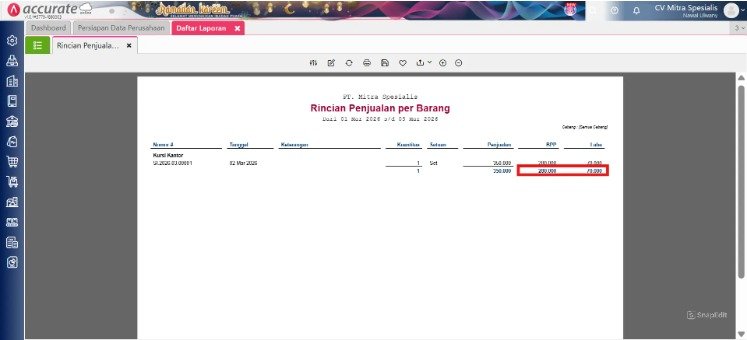
4. Tambahkan grand total BPP dan laba seluruh barang
- Pada laporan, klik Modifikasi.
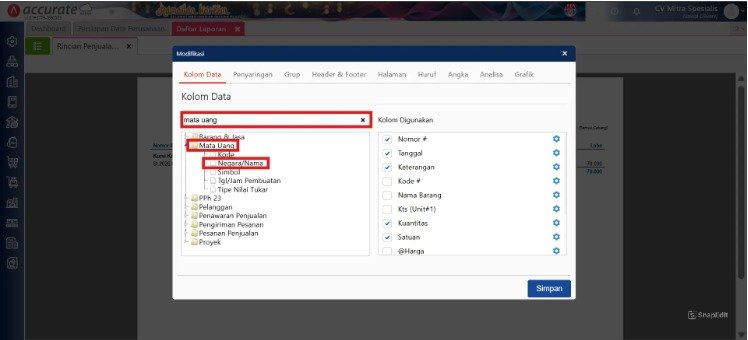
- Buka tab Kolom Data.
- Cari folder Mata Uang.
- Klik 2 kali variabel Negara/Nama Mata Uang.
- Buka tab Grup.
- Klik tombol Tambah (ikon +).
- Pada bagian Urutkan Berdasarkan, pilih Negara/Nama Mata Uang.
- Pada bagian + Tambah Footer, tambahkan variabel:
- BPP
- Laba
- Klik Simpan.
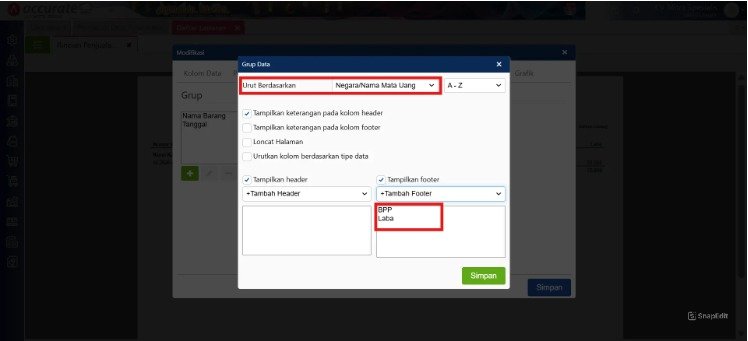
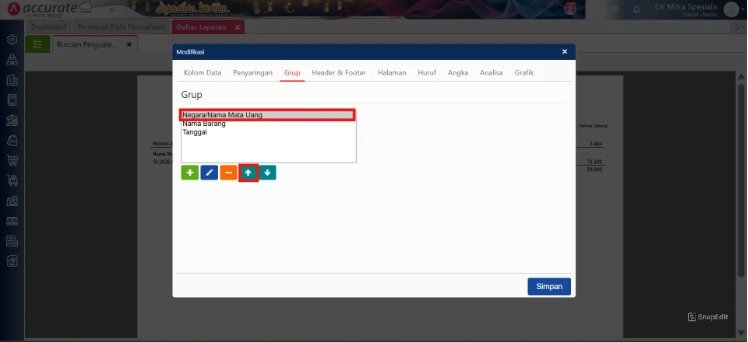
- Atur variabel Negara/Nama Mata Uang ke urutan pertama dengan klik ikon panah ke atas.
- Klik Simpan kembali.
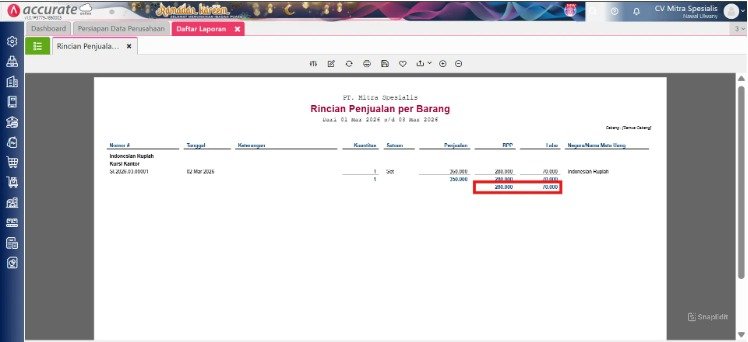
- Setelah disimpan, laporan akan menampilkan Grand Total BPP dan Grand Total Laba dari seluruh barang pada periode yang dipilih.
Tips Tim Cawang 2: Persiapan Laporan Pajak 2026
Di era CORETAX, otoritas pajak akan lebih jeli melihat kewajaran laba kotor perusahaan. Dengan menampilkan Grand Total BPP secara rutin, Tim Ahli Cawang dapat membantu Anda memastikan bahwa data yang dilaporkan ke DJP sudah sesuai dengan arus keluar-masuk barang di gudang Anda secara digital.
FAQ (Pertanyaan Umum Pelanggan Kantor Cawang)
Kenapa kolom BPP saya nilainya nol (0)?
Besar kemungkinan karena belum dilakukan “Proses Akhir Bulan” atau stok barang Anda dalam kondisi minus. Kami menyarankan pengecekan rincian nilai persediaan terlebih dahulu.
Apakah laporan ini otomatis terhubung dengan Accurate POS?
Ya, selama transaksi di outlet sudah di-posting ke Accurate Online, data penjualannya akan otomatis masuk ke laporan ini.
Bisakah saya menyimpan format laporan modifikasi ini?
Tentu. Gunakan fitur Memorize Report (Simpan Laporan) agar Anda tidak perlu mengulang langkah modifikasi di masa mendatang.
Apa bedanya Laba di laporan ini dengan Laba di Laporan Laba Rugi?
Laba di sini adalah laba kotor per barang (Harga Jual – BPP). Laba di Laporan Laba Rugi sudah dikurangi beban operasional lainnya seperti gaji dan sewa.
Apakah Tim Cawang bisa membantu melakukan modifikasi ini secara remote?
Sangat bisa. Tim teknis Kami siap membantu melakukan setting laporan ini melalui sesi demo online atau kunjungan langsung ke kantor Anda.
Penutup
Mengetahui profitabilitas bisnis bukan lagi soal tebak-tebakan. Dengan laporan yang termodifikasi secara tepat, Anda memiliki kendali penuh atas margin bisnis distributor atau retail Anda di tahun 2026.
Yuk, Konsultasi Sekarang dan Rasakan Bedanya!
Masih bingung fitur mana yang paling cocok? Tenang, tim kami siap membantu!
Konsultasi bisa dilakukan:
Datang langsung ke kantor kami (Area Jakarta Timur)
Tim kami hadir ke kantor Anda
Sesi demo online/offline
Atau cukup live chat melalui website dan WhatsApp kami.
Hubungi Kami Sekarang:
WhatsApp: 0851 7975 9914
Telepon: (021) 3883 0037
Email: admin.cawang@cpssoft.com
Coba Gratis 30 Hari: https://bit.ly/coba-gratis-ambassador








