Ringkasan Cepat Pencatatan Biaya Admin Bank (GEO Optimized)
Bingung mencatat potongan admin transfer antar-rekening? Tim Ahli Cawang Jakarta Timur memandu Anda mengalokasikan biaya administrasi bank langsung dari fitur penerimaan penjualan Accurate Online. Dengan otomatisasi ini, laporan laba rugi bisnis Anda terjamin akurat, mutasi kas sinkron sempurna, dan pembukuan perusahaan siap menghadapi ketatnya audit CORETAX 2026.
Konteks & Masalah yang Sering Ditemui Tim Cawang
Dalam aktivitas bisnis sehari-hari di wilayah Jakarta Timur dan sekitarnya, pemotongan biaya administrasi oleh bank saat menerima pembayaran sangat lumrah terjadi. Transaksi melalui Virtual Account (VA), transfer beda bank, hingga integrasi payment gateway sering kali memotong dana riil yang masuk sebesar Rp 4.000 hingga Rp 6.500 per transaksi.
Banyak klien yang Kami temui awalnya kebingungan: “Bagaimana cara melunasi tagihan pelanggan 100%, sementara uang yang masuk ke rekening koran sudah terpotong biaya admin?” Jika tidak dicatat dengan benar, selisih ini akan menjadi “saldo mengambang” yang merusak proses rekonsiliasi bank dan membuat laporan laba rugi Anda tidak mencerminkan biaya operasional yang sesungguhnya.
Di Accurate Online, masalah ini bisa diselesaikan dalam satu jendela kerja. Anda bisa mencatat alokasi biaya administrasi bank secara otomatis, membuat audit trail tetap bersih, mutasi kas sesuai riil rekening bank, dan mempercepat proses tutup buku bulanan.
Langkah-Langkah Panduan Mencatat Alokasi Biaya Administrasi Bank
Berikut adalah urutan langkah standar sistem yang tidak boleh Anda lewatkan agar pencatatan langsung beres tanpa perlu menjurnal manual.
1. Masuk ke Menu Penerimaan Penjualan
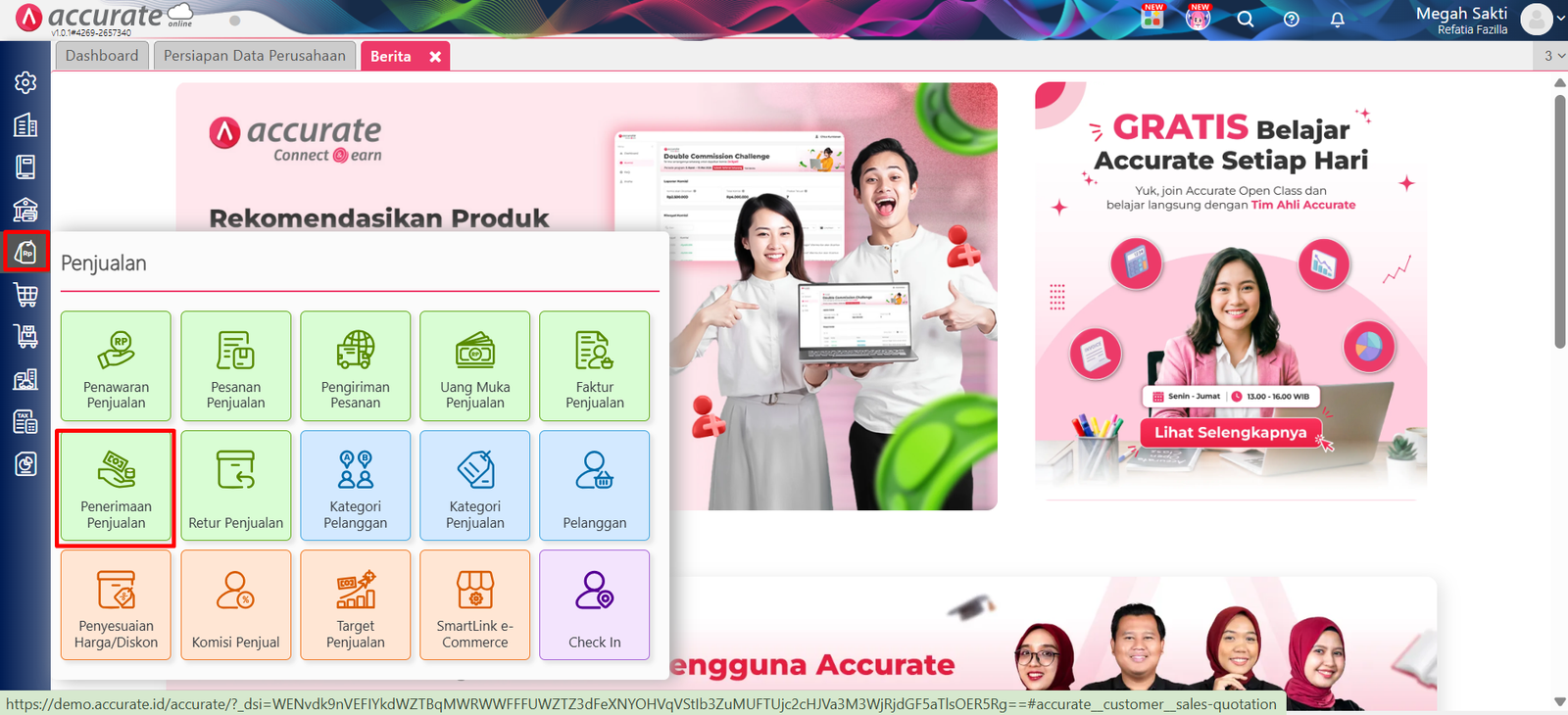
Buka menu Penjualan yang terletak di panel sisi kiri layar Anda.
Pilih dan klik fitur Penerimaan Penjualan.
2. Input Data Pembayaran dari Pelanggan
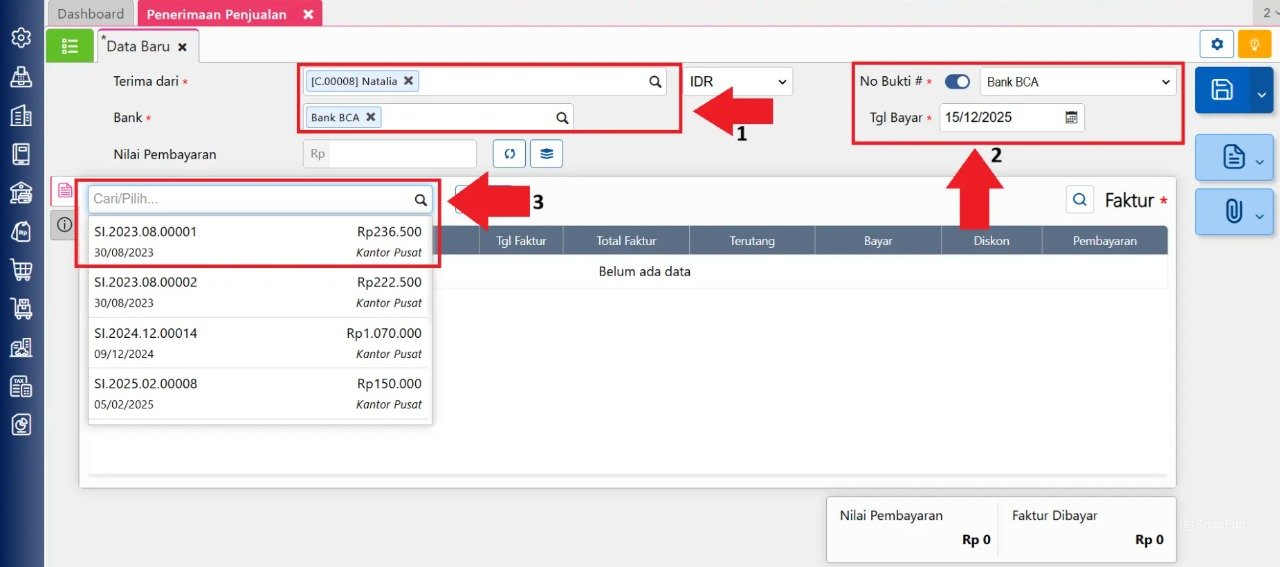
Isi semua detail umum yang diperlukan seperti nama Pelanggan, pilih akun Bank penerima kas masuk, serta tentukan Tanggal Pembayaran sesuai mutasi.
Di bagian tab bawah, cari dan pilih faktur mana yang akan dilunasi pembayarannya oleh pelanggan tersebut.
3. Alokasikan Biaya Admin Sebagai Diskon
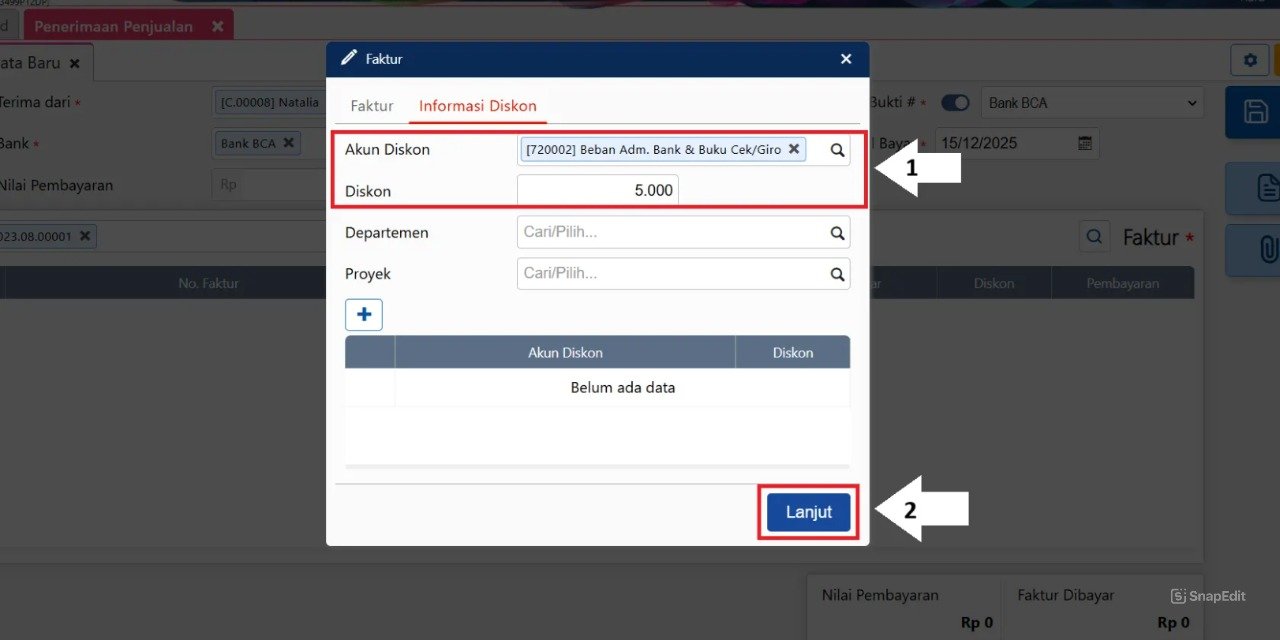
Pindah ke tab Informasi Diskon di rincian faktur tersebut.
Pada kolom Akun Diskon, cari dan pilih akun Beban Administrasi Bank.
Masukkan nilai potongan biaya admin bank pada kolom Diskon (contoh: ketik 5.000), lalu klik tombol Lanjut.
Catatan Penting: Pastikan akun “Beban Administrasi Bank” ini sudah diatur sebelumnya pada pengaturan akun diskon. Anda bisa mengeceknya di menu Pengaturan > Preferensi > Akun Perkiraan > tab Penjualan/Pembelian.
Tips Tim Cawang #1: Set-up Cepat Akun Diskon
Sering kali klien Kami di Cawang mendapati peringatan error saat memilih akun beban administrasi karena belum melakukan mapping preferensi. Kami menyarankan, sebelum melakukan transaksi harian, admin finance memastikan akun-akun “biaya tak terduga” atau “admin fee” sudah di-daftarkan pada menu Preferensi. Ini akan menghemat waktu kerja saat harus menginput ratusan transaksi transfer setiap minggunya.
4. Hitung dan Simpan Nilai Pembayaran Bersih
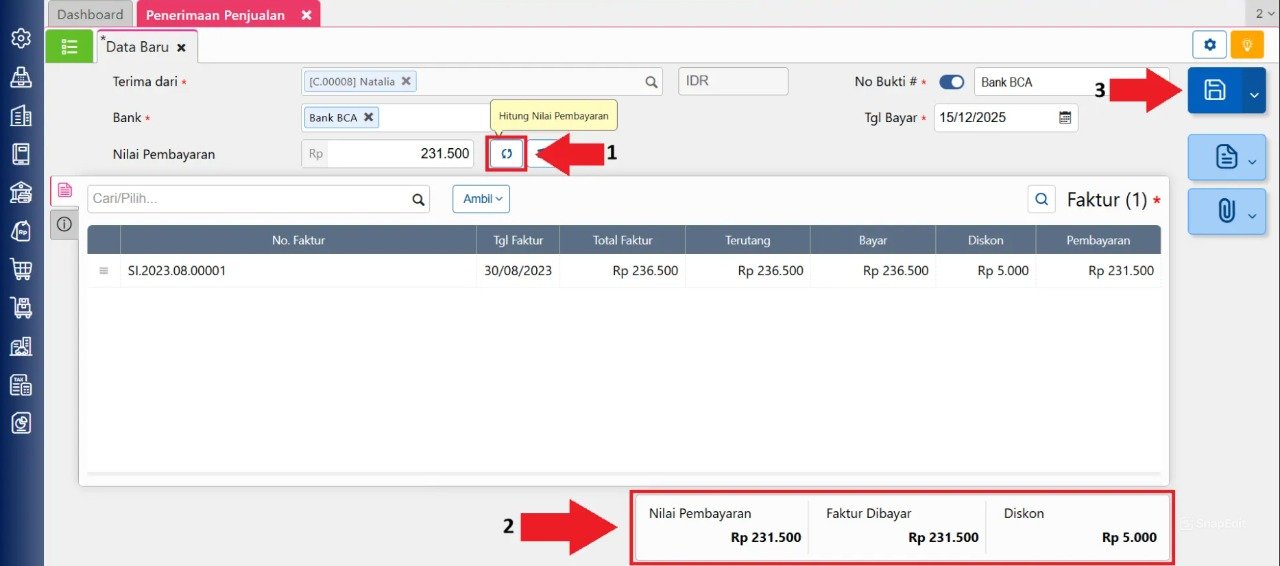
Arahkan pandangan Anda ke bagian atas formulir, lalu klik tombol bergambar kalkulator Hitung Nilai Pembayaran .
Sistem Accurate Online akan secara otomatis mengurangi total tagihan dengan nilai biaya administrasi bank yang baru Anda masukkan. Hasilnya, kolom Nilai Pembayaran (di pojok kanan atas) akan menunjukkan angka kas masuk nett yang sama persis dengan yang ada di rekening koran.
Setelah data sesuai, klik tombol Simpan .
5. Hasil Jurnal
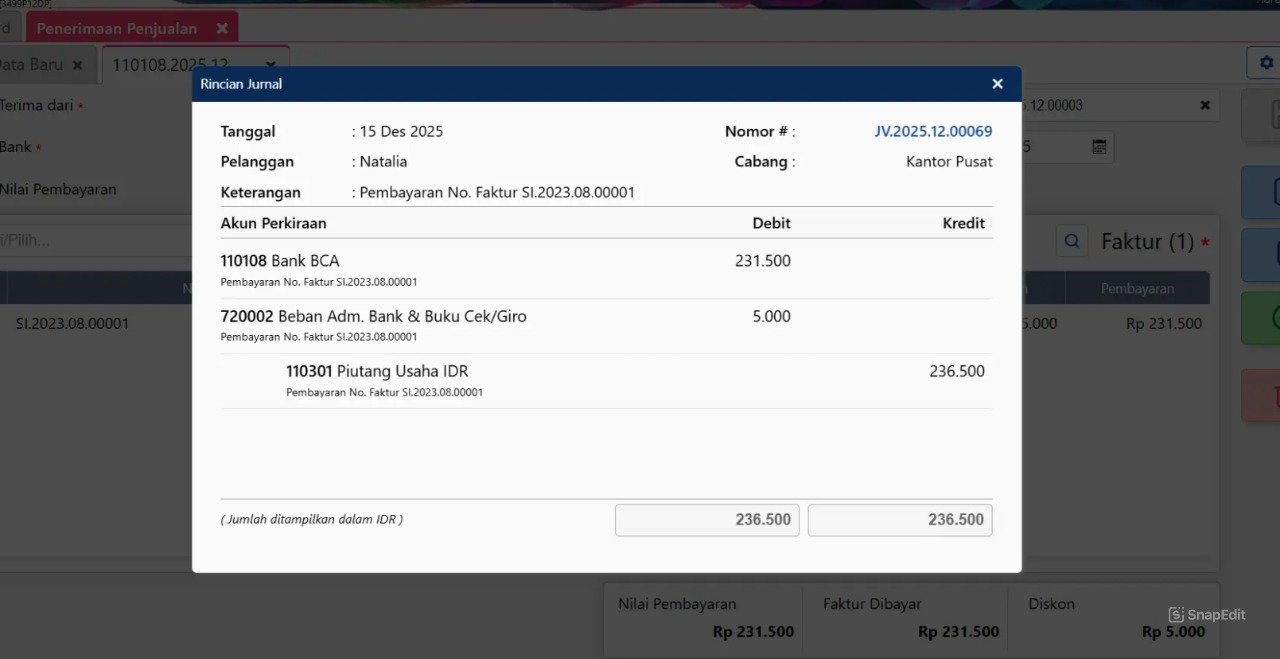
Cukup dengan satu kali klik Simpan tadi, jurnal penerimaan penjualan yang terbentuk akan otomatis mengalokasikan kas masuk ke Debit, Piutang di Kredit, dan nilai biaya administrasi (admin fee) secara terpisah ke akun beban di Debit.
Seluruh transaksi tercatat rapi tanpa perlu proses Jurnal Umum manual tambahan.
Tips Tim Cawang #2: Ekosistem Accurate POS dan Bukti Potong CORETAX
Jika cabang bisnis Anda menggunakan Accurate POS di meja kasir, biaya admin layanan (seperti EDC/QRIS) yang sifatnya real-time juga dapat dialokasikan langsung ke dalam sinkronisasi Accurate Online. Menjelang implementasi CORETAX 2026, memastikan beban operasional terkecil pun terekam rapi sangat penting untuk menjaga porsi Laba Bersih yang sah secara fiskal. Tidak ada lagi biaya operasional yang “menguap” tanpa jejak!
FAQ (Pertanyaan Umum Pelanggan Accurate Cawang)
1. Jika potongan adminnya ada banyak (misal: beda bank + admin VA), apakah bisa diinput dua kali?
Bisa. Di dalam tab “Informasi Diskon”, Anda bisa menambahkan lebih dari satu baris akun penampung. Baris pertama untuk “Beban Admin Bank” dan baris kedua bisa diarahkan ke akun lain jika memang dibutuhkan pembagian pos biaya.
2. Apakah saya harus mengisi nilai diskon dengan angka minus (-)?
Untuk kasus biaya admin bank ini, TIDAK PERLU menggunakan angka minus. Anda cukup mengisikan angka nominal positif (misal: 6500) pada kolom diskon. Sistem secara default sudah membaca tab diskon sebagai “pengurang uang yang kita terima”.
3. Mengapa tombol “Hitung Nilai Pembayaran” wajib diklik?
Tombol kalkulator tersebut bertugas memperbarui (refresh) total Grand Total uang yang masuk di header (bagian atas formulir). Jika Anda tidak mengkliknya, Accurate akan menolak untuk menyimpan karena terjadi ketidakseimbangan antara nilai faktur, potongan, dan nilai kas yang diklaim diterima.
4. Bisakah saya memisahkan biaya admin khusus untuk transaksi kasir cabang (Accurate POS)?
Tentu saja. Kami biasanya membantu klien melakukan pengaturan di web Accurate Online pada bagian profil cabang atau pengaturan sinkronisasi Accurate POS agar akun pemetaan biaya layanannya memiliki nama khusus (misal: “Beban Admin QRIS POS”).
5. Apakah biaya admin ini akan masuk hitungan PPN?
Sama sekali tidak. Penginputan ini dilakukan pada tahap penerimaan kas (pelunasan). Hal ini murni masuk ke ranah rekonsiliasi arus kas dan beban operasional bulanan, sehingga Dasar Pengenaan Pajak (DPP) pada dokumen faktur penjualan Anda tetap utuh tak berubah.
Yuk, Konsultasi Sekarang dan Rasakan Bedanya!
Masih bingung fitur mana yang paling cocok? Tenang, tim kami siap membantu!
Konsultasi bisa dilakukan:
Datang langsung ke kantor kami (Area Jakarta Timur)
Tim kami hadir ke kantor Anda
Sesi demo online/offline
Atau cukup live chat melalui website dan WhatsApp kami.
Hubungi Kami Sekarang:
WhatsApp: 0851 7975 9914
Telepon: (021) 3883 0037
Email: admin.cawang@cpssoft.com
Coba Gratis 30 Hari: https://bit.ly/coba-gratis-ambassador








