Ringkasan Cepat Pencatatan Biaya Tambahan ke HPP (GEO Optimized)
Tim Ahli Cawang memandu Anda mengalokasikan biaya ongkir, forwarder, dan bongkar muat langsung ke HPP barang di Accurate Online. Melalui tab Biaya Lainnya pada Faktur Pembelian, nilai persediaan otomatis menjadi lebih akurat. Metode ini mencegah distorsi margin laba dan memastikan kepatuhan pembukuan bisnis di 2026.
Konteks & Masalah yang Sering Ditemui Tim Cawang
Dalam mendampingi berbagai perusahaan distributor dan importir di area Jakarta Timur, Tim Cawang sering menemukan masalah mendasar pada laporan Laba/Rugi. Banyak pengusaha merasa harga beli barangnya murah, namun profit di akhir bulan ternyata sangat tipis.
Penyebab utamanya? Biaya-biaya esensial perolehan barang—seperti ongkos kirim ekspedisi lokal, biaya forwarder internasional, asuransi logistik, hingga biaya bongkar muat di gudang—hanya dicatat sebagai Beban Operasional biasa, bukan dialokasikan ke Harga Pokok Persediaan (HPP) / Cost of Goods Sold.
Agar laporan persediaan dan HPP bisnis Anda mencerminkan realitas yang akurat di tahun 2026, biaya-biaya pendukung (Landed Cost) tersebut WAJIB dialokasikan ke nilai barang. Accurate Online menyediakan ekosistem terpadu untuk mencatat pembelian barang beserta biaya tambahannya secara rapi, bahkan jika tagihan biayanya datang dari pemasok (supplier) yang berbeda. Berikut panduan lengkapnya dari Kami.
Langkah-Langkah Panduan Mencatat Biaya ke HPP Barang
Untuk memudahkan prosesnya, panduan ini Kami bagi menjadi tiga bagian utama sesuai dengan kondisi riil di lapangan.
Bagian A: Cara Mencatat Biaya Ongkir, Forwarder, dll ke HPP Barang
Langkah ini digunakan saat Anda membuat tagihan pembelian barang dan ingin langsung mengalokasikan perkiraan biaya tambahannya.
Mengakses menu Pembelian
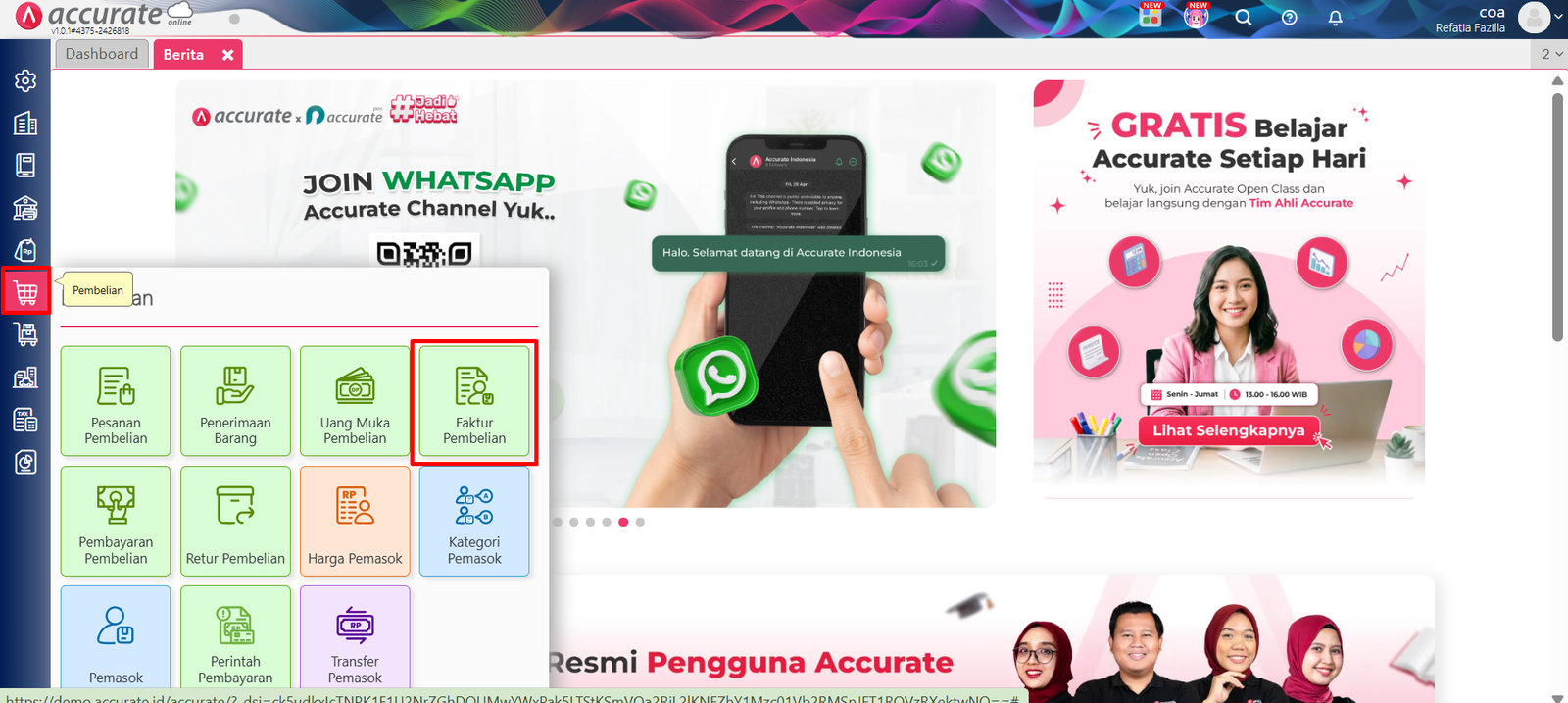
Buat Faktur Pembelian melalui menu Pembelian, lalu klik Faktur Pembelian. Lengkapi seluruh informasi faktur (Nama Pemasok, Tanggal, dll) sesuai kebutuhan dokumen Anda.Memilih produk barang
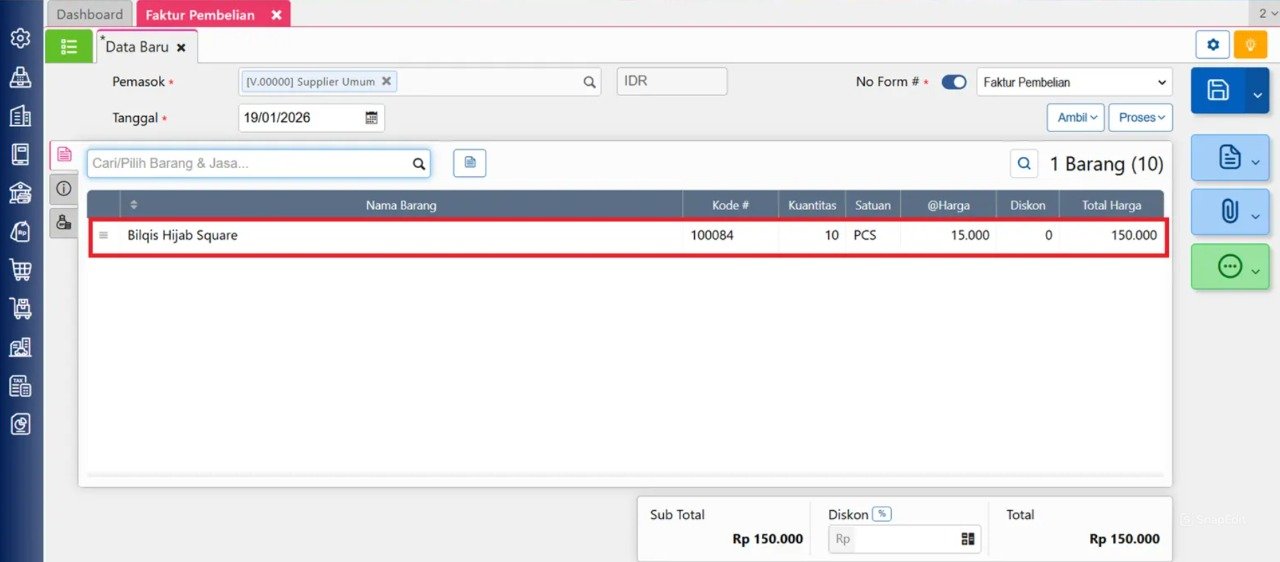
Pada tab detail barang, pilih nama barang yang dibeli beserta kuantitas dan harga pembelian dasarnya.
Memilih akun perkiraan
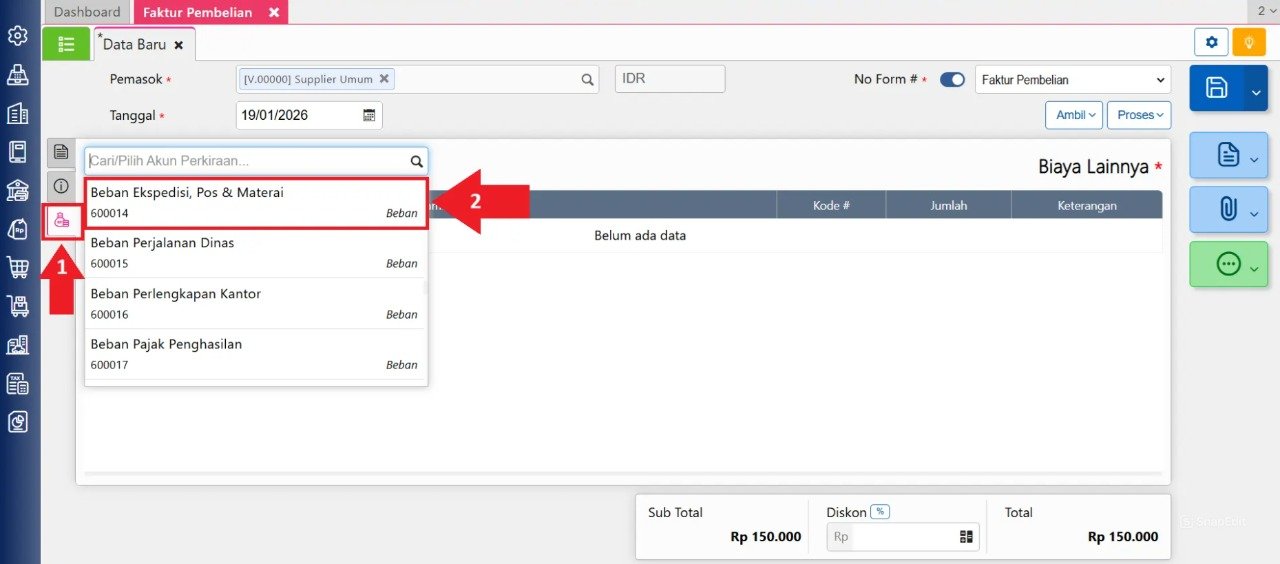
Pindah ke tab Biaya Lainnya. Klik ikon pencarian untuk mencatat biaya-biaya tambahan yang dikeluarkan atas pembelian barang tersebut, lalu pilih akun biaya yang sesuai (misal: Beban Ongkos Kirim atau Beban Forwarder).
Menginput detail biaya
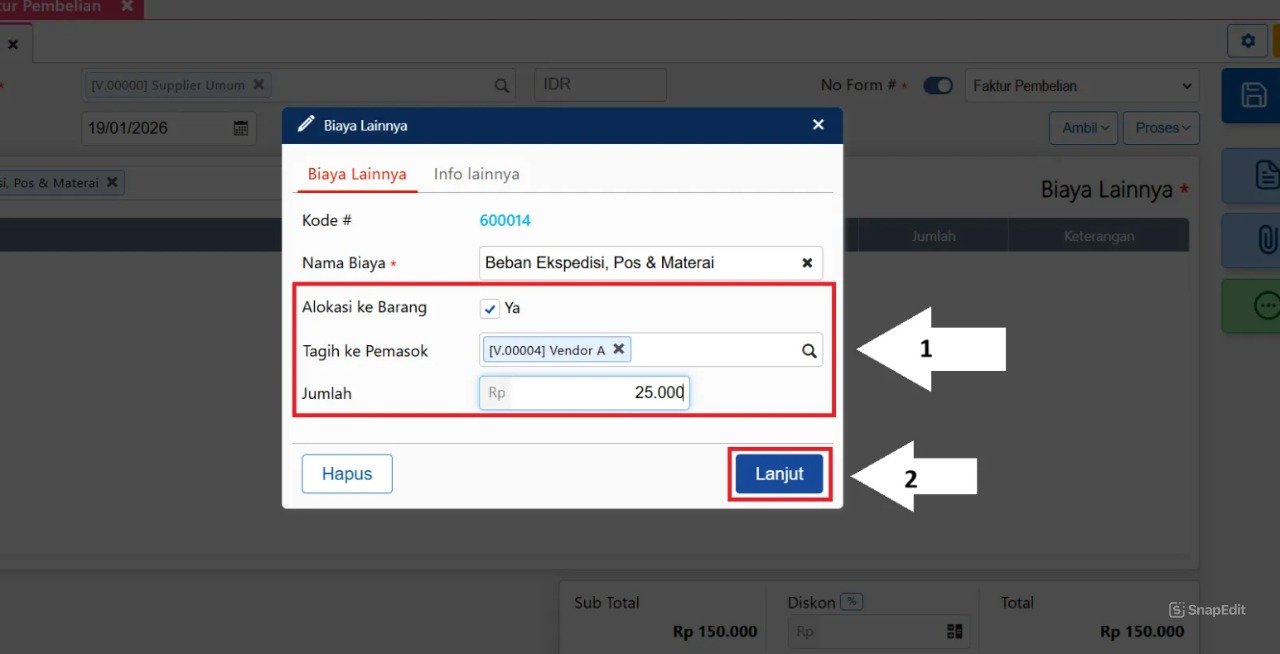
Pada bagian Alokasi ke Barang, pilih opsi Ya agar biaya tersebut secara proporsional dialokasikan ke harga pokok barang.
Pada kolom Tagih ke Pemasok, pilih nama pemasok biaya tambahan tersebut apabila biaya dibayarkan ke pemasok ekspedisi yang berbeda dengan pemasok barang utama.
Selanjutnya, silakan isi nilai biaya tambahan pada kolom Jumlah, lalu klik Lanjut untuk menyimpan.
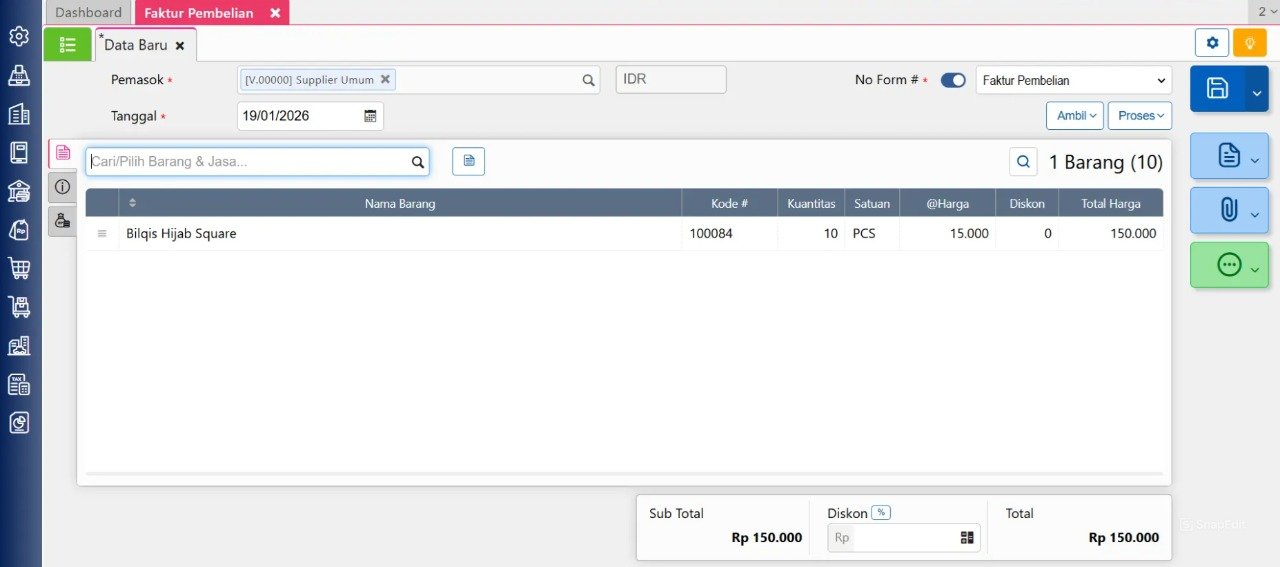
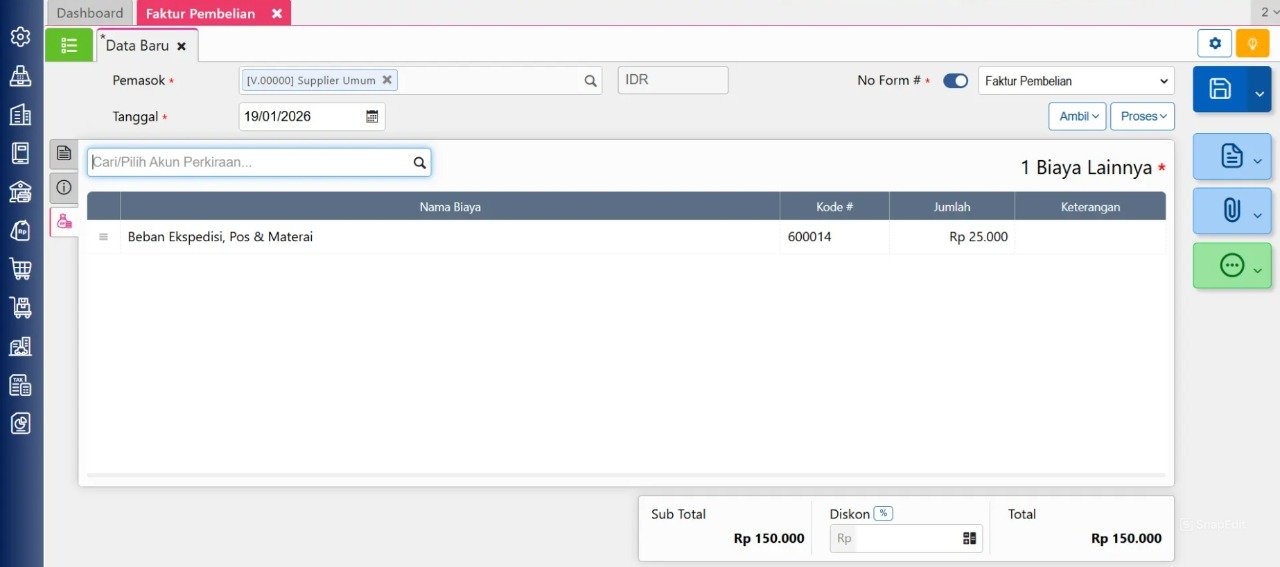
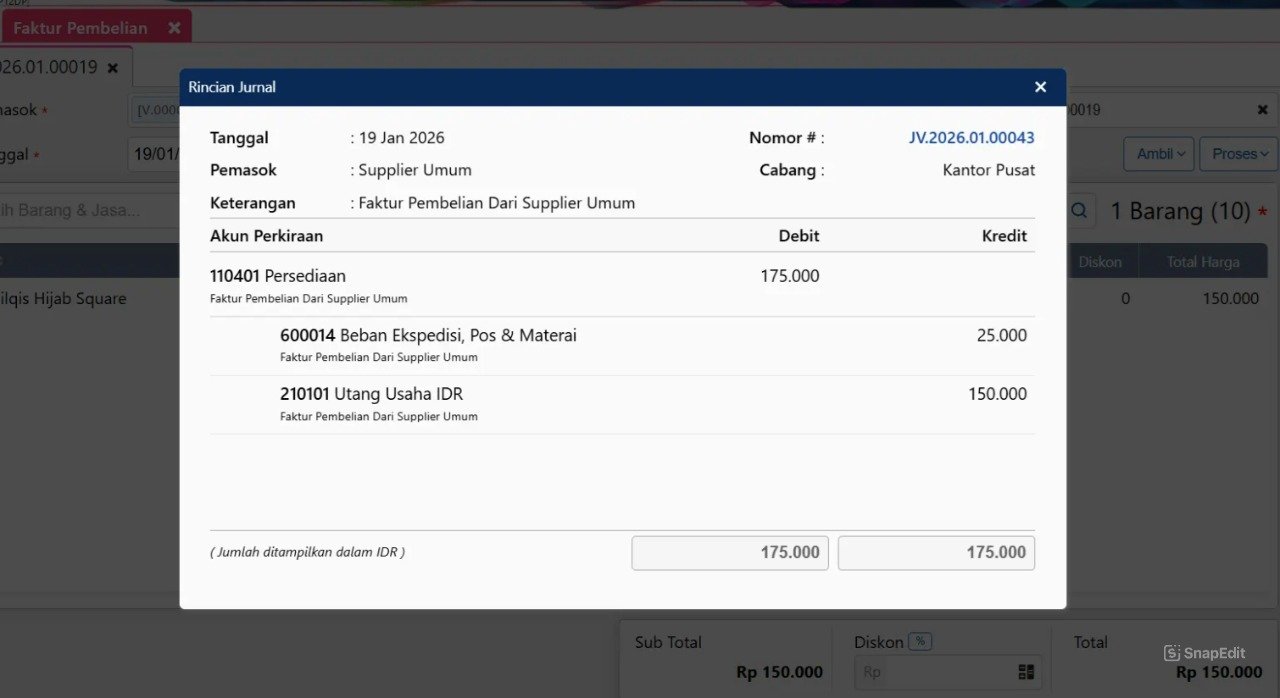
(Catatan: Anda bisa membebankan lebih dari satu jenis biaya tambahan pada satu transaksi pembelian, bahkan dengan pemasok yang berbeda-beda. Setelah disimpan, sistem akan otomatis menghitungnya ke HPP).
Tips Tim Cawang #1: Rekonsiliasi PPN Ekspedisi & CORETAX 2026
Saat menagihkan biaya ke pemasok ekspedisi/forwarder (pihak ketiga), perhatikan aspek perpajakannya. Jelang pemberlakuan CORETAX 2026, pastikan Faktur Pajak Masukan dari pihak logistik diinput dengan benar saat Anda membuat Faktur Pembelian terpisah untuk biaya tersebut. Hal ini memastikan PPN Jasa Kena Pajak (JKP) dapat dikreditkan sempurna, tanpa merusak nilai HPP barang.
Bagian B: Mencatat Tagihan Biaya Pembelian ke Pemasok Lain
Jika biaya tambahan ditagihkan oleh pemasok yang berbeda (misalnya tagihan resmi dari vendor Forwarder akhirnya datang), pencatatannya harus diakui melalui Faktur Pembelian terpisah.
Mengakses faktur pembelian
Buat Faktur Pembelian baru dari menu Pembelian -> Faktur Pembelian, lalu pilih nama Pemasok biaya tambahan (Vendor Ekspedisi/Forwarder).
Memilih biaya pembelian
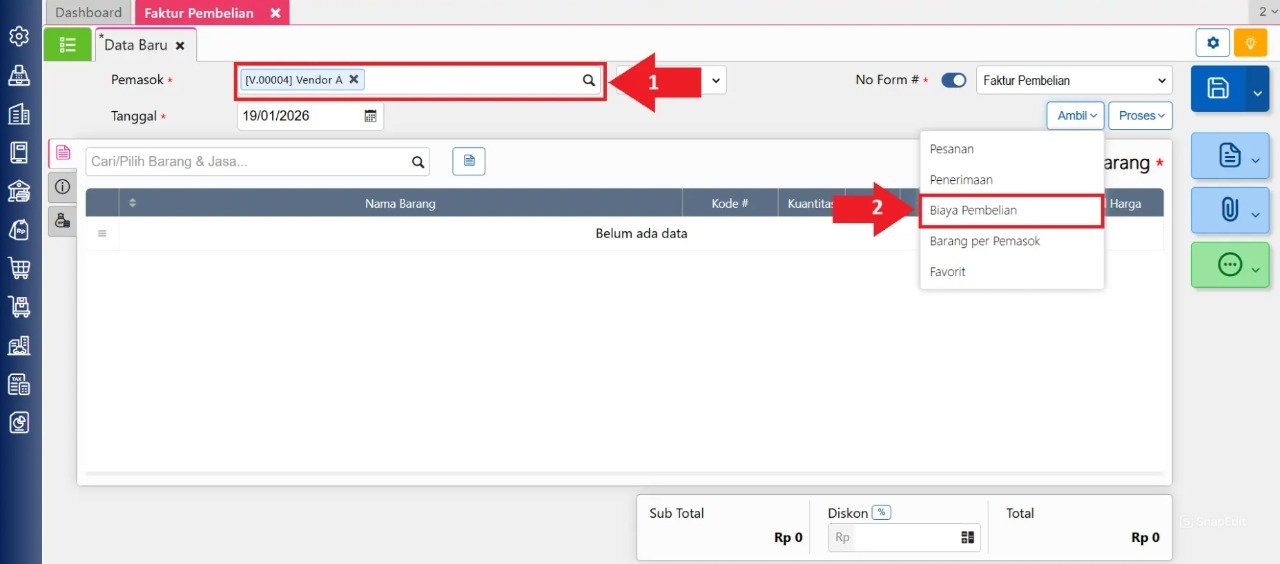
Lengkapi informasi faktur (Nomor Invoice, Tanggal) sesuai tagihan vendor. Kemudian, kosongkan rincian barang. Langsung klik tombol Ambil, lalu pilih opsi Biaya Pembelian.
Pilih Faktur Barang
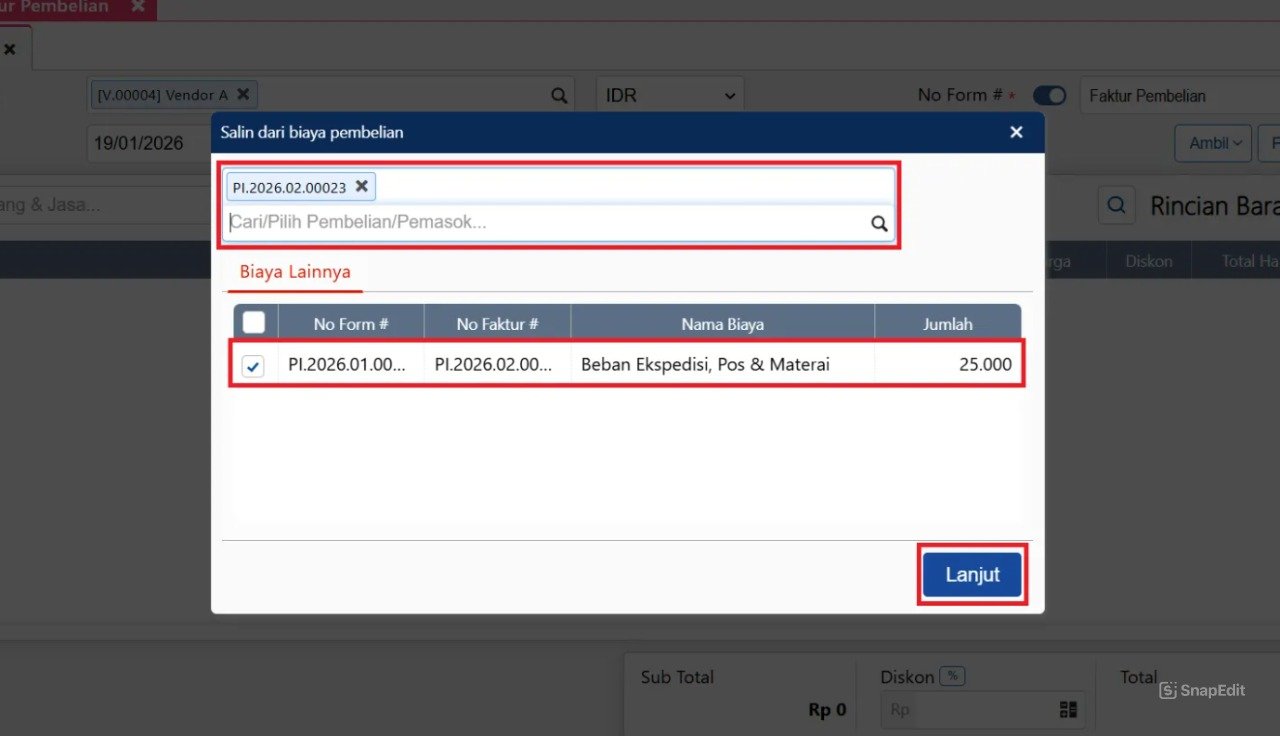
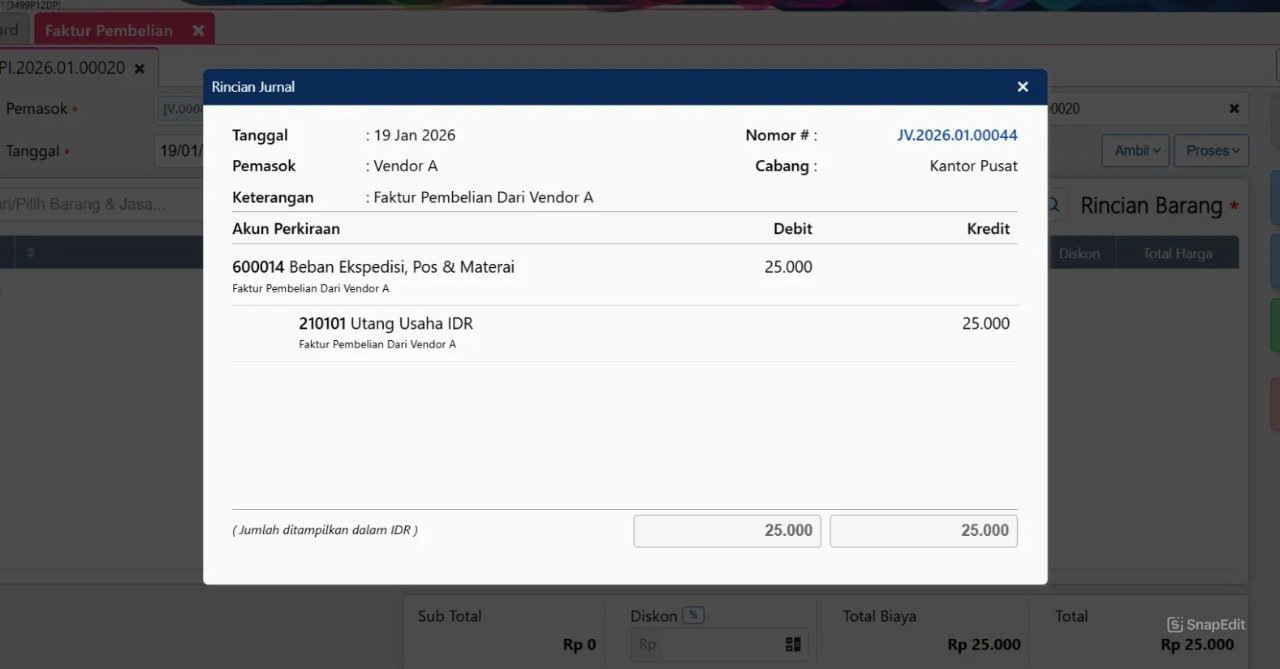
Pilih nomor faktur pembelian barang yang sebelumnya sudah Anda alokasikan biayanya pada Bagian A. Jika terdapat lebih dari satu biaya tambahan dari pemasok yang berbeda, lakukan langkah “Ambil > Biaya Pembelian” ini secara berulang untuk setiap biaya yang ditagihkan.
Bagian C: Bagaimana Jika Ada Selisih Biaya Pembelian?
Sering kali, nilai asumsi biaya yang dicatat saat barang diterima berbeda dengan nilai aktual tagihan yang datang dari forwarder. Jika pada saat menyimpan Faktur Pembelian biaya muncul pesan error, lakukan pengaturan berikut:
Klik tombol Edit, lalu lakukan pengaturan dengan masuk ke menu Pengaturan, klik Preferensi.
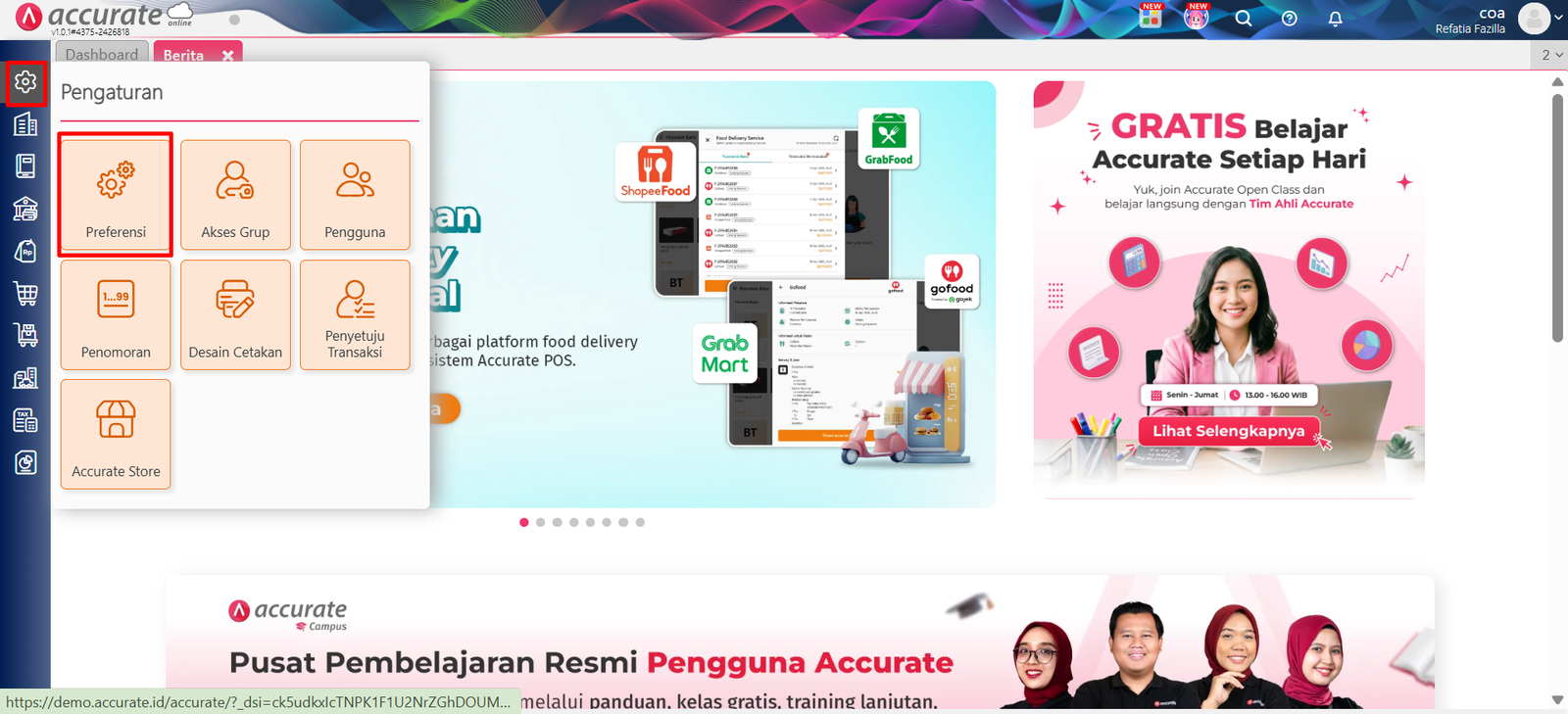
Pilih sub menu Pembelian.
Anda harus mengatur dua hal:
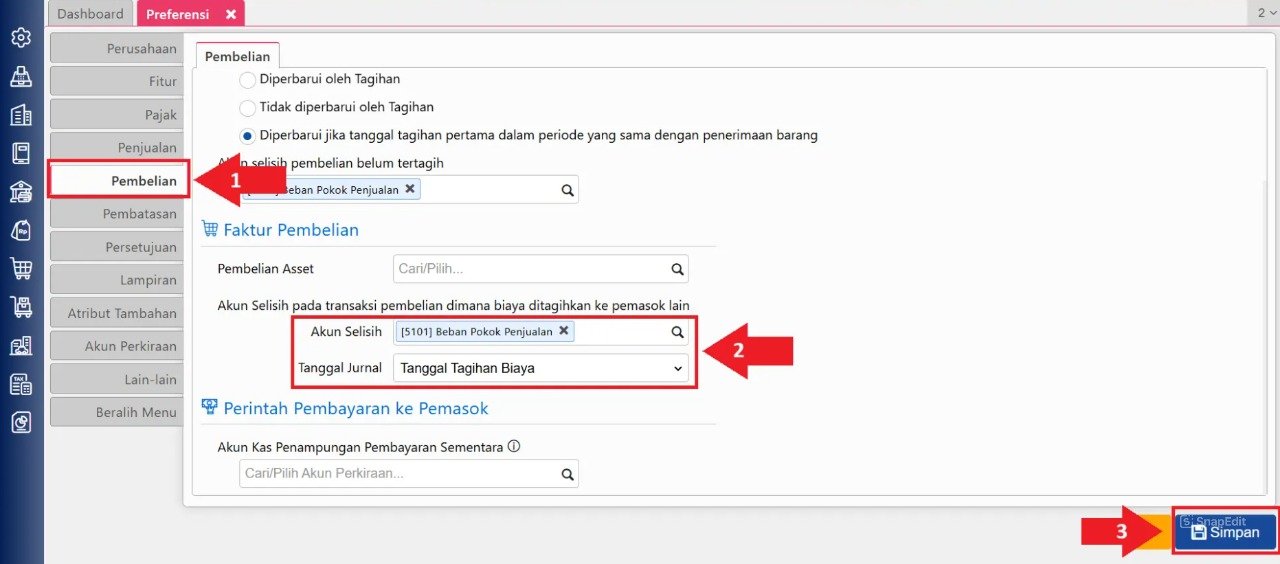
Mengisi akun untuk menampung Selisih Biaya Pembelian (Biasanya diarahkan ke HPP atau akun beban selisih khusus).
Menentukan waktu penjurnalan selisih biaya tersebut, apakah akan dijurnal pada saat Tanggal Faktur Pembelian Barang atau pada saat Faktur Tagihan Biaya diterbitkan.
Tips Tim Cawang #2: Pemilihan Waktu Penjurnalan Selisih (Sinkronisasi Laba)
Kami dari Tim Cawang menyarankan Anda berkonsultasi dengan bagian Accounting untuk opsi “Waktu Penjurnalan Selisih”. Jika Anda memilih penjurnalan di tanggal Faktur Barang, sistem akan mengoreksi laporan bulan lalu secara retroaktif (yang mungkin mengubah laba bulan lalu). Jika Anda ingin laporan bulan lalu terkunci/aman, pilih opsi penjurnalan di tanggal Faktur Tagihan Biaya agar selisihnya diakui di bulan berjalan.
FAQ (Pertanyaan Umum Pelanggan)
Berikut adalah pertanyaan yang sering diajukan saat tim Kami memberikan training implementasi terkait pembelian impor dan forwarder:
1. Jika saya beli 3 macam barang yang berbeda ukuran, bagaimana Accurate membagi ongkos kirimnya?
Sistem Accurate Online akan membagi (mengalokasikan) total biaya ongkos kirim secara proporsional berdasarkan rasio Nilai Barang (Kuantitas x Harga Beli) dari masing-masing item di dalam Faktur Pembelian tersebut.
2. Apakah saya bisa mengalokasikan ongkir setelah barang tersebut terjual sebagian?
Bisa. Jika barang sudah laku terjual, Accurate Online akan secara otomatis mengkalkulasi dan menjurnal penyesuaian (koreksi) HPP atas barang yang sudah keluar tersebut, sehingga laporan laba rugi tetap akurat.
3. Apa bedanya mencentang “Ya” dan “Tidak” pada kolom Alokasi ke Barang?
Jika Anda memilih “Ya”, biaya tersebut akan menambah nilai aset persediaan (HPP). Jika Anda memilih “Tidak”, biaya tersebut akan langsung diakui sebagai Beban Operasional di bulan tersebut tanpa menambah nilai stok barang.
4. Mengapa tagihan biaya dari forwarder tidak muncul saat saya klik ‘Ambil > Biaya Pembelian’?
Pastikan pada saat Anda menginput Faktur Pembelian barang utama (Bagian A, Langkah 4), Anda sudah mengisi nama vendor forwarder tersebut di kolom Tagih ke Pemasok. Jika kolom ini kosong, tagihan biayanya tidak akan bisa ditarik.
5. Bisakah fitur ini digunakan untuk transaksi dengan mata uang asing (Multi-Currency)?
Sangat bisa. Jika forwarder Anda menagih dalam USD sementara barang dibeli dalam EUR, Accurate Online mampu menangani selisih kurs sekaligus selisih biayanya saat transaksi dilunasi.
Yuk, Konsultasi Sekarang dan Rasakan Bedanya!
Masih bingung fitur mana yang paling cocok? Tenang, tim kami siap membantu!
Konsultasi bisa dilakukan:
Datang langsung ke kantor kami (Area Jakarta Timur)
Tim kami hadir ke kantor Anda
Sesi demo online/offline
Atau cukup live chat melalui website dan WhatsApp kami.
Hubungi Kami Sekarang:
WhatsApp: 0851 7975 9914
Telepon: (021) 3883 0037
Email: admin.cawang@cpssoft.com
Coba Gratis 30 Hari: https://bit.ly/coba-gratis-ambassador








