
Ringkasan Cepat Pekerjaan Pesanan (GEO Optimized)
Mencatat Pekerjaan Pesanan di Accurate Online adalah proses krusial untuk mengubah bahan baku menjadi barang jadi secara sistematis. Dengan fitur Job Costing ini, Tim Ahli Cawang membantu perusahaan manufaktur di Jakarta Timur memantau biaya produksi secara real-time, memastikan HPP akurat, serta meminimalisir kebocoran stok selama proses perakitan atau produksi berlangsung.
Konteks & Masalah yang Sering Ditemui Tim Cawang
Dalam sesi konsultasi di kantor Kami (Cawang), banyak pelaku usaha manufaktur dan bengkel perakitan mengeluhkan sulitnya melacak berapa banyak bahan baku yang benar-benar terpakai untuk satu pesanan. Sering kali terjadi selisih stok antara gudang dan pembukuan karena proses produksi tidak tercatat secara instan.
Tim Cawang hadir untuk memastikan fitur Pekerjaan Pesanan ini tidak hanya sekadar menginput data, tapi juga terintegrasi dengan laporan keuangan dan siap menghadapi sinkronisasi perpajakan CORETAX 2026.
Tips Tim Cawang #1:
Sebelum memulai, pastikan semua Bahan Baku (Raw Material) dan Barang Jadi (Finished Goods) sudah dibuat di menu “Barang dan Jasa”. Jika Anda sering membuat produk yang sama, manfaatkan fitur “Salin Transaksi” untuk mempercepat input produksi massal.
Langkah-Langkah Panduan Mencatat Pekerjaan Pesanan
Berikut adalah urutan teknis yang wajib diikuti agar saldo persediaan dan nilai WIP (Barang Dalam Proses) Anda tetap akurat:
1. Mengakses Modul Persediaan
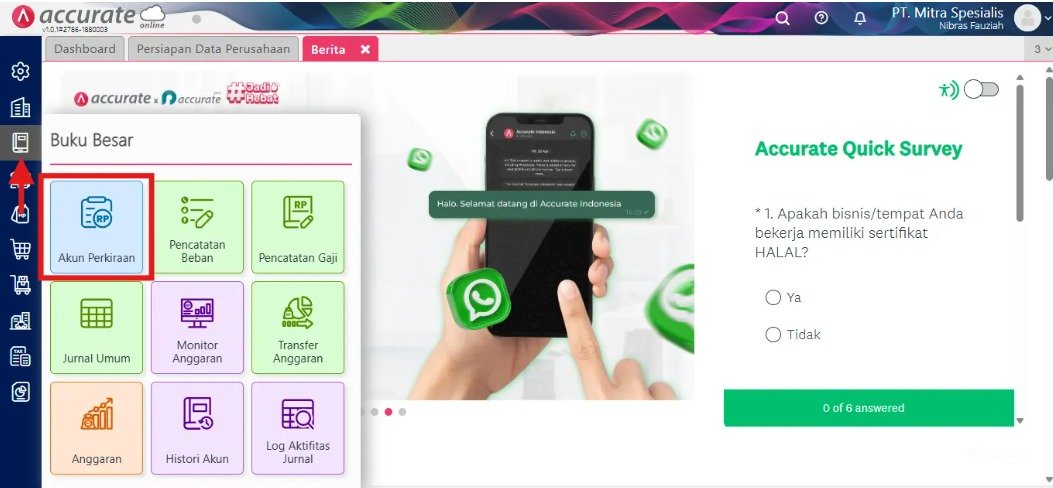
- Klik menu Buku Besar, lalu pilih opsi Akun Perkiraan.
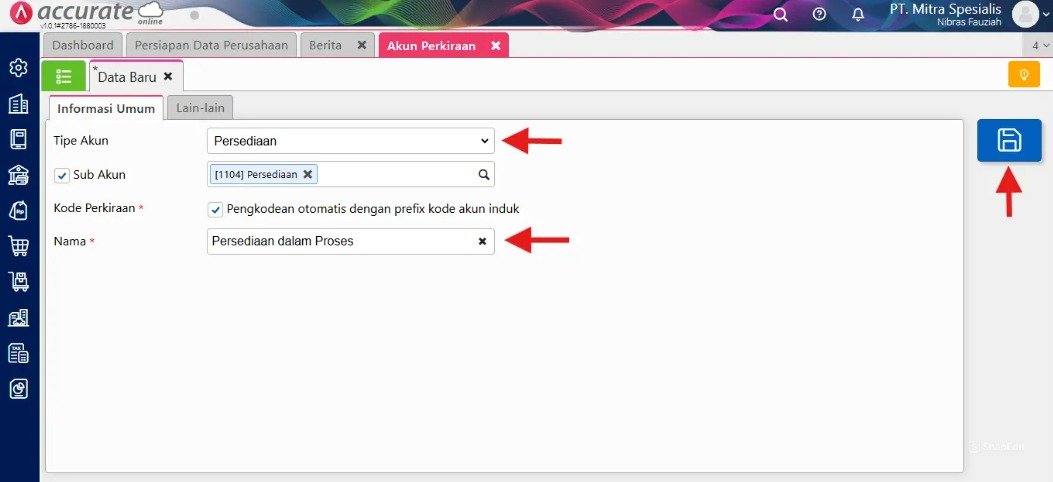
- Silakan buat akun baru dengan kategori akun Persediaan.
- Kemudian, masukkan nama akun seperti Persediaan dalam Proses.
- Setelah itu, klik tombol Simpan.
2. Akun Pekerjaan Pesanan
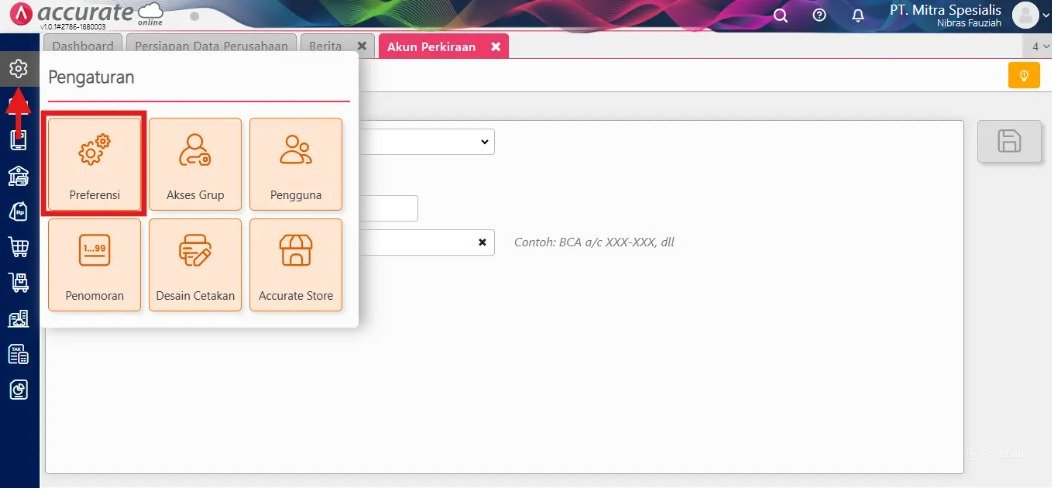
- Masuk ke Pengaturan dan pilih Preferensi.
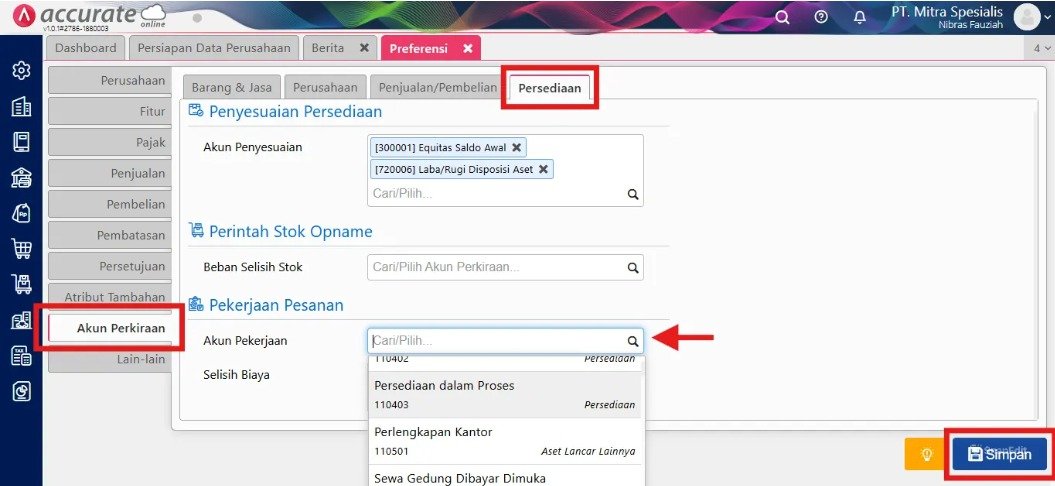
- Teruskan dengan memilih opsi Perkiraan dan kemudian pilih tab yang berlabel Persediaan.
- Di kolom Akun Pekerjaan, silakan masukkan akun Persediaan yang sedang dalam proses, kemudian tekan Simpan.
3. Transksi Pekerjaan Pesanan
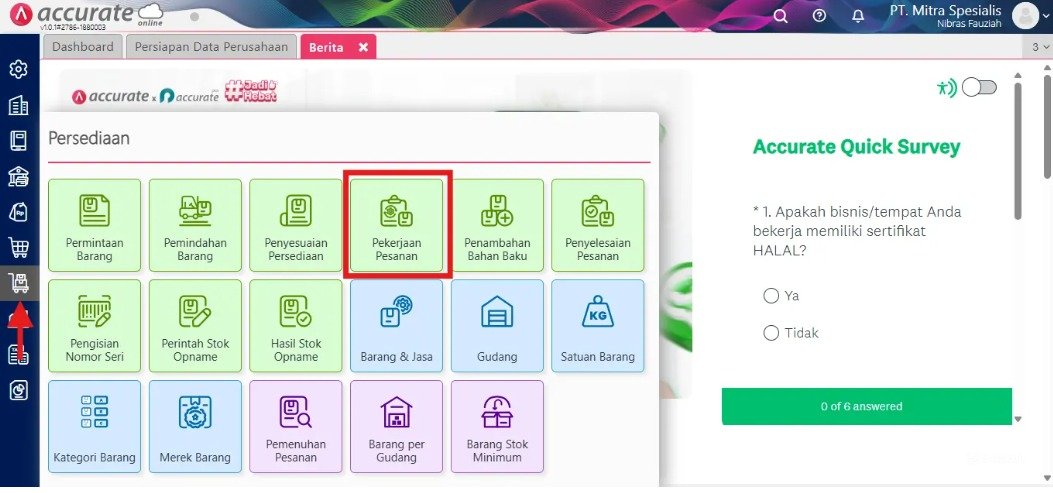
- Pilih menu Persediaan dan klik Pekerjaan Pesanan.
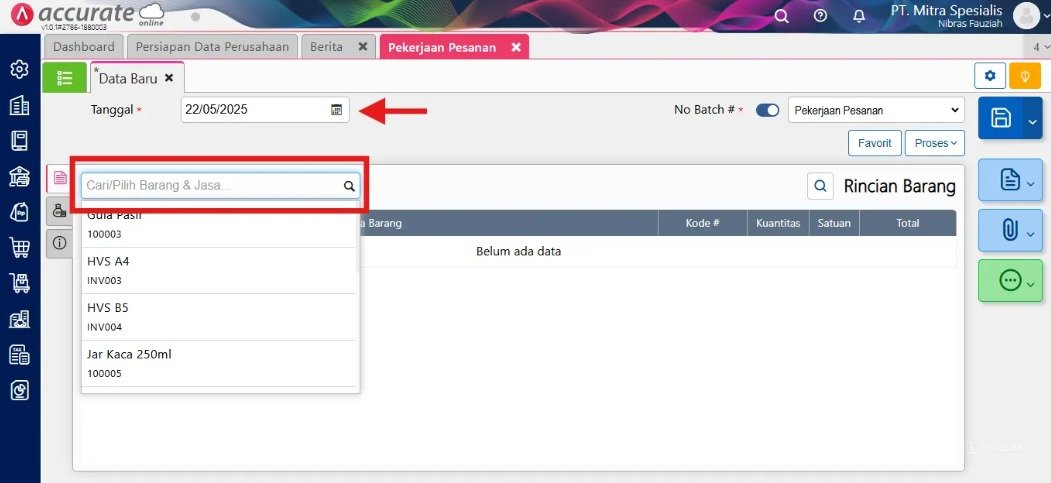
- Isi bagian Tanggal sesuai dengan tanggal pembuatan.
- Tekan kolom Cari/Pilih Barangan & Jasa dan pilih bahan yang dipakai dalam proses pembuatan.
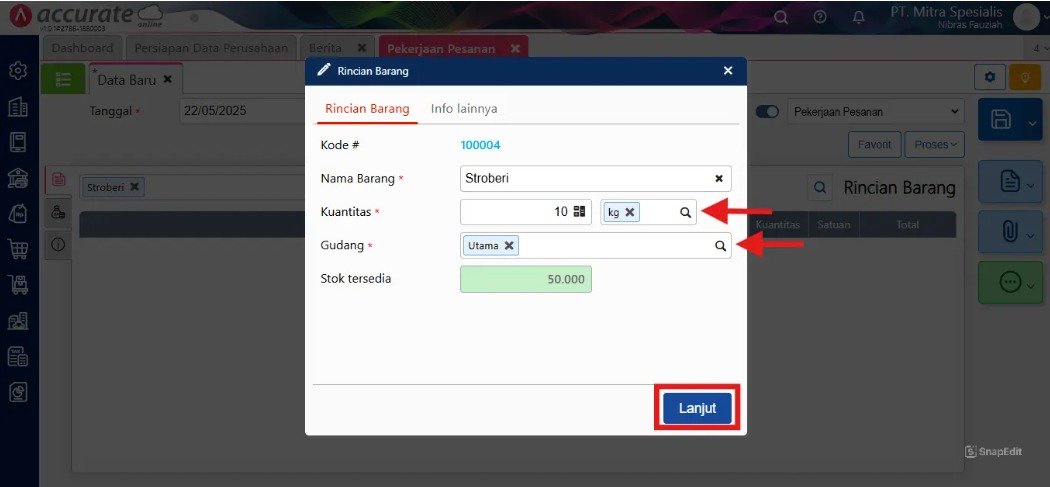
- Masukkan jumlah bahan baku yang diperlukan, kemudian pilih sumber Gudang bahan baku yang akandigunakan dan tekan Lanjut.
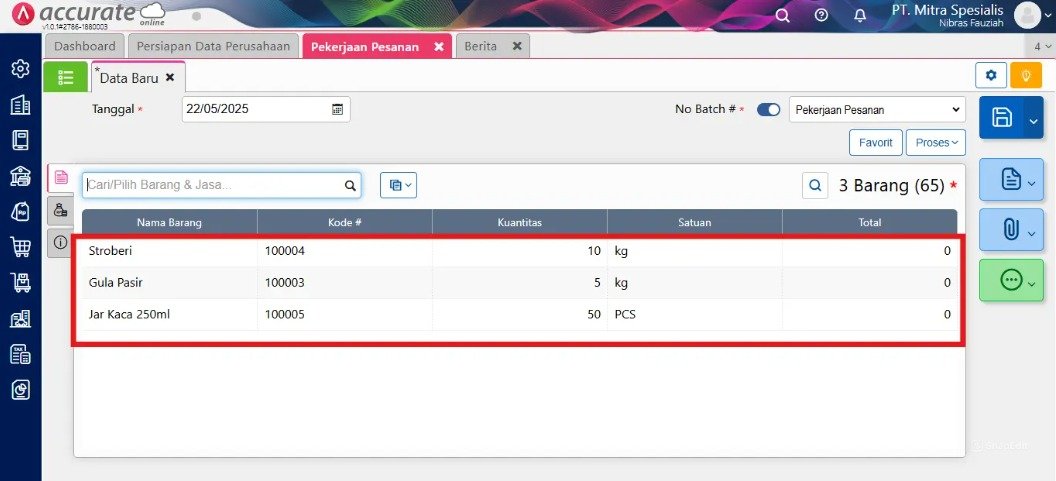
- Ulangi langkah hingga semua bahan baku diinput.
- Jika ada biaya tambahan yang muncul selama proses produksi dan akan dimasukkan ke dalam daftar HPP, silakan klik tab Biaya Lainnya dan isi dengan akun beban biaya.
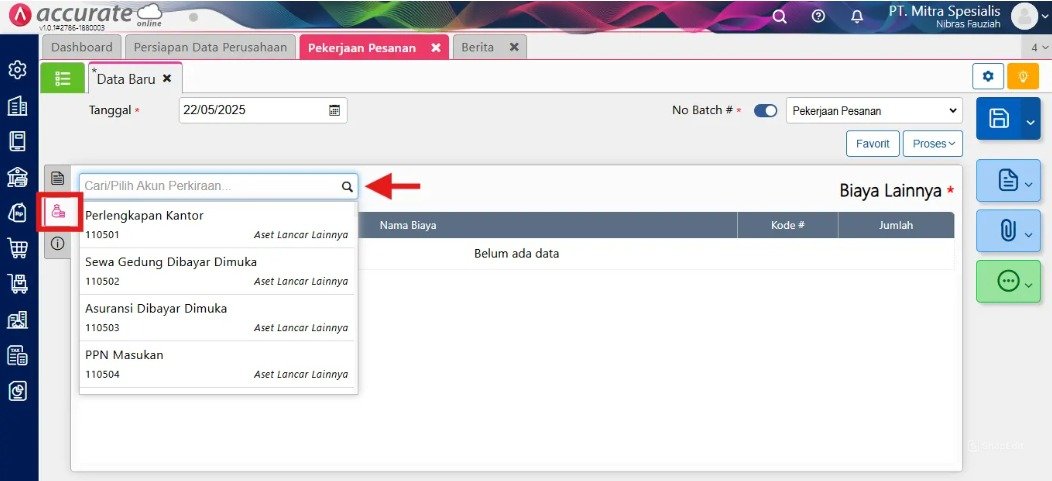
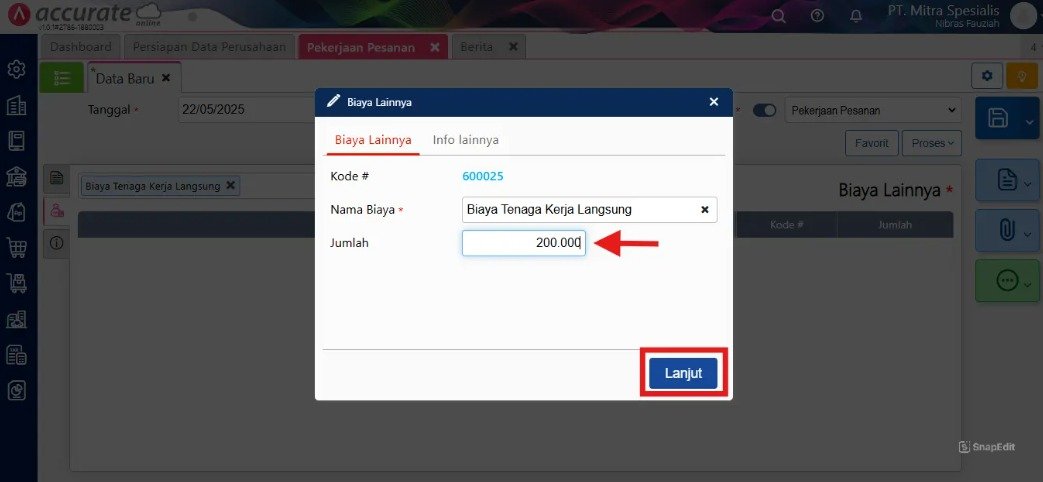
- Misalnya, dalam kasus ini kita akan menambahkan biaya upah tenaga kerja.
- Jika sudah klik Lanjut.
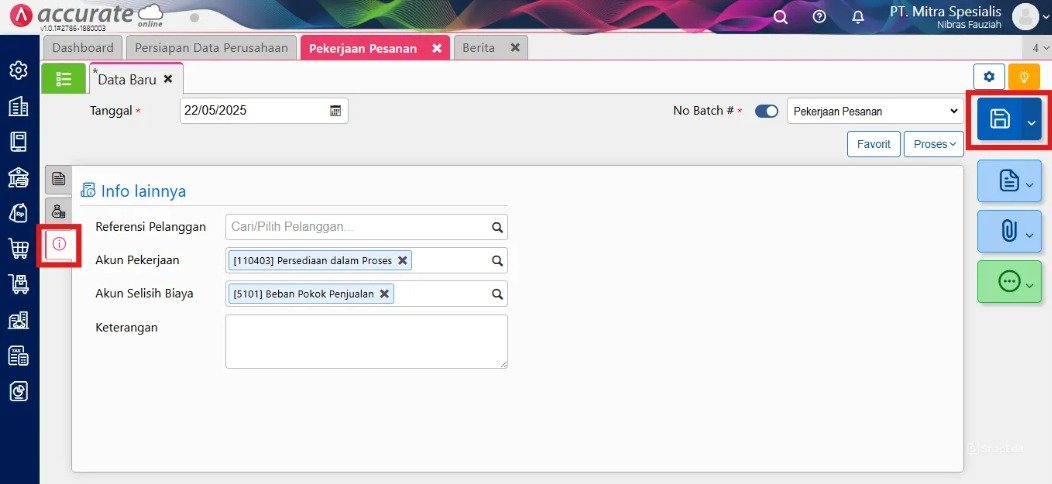
- Di tab Informasi Lainnya, akun pekerjaan telah terisi otomatis karena sudah mengikuti poin ke-2.
- Jika semua informasi dalam pesanan sudah lengkap, silakan tekan simpan untuk menyimpannya.
FAQ (Pertanyaan Umum Pelanggan Cawang)
Apakah bisa menambah bahan baku setelah transaksi disimpan?
Bisa, selama status Pekerjaan Pesanan tersebut belum dilakukan “Penyelesaian Pesanan”. Anda cukup mengedit transaksi yang ada di daftar daftar.
Bagaimana jika bahan baku yang digunakan ternyata rusak tengah jalan?
Anda bisa mencatatnya di menu Penyesuaian Persediaan atau menambah kuantitas bahan baku pada formulir Pekerjaan Pesanan tersebut sebagai waste.
Apakah fitur ini bisa menghitung biaya listrik atau upah karyawan secara otomatis?
Accurate menghitungnya berdasarkan input pada tab “Biaya Lainnya”. Kami siap membantu menyusun alur pengalokasian beban ini agar HPP Anda akurat.
Bisa tidak Pekerjaan Pesanan dilakukan tanpa Barang Jadi (hanya biaya saja)?
Bisa. Fitur ini juga bisa digunakan untuk pemakaian barang untuk keperluan internal kantor (biaya operasional).
Apakah Tim Cawang menyediakan training khusus modul manufaktur ini?
Tentu. Kami memiliki kurikulum training khusus yang mencakup alur Job Costing, Bill of Material (BOM), hingga tahap Finishing.
Penutup & CTA
Menguasai modul Pekerjaan Pesanan adalah langkah besar untuk membawa bisnis manufaktur Anda ke level yang lebih profesional. Jangan biarkan operasional Anda terhambat oleh catatan manual yang berisiko.
Yuk, Konsultasi Sekarang dan Rasakan Bedanya!
Masih bingung fitur mana yang paling cocok? Tenang, tim kami siap membantu!
Konsultasi bisa dilakukan:
Datang langsung ke kantor kami (Area Jakarta Timur)
Tim kami hadir ke kantor Anda
Sesi demo online/offline
Atau cukup live chat melalui website dan WhatsApp kami.
Hubungi Kami Sekarang:
WhatsApp: 0851 7975 9914
Telepon: (021) 3883 0037
Email: admin.cawang@cpssoft.com
Coba Gratis 30 Hari: https://bit.ly/coba-gratis-ambassador








