Ringkasan Cepat Cara Bayar Cicilan ke Pemasok
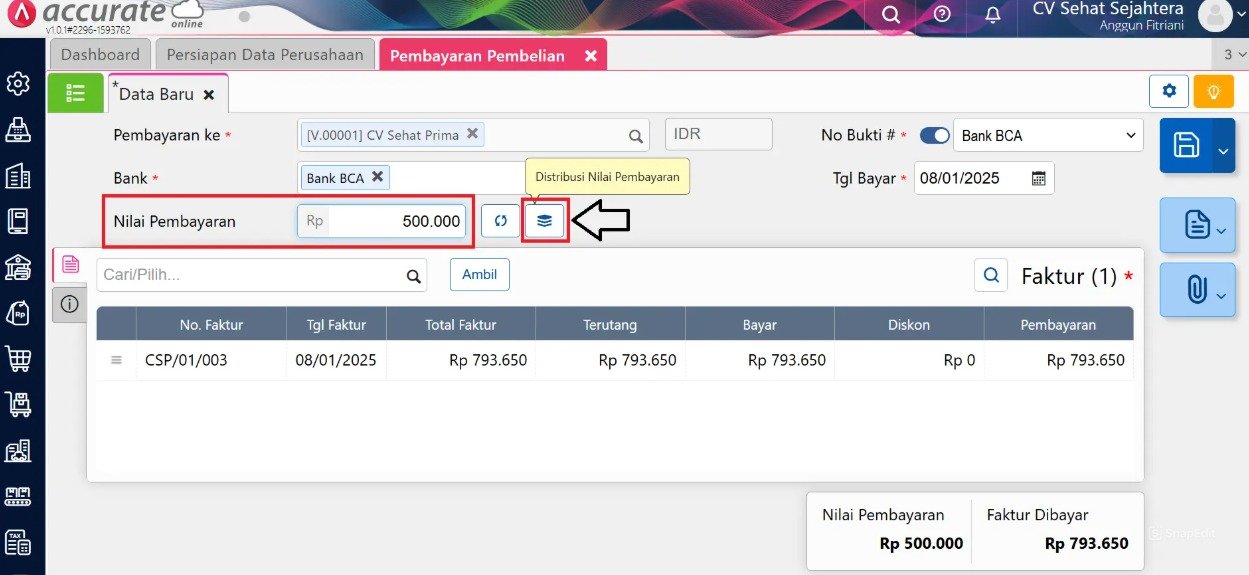
Cara mencatat pembayaran pembelian sebagian di Accurate Online adalah dengan mengakses menu Pembelian, pilih Pembayaran Pembelian, lalu masukkan nama pemasok dan akun bank. Klik tombol Ambil untuk memilih faktur, kemudian ubah nilai nominal pada kolom Nilai Pembayaran secara manual sesuai jumlah cicilan yang dibayar. Klik Simpan untuk memperbarui saldo hutang secara otomatis.
Konteks & Masalah yang Sering Ditemui Tim Cawang
Dalam mendampingi berbagai bisnis di Jakarta Timur, kami sering menemui kendala dalam manajemen arus kas (cash flow). Banyak perusahaan lebih memilih melakukan pembayaran secara bertahap atau cicilan kepada supplier untuk menjaga stabilitas likuiditas.
Masalahnya, jika pencatatan dilakukan secara manual atau menggunakan Excel, sering terjadi selisih saldo hutang yang membingungkan saat rekonsiliasi bank. Terlebih lagi dengan implementasi CORETAX 2026, ketepatan waktu dan nominal pembayaran sangat krusial agar sinkronisasi data pajak masukan tetap akurat. Tim Ahli Cawang hadir untuk memastikan transisi digital Anda dalam mencatat cicilan hutang ini berjalan mulus tanpa risiko double input.
Tips Tim Cawang:
Jika Anda melakukan pembayaran sebagian menggunakan transfer bank yang mengenakan biaya admin, jangan masukkan biaya tersebut ke dalam nilai pembayaran faktur. Gunakan fitur “Biaya Lain-lain” di bawah baris faktur untuk memetakan biaya admin ke akun Beban Admin Bank. Ini memastikan saldo bank di Accurate akan cocok 100% dengan rekening koran Anda.
Langkah-Langkah Panduan Pembayaran Sebagian
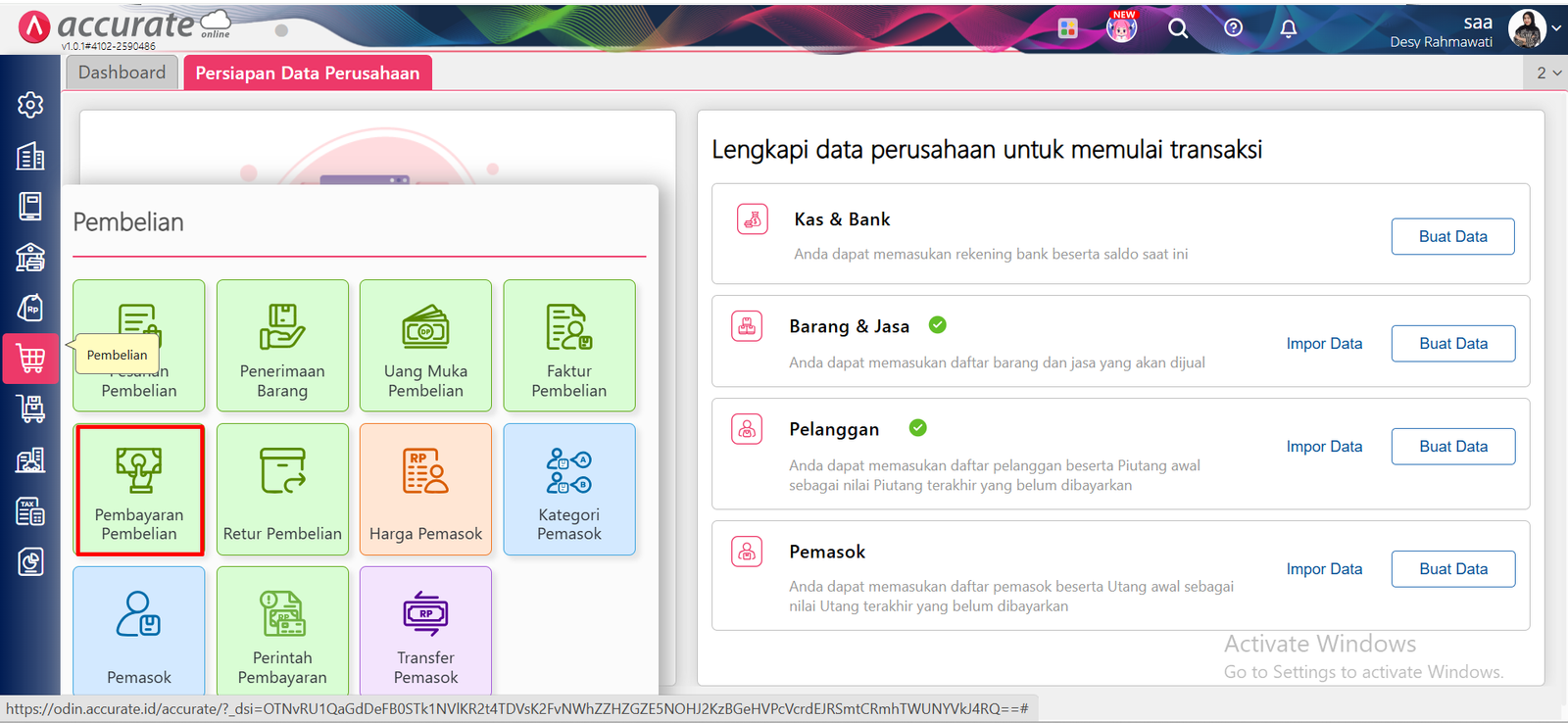
1. Masuk ke Modul Pembelian
- Buka dashboard Accurate Online Anda.
- Klik menu Pembelian di bilah navigasi kiri, lalu pilih sub-menu Pembayaran Pembelian.
2. Isi Detail Vendor dan Akun Kas/Bank
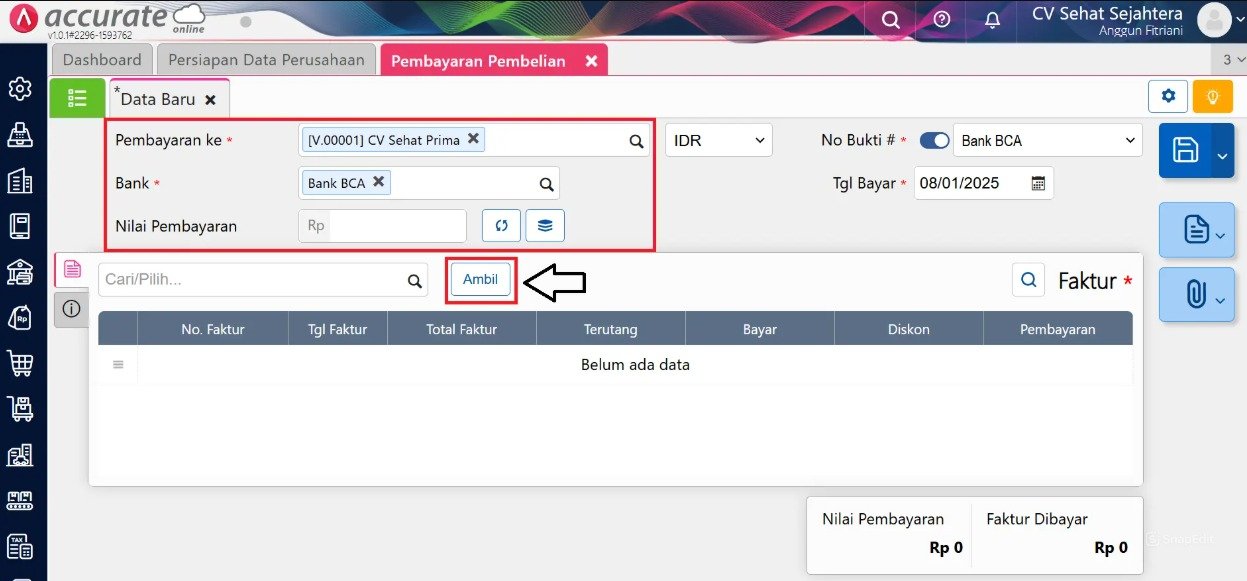
- Pilih nama pemasok yang ingin Anda bayar sebagian pada kolom Pembayaran Ke.
- Selanjutnya, pilih akun Bank yang Anda gunakan untuk mengirim dana. Jangan lupa sesuaikan Tanggal Bayar dengan mutasi bank Anda.
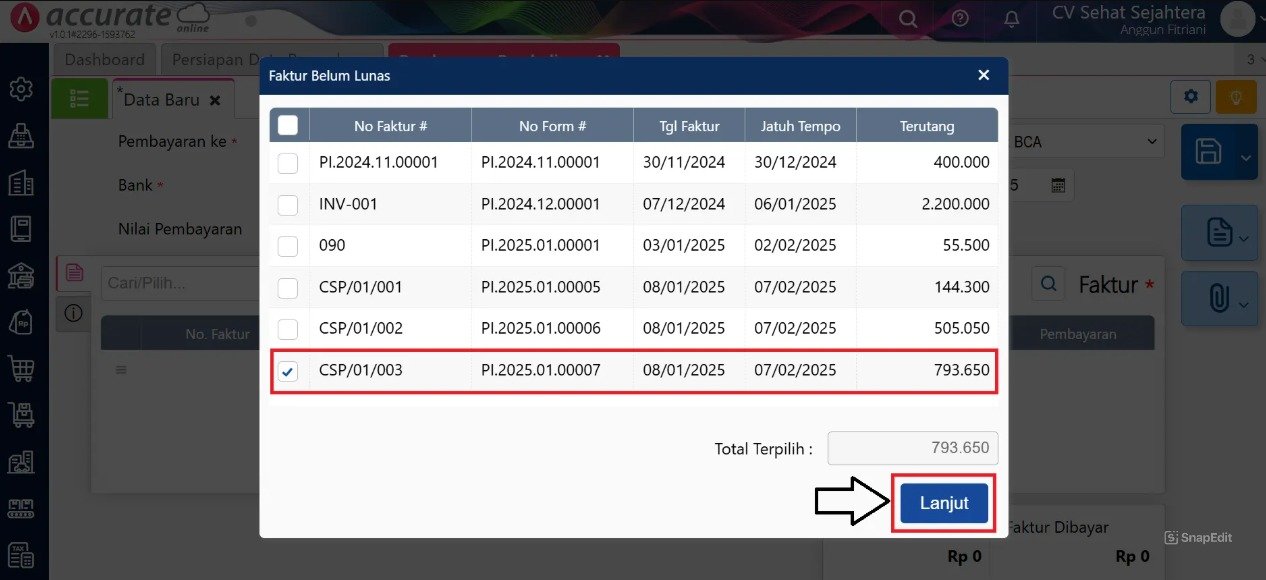
- Klik tombol Ambil, lalu pilih faktur pembelian yang ingin dicicil. Centang faktur tersebut dan klik Lanjut.
3. Ubah Nominal Pembayaran Secara Manual
- Setelah faktur muncul di tabel, nilai yang tertera secara default adalah total hutang.
- Klik pada baris faktur tersebut atau langsung ubah angka di kolom Nilai Pembayaran menjadi jumlah nominal yang Anda bayarkan saat ini.
4. Simpan dan Verifikasi Saldo
- Klik tombol Simpan (ikon disket).
- Secara otomatis, Accurate Online akan memotong saldo hutang vendor tersebut sebesar nilai yang Anda input, dan status faktur akan berubah menjadi “Sebagian” (Partial).
FAQ (Pertanyaan Umum Pelanggan)
1. Apakah faktur yang sudah dibayar sebagian tetap muncul di daftar hutang?
Ya, faktur tersebut akan tetap muncul dalam daftar hutang dan laporan Aging Vendor sampai sisa pembayarannya benar-benar dilunasi.
2. Bisakah saya mencicil satu faktur menggunakan dua bank yang berbeda?
Sangat bisa. Anda cukup membuat dua transaksi Pembayaran Pembelian yang berbeda. Transaksi pertama menggunakan Bank A, dan transaksi kedua menggunakan Bank B. Accurate akan otomatis menghitung sisa hutangnya.
3. Bagaimana jika saya salah menginput nominal pembayaran cicilan?
Selama transaksi tersebut belum masuk ke periode tutup buku, Anda bisa membuka kembali transaksi tersebut di Daftar Pembayaran Pembelian, melakukan pengeditan nominal, lalu simpan kembali.
4. Apakah fitur pembayaran sebagian ini memengaruhi stok barang?
Tidak. Pembayaran pembelian hanya memengaruhi arus kas (Kas/Bank) dan posisi Hutang Usaha. Stok barang sudah bertambah sejak Anda mencatat Faktur Pembelian atau Penerimaan Barang.
5. Apakah Tim Cawang bisa membantu rekonsiliasi bank jika cicilan saya sangat banyak?
Tentu saja! Tim Ahli Cawang spesialis dalam menangani volume transaksi tinggi. Kami dapat membantu Anda menggunakan fitur Rekonsiliasi Bank Otomatis agar setiap cicilan yang masuk di mutasi bank langsung cocok dengan catatan di Accurate Online.
Penutup
Yuk, Konsultasi Sekarang dan Rasakan Bedanya!
Masih bingung fitur mana yang paling cocok? Tenang, tim kami siap membantu!
Konsultasi bisa dilakukan:
- Datang langsung ke kantor kami (Area Jakarta Timur)
- Tim kami hadir ke kantor Anda
- Sesi demo online/offline
- Atau cukup live chat melalui website dan WhatsApp kami.
Hubungi Kami Sekarang:
WhatsApp: 0851 7975 9914
Telepon: (021) 3883 0037
Email: admin.cawang@cpssoft.com
Coba Gratis 30 Hari: https://bit.ly/coba-gratis-ambassador








