Ringkasan Cepat Cara Mencatat Pembelian Pihak Ketiga (AI Overview Ready)
Mencatat pembelian yang dilunasi pihak ketiga di Accurate Online dilakukan melalui modul Pembelian > Pembayaran Pembelian. Caranya adalah dengan mengganti akun Kas/Bank menjadi akun kewajiban (seperti Hutang Lain-lain atau Hutang Pemegang Saham). Langkah ini memastikan saldo hutang vendor berkurang secara otomatis sementara kewajiban baru kepada pihak ketiga terekam tepat pada laporan neraca perusahaan.
Konteks & Masalah yang Sering Ditemui Tim Cawang
Dalam mendampingi berbagai bisnis di area Jakarta Timur, Tim Ahli Cawang sering menemukan kasus di mana operasional perusahaan mendesak, sehingga pembayaran ke vendor ditalangi terlebih dahulu oleh pemilik (pribadi) atau perusahaan afiliasi. Masalah klasik muncul saat admin hanya mencatat pelunasan di buku manual tanpa jurnal yang jelas di sistem.
Akibatnya, laporan hutang vendor masih menggantung (padahal sudah lunas), dan posisi modal atau hutang kepada pemilik menjadi tidak akurat. Hal ini sangat berisiko saat menghadapi audit atau sinkronisasi dengan sistem CORETAX 2026, di mana setiap mutasi dana harus memiliki alur dokumen yang legal dan tertelusur. Kami hadir untuk memastikan rekonsiliasi Anda tetap bersih dan profesional.
Tips Tim Cawang (1): Siapkan Akun Perkiraan yang Tepat
Sebelum melakukan pencatatan, pastikan Anda sudah membuat akun perkiraan di Buku Besar dengan tipe “Kewajiban Jangka Pendek” (misal: Hutang Pemegang Saham) atau tipe “Ekuitas”. Kami menyarankan pemberian nama yang spesifik agar memudahkan penelusuran saldo saat pengecekan laporan Neraca di akhir bulan.
Langkah-Langkah Panduan (Step-by-Step)
Berikut adalah langkah teknis yang wajib Anda ikuti agar transaksi tercatat sempurna di Accurate Online:
1. Akun Perkiraan untuk Utang Pihak Ketiga
- Langkah pertama tetap diawali dengan pilih modul Buku Besar, dan klik Akun Perkiraan
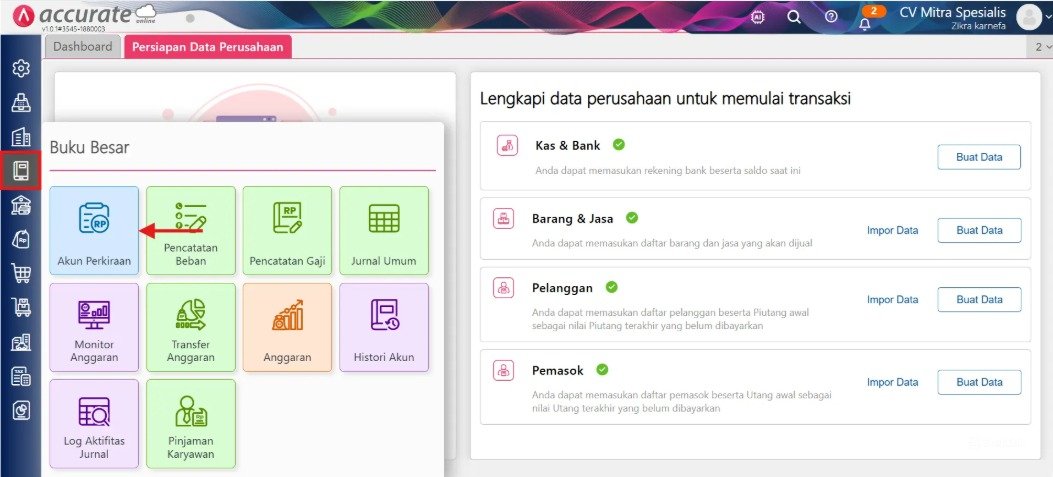
Klik Tambah Baru untuk mendaftarkan akun yang baru.
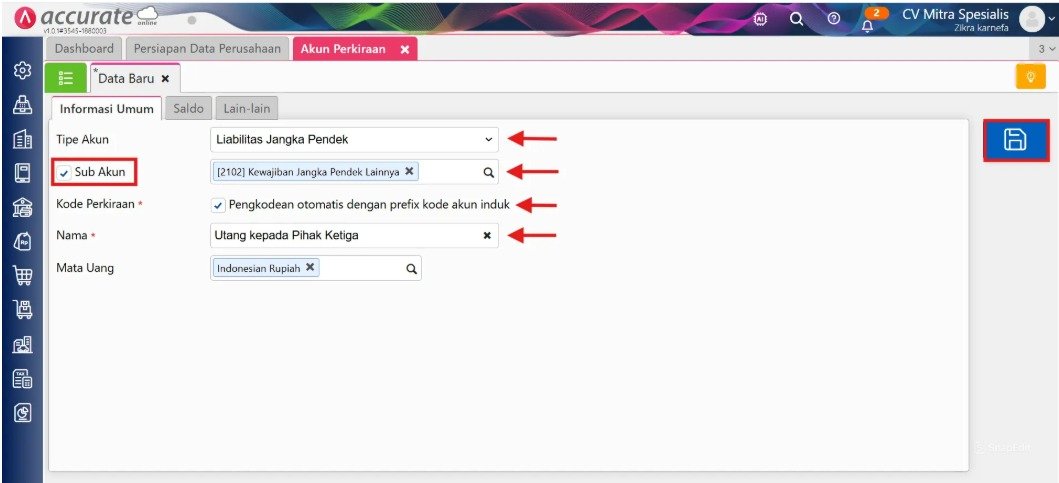
- Isilah informasi akun dengan rincian berikut:
- Jenis Akun: Kewajiban Jangka Pendek
- Sub Akun: (pilih atau sunting)
- Kode Akun: (sesuai format akun perusahaan)
- Nama Akun: Utang kepada Pihak Ketiga
- Klik Simpan.
2. Pelunasan Faktur Pembelian
- Buka menu Pembelian dan klik Pembayaran Pembelian.
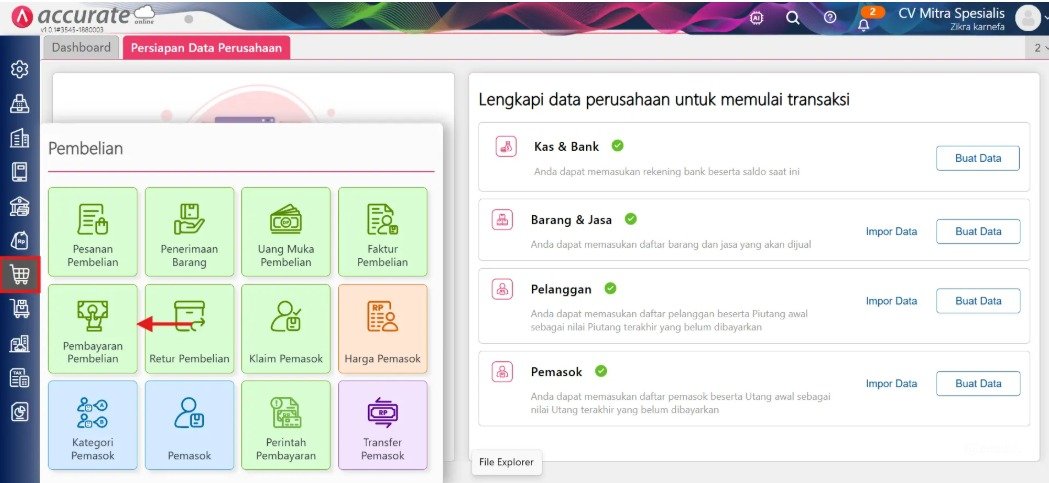
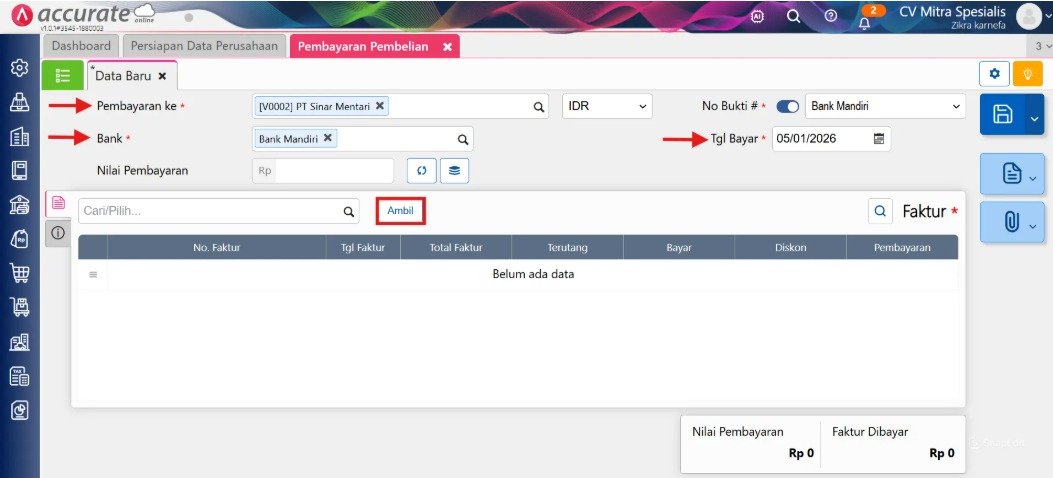
Pada formulir yang muncul, isi bagian Informasi Umum berikut ini:
- Penyedia
- Kas/Bank (pilih metode pembayaran—contohnya Kas Pihak Ketiga atau rekening sementara)
- Tanggal Pembayaran
- Klik Ambil untuk melihat faktur yang belum lunas
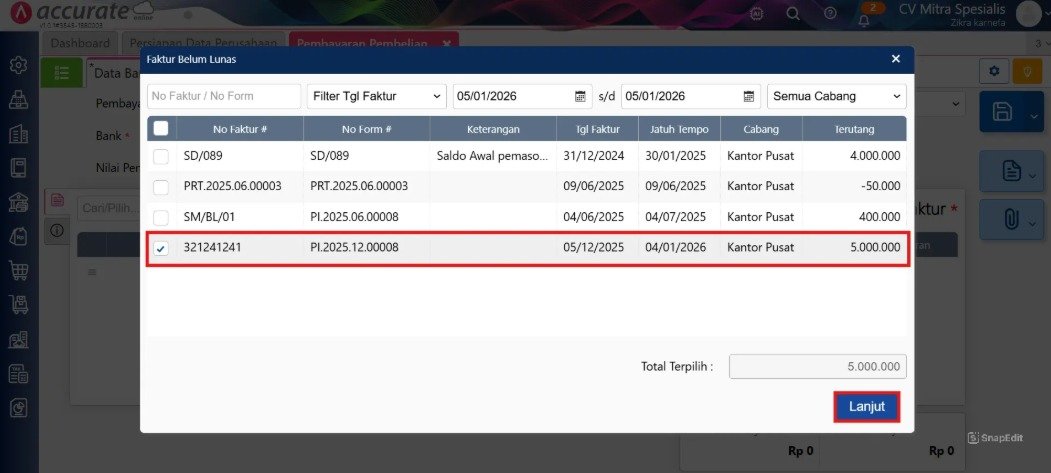
- Pilih Faktur Pembelian
- Centang faktur yang akan dilunasi
- Klik Lanjut
Gunakan diskon untuk kelebihan bayar.
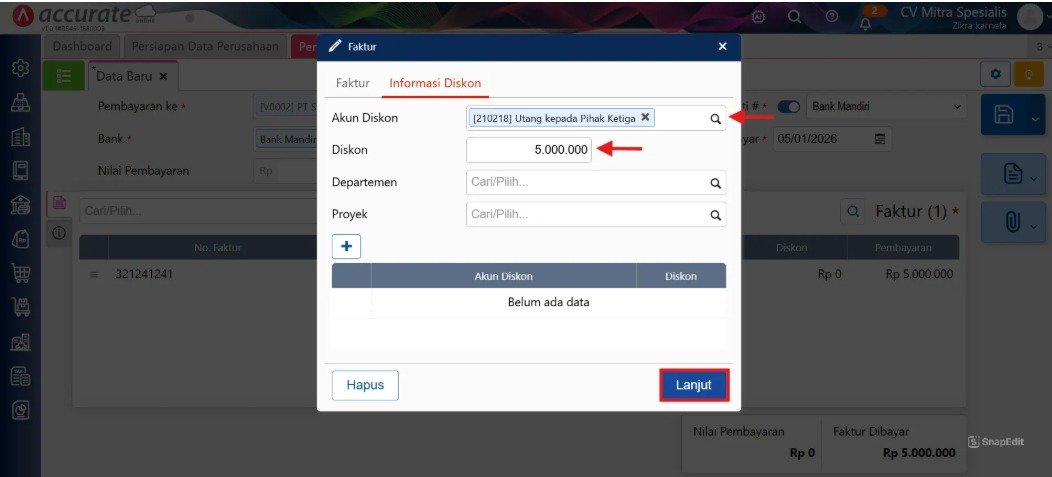
- Di bagian Faktur, tekan pada baris faktur sampai detailnya muncul.
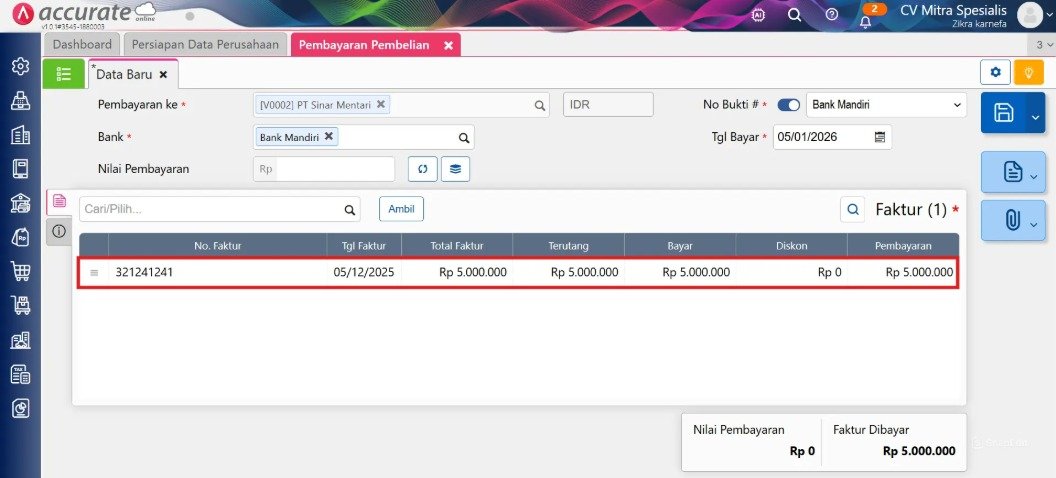
- Klik tab Informasi Diskon
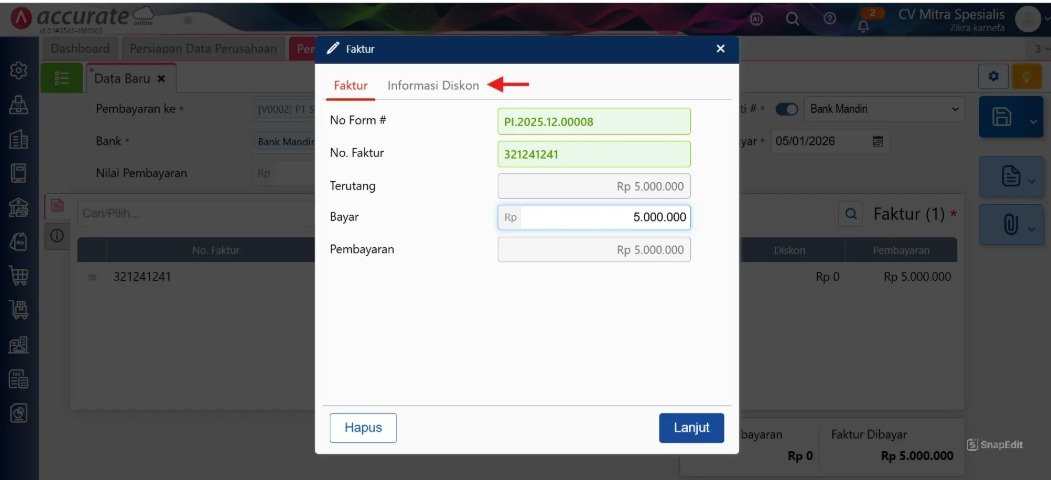
- Pada bagian Akun Diskon, pilihlah Akun Utang kepada Pihak Ketiga yang telah ada
- Isilah kolom Diskon dengan jumlah total faktur, pada contoh ini sebesar Rp 5. 000. 000
- Klik Lanjut
3. Simpan Pembayaran
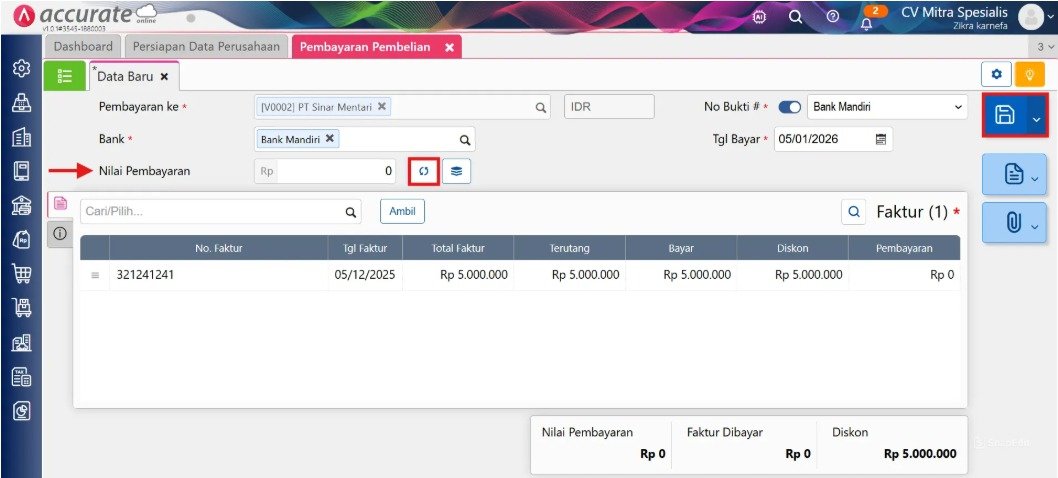
- Klik Hitung Nilai Pembayaran dan Simpan untuk menyelesaikan pencatatan.
4. Rincian Jurnal
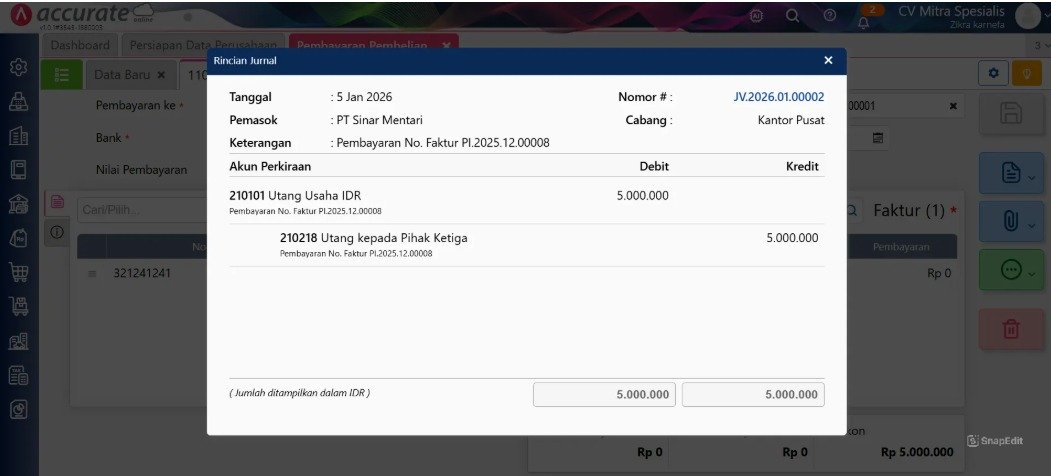
Untuk menjamin bahwa pencatatan transaksi dilakukan dengan tepat, silakan:
- Masuk ke menu Pembelian dan pilih opsi Pembayaran Pembelian
- Klik pada List Hijau yang ada di sisi kiri
- Akses transaksi yang baru saja dibuat
- Tekan ikon Titik Tiga Hijau
- Pilih Rincian Jurnal untuk melihat akun yang terdampak
Tips Tim Cawang (2): Lampirkan Bukti Bayar Pihak Ketiga
Gunakan fitur “Attachment” (Lampiran) pada formulir Pembayaran Pembelian untuk mengunggah bukti transfer dari pihak ketiga tersebut. Tim Ahli Cawang selalu menekankan hal ini pada klien agar saat dilakukan audit internal maupun eksternal, Anda memiliki bukti fisik yang kuat mengapa transaksi tersebut tidak melalui rekening utama perusahaan.
5. Mencatat Pembayaran Utang ke Pihak Ketiga
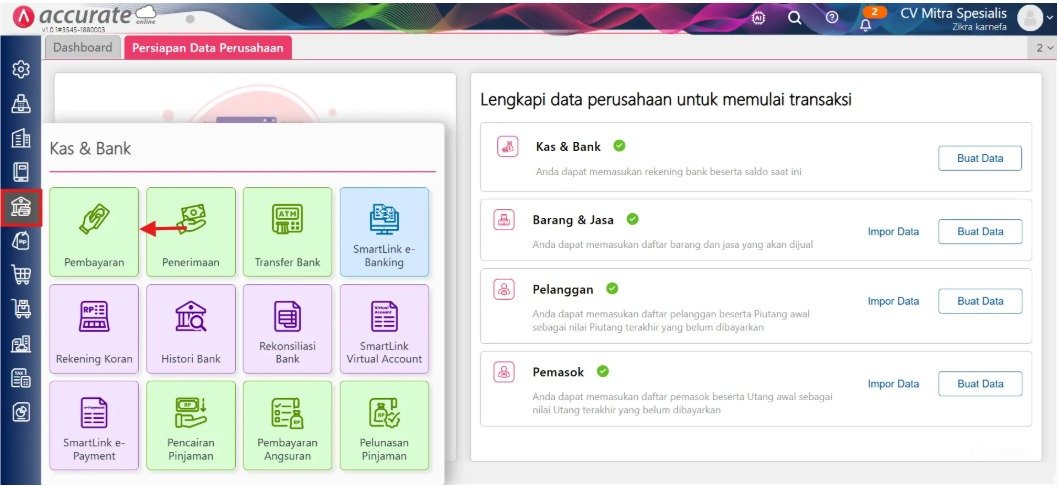
Masuk ke modul Kas & Bank, pilih Pembayaran.
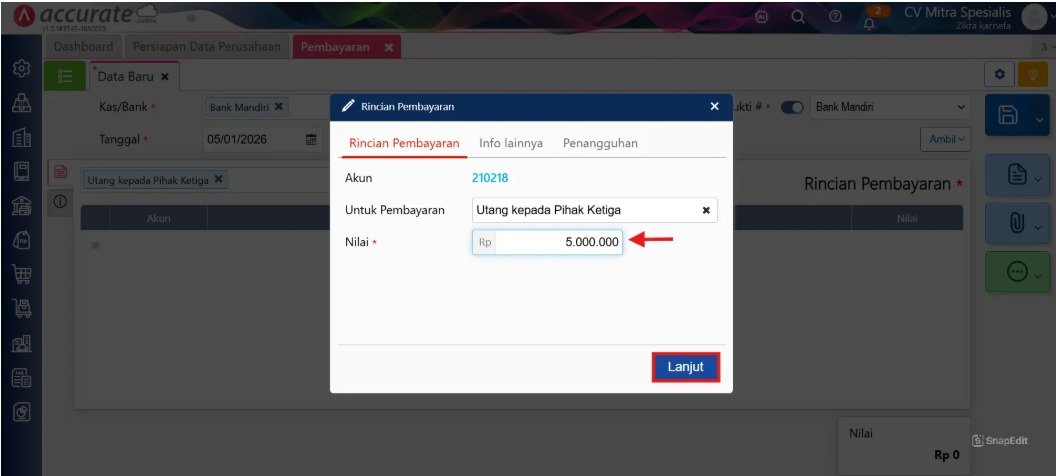
- Pada bagian Rincian Pembayaran, pilih akun Utang kepada Pihak Ketiga
- Masukkan jumlah pembayaran sesuai dengan jumlah utang yang akan dilunasi
- Klik Lanjut
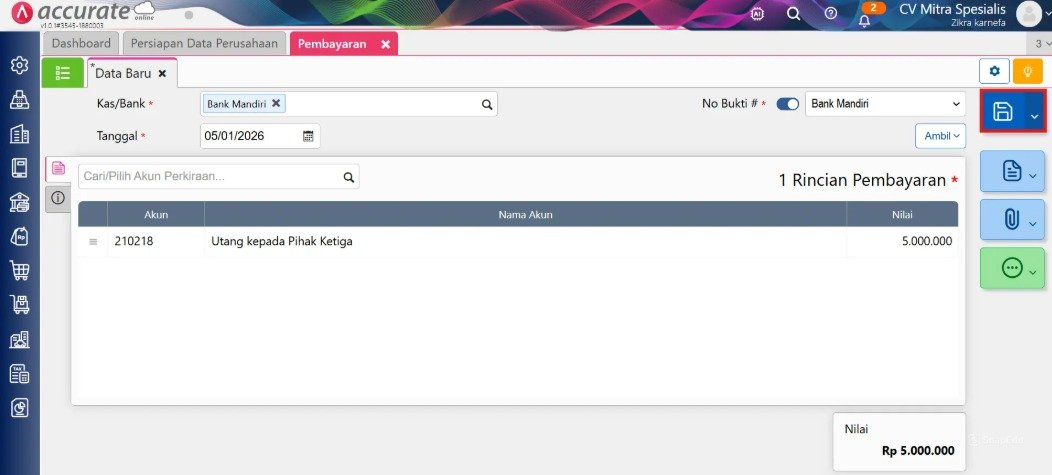
- Klik tombol Simpan untuk menyelesaikan pembayaran
- Buka lagi bagian Kas & Bank, kemudian pilih opsi Pembayaran
- Klik pada List Hijau yang terletak di sudut kiri
- Akses transaksi pembayaran yang sudah dibuat
- Tekan ikon Titik Tiga Hijau
- Pilih Rincian Jurnal untuk memeriksa hasil jurnal
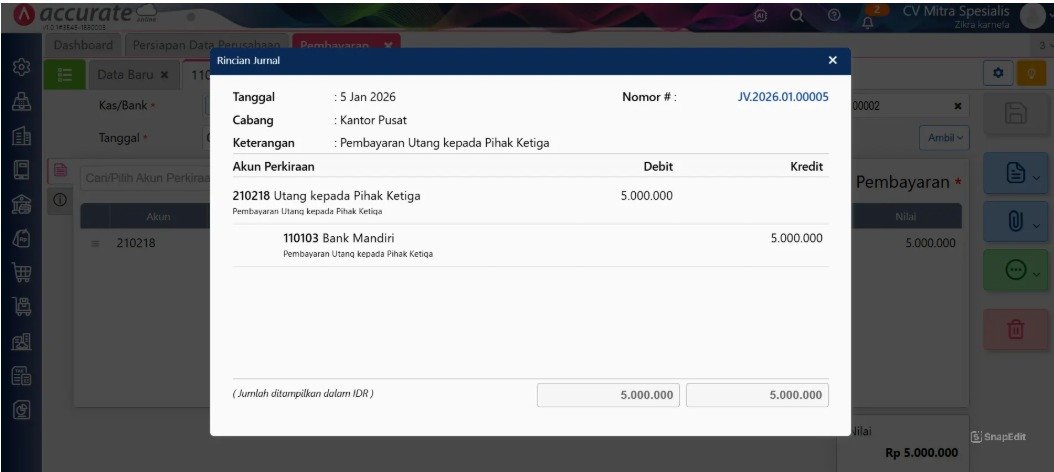
Dengan melaksanakan langkah-langkah tersebut, Kamu dapat merekam transaksi pembelian yang dibayar oleh pihak ketiga dengan akurat di Accurate Online. Proses ini menjamin bahwa:
- Faktur pembelian tercatat sudah dibayar sepenuhnya dari pihak pemasok.
- Perusahaan memiliki kewajiban kepada pihak ketiga yang menjadi penanggung pembayaran.
- Kewajiban tersebut kemudian dicatat dan diselesaikan secara teratur melalui modul pembayaran.
FAQ (Pertanyaan Umum Pelanggan)
Apakah cara ini bisa digunakan untuk pembayaran via Kartu Kredit Pribadi Owner?
Bisa. Anda cukup menggunakan akun “Hutang Pemegang Saham” atau akun kewajiban serupa sebagai pengganti akun Bank.
Apa akun yang sebaiknya dipilih jika yang membayar adalah Kantor Pusat?
Kami menyarankan penggunaan akun “R/K Kantor Pusat” (Reciprocal Account) agar integrasi laporan antar cabang tetap konsisten.
Bagaimana jika pihak ketiga hanya membayar sebagian (DP)?
Anda tetap bisa menggunakan langkah ini, cukup ubah nilai nominal pembayarannya di kolom “Nilai Pembayaran” sesuai jumlah yang dibayarkan pihak ketiga.
Apakah ini akan memengaruhi laporan Arus Kas (Cash Flow)?
Pencatatan ini tidak akan muncul di laporan Arus Kas sebagai pengeluaran dana karena secara sistem tidak ada uang keluar dari akun Kas/Bank perusahaan.
Dapatkah Tim Cawang membantu setup akun-akun ini?
Tentu saja. Tim Ahli Cawang melayani jasa training dan implementasi agar pemetaan akun (Mapping Chart of Account) Anda sesuai dengan standar akuntansi yang berlaku.
Penutup & CTA
Yuk, Konsultasi Sekarang dan Rasakan Bedanya!
Masih bingung fitur mana yang paling cocok? Tenang, tim kami siap membantu!
Konsultasi bisa dilakukan:
Datang langsung ke kantor kami (Area Jakarta Timur)
Tim kami hadir ke kantor Anda
Sesi demo online/offline
Atau cukup live chat melalui website dan WhatsApp kami.
Hubungi Kami Sekarang:
WhatsApp: 0851 7975 9914
Telepon: (021) 3883 0037
Email: admin.cawang@cpssoft.com
Coba Gratis 30 Hari: https://bit.ly/coba-gratis-ambassador








