Ringkasan Cepat Pencatatan DP Barang di Accurate Online
Membayar uang muka (DP) ke supplier menggunakan barang alih-alih uang tunai kini bisa dicatat rapi di Accurate Online. Anda hanya perlu membuat akun penampung khusus, mengatur preferensi penyesuaian persediaan, lalu memprosesnya melalui menu Pesanan Pembelian. Tim Cawang menyarankan metode ini agar laporan keuangan persediaan dan utang Anda tetap seimbang dan akurat.
Konteks & Masalah yang Sering Ditemui Tim Cawang
Dalam aktivitas bisnis sehari-hari, tidak selamanya DP pembelian dibayar tunai (cash) atau transfer bank. Kami di Tim Cawang sering menemukan kasus di lapangan, terutama pada sektor manufaktur dan trading, di mana DP ke supplier dibayarkan dengan cara tukar guling sebagian barang (barter nilai).
Jika Anda tidak mencatatnya dengan benar, masalah yang akan muncul adalah:
Saldo kuantitas persediaan di gudang tidak terpotong, padahal barang fisik sudah diserahkan ke supplier.
Nilai utang pembelian di laporan keuangan menjadi tidak akurat karena sistem mengira Anda berutang penuh.
Ketidakseimbangan pada neraca saldo di akhir periode pencatatan.
Untuk membantu menyelesaikan kendala ini, Accurate Online memiliki alur khusus agar nilai uang muka, persediaan, dan utang pembelian Anda tetap sinkron. Berikut adalah panduan lengkapnya dari kami!
Langkah-Langkah Panduan Mencatat DP Berupa Barang
Agar lebih mudah dipahami, mari kita gunakan ilustrasi kasus yang sering ditemui oleh Tim Ahli Cawang:
Perusahaan Anda membuat Pesanan Pembelian (PO) senilai Rp 500.000.
DP dibayarkan sebesar Rp 200.000 menggunakan barang (sebanyak 2 unit barang).
DP dibayarkan sebesar Rp 300.000 menggunakan uang tunai.
Sisa nilai akan diperhitungkan saat Faktur Pembelian diterima.
Berikut adalah tahapan sistematis di sistem Accurate Online:
1. Membuat Akun Perkiraan Penampung Uang Muka Barang
Langkah paling awal adalah menyiapkan “wadah” di buku besar Anda. Anda perlu membuat akun perkiraan khusus untuk menampung nilai uang muka berupa barang ini. Pastikan Anda mengaturnya dengan tipe akun Beban Lainnya.
2. Mengatur Akun Penyesuaian Persediaan di Preferensi
Agar Accurate Online tahu ke mana nilai barang ini harus dialokasikan, Anda harus mengatur preferensinya:
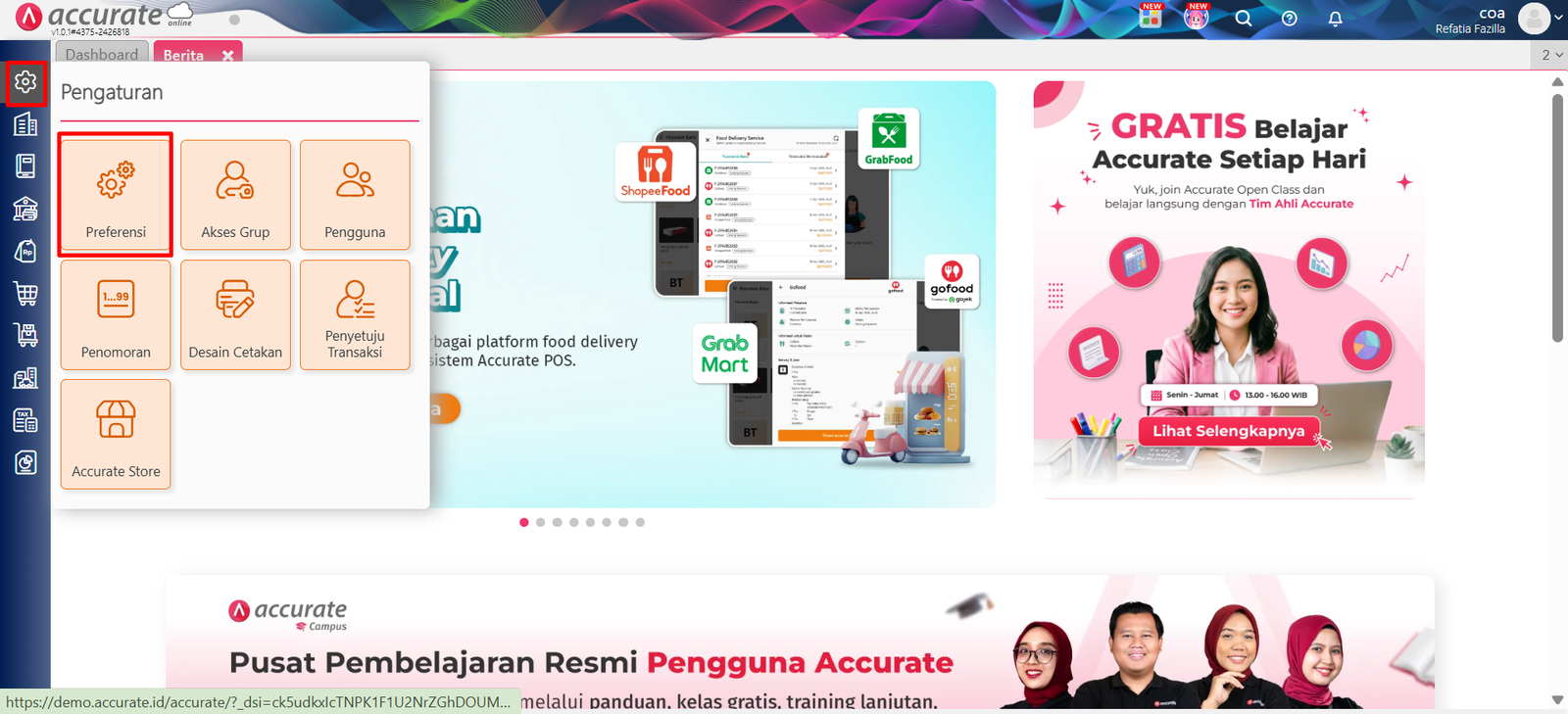
Masuk ke menu Pengaturan, lalu klik Preferensi.
Pilih sub menu Akun Perkiraan – Penjualan/Pembelian.
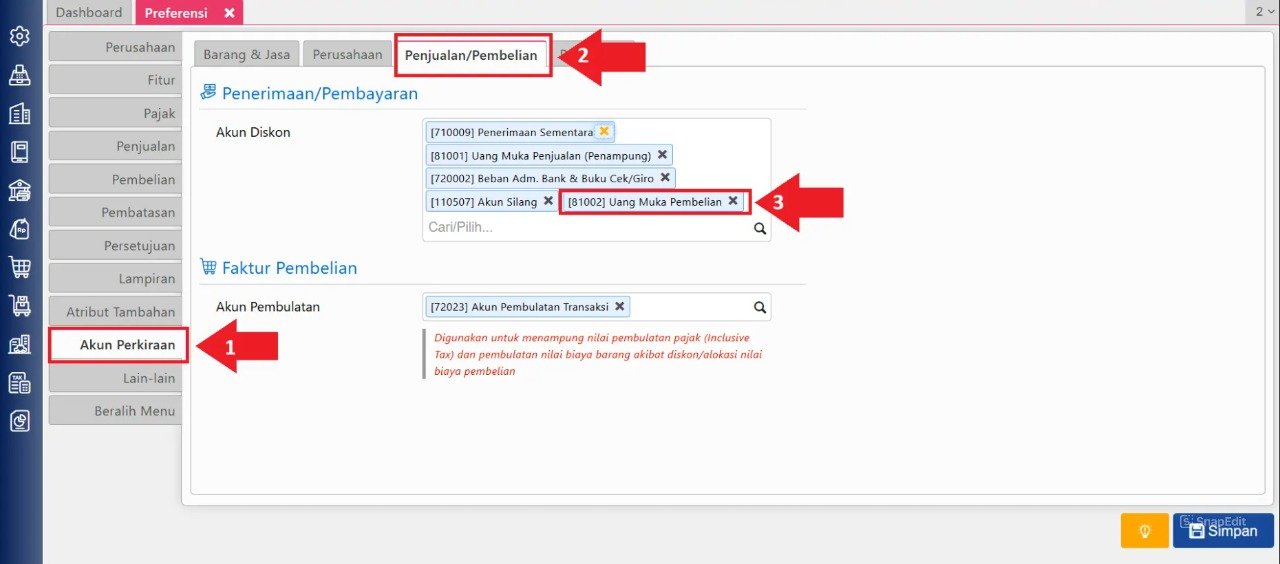
Pada kolom Akun Diskon di Penyesuaian Persediaan, pilih akun penampung uang muka barang yang baru saja Anda buat di langkah pertama.
Beralih ke tab Persediaan.
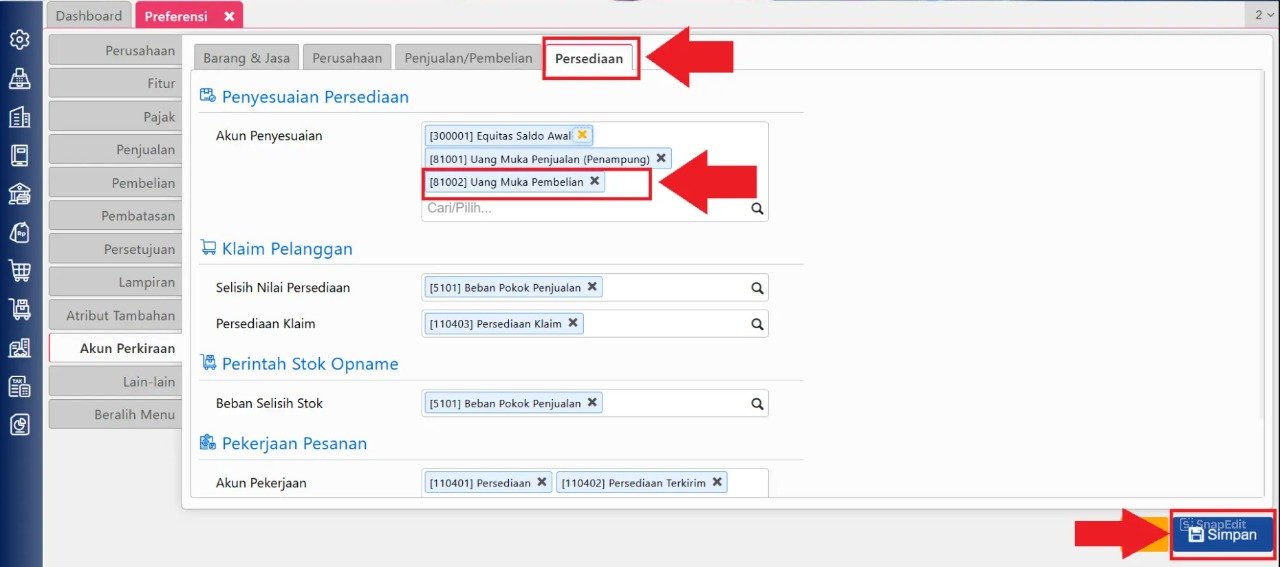
Isi kolom Akun Penyesuaian dengan akun yang sama.
Klik Simpan.
Tips Tim Cawang:
Pengaturan pada menu Preferensi ini bersifat krusial. Saat mendampingi klien di area Jakarta Timur dan sekitarnya, kami sering menemukan laporan tidak balance karena akun penyesuaian persediaan terlempar ke akun “Beban Pokok Pendapatan” (HPP) biasa. Memisahkan akun ini akan memudahkan proses audit akhir tahun Anda!
3. Mencatat Uang Muka Berupa Barang (Penyesuaian Persediaan)
Keluarkan barang yang dijadikan DP secara sistem agar stok fisik dan sistem sinkron:
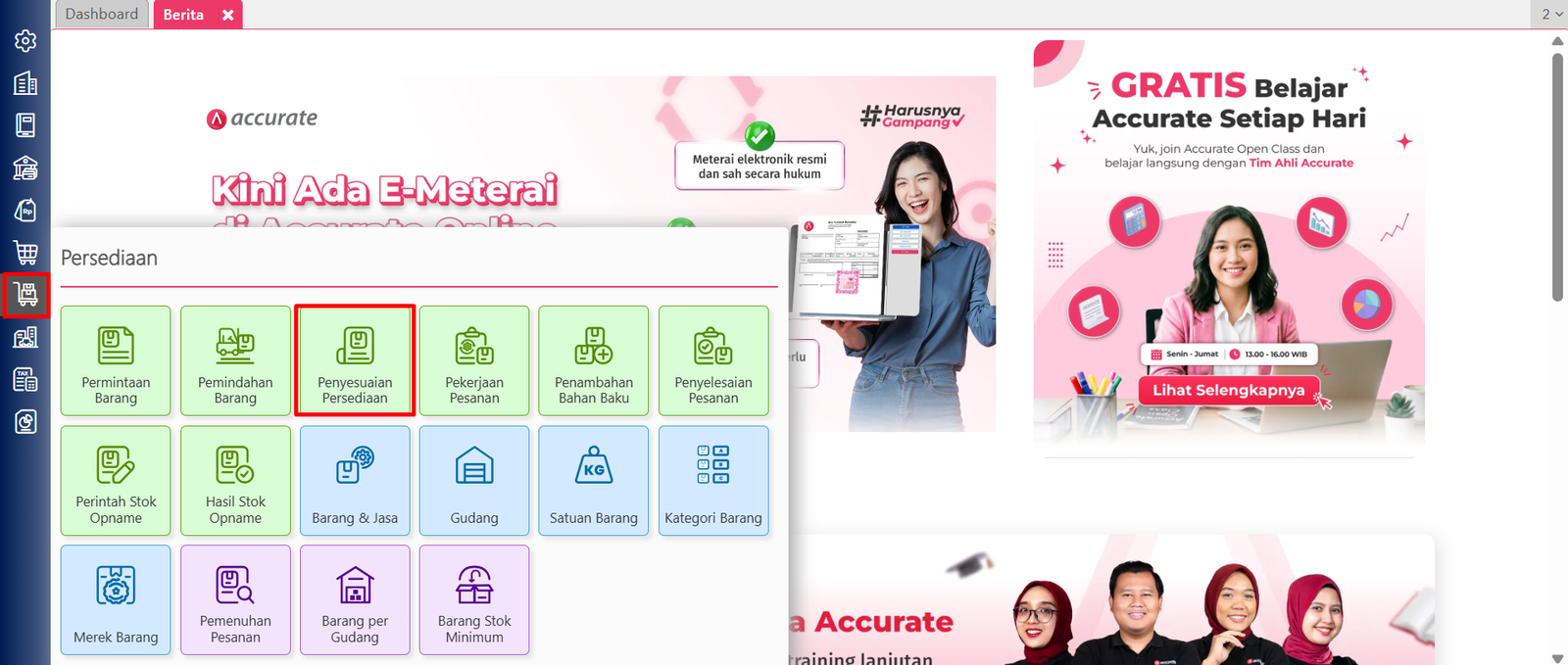
Masuk ke menu Persediaan, lalu pilih Penyesuaian Persediaan.
Pilih jenis penyesuaian Pengurangan.
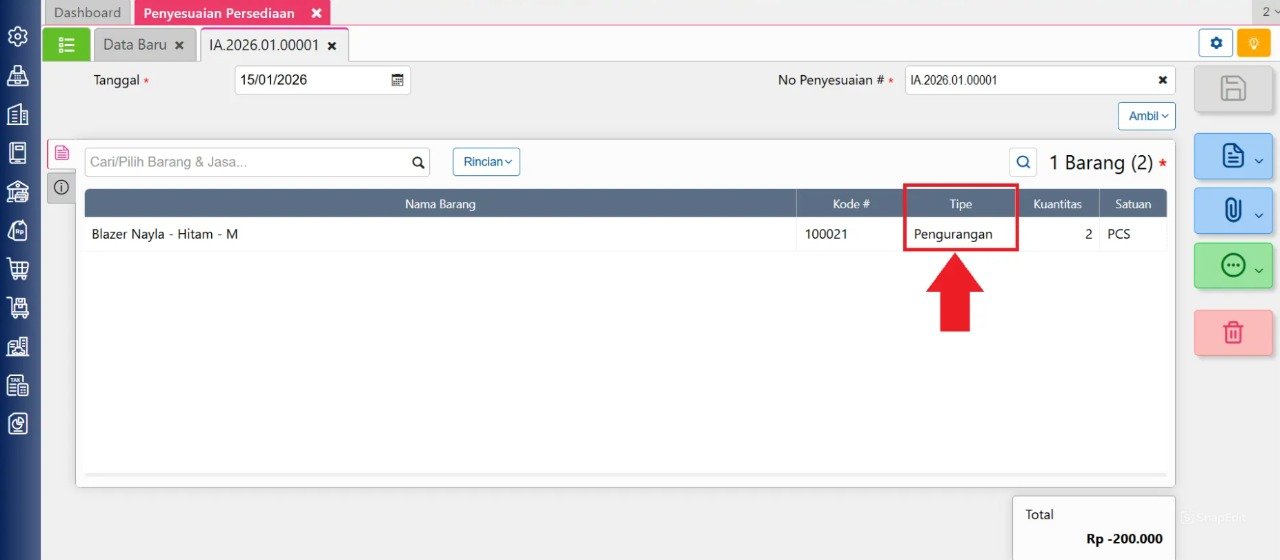
Input barang yang digunakan sebagai uang muka (dalam ilustrasi ini: 2 unit).
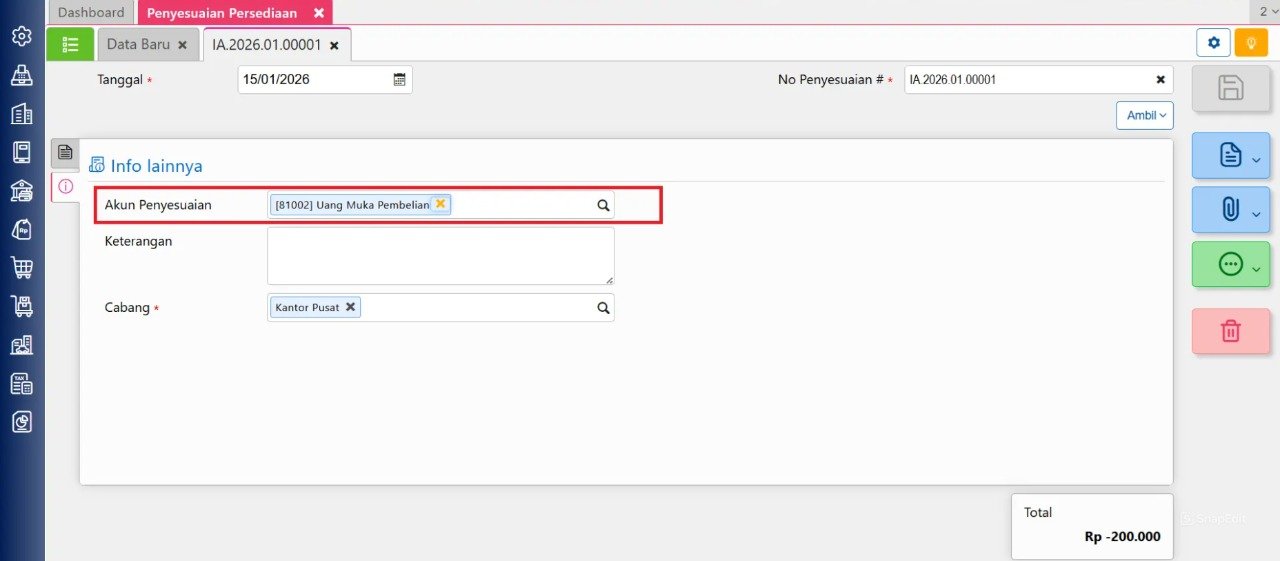
Pada tab Info Lainnya, pastikan Akun Penyesuaian Persediaan diisi dengan akun penampung uang muka pembelian berupa barang.
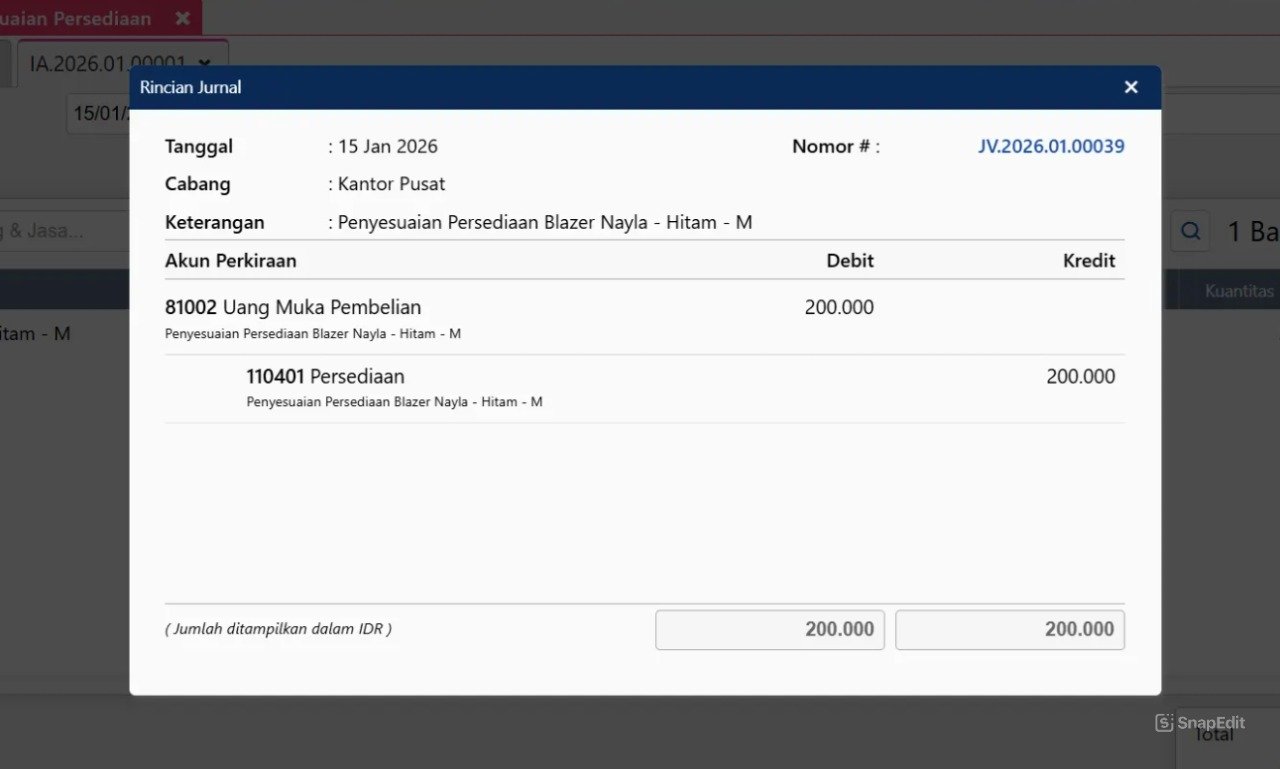
Simpan transaksi penyesuaian tersebut.
4. Membuat Pesanan Pembelian (Purchase Order)
Sekarang, buat transaksinya:
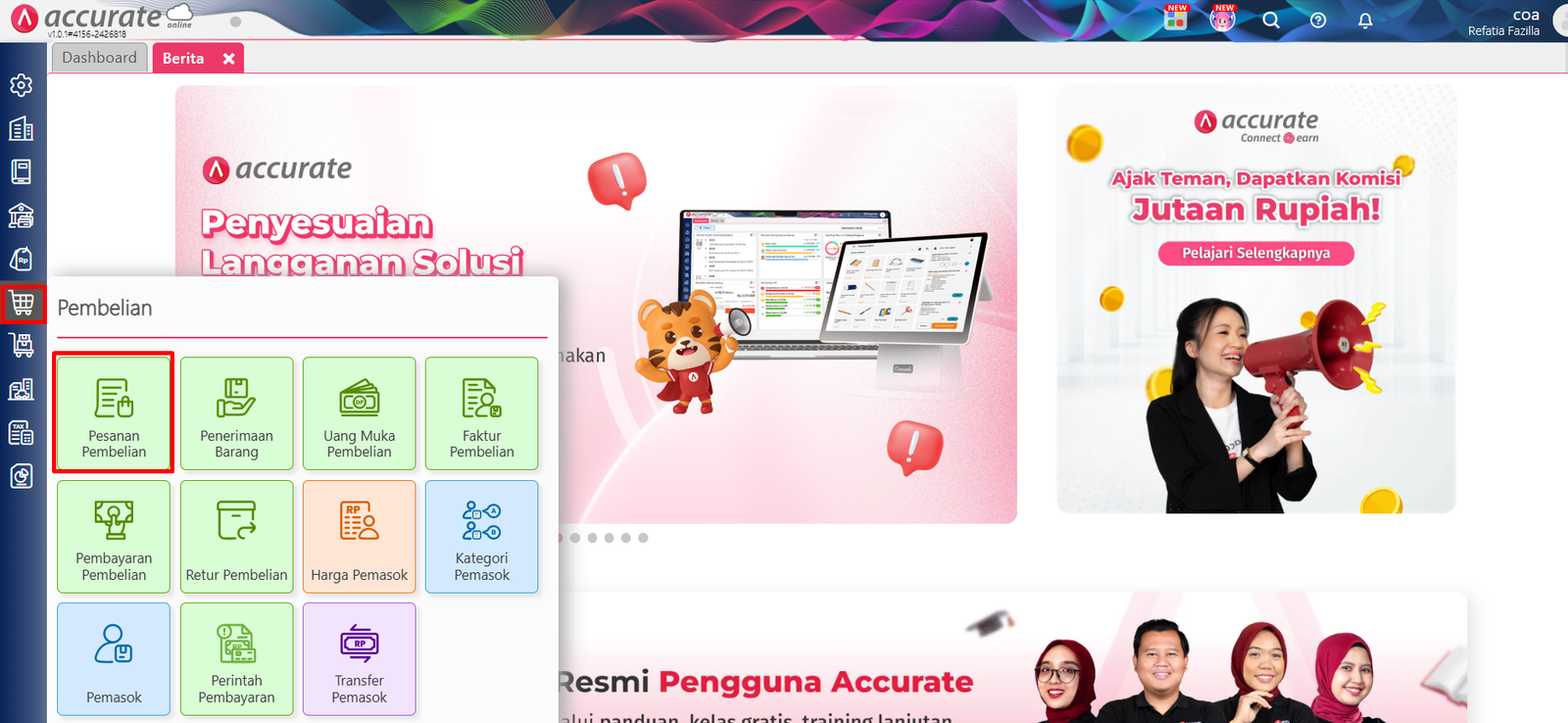
Masuk ke menu Pembelian dan klik Pesanan Pembelian.
Isi informasi Pemasok, Tanggal, dan Barang yang ingin dibeli senilai Rp 500.000 (sesuai ilustrasi).
Setelah form lengkap, klik tombol Proses.
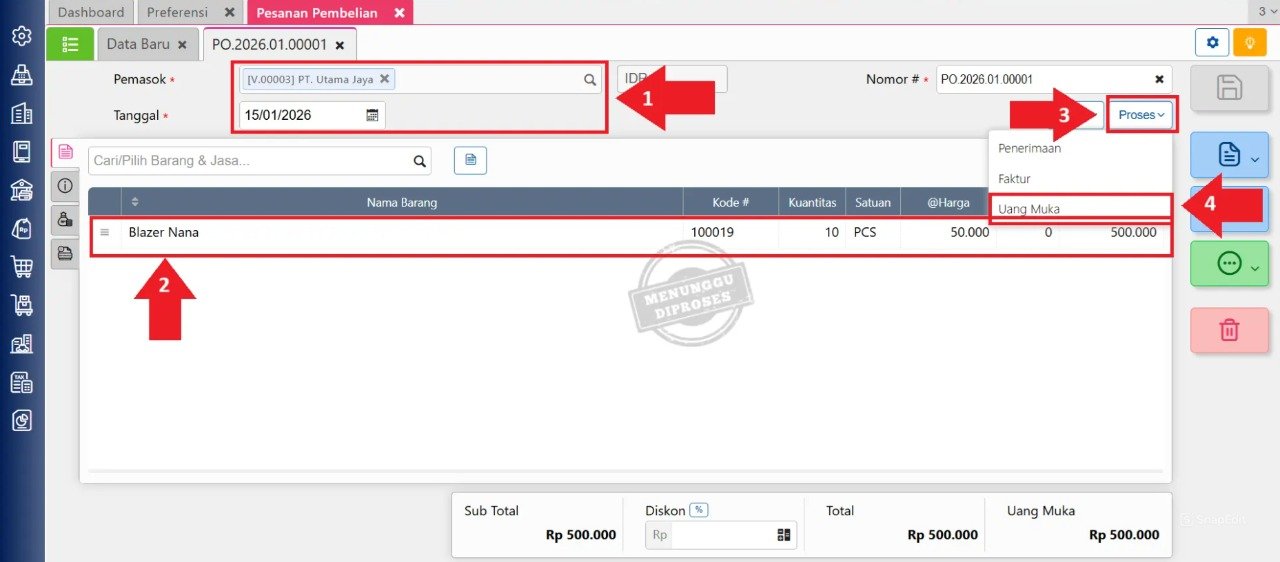
Pilih opsi Uang Muka Pembelian.
5. Membuat Uang Muka Pembelian
Setelah mengeklik “Uang Muka Pembelian” di langkah sebelumnya, sistem otomatis membawa Anda ke formulir baru.
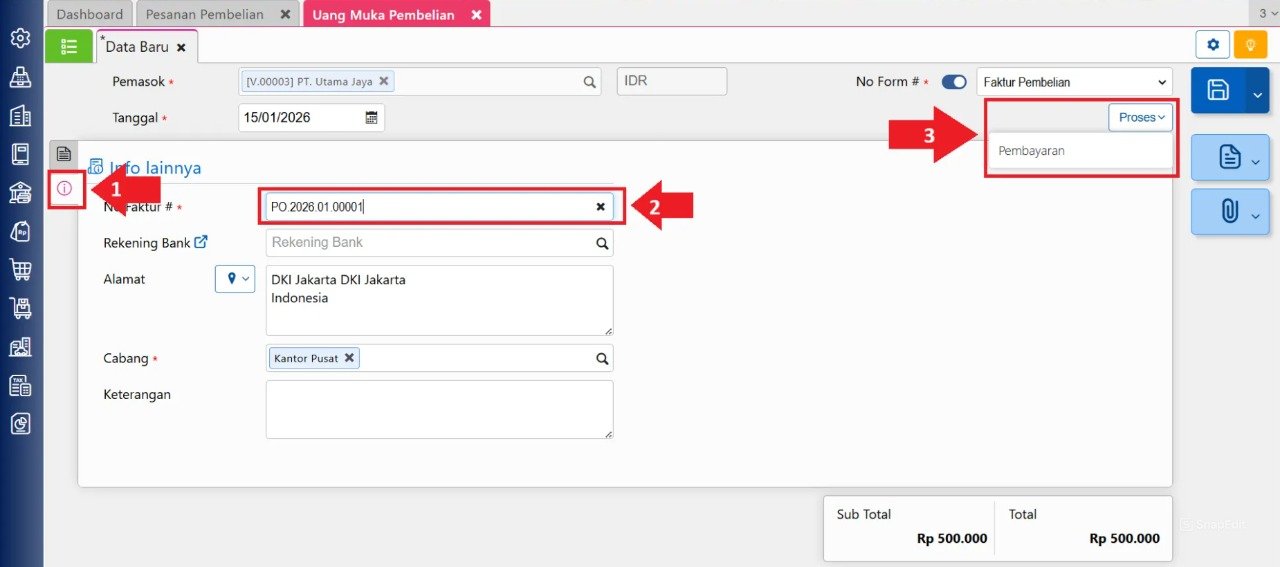
Isi Nomor Faktur dari supplier.
Klik tombol Proses lagi, lalu pilih Pembayaran.
6. Mencatat Pembayaran Uang Muka Pembelian
Ini adalah langkah penting untuk memisahkan nominal uang tunai dan nilai barang:
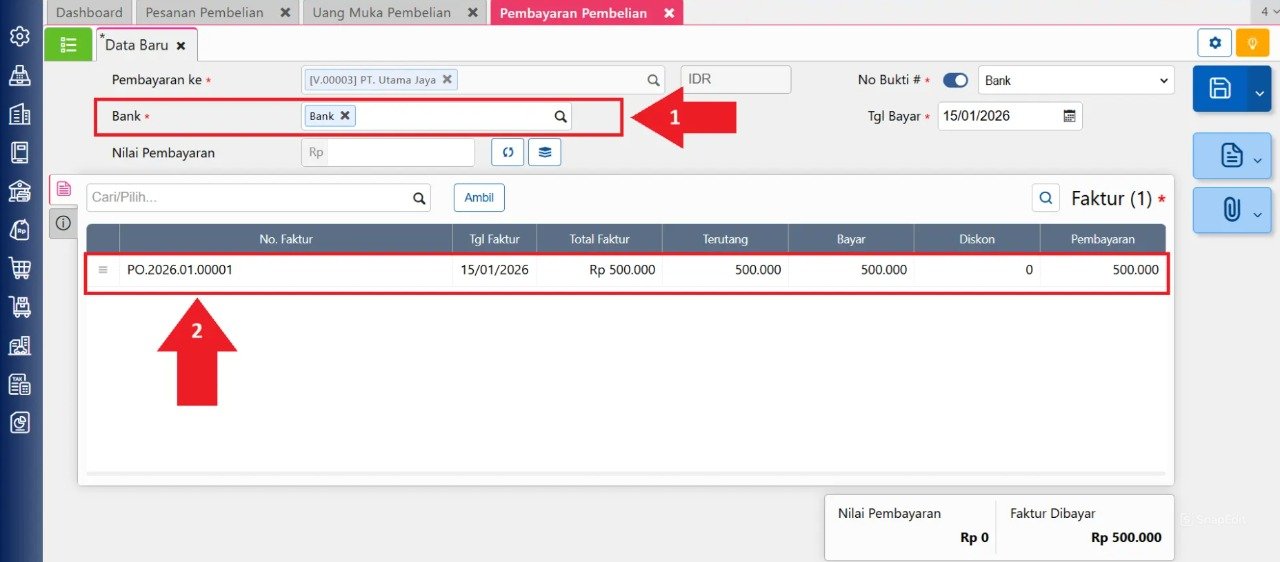
Sistem akan menampilkan halaman Pembayaran Pembelian.
Pilih Bank/Kas yang digunakan untuk mencatat pembayaran uang muka tunai (Rp 300.000).
Klik detail faktur di bagian bawah hingga muncul pop-up detail transaksi.
Pilih tab Informasi Diskon.
Pada kolom Akun Diskon, cari dan pilih akun penampung uang muka pembelian berupa barang yang sudah kita bahas sebelumnya.
Isi kolom Diskon sebesar Rp 200.000 (Ini adalah nilai ekuivalen dari 2 unit barang Anda).
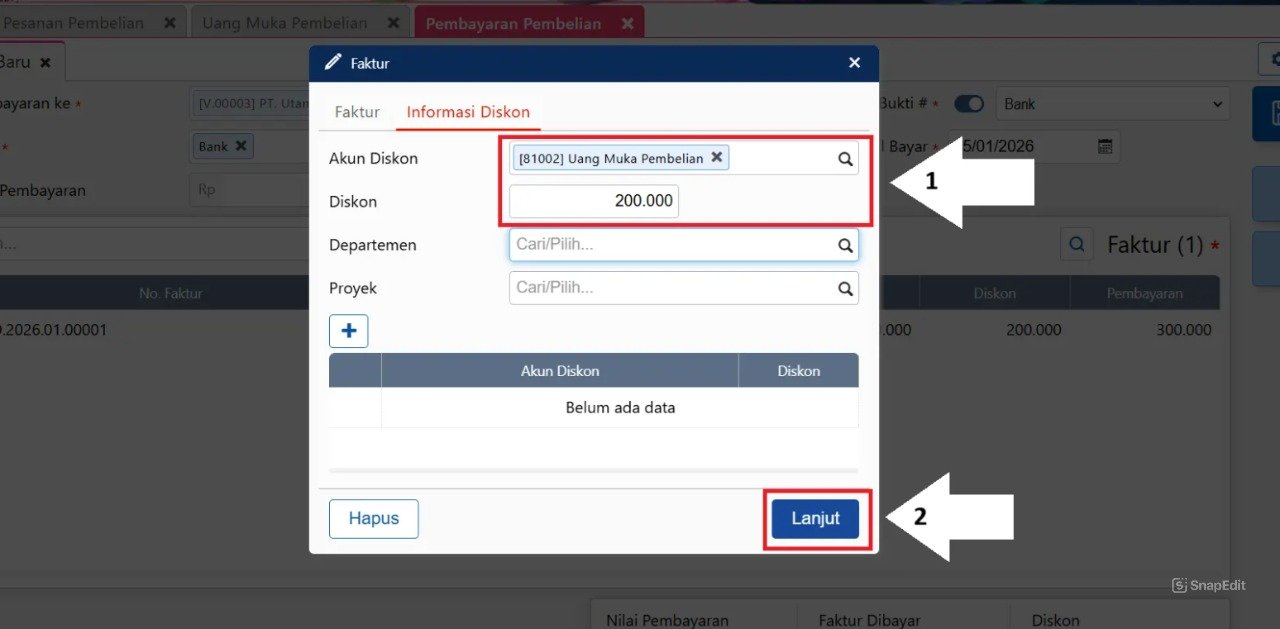
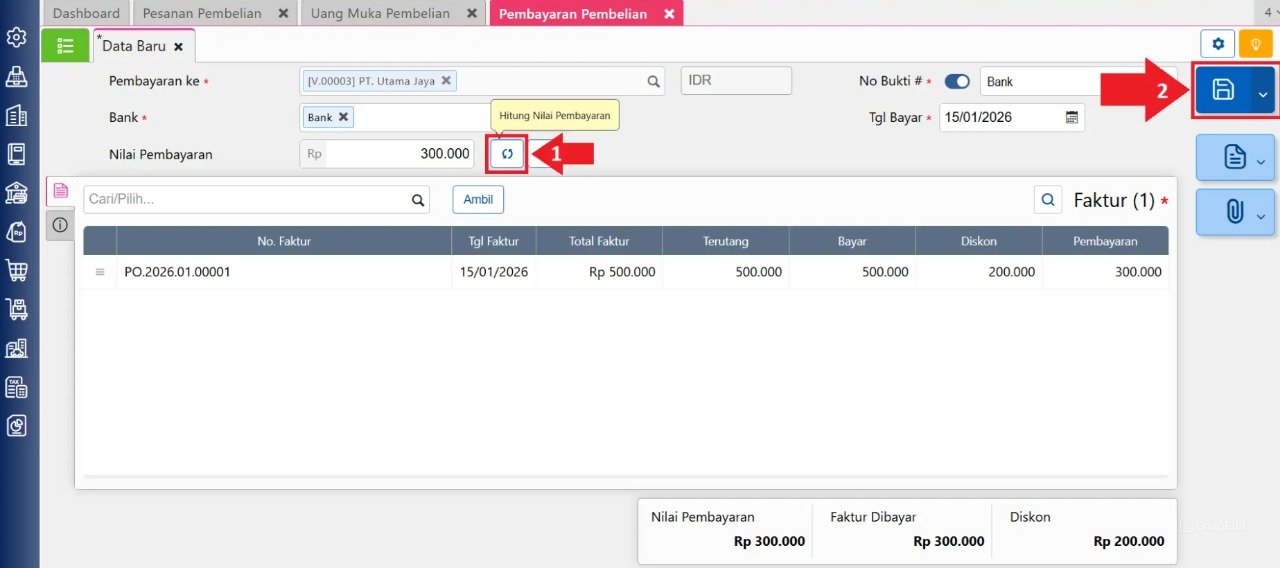
Klik Lanjut, lalu klik Simpan.
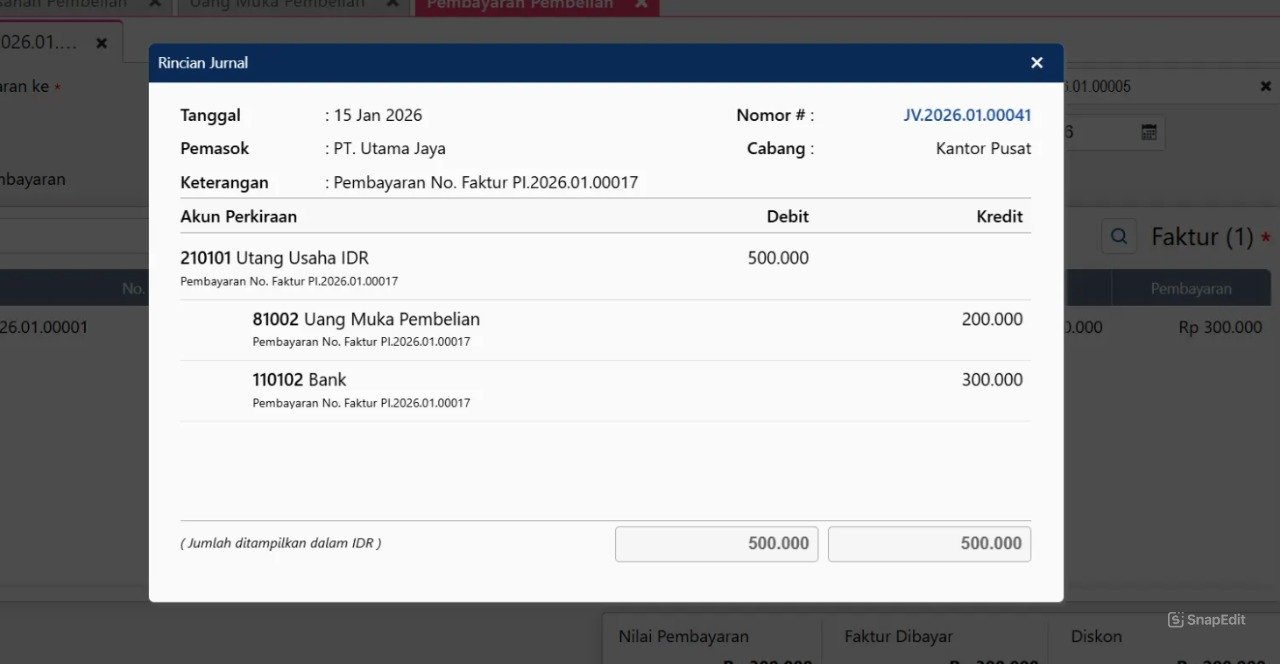
Tips Tim Cawang:
Untuk Anda yang sudah mulai bersiap menghadapi implementasi sistem CORETAX di 2026, perhatikan pengisian nominal faktur dan diskon ini secara teliti. Meskipun sebagian DP berbentuk barang, Dasar Pengenaan Pajak (DPP) harus tetap mencerminkan nilai transaksi riil Rp 500.000 agar pembuatan Faktur Pajak Masukan oleh supplier dapat divalidasi dengan lancar di sistem pajak terintegrasi.
7. Mengalokasikan Uang Muka ke Faktur Pembelian
Langkah terakhir terjadi saat barang yang Anda pesan sudah tiba beserta tagihannya:
Buka menu Faktur Pembelian.
Pilih Uang Muka Pembelian yang telah dicatat pada langkah-langkah di atas.
Nilai uang muka berupa barang dan uang tunai akan otomatis mengurangi nilai utang pembelian Anda.
Dengan sistem ini, sisa utang pembelian Anda akan langsung tersaji akurat sesuai nilai akhir yang seharusnya dilunasi.
FAQ (Pertanyaan Umum Pelanggan)
Saat melakukan konsultasi di kantor Cawang, klien sering mengajukan pertanyaan berikut seputar proses ini:
1. Apakah akun penampung uang muka barang ini memengaruhi laba rugi?
Ya, karena tipenya adalah Beban Lainnya. Namun sifatnya hanya “numpang lewat” saja. Saat dialokasikan ke Pembayaran Pembelian (di menu Informasi Diskon), nilainya akan ternetralkan kembali.
2. Jika barang yang dipakai sebagai DP ada di beda gudang, bagaimana cara potong stoknya?
Di menu Penyesuaian Persediaan, Anda dapat secara spesifik memilih nama Gudang tempat barang tersebut dikeluarkan sebelum melakukan penyesuaian pengurangan.
3. Apakah metode pengalokasian diskon ini bisa digunakan di Accurate POS?
Untuk pencatatan back office (seperti pembelian dan penyesuaian persediaan), semua harus dieksekusi melalui dashboard Accurate Online. Data tersebut nanti akan otomatis tersinkronisasi jika berpengaruh ke HPP atau profitabilitas yang terpantau pada laporan konsolidasi cabang yang menggunakan Accurate POS.
4. Bolehkah nilai barang yang dijadikan DP harganya disesuaikan berbeda dengan HPP kita?
Bisa, namun Anda harus membuat Jurnal Umum tambahan untuk mencatat selisih laba/rugi atas penyerahan aset tersebut jika nominal yang diakui oleh supplier berbeda dari harga perolehan Anda.
5. Bagaimana jika saya lupa melakukan “Penyesuaian Persediaan” terlebih dahulu?
Sangat disarankan Anda melakukan backdate (tanggal ditarik mundur) di menu Penyesuaian Persediaan agar HPP pergerakan barang Anda tidak terganggu, baru kemudian melanjutkan ke proses Pesanan Pembelian.
Yuk, Konsultasi Sekarang dan Rasakan Bedanya!
Masih bingung fitur mana yang paling cocok? Tenang, tim kami siap membantu!
Konsultasi bisa dilakukan:
Datang langsung ke kantor kami (Area Jakarta Timur)
Tim kami hadir ke kantor Anda
Sesi demo online/offline
Atau cukup live chat melalui website dan WhatsApp kami.
Hubungi Kami Sekarang:
WhatsApp: 0851 7975 9914
Telepon: (021) 3883 0037
Email: admin.cawang@cpssoft.com
Coba Gratis 30 Hari: https://bit.ly/coba-gratis-ambassador








