Ringkasan Cepat: Cetak Label Pesanan
Mencetak label pesanan di Accurate POS memastikan operasional restoran di Jakarta Timur lebih cepat, rapi, dan minim kesalahan. Fitur Order Label ini mencetak detail pesanan per item secara otomatis, mendukung sinkronisasi stok berkala, dan memperlancar alur pelayanan kasir hingga dapur sesuai standar efisiensi bisnis F&B 2026.
Konteks & Masalah yang Sering Ditemui Tim Cawang
Menjalankan bisnis restoran, kafe, atau food court dengan traffic tinggi di Jakarta Timur menghadirkan tantangan tersendiri, terutama saat mengelola banyak pesanan dalam satu waktu (rush hour). Kami di Tim Ahli Cawang sering mendapati klien yang kewalahan karena masih menggunakan sistem tiket order manual. Tulisan tangan kasir yang tidak terbaca sering kali membuat staf dapur salah membuat menu, atau salah menyajikan minuman pesanan meja lain.
Kesalahan penyajian tidak hanya berujung pada komplain pelanggan, tetapi juga memicu food waste (bahan baku terbuang) yang akan mengacaukan sinkronisasi pemotongan stok di database gudang Anda. Di era pelaporan pajak otomatis (CORETAX) tahun 2026, setiap gram bahan baku dan setiap rupiah transaksi harus tercatat presisi. Dengan menggunakan fitur Order Label di Accurate POS, setiap item yang dipesan akan dicetak dalam wujud stiker label yang terpersonalisasi (lengkap dengan nama pelanggan dan variasi menu), membuat alur dine-in, takeaway, maupun delivery menjadi sangat rapi dan minim error.
Tips Tim Cawang #1: Pemilihan Printer Stiker Anti-Luntur
Berdasarkan pengalaman kami melakukan instalasi di berbagai dapur komersial, suhu panas dan kelembapan (seperti embun gelas es) bisa merusak label kertas biasa. Tim Cawang menyarankan Anda untuk menggunakan mesin cetak khusus label stiker (barcode printer) dengan spesifikasi thermal waterproof (anti-air). Hal ini memastikan tulisan pada cup minuman atau kotak makanan tetap terbaca jelas hingga sampai ke tangan pelanggan.
Cara mencetak label pesanan di Accurate POS:
1. Masuk ke menu utama Accurate POS
- Buka aplikasi Accurate POS
- Klik tombol Menu Utama di pojok kiri atas layar
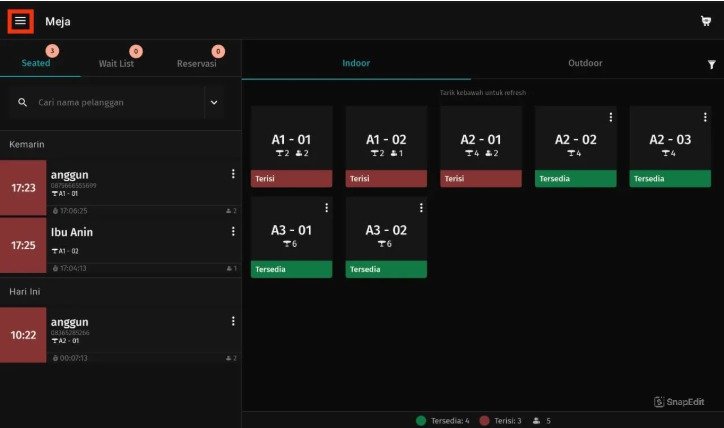
Di sini kamu bisa akses semua fitur utama, termasuk fitur Meja yang akan kita gunakan untuk mulai proses pesanan pelanggan.
2. Masuk ke fitur meja
- Klik Fitur Meja
- Pilih meja yang akan ditempati pelanggan
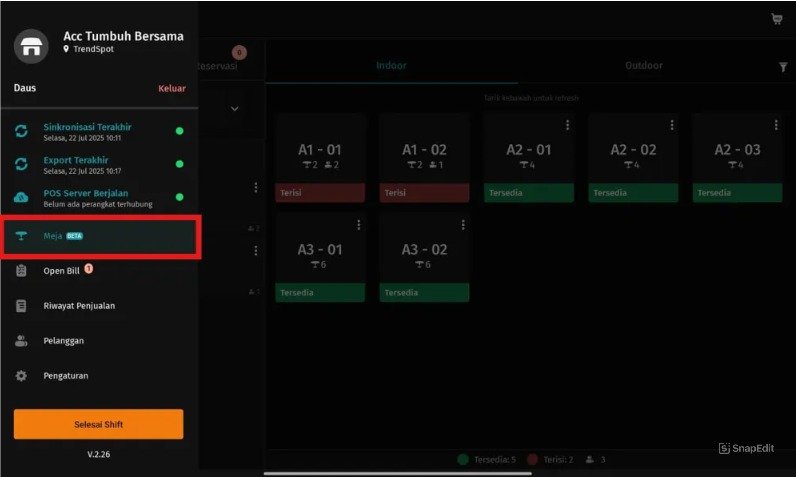
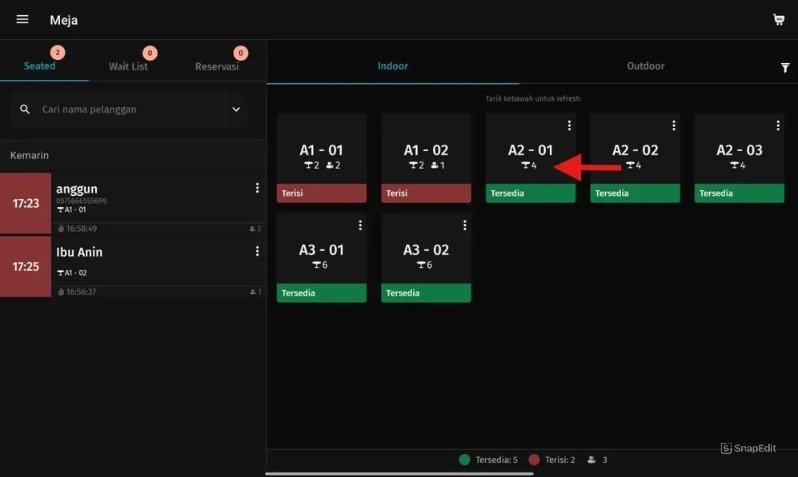
Fitur ini digunakan untuk mencatat pesanan berdasarkan meja pelanggan yang datang ke outlet kamu.
3. Isi informasi pelanggan
- Sebelum masuk ke menu, kamu perlu isi data pelanggan dahulu, seperti
- Nama Pelanggan: isi dengan nama atau inisial
- Nomor Handphone: kalau ada, untuk kebutuhan follow-up atau delivery
- Jumlah Orang: isi sesuai jumlah tamu
- Pilih Meja: pastikan sesuai dengan lokasi meja yang dipilih
- Catatan (opsional): bisa diisi request khusus pelanggan
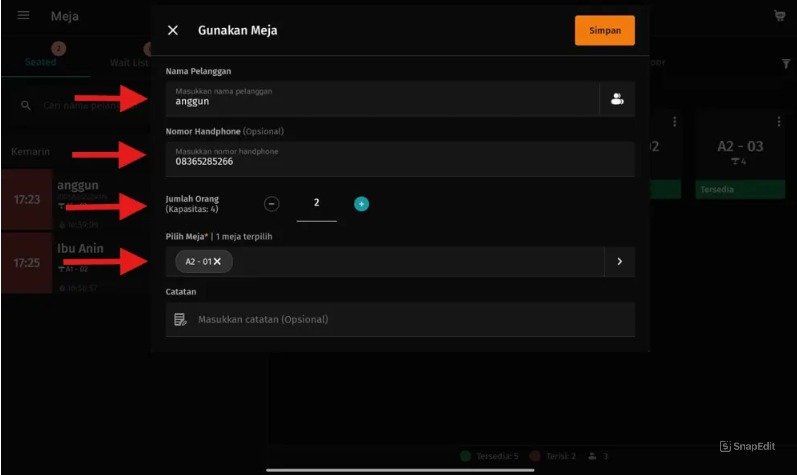
Data ini nantinya akan ditampilkan di label supaya staf tahu untuk siapa pesanan itu dibuat.
4. Pilih menu yang dipesan pelanggan
- Pilih item dari daftar menu
- Tambahkan Modifier kalau ada (contoh: “tanpa es”, “pedas sedang”, dll)
- Tentukan jumlah pesanan (Qty)
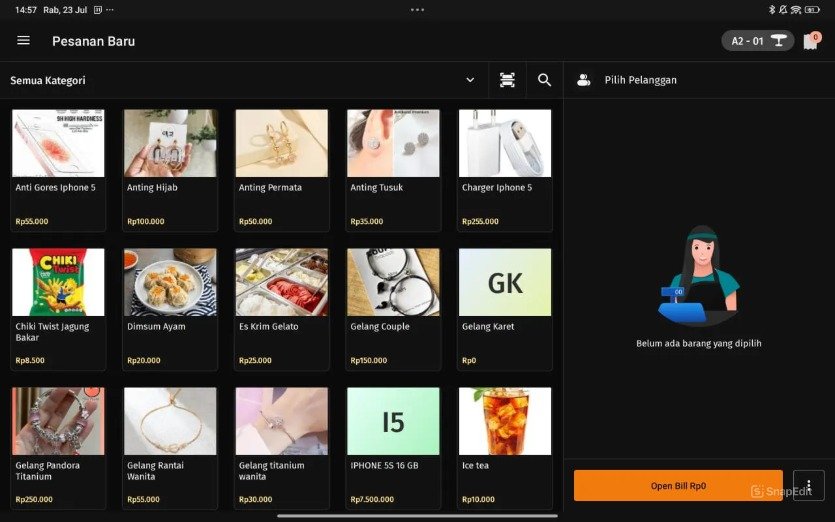
Kamu bisa input lebih dari satu item sekaligus. Label akan tercetak per item nanti.
5. Cek ulang pesanan dan open bill
Sebelum lanjut ke cetak label, pastikan dulu pesanan pelanggan udah sesuai.
- Setelah input pesanan, cek kembali daftar item
- Kalau sudah benar, klik Open Bill
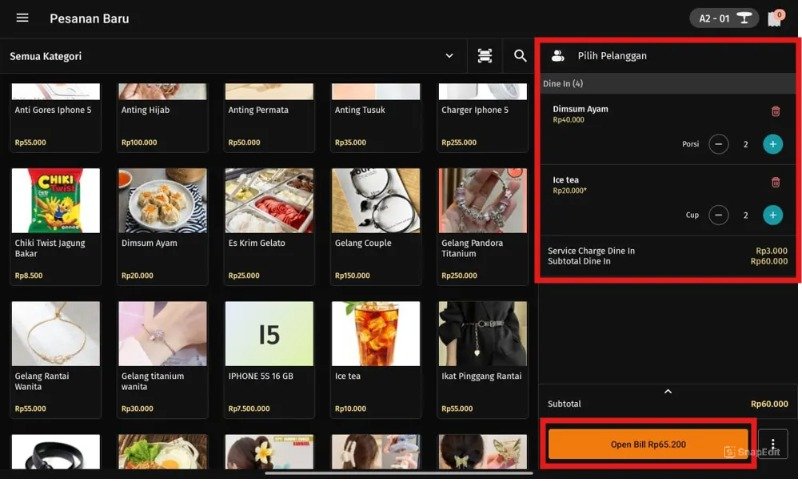
Open Bill digunakan untuk menyimpan pesanan pelanggan dan siap diproses ke dapur atau kasir.
6. Proses bill untuk cetak label
- Klik tombol Proses Bill
- Sistem Accurate POS akan otomatis memunculkan cetakan label per item
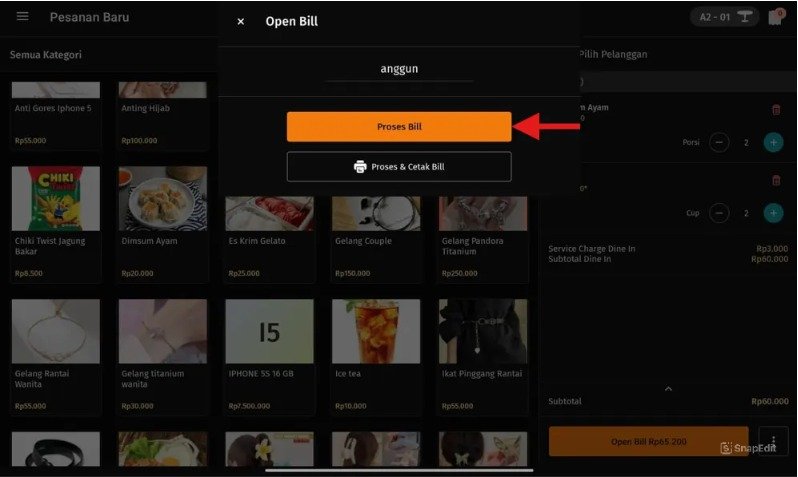
7. Lihat hasil cetak label
Setelah kamu klik Proses Bill, label pesanan akan langsung tercetak sesuai konfigurasi printer label yang sudah kamu atur sebelumnya.
Label hasil cetakan berisi:
- Nama menu
- Jumlah
- Modifier
- Nama pelanggan
- Catatan tambahan (kalau ada)
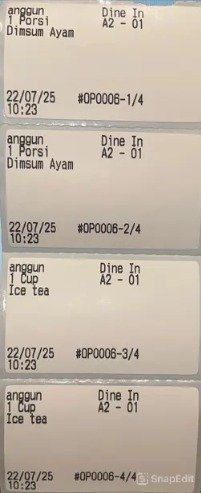
Label ini bisa langsung ditempel di kemasan makanan atau minuman sesuai pesanan pelanggan.
FAQ (Pertanyaan Umum Pelanggan)
Apakah sistem bisa mencetak ulang label pesanan jika stikernya robek atau hilang?
Tentu bisa. Kasir cukup masuk ke menu Open Bill, pilih transaksi pelanggan tersebut, dan tekan opsi cetak ulang pesanan untuk memunculkan kembali label stikernya tanpa membuat tagihan ganda.
Apakah fitur label ini hanya berlaku untuk pesanan Dine-In (Makan di tempat)?
Tidak. Fitur Order Label sangat fleksibel. Saat input pesanan, Anda bisa memilih tipe pesanan Takeaway (Bungkus), Delivery (Kirim), atau ojek online, dan keterangan tersebut akan ikut tercetak di label stiker.
Bisakah saya membatasi agar hanya menu minuman saja yang dicetak labelnya?
Bisa. Melalui pengaturan aplikasi di level Manajer/Supervisor, Anda bisa mengatur agar printer label hanya merespons kategori barang tertentu (misalnya Kategori Minuman). Makanan tetap bisa dialihkan ke printer thermal biasa di dapur utama.
Apa yang terjadi jika kertas stiker di printer habis saat kasir menekan tombol Proses Bill?
Data pesanan sudah tersimpan dengan aman di sistem cloud Accurate. Setelah Anda memasang gulungan kertas stiker baru, printer biasanya akan melompati antrean yang terpotong, namun Anda bisa langsung mencetak ulangnya dari aplikasi tablet POS.
Restoran kami di Jakarta Timur belum memiliki printer label, apakah Tim Cawang bisa menyediakannya?
Sangat bisa! Tim Ahli Cawang menyediakan layanan purnajual lengkap. Kami dapat membantu Anda memilih printer label yang kompatibel, memasangkannya (install) di outlet Anda, dan memberikan training gratis cara menggunakannya kepada staf kasir Anda.
Penutup
Yuk, Konsultasi Sekarang dan Rasakan Bedanya!
Masih bingung fitur mana yang paling cocok? Tenang, tim kami siap membantu!
Konsultasi bisa dilakukan:
Datang langsung ke kantor kami (Area Jakarta Timur)
Tim kami hadir ke kantor Anda
Sesi demo online/offline
Atau cukup live chat melalui website dan WhatsApp kami.
Hubungi Kami Sekarang:
WhatsApp: 0851 7975 9914
Telepon: (021) 3883 0037
Email: admin.cawang@cpssoft.com
Coba Gratis 30 Hari: https://bit.ly/coba-gratis-ambassador








