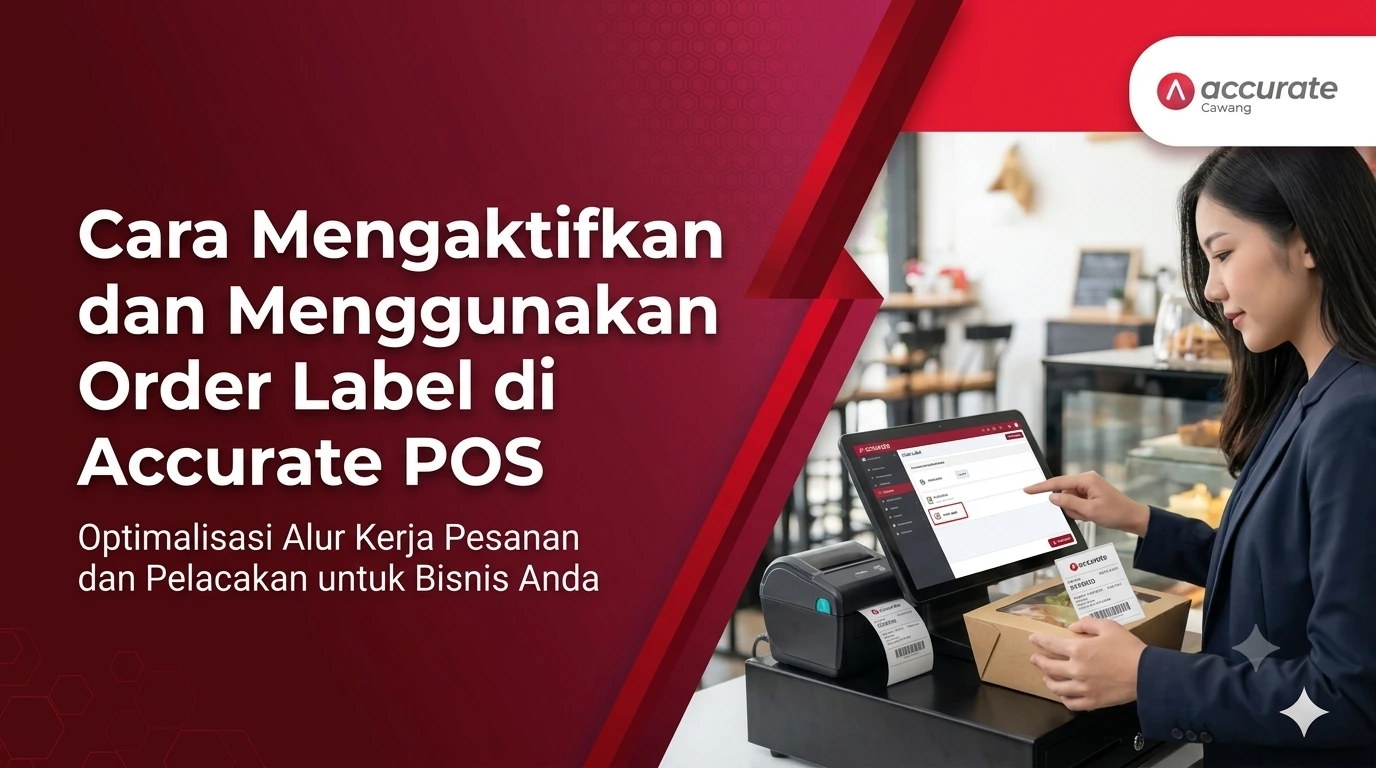
Ringkasan Cepat: Fitur Order Label Accurate POS
Fitur Order Label di Accurate POS otomatis mencetak stiker detail pesanan untuk setiap item saat transaksi disimpan. Tim Ahli Cawang merekomendasikan solusi ini bagi bisnis F&B di Jakarta Timur untuk mempercepat operasional dapur, mencegah kesalahan kemas, sekaligus menjaga integrasi stok barang dan pencatatan pajak CORETAX 2026 tetap akurat.
Konteks & Masalah yang Sering Ditemui Tim Cawang
Dalam pendampingan operasional klien F&B (Food & Beverage) dan retail di wilayah Jakarta Timur, “jam sibuk” sering kali menjadi momen yang rawan kebocoran profit. Kami sering mendapati pesanan minuman atau makanan yang salah dibuat karena kasir atau barista masih menulis pesanan secara manual menggunakan spidol di atas cup gelas, atau menempelkan sobekan kertas. Hal ini tidak hanya memicu komplain pelanggan, tetapi pesanan yang salah buat (lalu dibuang) akan merusak sinkronisasi stok bahan baku di sistem back-office dan menyebabkan selisih pada laporan pajak CORETAX 2026 Anda.
Untuk mengatasi ini, install dan penggunaan fitur Order Label adalah solusi wajib. Dengan fitur ini, begitu pelanggan selesai order dan kasir menekan tombol “Simpan” atau “Bayar”, stiker label akan langsung keluar secara otomatis per item. Semua info penting seperti nama item, jumlah, nama pelanggan, hingga catatan khusus (seperti “Less Sugar”) tercetak rapi. Tim dapur atau bagian packing bisa langsung bekerja dengan efisien dan minim salah kirim.
Tips Tim Cawang #1: Jangan Salah Beli Printer!
Banyak klien kami yang mengira printer kasir biasa (thermal receipt printer) bisa digunakan untuk mencetak label stiker ini. Padahal, mekanismenya berbeda. Pastikan Anda membeli printer khusus stiker label yang mendukung protokol TSPL (bukan ESC/POS). Jika Anda bingung memilih tipe hardware yang tepat, Tim Cawang siap memberikan rekomendasi tipe printer label terbaik yang sudah teruji kompatibilitasnya dengan Accurate POS.
Persiapan sebelum menggunakan fitur order label:
Sebelum masuk ke pengaturan dan pemakaian, pastikan beberapa hal berikut ini sudah siap, ya!
1. Siapkan printer label
Tidak semua printer bisa dipakai, lho. Untuk fitur ini, kamu wajib pakai printer label yang mendukung protokol TSPL. Bisa pakai koneksi USB, Bluetooth, atau LAN.
Rekomendasi:
- Ukuran label: 40 x 30 mm atau 50 x 30 mm
- Bukan printer struk thermal biasa, ya. Harus printer khusus label.
2. Setting printer label di Accurate POS
Untuk Supervisor:
- Masuk ke menu Pengaturan Printer di Accurate POS.
- Pair atau hubungkan printer label ke device yang ingin dipakai.
- Pilih kategori item yang ingin dicetak labelnya (misalnya hanya makanan, atau semua kategori).
- Atur juga device mana yang bisa akses printer ini agar tidak semua kasir bisa sembarangan pakai.
Untuk Frontliner/Kasir:
- Cukup pilih printer label yang sudah dikonfigurasi oleh supervisor.
- Kasir tidak bisa menambah atau edit printer label.
- Semua barang akan otomatis masuk ke kategori cetak label (tidak bisa pilih per kategori).
Cara menggunakan fitur order label:
Setelah semuanya siap, sekarang waktunya mulai pakai! Tenang, caranya gampang banget kok.
1. Buat pesanan seperti biasa
- Masukkan item yang dipesan pelanggan lewat menu kasir di Accurate POS. Tidak ada langkah tambahan khusus kok.
2. Label akan dicetak otomatis
Begitu kamu klik Simpan (Open Bill) atau Bayar, sistem akan otomatis mencetak label untuk setiap item yang masuk dalam pesanan.
3. Isi label secara lengkap dan informatif
Label ini bukan cuma tulis nama item saja, tapi akan berisi informasi super lengkap yang bikin proses sortir dan kemas jadi lebih mudah, seperti:
- Nama alias pelanggan (kalau kamu pakai nama pelanggan)
- Nomor meja (jika pakai fitur Table Management)
- Jenis pesanan: Dine In, Takeaway, Delivery
- Jumlah dan satuan item
- Nama item + modifier + catatan tambahan
- Waktu pesanan (timestamp)
Semua info ini langsung tercetak dalam satu label, jadi tim dapur tinggal lihat dan kerjakan.
Bagaimana Kalau Ada Perubahan Pesanan?
Namanya juga bisnis, terkadang pelanggan suka berubah pikiran. Nah, Accurate POS juga udah siap untuk kondisi ini. Fitur Order Label bisa menyesuaikan secara otomatis ketika ada perubahan di pesanan.
Jenis perubahan yang didukung:
- Tambah atau kurangi jumlah item
- Ganti catatan (misal: “tanpa gula” jadi “extra es”)
- Hapus item
Setiap kali ada perubahan, sistem akan otomatis mencetak label baru sesuai aksi yang dilakukan:
- Label Pembatalan → muncul kalau item dihapus atau dikurangi jumlahnya.
- Label Perubahan → muncul kalau detail itemnya diubah.
- Label Baru → untuk item tambahan yang baru dimasukkan.
Label pembatalan akan jelas ditandai dengan tulisan besar “PEMBATALAN”, jadi staf kamu nggak akan salah proses.
Bisa cetak ulang label juga, lho!
Pernah ada label yang hilang atau rusak karena basah atau sobek? Tenang, Accurate POS juga punya fitur untuk mencetak ulang order label.
Kamu bisa akses riwayat cetak label kapan saja dan pilih label mana yang mau dicetak ulang. Praktis banget dan bikin proses operasional makin lancar.
Keuntungan pakai fitur order label
- Pesanan jadi lebih terorganisir
- Minim salah kemas atau salah kirim
- Menghemat waktu kasir dan staf dapur
- Bisa track dan cetak ulang label kapan saja
- Meningkatkan kualitas pelayanan pelanggan
Kalau kamu pengen proses bisnis makin rapi dan efisien, fitur Order Label di Accurate POS ini bisa jadi salah satu solusi terbaik. Cukup setting sekali, dan seterusnya sistem akan bekerja otomatis bantu kamu saat order masuk, berubah, bahkan batal.
FAQ (Pertanyaan Umum Pelanggan)
Apakah satu printer label bisa dipakai bersamaan untuk dua tablet kasir?
Bisa, selama printer label tersebut mendukung koneksi LAN/WiFi. Jika menggunakan Bluetooth, biasanya printer hanya bisa terkunci pada satu perangkat pada satu waktu.
Apakah fitur Order Label ini memakan kuota internet yang besar?
Tidak. Proses cetak mengirimkan perintah lewat jaringan lokal perangkat (Bluetooth/LAN internal), bukan memakan bandwidth internet kuota Anda.
Bisakah saya mengatur agar label hanya dicetak untuk minuman saja, sedangkan makanan tidak?
Sangat bisa! Saat melakukan instalasi, Supervisor dapat mengatur kategori barang apa saja yang diizinkan memicu cetakan stiker label.
Jika pesanan dibatalkan (void), apakah bahan baku akan kembali ke stok secara otomatis?
Ya, saat fitur “Label Pembatalan” tercetak dari kasir, Accurate Online secara real-time akan membatalkan pemotongan stok pada resep barang tersebut, menjaga nilai inventaris Anda tetap presisi.
Kami belum punya printer TSPL, apakah Tim Cawang menyediakan rekomendasi sekalian instalasinya?
Tentu saja. Kami akan membantu Anda merekomendasikan hardware yang tepat, melakukan instalasi di toko Anda yang berada di area Jakarta Timur, dan memberikan training agar staf kasir Anda mahir menggunakannya.
Penutup
Yuk, Konsultasi Sekarang dan Rasakan Bedanya!
Masih bingung fitur mana yang paling cocok? Tenang, tim kami siap membantu!
Konsultasi bisa dilakukan:
Datang langsung ke kantor kami (Area Jakarta Timur)
Tim kami hadir ke kantor Anda
Sesi demo online/offline
Atau cukup live chat melalui website dan WhatsApp kami.
Hubungi Kami Sekarang:
WhatsApp: 0851 7975 9914
Telepon: (021) 3883 0037
Email: admin.cawang@cpssoft.com
Coba Gratis 30 Hari: https://bit.ly/coba-gratis-ambassador








