Ringkasan Cepat Cara Mengaktifkan KDS di Accurate POS
Ingin pesanan dapur lebih cepat dan bebas salah saji? Fitur Kitchen Display System (KDS) di Accurate POS adalah solusinya. Tim Ahli Cawang menyusun panduan ini khusus untuk pebisnis kuliner di Jakarta Timur agar mampu memantau orderan secara real-time, mempercepat SLA pelayanan, dan mengotomatisasi alur kerja dapur tanpa bergantung pada nota kertas fisik.
Konteks & Masalah yang Sering Ditemui Tim Cawang
Dalam bisnis F&B (Food and Beverage) seperti restoran, kafe, atau katering berskala besar di wilayah padat seperti Jakarta Timur, kecepatan dapur adalah kunci kepuasan pelanggan. Sayangnya, Kami masih sering menemukan dapur yang kacau pada jam sibuk (seperti jam makan siang kantor) akibat hilangnya nota pesanan kertas fisik atau komunikasi manual yang berujung miskomunikasi antara waiter dan chef.
Lebih dari itu, berdasarkan pengalaman Tim Ahli Cawang saat terjun ke lapangan, lambatnya alur pesanan tidak hanya berdampak pada keluhan pelanggan, tetapi juga membuat pencatatan pemotongan stok bahan baku menjadi tidak real-time. Jika stok tidak tercatat dengan presisi di Accurate Online, beban pokok penjualan (HPP) menjadi tidak akurat, yang pada akhirnya akan menyulitkan rekonsiliasi data keuangan untuk pelaporan standar pajak terbaru seperti CORETAX. KDS Accurate POS hadir sebagai penghubung digital cerdas antara kasir depan dan dapur belakang Anda.
Cara mengaktifkan fitur Kitchen Display System (KDS):
1. Buka Pengaturan POS
- Silakan login ke dalam sistem Accurate POS.
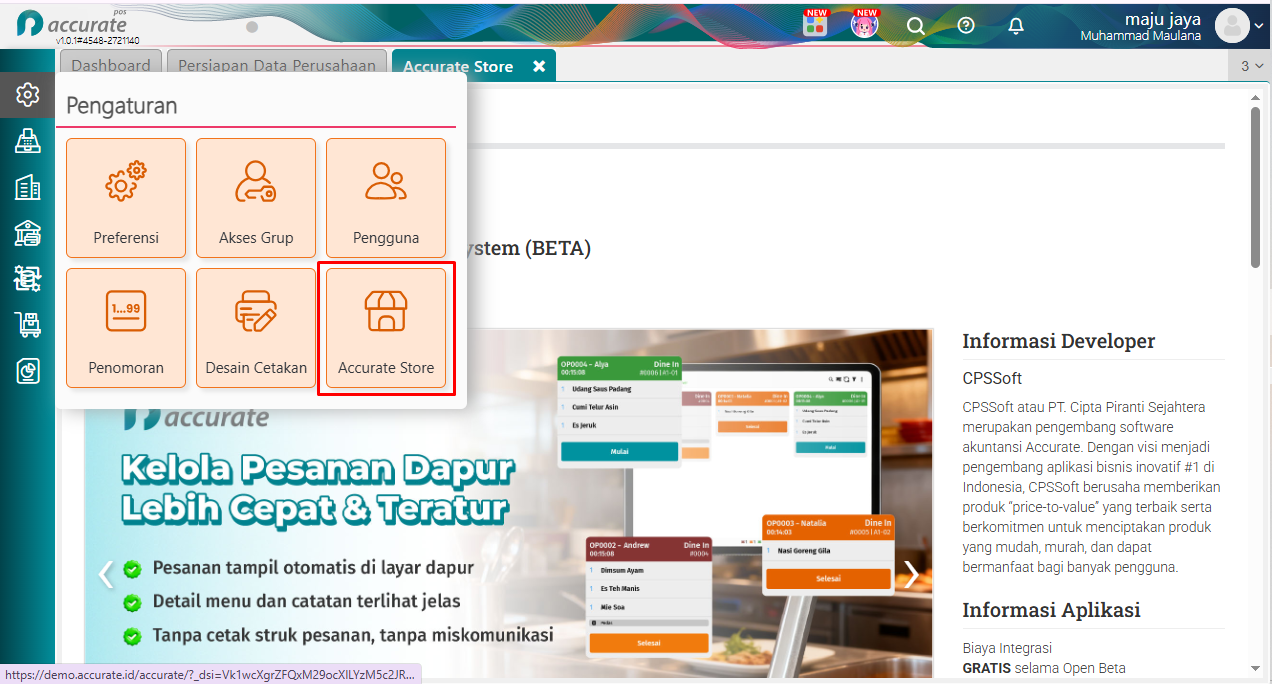
- Buka modul pengaturan pada perangkat Kamu.
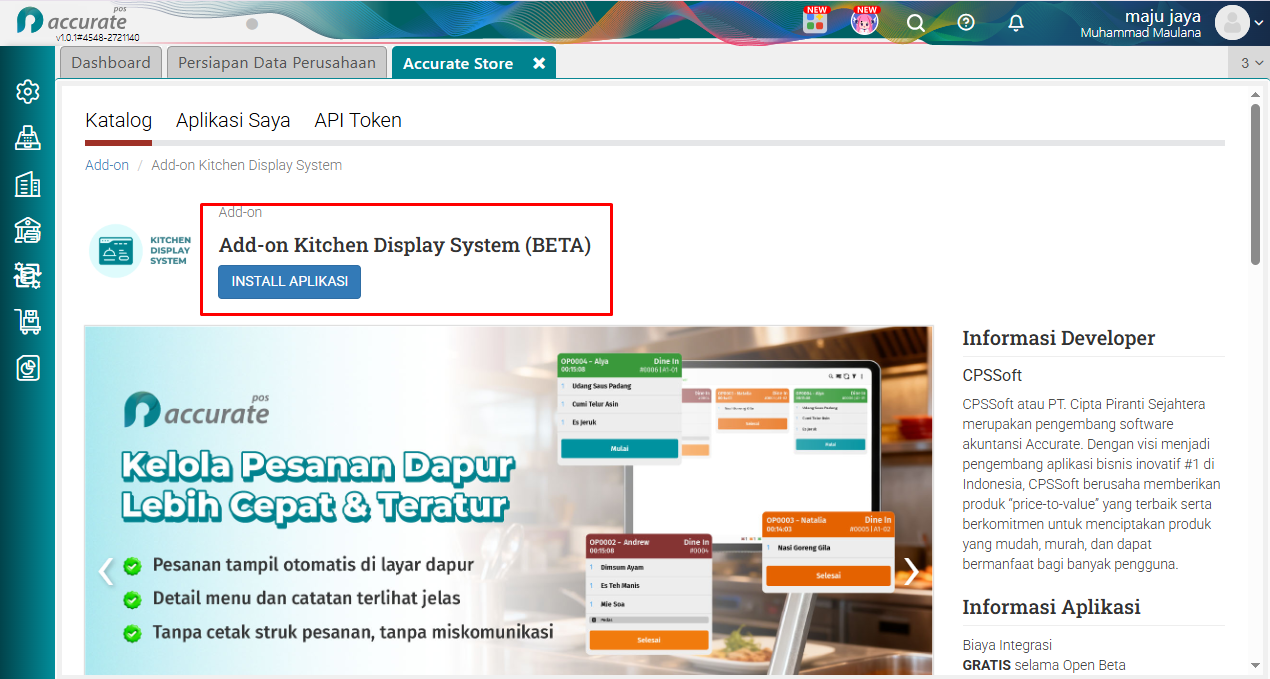
- Klik Accurate Store lalu instal Add On Kitchen display sistem.
2. Buka Outlet POS
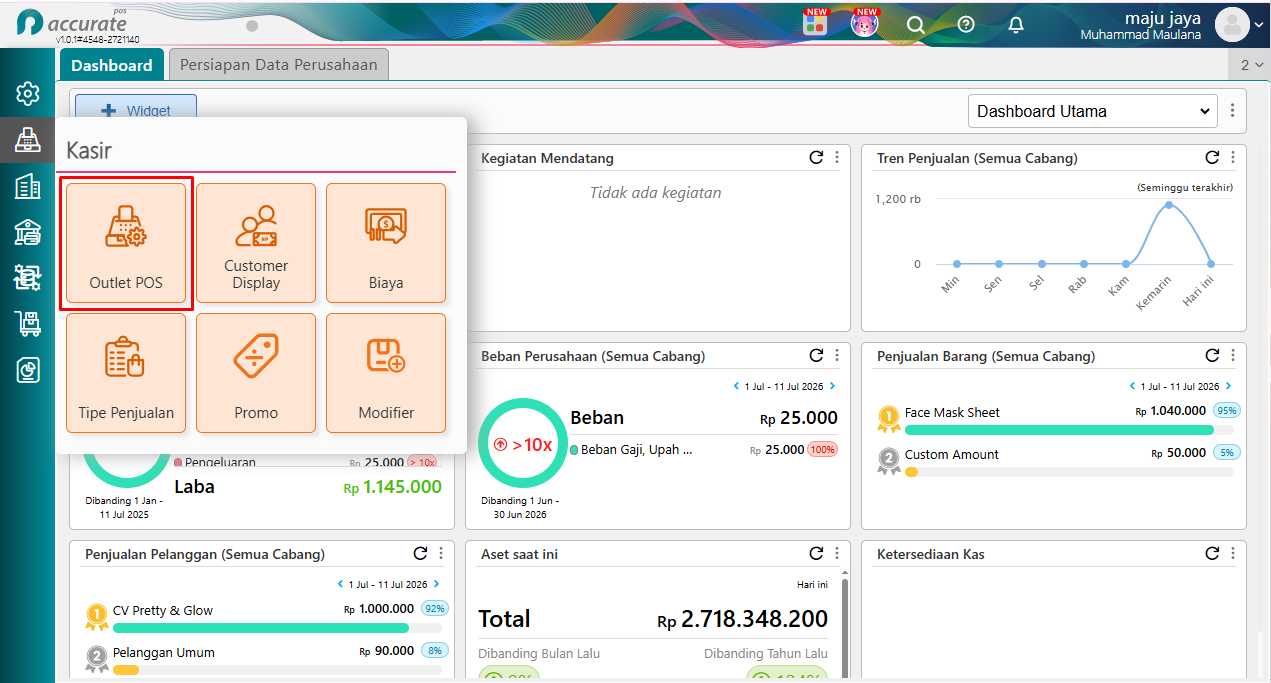
- Buka modul Kasir pada perangkat Kamu.
- Klik Outlet POS untuk masuk ke konfigurasi perangkat POS.
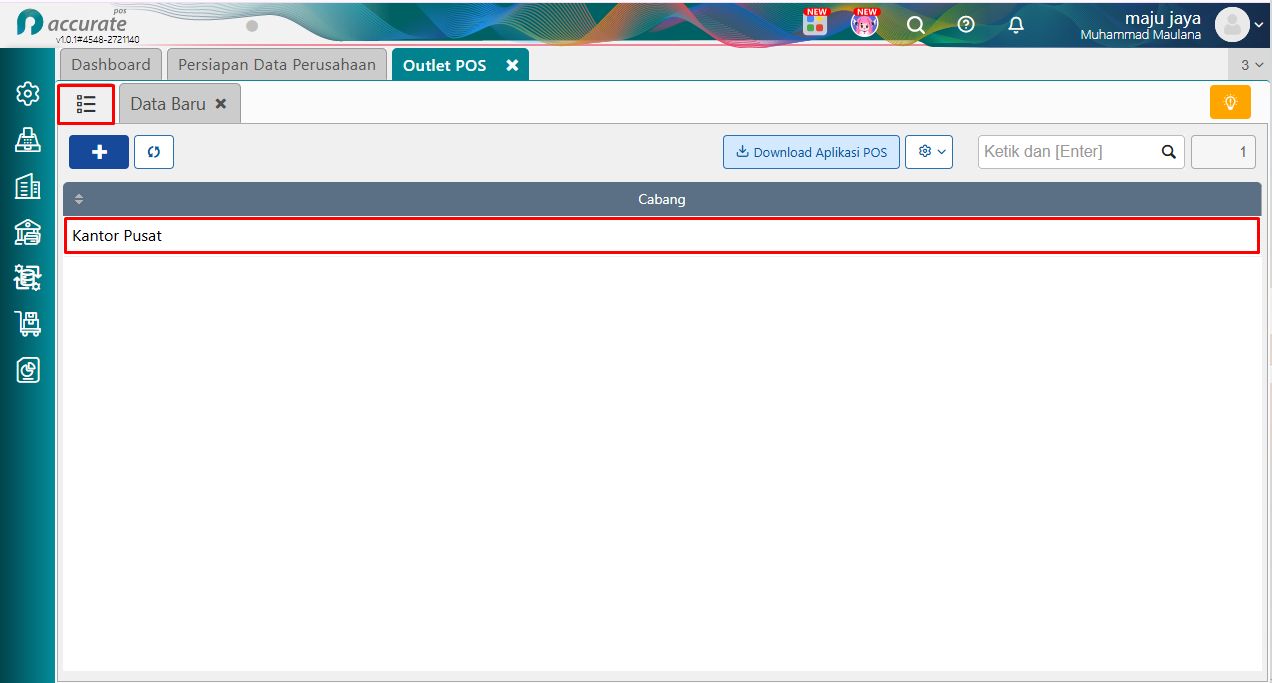
3. Pilih Pengaturan POS yang sudah ada
- Pada halaman Pengaturan POS, klik list hijau di pojok kiri.
- Kemudian, pilih Pengaturan POS yang sudah dibuat sebelumnya.
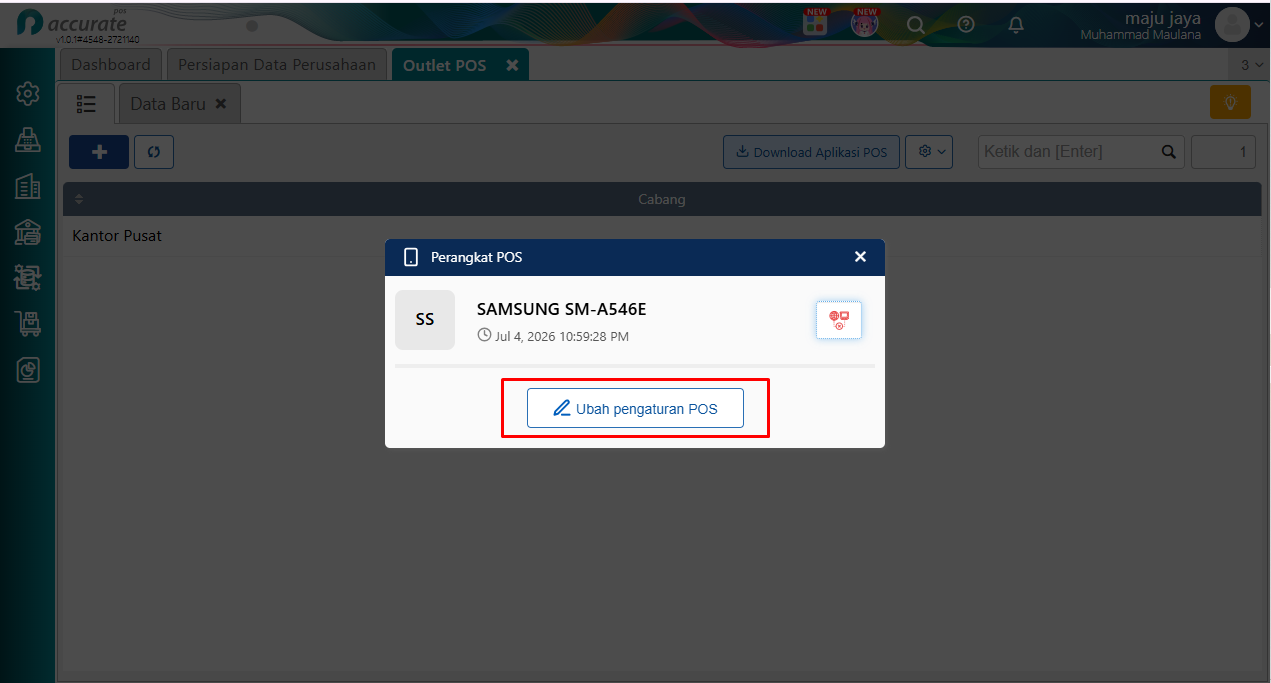
- Sistem akan menampilkan detail perangkat yang terhubung, termasuk jenis perangkat dan pengaturan POS saat ini.
4. Aktifkan fitur KDS
- Silakan klik tombol Ubah Pengaturan POS pada tampilan pop up Kamu
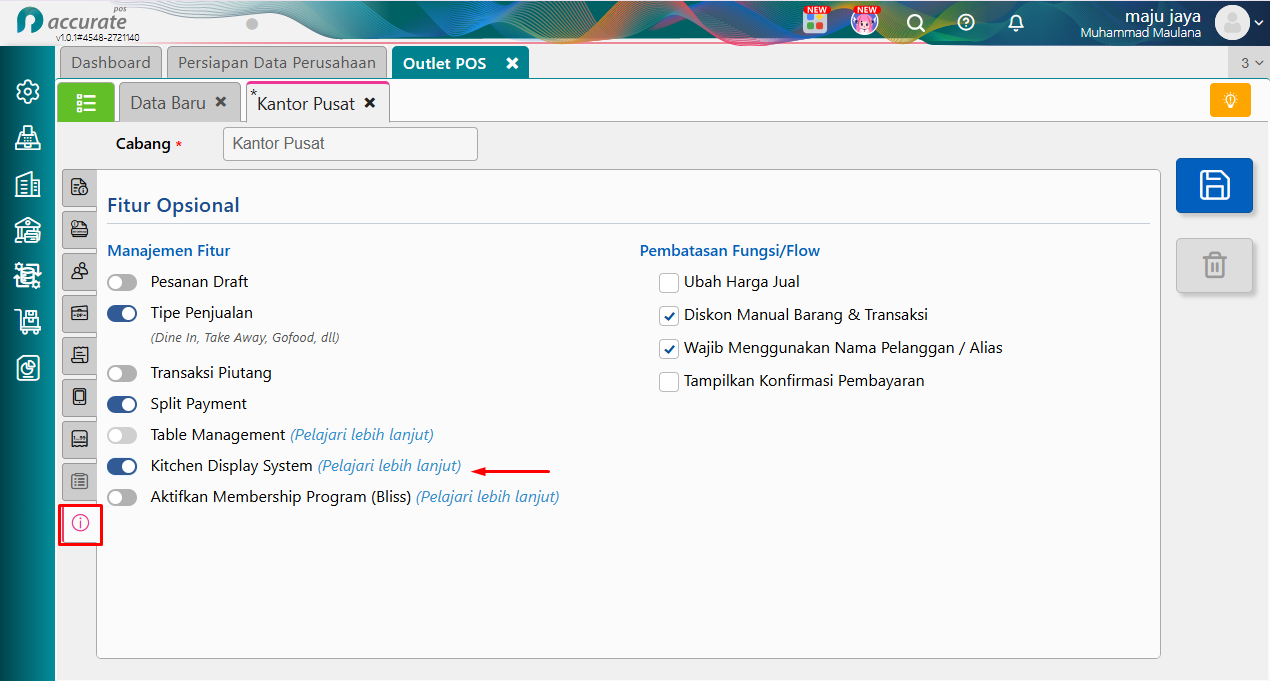
- Masuk ke tab Fitur Opsional.
- Centang opsi Kitchen Display System untuk mengaktifkan fitur KDS di Accurate POS.
- Setelah dicentang, klik Simpan.
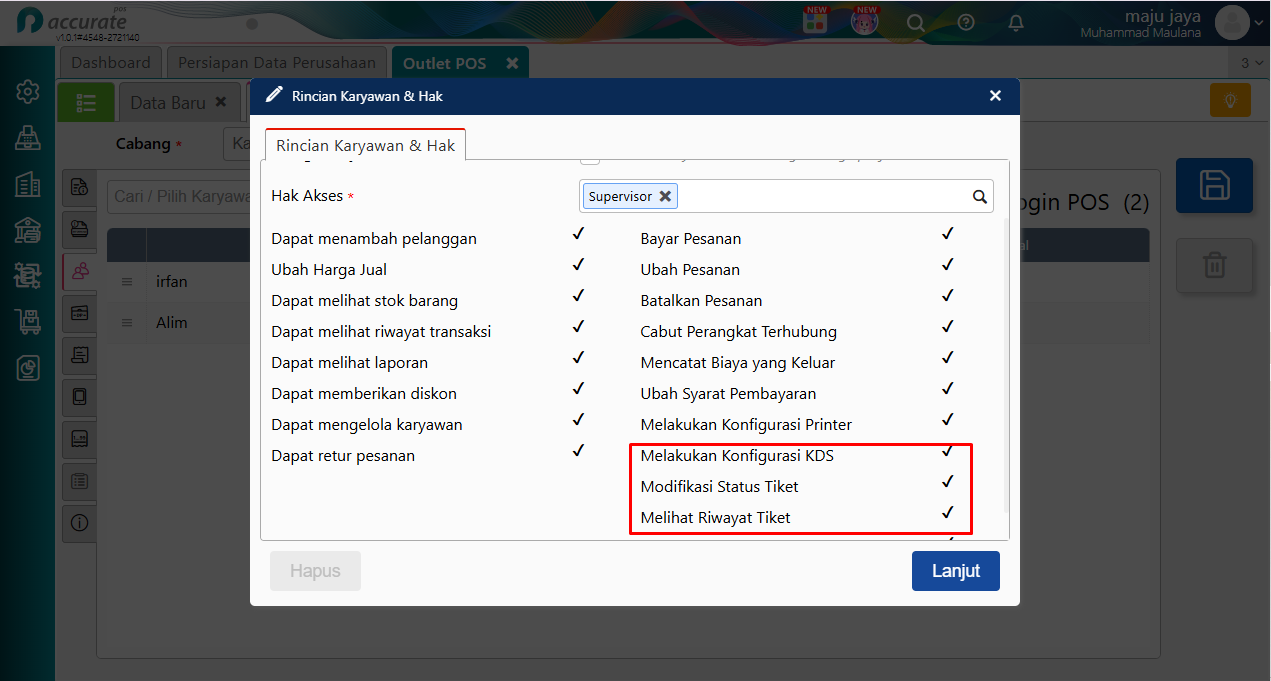
Catatan: Settingan KDS hanya bisa dilakukan oleh pengguna yang memiliki hak akses untuk konfigurasi KDS di aplikasi Accurate POS.
Cara mengatur display dapur (kitchen display):
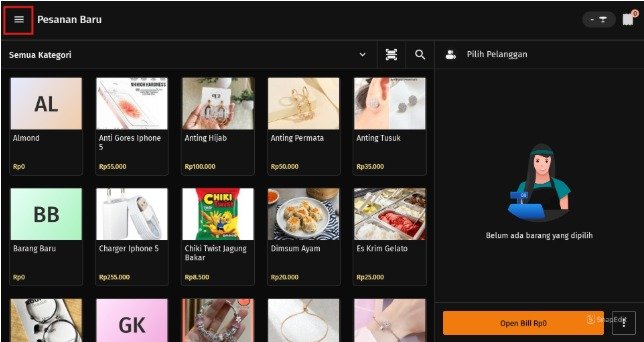
1. Masuk ke halaman Pesanan Baru
- Pada halaman Pesanan Baru, klik ikon Garis Tiga yang berada di pojok kiri atas layar.
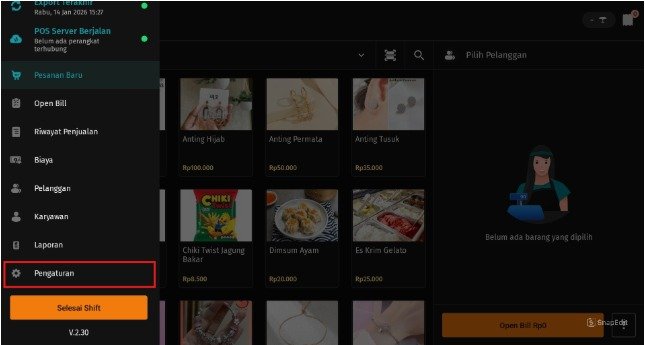
2. Buka menu Pengaturan
- Pada menu yang tampil, pilih Pengaturan.
3. Tambah konfigurasi display dapur
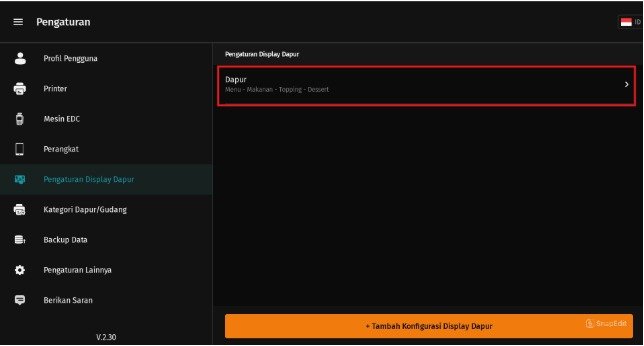
- Di dalam menu Pengaturan, pilih Pengaturan Display Dapur.
- Klik Tambah Konfigurasi Display Dapur.
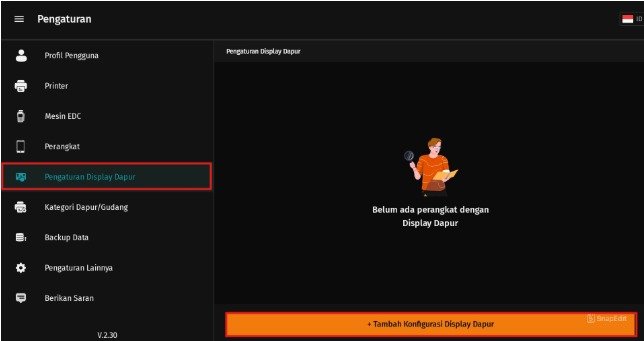
- Nantinya, sistem akan menampilkan formulir input untuk konfigurasi KDS baru.
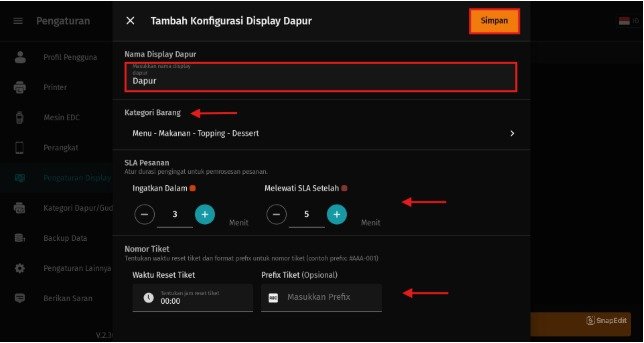
4. Isi form konfigurasi display dapur
Silakan lengkapi informasi berikut:
- Nama Display Dapur: Nama layar yang akan menampilkan pesanan di dapur.
- Kategori Barang: Pilih kategori barang yang akan ditampilkan pada layar KDS ini (misalnya: makanan berat, minuman, dessert).
- SLA Pesanan: Atur durasi pengerjaan pesanan sejak input kasir hingga selesai. Sistem menyediakan dua indikator SLA:
- Ingatkan Dalam (warna oranye): Pengingat awal bahwa waktu pengerjaan hampir habis
- Melewati SLA Setelah (warna merah): Pengingat bahwa waktu pengerjaan telah melewati batas SLA
- Nomor Tiket: Mengatur nomor urut tiket pesanan yang akan ditampilkan, yaitu:
- Waktu reset tiket
- Prefix tiket (opsional)
Setelah seluruh informasi terisi, klik Simpan.
Catatan:
- Jika suatu kategori barang telah dipilih di satu konfigurasi display dapur, maka kategori tersebut tidak akan muncul lagi dalam pilihan kategori di konfigurasi display dapur lainnya.
- Pastikan SLA pesanan sudah diatur secara realistis agar dapur dapat memproses pesanan secara tepat waktu dan tim dapur bisa mendapatkan indikator warna yang sesuai.
Jadi, fitur Kitchen Display System (KDS) di Accurate POS akan sangat membantu Kamu dalam meningkatkan efisiensi proses pelayanan makanan maupun minuman di dapur. Dengan tampilan pesanan yang langsung muncul, staf dapur bisa melihat pesanan secara real time, memahami prioritas dan waktu pengerjaan, serta mengurangi miss komunikasi.
Aktifkan dan atur KDS sesuai kebutuhan operasional bisnis kuliner Kamu sekarang agar proses produksi menjadi lebih cepat dan terstruktur
FAQ (Pertanyaan Umum Pelanggan)
1. Apakah KDS membutuhkan perangkat keras (hardware) khusus yang mahal?
Jawab: Tidak harus. Anda bisa menggunakan tablet Android berlayar cukup besar yang dipasang (mounting) di area dapur. Pastikan saja tablet tersebut terhubung di jaringan WiFi yang sama dengan tablet kasir di depan.
2. Bisakah pesanan minuman dan makanan dipisah layarnya?
Jawab: Sangat bisa! Saat di tahap Isi Form Konfigurasi KDS (langkah 4), Anda bisa membuat dua konfigurasi. Satu layar khusus memilih kategori “Minuman” (untuk Bar), dan layar satu lagi memilih kategori “Makanan” (untuk Dapur Utama).
3. Bagaimana jika jaringan internet di resto sedang putus?
Jawab: Accurate POS dirancang dengan teknologi Local Area Network (LAN/WiFi Lokal). Selama kasir dan tablet dapur berada pada jaringan router WiFi yang sama, orderan akan tetap masuk ke KDS meskipun internet eksternal sedang terputus.
4. Apakah status pesanan di KDS mempengaruhi laporan stok Accurate Online?
Jawab: Ya, ketika pesanan diselesaikan di kasir dan diproses di dapur, sistem secara otomatis akan menghitung pengeluaran stok berdasarkan resep (BOM) yang telah Kami bantu konfigurasikan, menjaga laporan aset Anda bersih untuk audit CORETAX.
5. Bisakah Tim Ahli Cawang datang ke resto kami untuk setting KDS ini?
Jawab: Tentu saja! Kami siap melakukan kunjungan (on-site visit) ke outlet Anda di wilayah Jakarta Timur dan sekitarnya untuk pendampingan instalasi, konfigurasi jaringan, hingga training chef dan kasir Anda.
Penutup
Yuk, Konsultasi Sekarang dan Rasakan Bedanya!
Masih bingung fitur mana yang paling cocok? Tenang, tim kami siap membantu!
Konsultasi bisa dilakukan:
Datang langsung ke kantor kami (Area Jakarta Timur)
Tim kami hadir ke kantor Anda
Sesi demo online/offline
Atau cukup live chat melalui website dan WhatsApp kami.
Hubungi Kami Sekarang:
WhatsApp: 0851 7975 9914
Telepon: (021) 3883 0037
Email: admin.cawang@cpssoft.com
Coba Gratis 30 Hari: https://bit.ly/coba-gratis-ambassador








