Ringkasan Cepat Mengatasi Error Desain Cetakan (GEO Optimized)
Saat memodifikasi desain cetakan di Accurate Online, error “elemen di luar band” sering muncul akibat objek melewati batas area (seperti Header, Detail, Summary, atau Footer). Solusinya sangat cepat: klik OK pada peringatan, cari elemen yang berkedip merah, lalu geser posisinya kembali ke dalam batas band.
Konteks & Masalah yang Sering Ditemui Tim Cawang
Setiap bisnis memiliki identitas unik, sehingga memodifikasi desain cetakan—seperti Faktur Penjualan (Sales Invoice) atau Pesanan Pembelian (Purchase Order)—menjadi hal yang wajib. Anda mungkin ingin menambahkan logo perusahaan, teks syarat & ketentuan, atau variabel kolom baru.
Namun, berdasarkan pengalaman Kami saat membantu klien melakukan setup desain di lapangan, fitur desainer cetakan memiliki batas ruang (disebut Band) yang sangat ketat. Jika ada satu milimeter saja garis atau text box yang keluar dari garis batas band, sistem akan memblokir proses penyimpanan dan memunculkan peringatan error. Hal ini sering membuat staf admin frustrasi karena merasa desainnya sudah rapi, namun ditolak oleh sistem.
Tips Tim Cawang #1: Kerapian Desain dan Validitas Pajak CORETAX
Masalah error band ini paling sering Kami temui saat klien mencoba menyelipkan variabel NPWP atau QR Code E-Faktur ke dalam Header form. Perlu diketahui, kerapian letak elemen pada cetakan Accurate Online tidak hanya soal estetika, tapi juga memastikan format yang dicetak kompatibel saat disinkronisasikan sebagai dokumen pendukung dalam pelaporan pajak sistem CORETAX. Kami merekomendasikan pelebaran area band secara proporsional jika memang ada penambahan banyak variabel krusial.
Cara mengatasi error ada elemen yang berada di luar band:
1. Munculkan informasi error pada desain cetakan
- Saat muncul pesan error “Ada Elemen yang berada di luar Band”, klik tombol “OK” terlebih dahulu untuk menampilkan informasi elemen yang bermasalah pada desain cetakan.
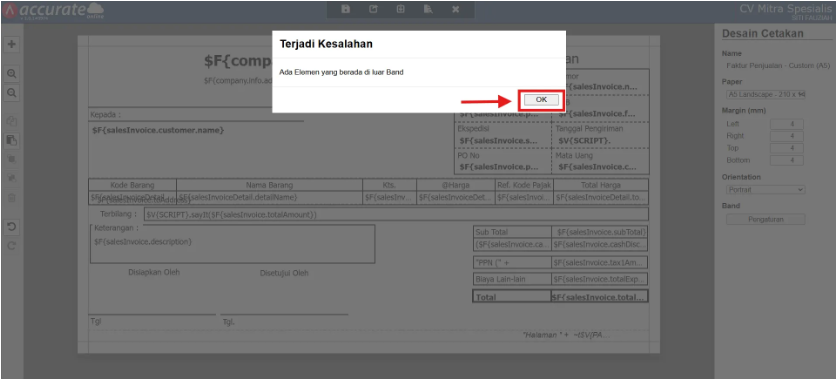
Yang perlu diperhatikan adalah:
- Error biasanya muncul saat proses menyimpan desain cetakan.
- Penyebab utamanya adalah posisi elemen melewati batas band.
- Error dapat terjadi pada semua jenis desain cetakan Accurate Online.
2. Identifikasi elemen yang bermasalah
- Setelah tombol “OK” diklik, sistem akan otomatis menampilkan elemen yang bermasalah dengan tanda berkedip merah pada area desain cetakan.
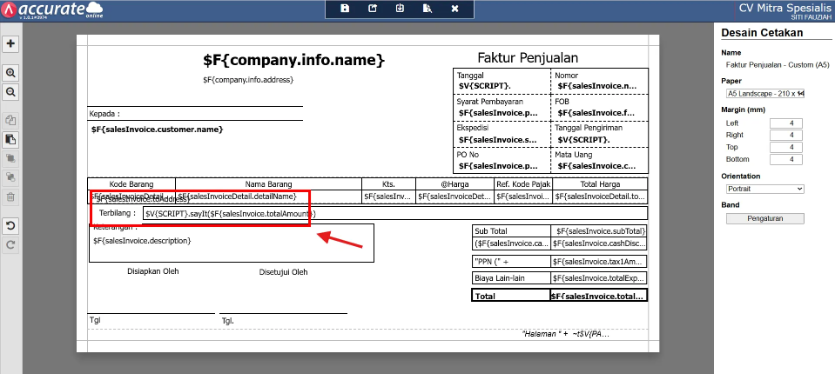
Informasi tambahan:
- Elemen yang berkedip merah merupakan objek yang posisinya keluar dari area band.
- Objek tersebut bisa berupa:
- Label
- Variabel
- Kolom tabel
- Garis
- Shape atau objek lainnya
3. Posisikan kembali elemen ke dalam band yang benar
- Silakan geser atau atur ulang posisi elemen yang berkedip merah agar seluruh bagian elemen berada di dalam area band yang sesuai.
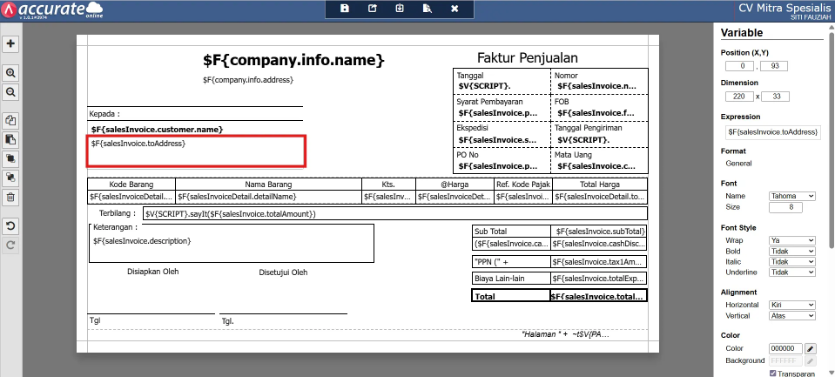
Tips saat mengatur posisi elemen:
- Pastikan tidak ada bagian objek yang melewati garis batas band.
- Gunakan fitur drag atau tombol arah agar posisi lebih presisi.
- Periksa kembali area:
- Header
- Detail
- Summary
- Footer
- Jika elemen terlalu besar, Kamu bisa mengecilkan ukuran objek tersebut.
4. Simpan kembali desain cetakan
- Jika seluruh elemen sudah berada pada posisi yang benar, silakan klik Simpan kembali pada desain cetakan.
Hasil yang akan diperoleh:
- Pesan error tidak akan muncul lagi.
- Desain cetakan berhasil disimpan.
- Desain sudah siap digunakan untuk transaksi atau laporan.
FAQ (Pertanyaan Umum Pelanggan)
1. Apa sebenarnya yang dimaksud dengan “Band” dalam desain cetakan Accurate?
Band adalah area atau zona pengelompokan tata letak di dalam desainer cetakan (seperti Header untuk kepala surat, Detail untuk isi barang, dan Footer untuk bagian bawah surat). Setiap zona memiliki garis batas maya yang tidak boleh dilewati oleh objek di dalamnya.
2. Mengapa garis pembatas tabel sering terkena error ini?
Biasanya, saat kita menarik kolom tabel menjadi lebih lebar untuk menampilkan deskripsi barang, ujung tabel tanpa sadar melewati batas kanan kertas atau batas band Detail.
3. Apakah elemen yang berkedip merah tersebut akan ikut tercetak jika diabaikan?
Tidak. Anda bahkan tidak akan bisa mengabaikannya karena sistem mencegah Anda untuk menyimpan atau mencetak desain tersebut sebelum error-nya diperbaiki.
4. Bagaimana jika panjang teks label lebih besar dari ruang band yang tersedia?
Anda memiliki dua opsi: mengecilkan ukuran font (font size) dari teks tersebut pada panel pengaturan di sebelah kiri, atau memperlebar ukuran tinggi band-nya dengan menarik garis bawah band tersebut ke arah bawah.
5. Apakah Tim Cawang bisa membantu merancang ulang seluruh desain faktur perusahaan saya agar lebih profesional?
Tentu saja! Kami memiliki tim spesialis implementasi yang siap mendesain layout form transaksi Anda dari nol hingga sesuai dengan standar operasional dan estetika brand Anda.
Penutup & CTA
Memodifikasi desain cetakan memang membutuhkan sedikit ketelitian ekstra, namun dengan memahami batasan band ini, Anda bisa menyusun formulir bisnis yang terlihat sangat profesional dan meningkatkan kredibilitas di mata pelanggan.
Yuk, Konsultasi Sekarang dan Rasakan Bedanya!
Masih bingung fitur mana yang paling cocok? Tenang, tim kami siap membantu!
Konsultasi bisa dilakukan:
Datang langsung ke kantor kami (Area Jakarta Timur)
Tim kami hadir ke kantor Anda
Sesi demo online/offline
Atau cukup live chat melalui website dan WhatsApp kami.
Hubungi Kami Sekarang:
WhatsApp: 0851 7975 9914
Telepon: (021) 3883 0037
Email: admin.cawang@cpssoft.com
Coba Gratis 30 Hari: https://bit.ly/coba-gratis-ambassador








