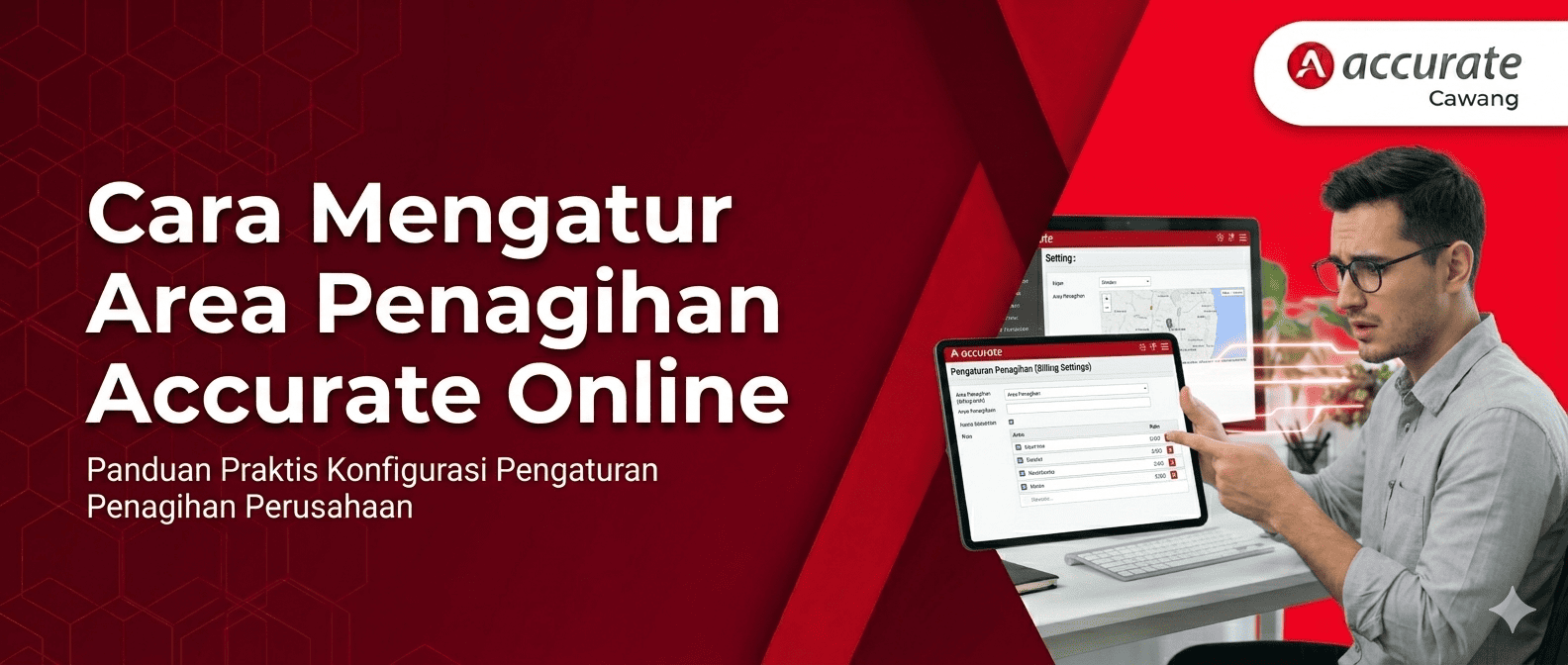
Ringkasan Cepat Cara Mengatur Area Penagihan
Cara mengatur Area Penagihan di Accurate Online tahun 2026 sangat penting untuk mengelompokkan wilayah distribusi dan piutang pelanggan. Tim Ahli Cawang menyarankan konfigurasi regional yang tepat di Jakarta Timur guna mempermudah pengiriman, otomatisasi pencatatan omset per wilayah, serta integrasi pelaporan pajak CORETAX yang rapi dan terstruktur sejak awal.
Konteks & Masalah yang Sering Ditemui Tim Cawang Dalam mendampingi berbagai skala bisnis di area Jakarta Timur, Kami sering menjumpai kendala operasional di mana tim finance kesulitan menganalisis piutang atau efisiensi penagihan karena semua pelanggan menumpuk dalam satu daftar global. Masalah tumpang tindih rute penagihan dan pengiriman barang sering kali menurunkan produktivitas kurir di lapangan.
Sebagai Tim Ahli Cawang, Kami memahami bahwa pembagian kluster wilayah yang tidak rapi sejak awal setup database akan mempersulit pelaporan penjualan per zona operasional. Terlebih lagi, memasuki era CORETAX 2026, kerapian pengelompokan area penagihan ini menjadi salah satu parameter krusial untuk memastikan ketepatan penentuan objek dan subjek pajak berdasarkan domisili lokal wilayah kerja perusahaan Anda.
Langkah-Langkah Panduan Mengatur Area Penagihan
1. Masuk ke Menu Pengaturan Area Langkah awal, silakan login ke akun Accurate Online Anda yang datanya telah siap dikonfigurasi. Dari halaman dashboard utama, navigasikan kursor Anda ke menu sidebar sebelah kiri, pilih modul Perusahaan (atau modul Penjualan), lalu klik pada opsi Area.
2. Membuat Data Area Baru Setelah masuk ke dalam daftar area, sistem akan menampilkan wilayah-wilayah yang sudah terdaftar secara bawaan. Untuk menambahkan kluster baru, silakan klik tombol Tambah (ikon +) atau klik tombol Buat Area yang terletak di panel atas formulir.
3. Mengisi Detail Informasi Wilayah Pada formulir data area baru, isi kolom yang diminta secara akurat:
Nama Area: Masukkan nama zona penagihan secara spesifik berdasarkan kondisi nyata operasional Anda (Misalnya: Jakarta Timur, Cawang, atau Pulo Gadung).
Sub Area (Jika Ada): Anda bisa membuat struktur bertingkat (induk dan anak area) untuk memisahkan wilayah makro dan mikro agar kontrol pengawasan piutang staf lapangan jadi lebih terfokus.
4. Menghubungkan Area dengan Profil Pelanggan Setelah area penagihan berhasil disimpan, langkah selanjutnya adalah menetapkan area tersebut ke masing-masing profil pelanggan Anda. Buka modul Pelanggan, pilih nama pelanggan terkait, lalu pada tab Penjualan, pilih opsi Area yang baru saja Anda buat agar data transaksi otomatis terkelompokkan.
5. Selesai dan Klik Simpan Pastikan seluruh nama kluster penagihan sudah sesuai dan tidak ada duplikasi data nama wilayah. Langkah terakhir, silakan akhiri proses konfigurasi ini dengan mengklik ikon Simpan () di bagian pojok kanan atas formulir digital Anda.
Tips Tim Cawang (Efisiensi Distribusi POS): Jika bisnis Anda juga menggunakan Accurate POS untuk operasional kasir di beberapa outlet Jakarta Timur, pastikan pembagian nama area dibuat berdasarkan radius logistik terdekat. Cara ini memudahkan Kami saat membantu Anda melakukan sinkronisasi stok dan analisis performa omset penjualan per cabang secara real-time.
Tips Tim Cawang (Kesiapan Audit CORETAX): Kami sangat merekomendasikan penamaan area penagihan disesuaikan dengan wilayah kerja Kantor Pelayanan Pajak (KPP) pratama tempat pelanggan Anda terdaftar. Di era CORETAX 2026, pemetaan domisili yang presisi ini akan mempercepat proses pencocokan data faktur pajak masukan dan keluaran Anda tanpa risiko selisih administratif.
FAQ (Pertanyaan Umum Pelanggan)
Apakah satu data pelanggan bisa dihubungkan ke dalam dua area penagihan yang berbeda? Secara sistem, satu profil pelanggan utama hanya bisa melekat pada satu area penagihan induk untuk menjaga konsistensi laporan piutang. Jika pelanggan memiliki banyak cabang, Kami menyarankan pembuatan multi-anak pelanggan.
Apakah menghapus nama area akan menghilangkan data transaksi penjualan lama? Tidak. Menghapus atau mengubah nama area hanya memengaruhi klasifikasi visual pada filter laporan ke depan, namun tidak akan menghapus nilai transaksi atau jurnal akuntansi yang sudah terbentuk.
Apakah Tim Cawang bisa membantu impor data area dari Excel secara massal? Sangat bisa. Jika Anda memiliki ratusan daftar area atau wilayah pengiriman, Kami menyediakan template Excel khusus untuk mempermudah impor massal agar menghemat waktu pengerjaan Anda.
Bagaimana cara melihat total penjualan bersih berdasarkan area yang telah dibuat? Anda dapat melihatnya secara instan melalui modul Laporan, pilih Laporan Penjualan, lalu gunakan filter atau pengelompokan berdasarkan “Area” untuk menampilkan grafik omset regional secara mendetail.
Apakah pengaturan area penagihan ini berbayar atau menambah biaya subskripsi? Tidak, fitur pengaturan area ini adalah modul bawaan gratis yang sudah termasuk di dalam paket aktivasi tahunan Accurate Online Anda tanpa ada biaya tambahan per wilayah.
Penutup & CTA
Yuk, Konsultasi Sekarang dan Rasakan Bedanya!
Masih bingung fitur mana yang paling cocok? Tenang, tim kami siap membantu!
Konsultasi bisa dilakukan:
Datang langsung ke kantor kami (Area Jakarta Timur)
Tim kami hadir ke kantor Anda
Sesi demo online/offline
Atau cukup live chat melalui website dan WhatsApp kami.
Hubungi Kami Sekarang:
WhatsApp: 0851 7975 9914
Telepon: (021) 3883 0037
Email: admin.cawang@cpssoft.com
Coba Gratis 30 Hari: https://bit.ly/coba-gratis-ambassador








