Ringkasan Cepat Mengatur Atribut Tambahan
Konteks & Masalah yang Sering Ditemui Tim Cawang
- Kesulitan melacak data spesifik di luar bidang bawaan sistem, seperti nomor seri produksi, nama proyek, atau kode wilayah distribusi.
- Ketidakmampuan sistem dalam memisahkan laporan berdasarkan kategori kustom yang sebenarnya krusial bagi analisis manajemen.
- Tantangan dalam sinkronisasi data kustom ketika harus terintegrasi dengan modul lain, seperti pelaporan stok atau data pajak CORETAX yang menuntut presisi tinggi.
Langkah-Langkah Panduan Mengatur Atribut Tambahan
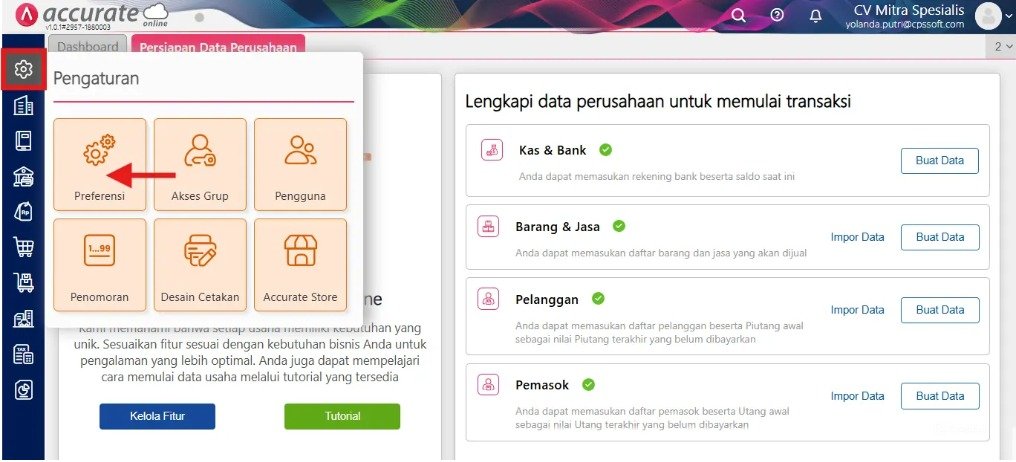
Langkah 1: Akses Menu Atribut Tambahan
Masuk ke Accurate Online dan buka data usaha Anda.
Buka menu Pengaturan, lalu pilih Preferensi.
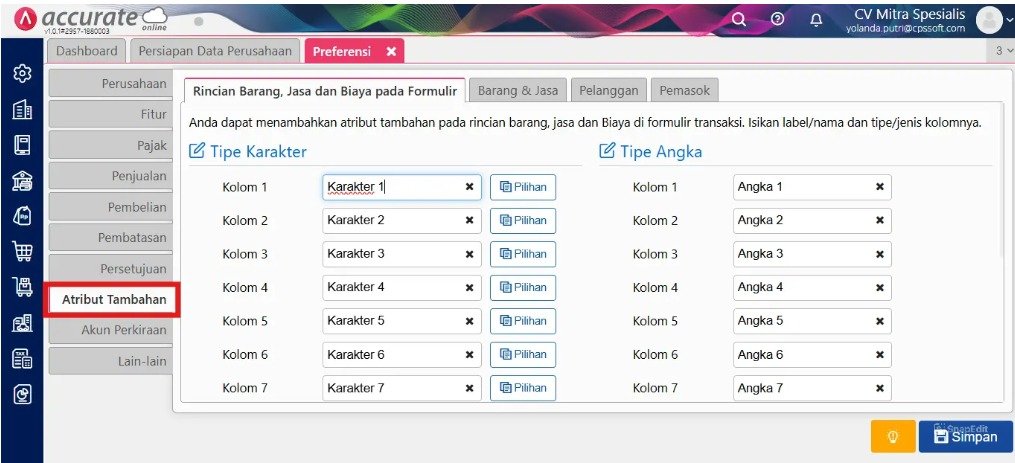
- Masuk ke tab Atribut Tambahan di bagian atas halaman.
Langkah 2: Buat Rincian Atribut Baru
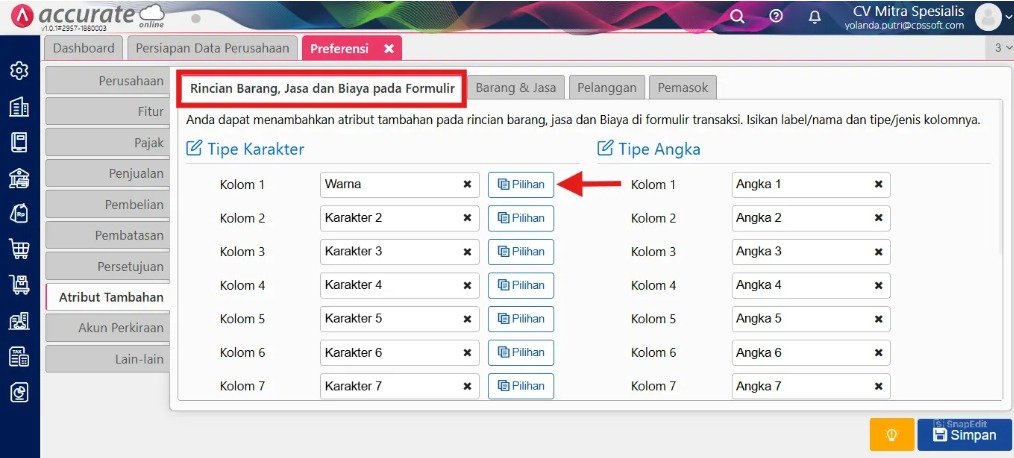
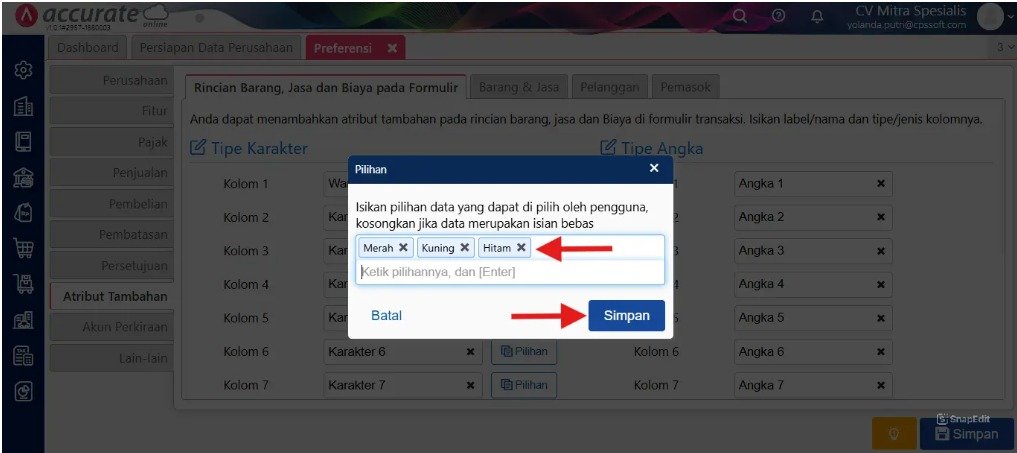
Pada bagian Rincian Barang, Jasa dan Biaya pada Formulir, isi kolom nama atribut (misalnya:
Warna).
- Tentukan Jenis Isian yang diinginkan (misalnya: pilih opsi Pilihan).
- Masukkan variasi pilihan yang akan disediakan (contoh:
Merah, Kuning, Hitam). - Klik Simpan .
Langkah 3: Aktifkan Atribut pada Rancangan Formulir
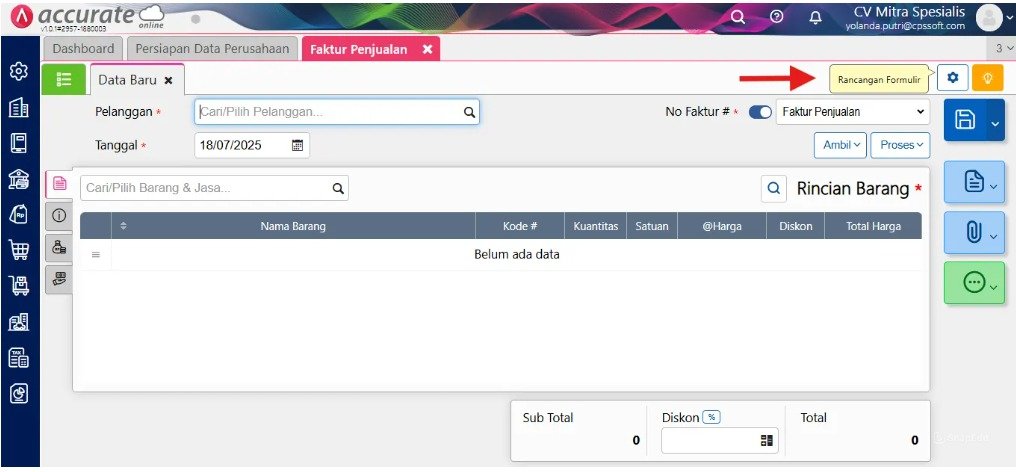
Buka menu Pengaturan > Rancangan Formulir.
Pilih transaksi yang ingin disesuaikan (misalnya: Faktur Penjualan).
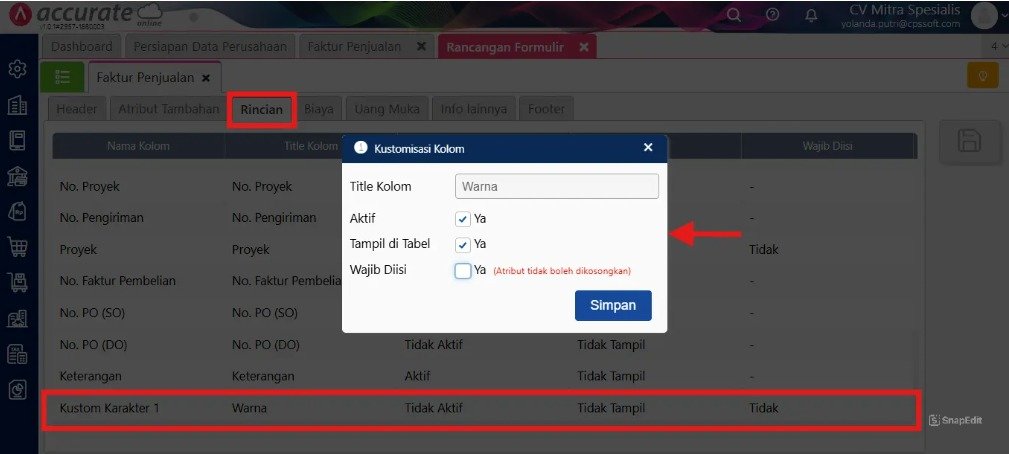
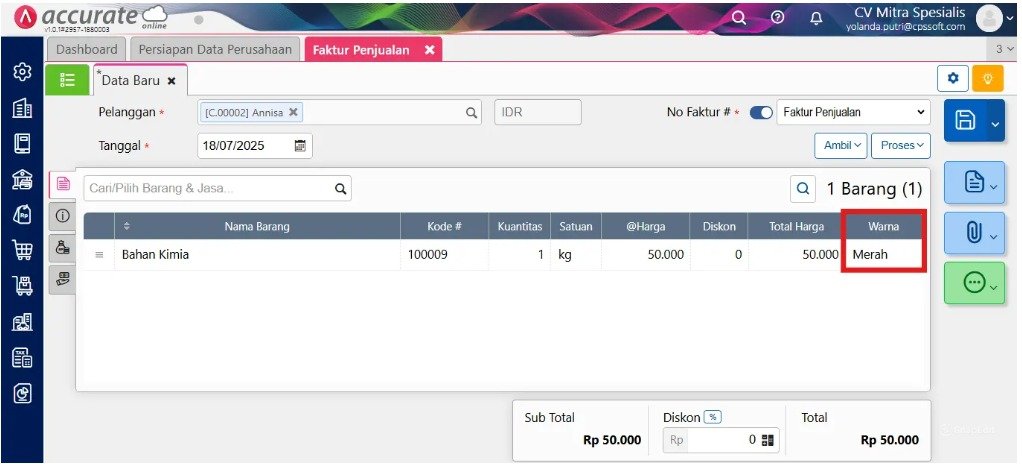
Tambahkan dan centang atribut kustom (Warna) agar muncul sebagai kolom input pada form transaksi.
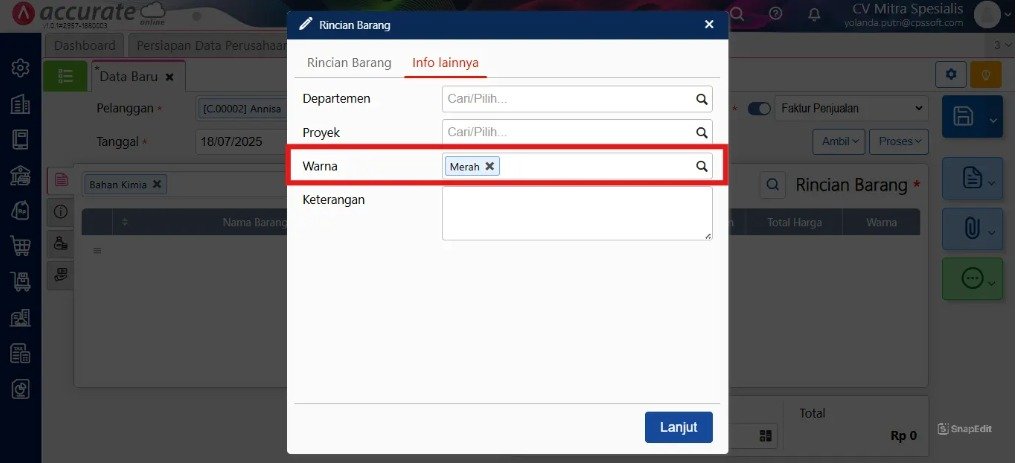
Klik Simpan. Kolom atribut baru kini siap diisi saat membuat transaksi.
Langkah 4: Tampilkan Atribut pada Desain Cetakan (Print Out)
Buka menu Pengaturan > Desain Cetakan.
Pilih templat formulir transaksi yang sesuai, lalu klik Buka Desainer.
Tambahkan elemen variabel skrip yang merujuk pada nama atribut kustom tersebut (misalnya variabel untuk
Warna).Atur letak dan posisinya pada layout tabel barang.
Klik Simpan .
Tips Tim Cawang: Jangan terlalu banyak membuat atribut jika tidak diperlukan. Kami menyarankan untuk hanya membuat atribut yang benar-benar akan digunakan dalam filter laporan, agar tampilan interface Accurate Online Anda tetap bersih dan mudah dipahami staf.
Tips Tim Cawang: Jika Anda menggunakan atribut untuk kebutuhan sinkronisasi stok atau integrasi pajak, pastikan penamaan atribut konsisten di semua modul agar proses mapping data (misalnya saat menarik data ke CORETAX) berjalan lancar tanpa kendala format.
FAQ (Pertanyaan Umum Pelanggan)
- Apakah atribut tambahan akan muncul di cetakan faktur?Ya, Anda dapat menambahkan variabel atribut tersebut ke dalam desain formulir cetak Anda melalui menu Rancangan Formulir.
- Berapa banyak atribut tambahan yang bisa dibuat?Accurate Online memberikan fleksibilitas tinggi, namun kami menyarankan untuk tetap efisien demi performa sistem yang optimal.
- Apakah data pada atribut tambahan bisa di-ekspor?Tentu, semua data atribut yang Anda buat akan ikut serta saat Anda melakukan ekspor data (Excel/CSV) dari modul terkait.
- Bisakah Tim Cawang membantu membuatkan struktur atribut untuk perusahaan kami?Tentu, kami dapat menganalisis alur bisnis Anda dan merekomendasikan atribut apa saja yang paling relevan untuk diimplementasikan.
- Di mana saya bisa bertanya jika atribut tidak muncul di transaksi?Pastikan Anda sudah menyimpan pengaturan di menu Preferensi. Jika masih terkendala, silakan hubungi tim kami di Penjualanonline.id untuk bantuan teknis.
Penutup & CTA
Yuk, Konsultasi Sekarang dan Rasakan Bedanya!
Masih bingung fitur mana yang paling cocok? Tenang, tim kami siap membantu!
Konsultasi bisa dilakukan:
Datang langsung ke kantor kami (Area Jakarta Timur)
Tim kami hadir ke kantor Anda
Sesi demo online/offline
Atau cukup live chat melalui website dan WhatsApp kami.
Hubungi Kami Sekarang:
WhatsApp: 0851 7975 9914
Telepon: (021) 3883 0037
Email: admin.cawang@cpssoft.com
Coba Gratis 30 Hari: https://bit.ly/coba-gratis-ambassador








