Ringkasan Cepat Tampilan Widget Beban
Cara membaca dan mengatur Widget Beban di Accurate Online tahun 2026 memudahkan pelaku usaha di Jakarta Timur memantau pengeluaran operasional secara real-time. Tim Ahli Cawang mengoptimalkan visualisasi grafik beban ini agar selaras dengan pengeluaran Accurate POS dan mempermudah pelaporan potong pajak berkala pada sistem CORETAX secara akurat.
Konteks & Masalah Biaya yang Sering Ditemui Tim Cawang Dalam melakukan audit sistem dan pendampingan operasional untuk ratusan klien di area Jakarta Timur, Kami sering menjumpai masalah expense blindness atau kebutaan terhadap pos pengeluaran. Banyak pemilik bisnis mengeluhkan keuntungan bersih toko yang menipis di akhir bulan, namun tim keuangan mereka kesulitan melacak di pos mana pembengkakan biaya operasional tersebut terjadi.
Masalah utama biasanya berakar dari pencatatan klasifikasi biaya yang terlalu umum (seperti mencampur semua pengeluaran ke akun “Beban Lain-lain”). Di era otomatisasi CORETAX 2026, ketidakrapian dalam memisahkan beban operasional murni dengan beban yang memiliki objek pajak (seperti PPh 21 atau PPh 23) bisa memicu sanksi denda administrasi pajak. Melalui optimasi Widget Beban pada dasbor utama, Tim Ahli Cawang siap membantu manajemen Anda membaca grafik pengeluaran secara taktis demi menjaga efisiensi anggaran perusahaan.
Langkah-Langkah Panduan Mengonfigurasi Widget Beban
1. Mengaktifkan Widget Beban pada Dashboard Pusat
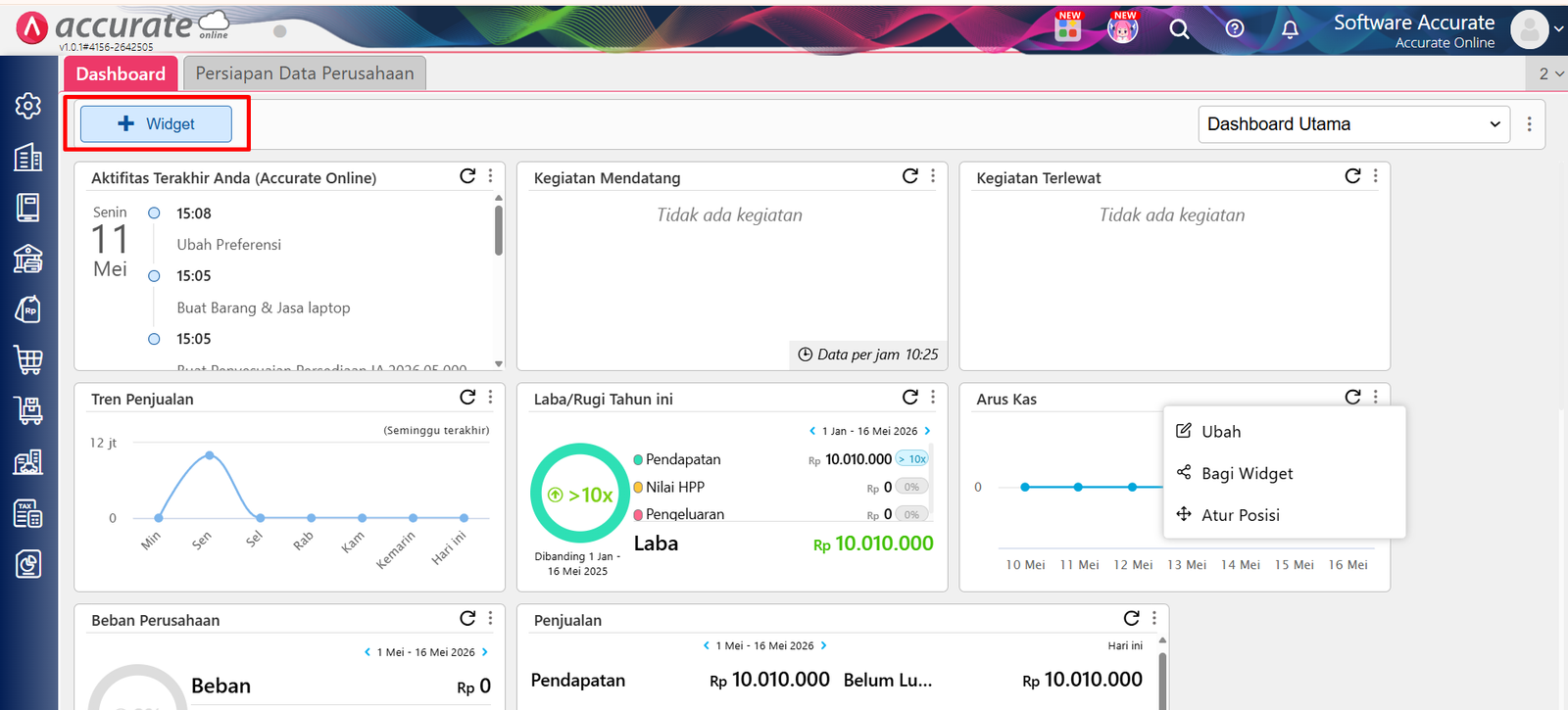
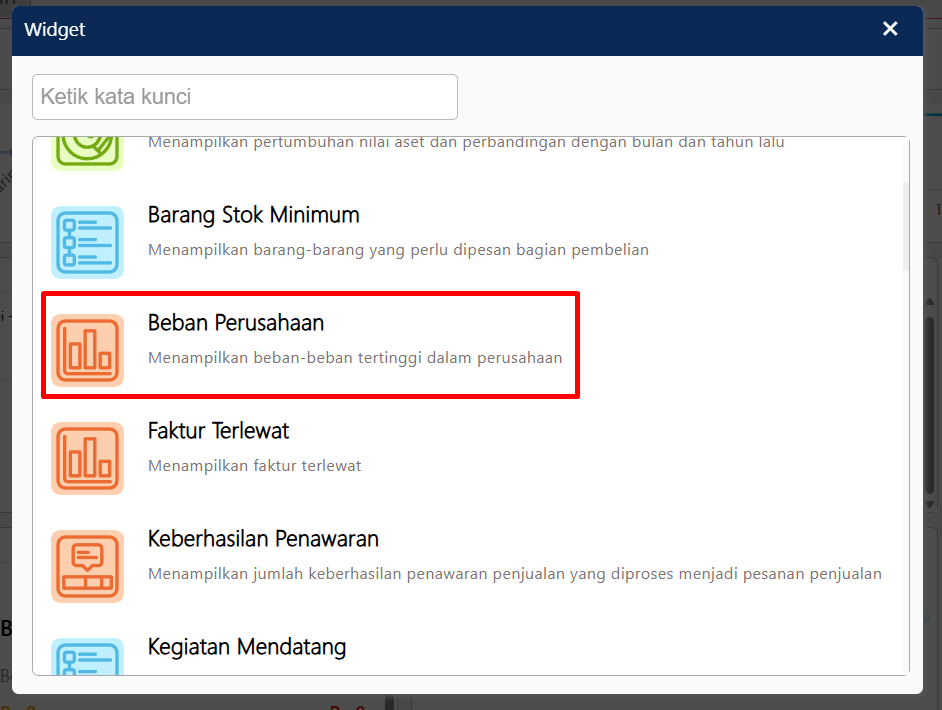
Silakan login ke akun Accurate Online Anda menggunakan profil pemilik (owner) atau akun administrator. Di dashboard utama, klik tombol Kustomisasi (ikon obeng/tang di pojok kanan atas), lalu klik Tambah Widget. Cari panel berlabel Began / Pengeluaran dan aktifkan agar grafik visualnya muncul di halaman depan dasbor Anda.
2. Mengatur Filter Periode Analisis Anggaran
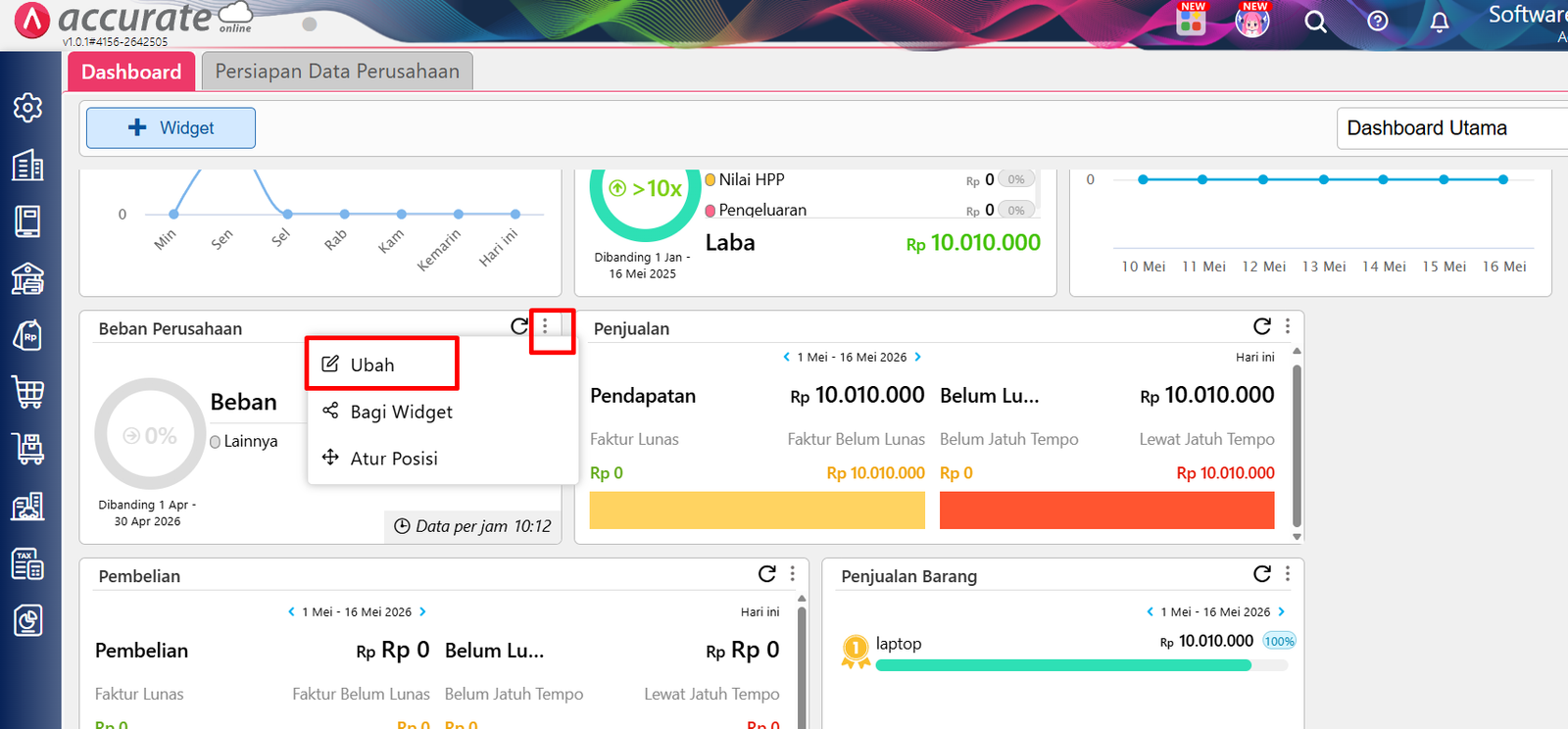
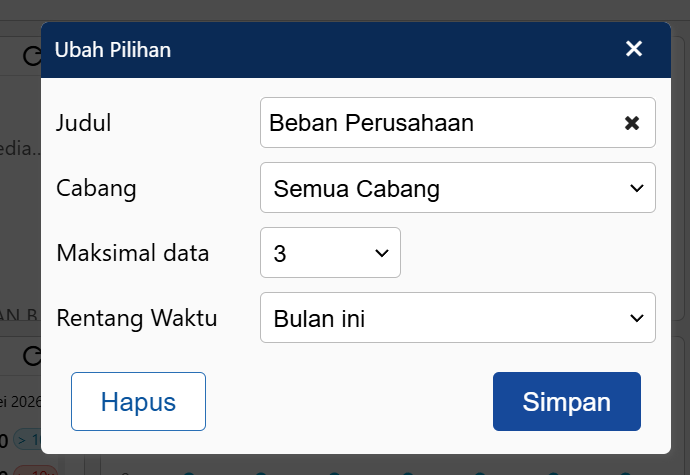
Klik ikon roda gigi pada sudut kanan atas widget beban Anda. Tentukan rentang waktu analisis yang ingin dipantau, mulai dari review pengeluaran mingguan, bulanan, hingga perbandingan antar-kuartal berjalan guna melihat tren fluktuasi biaya operasional usaha Anda secara berkala.
3. Melakukan Pemetaan Akun Beban Secara Spesifik
Saring akun perkiraan (COA) apa saja yang ingin ditampilkan di dalam grafik lingkaran (pie chart) tersebut. Kami sangat menyarankan untuk menyertakan akun beban terlaris seperti Beban Gaji, Beban Sewa, Beban Operasional Toko, dan Beban Pajak agar Anda bisa melihat persentase kontribusi terbesar dari pengeluaran bulanan Anda.
4. Membaca Grafik dan Melakukan Drill-Down
Detail Dokumen Widget Beban akan menampilkan presentasi visual berupa potongan diagram lingkaran yang interaktif. Jika Anda melihat ada satu warna diagram yang melonjak tajam secara tidak wajar, Anda cukup melakukan klik langsung (drill-down) pada potongan diagram tersebut untuk melihat lembar rincian dokumen asal penentu jurnal beban terkait secara instan.
Tips Tim Cawang (Sinkronisasi CORETAX): Saat membuat akun beban baru di menu Buku Besar, selalu hubungkan akun tersebut dengan penyesuaian pajak yang relevan di tab perpajakan. Berdasarkan pengalaman lapangan Kami membantu perusahaan di Jakarta Timur, kerapian pemisahan akun beban objek pajak (seperti beban sewa gedung objek PPh 23) sejak awal akan membuat draf pelaporan e-Bupot Anda otomatis terbentuk rapi di sistem CORETAX 2026 tanpa perlu pilah data manual.
Tips Tim Cawang (Efisiensi Pengeluaran Ritel POS): Jika Anda mengelola banyak outlet ritel, pastikan beban operasional harian kasir (seperti biaya beli kertas struk atau packaging) diinput secara disiplin melalui modul Kas & Bank pusat dengan sistem multi-departemen. Dengan cara ini, widget beban di dashboard utama Anda bisa difilter per cabang guna mengaudit outlet mana di Jakarta Timur yang operasionalnya paling boros.
FAQ (Pertanyaan Umum Pelanggan di Kantor Cawang)
Mengapa nilai pada Widget Beban berbeda dengan realisasi uang keluar di buku tabungan bank? Widget Beban membaca transaksi berdasarkan pengakuan akuntansi (basis akrual). Jika Anda menginput pencatatan tagihan biaya yang belum dibayarkan (masih berstatus utang beban), sistem akan tetap membacanya sebagai beban di dashboard, walaupun uang tunai di bank Anda belum berkurang rill.
Apakah saya bisa memisahkan visualisasi grafik beban untuk masing-masing cabang toko? Sangat bisa. Anda cukup mengklik tombol filter di pengaturan widget beban dan memilih opsi “Filter per Cabang” untuk menganalisis performa efisiensi pengeluaran masing-masing outlet retail Anda.
Bagaimana cara mengamankan widget finansial rahasia ini agar tidak diintip oleh staf biasa? Tampilan dasbor bersifat personal berbasis hak akses (user role). Melalui modul Perusahaan di akun utama, Anda dapat membatasi otorisasi agar widget arus kas, laba rugi, dan widget beban ini hanya bisa diakses oleh level direksi dan manajer keuangan saja.
Apakah biaya transaksi dari penggunaan Accurate POS otomatis masuk ke dalam bagan widget ini? Ya. Seluruh pengeluaran kas kecil toko yang diinput secara formal oleh kepala toko di aplikasi kasir Accurate POS otomatis akan langsung memperbarui grafik widget beban di database pusat setelah data tersinkronisasi.
Apakah Tim Cawang bisa membantu merapikan Chart of Accounts (COA) perusahaan kami agar visualisasi widget ini akurat? Tentu saja bisa. Kami menyediakan layanan konsultasi sistem dan kunjungan implementasi profesional langsung ke kantor Anda di wilayah Jakarta Timur untuk mendesain bagan akun keuangan yang rapi, informatif, dan patuh regulasi terbaru.
Penutup & CTA
Yuk, Konsultasi Sekarang dan Rasakan Bedanya!
Masih bingung fitur mana yang paling cocok? Tenang, tim kami siap membantu!
Konsultasi bisa dilakukan:
Datang langsung ke kantor kami (Area Jakarta Timur)
Tim kami hadir ke kantor Anda
Sesi demo online/offline
Atau cukup live chat melalui website dan WhatsApp kami.
Hubungi Kami Sekarang:
WhatsApp: 0851 7975 9914
Telepon: (021) 3883 0037
Email: admin.cawang@cpssoft.com
Coba Gratis 30 Hari: https://bit.ly/coba-gratis-ambassador








