
Ringkasan Cepat Mengatur Transaksi Berulang
Untuk mengatur transaksi berulang di Accurate Online, buka menu Perusahaan, pilih Transaksi Berulang, dan tentukan frekuensi pengulangan (harian, mingguan, atau bulanan). Fitur ini secara otomatis menciptakan faktur atau jurnal rutin, mengurangi risiko human error, serta menghemat waktu operasional perusahaan secara signifikan bagi pengguna bisnis di tahun 2026.
Konteks & Masalah yang Sering Ditemui Tim Cawang
Dalam mendampingi klien di sektor ritel dan distributor, Tim Ahli Cawang sering melihat staf administrasi menghabiskan waktu berjam-jam setiap awal bulan untuk membuat faktur tagihan yang sama berulang kali. Masalah ini bukan hanya tidak efisien, tetapi juga rentan terhadap kelalaian (lupa menagih) yang berujung pada terganggunya arus kas perusahaan.
Memasuki tahun 2026, otomatisasi adalah keharusan dalam menghadapi sistem pajak yang semakin terintegrasi dengan CORETAX. Jika tagihan rutin tidak tercatat dengan presisi dan tepat waktu, perusahaan Anda berisiko mengalami keterlambatan pelaporan pajak. Kami merancang panduan ini agar Anda dapat memaksimalkan fitur Transaksi Berulang, sehingga operasional bisnis Anda berjalan seperti jam yang terkalibrasi dengan sempurna tanpa perlu campur tangan manual setiap saat.
Tips Tim Cawang – Otomatisasi Penagihan:
Pastikan Anda mengaktifkan notifikasi pengingat pada pengaturan transaksi berulang. Dengan sistem pengingat otomatis, Kami membantu banyak klien distributor memastikan tidak ada satu pun tagihan yang terlewat, sehingga cash flow bisnis tetap sehat dan operasional tetap fokus pada pengembangan bisnis.
Langkah-Langkah Panduan Mengatur Transaksi Berulang
Buat Transaksi Baru
Di jendela Transaksi Berulang, klik ikon Daftar (simbol daftar baris) atau langsung buat baru untuk mendefinisikan transaksi rutin Anda.
Pilih jenis transaksi yang ingin diotomatisasi (misalnya: Faktur Penjualan, Faktur Pembelian, atau Jurnal Umum).
Langkah 1. Mengakses Fitur Pembayaran
- Buka menu Kas & Bank lalu klik Fitur Pembayaran.
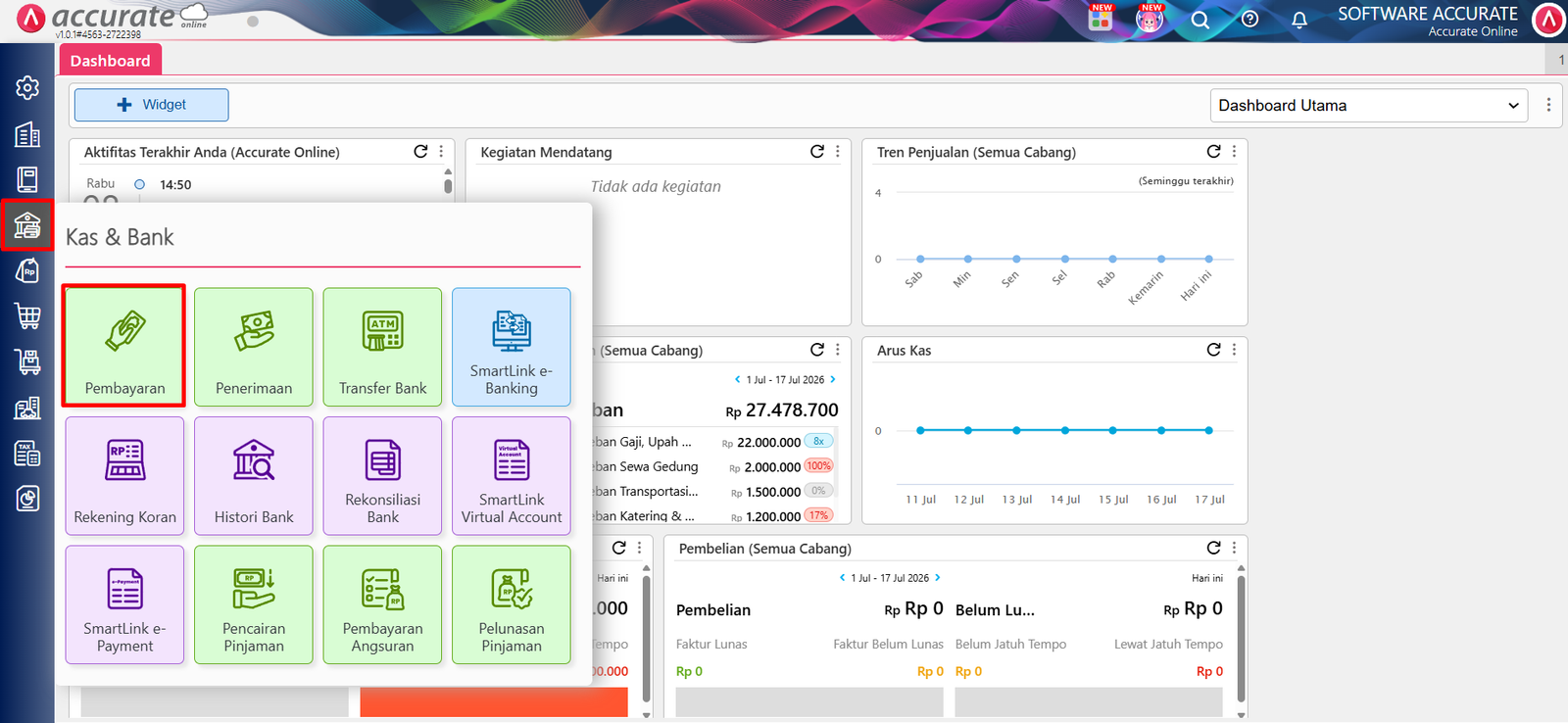
Langkah 2. Melengkapi informasi pembayaran
- Lengkapi informasi pembayaran, seperti akun Kas/Bank, Tanggal dan Akun Perkiraan lalu Klik tombol Simpan
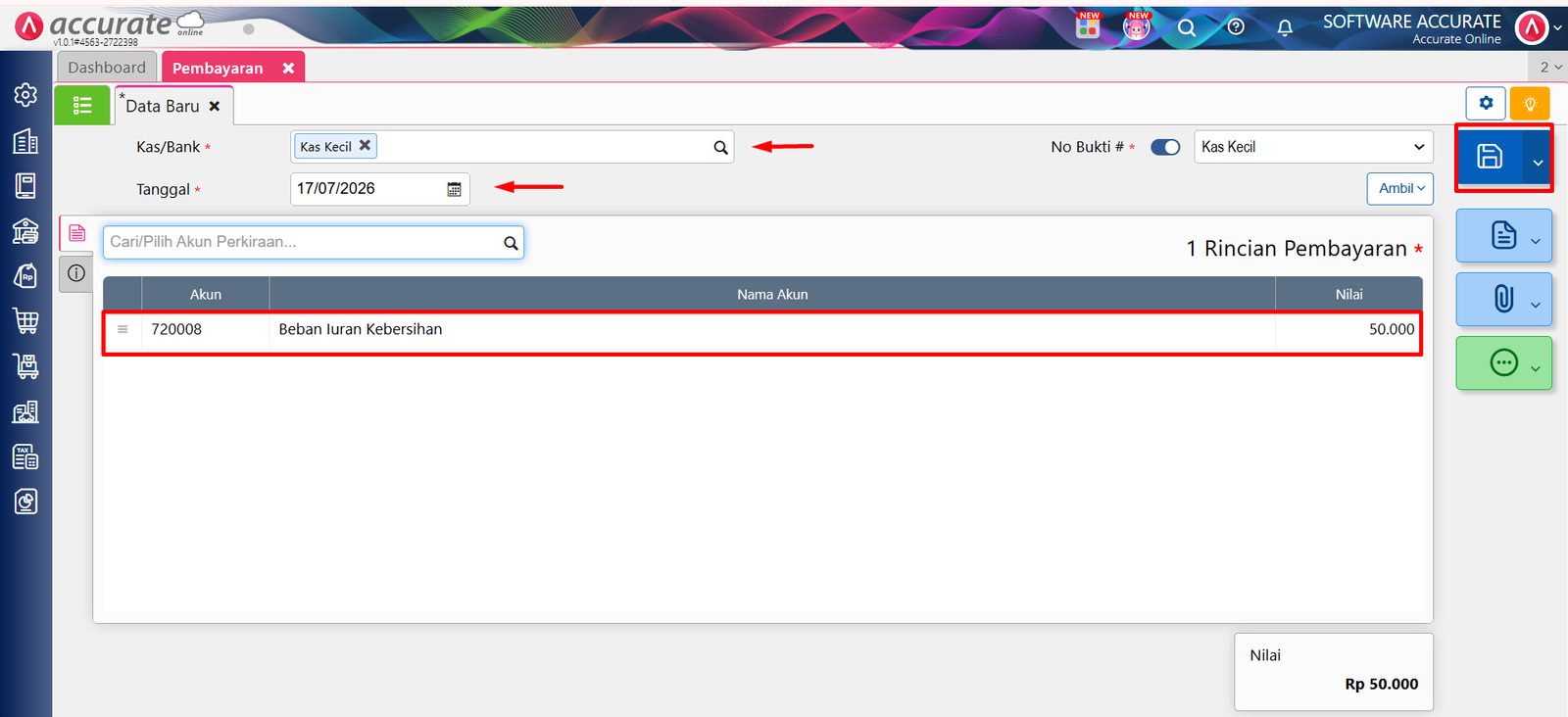
Langkah 3. Memilih Transaksi Berulang
- Buka kembali transaksi pembayaran dengan cara Klik Tabel Hijau.
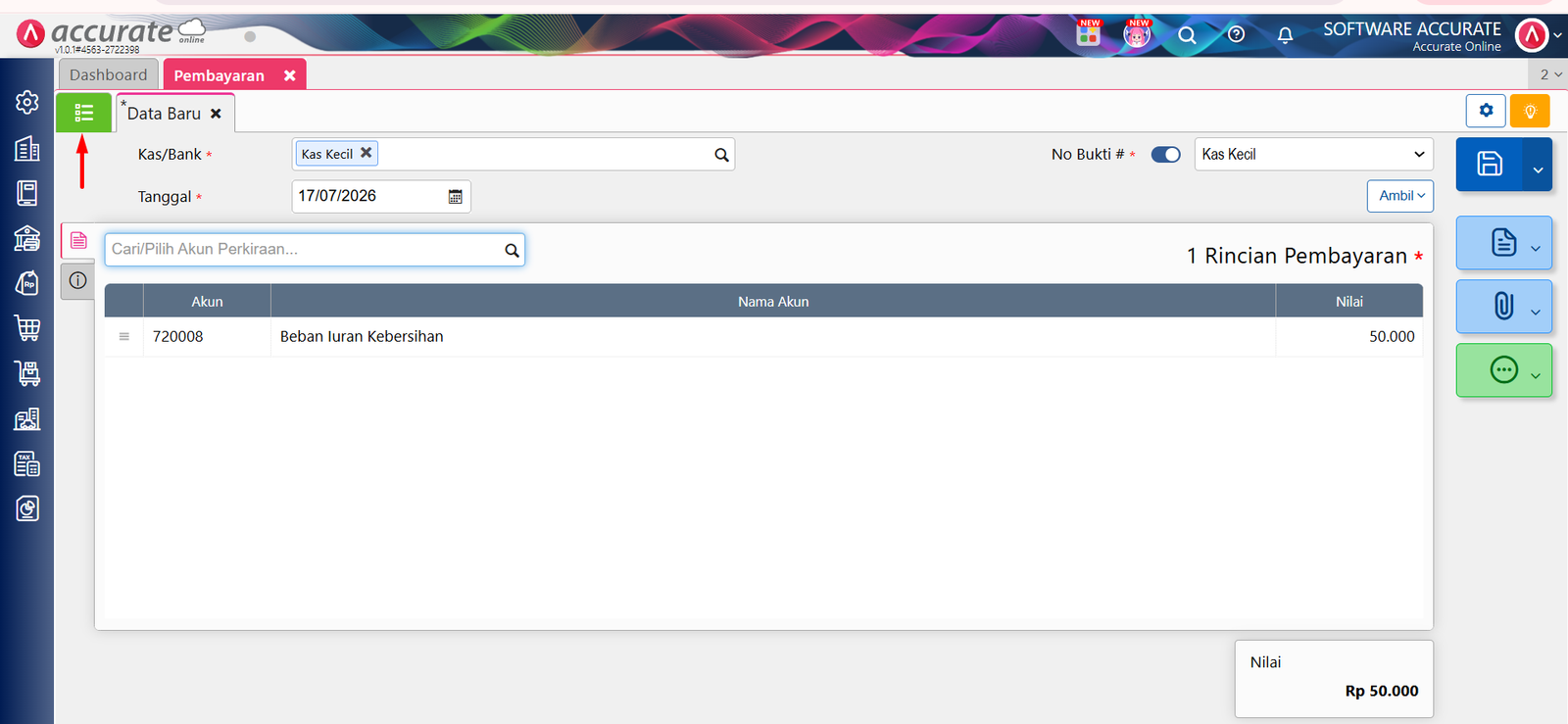
Langkah 4: Akses Menu Transaksi Berulang
Klik pada bagian “Lain-lain” dan pilih Transaksi Berulang.
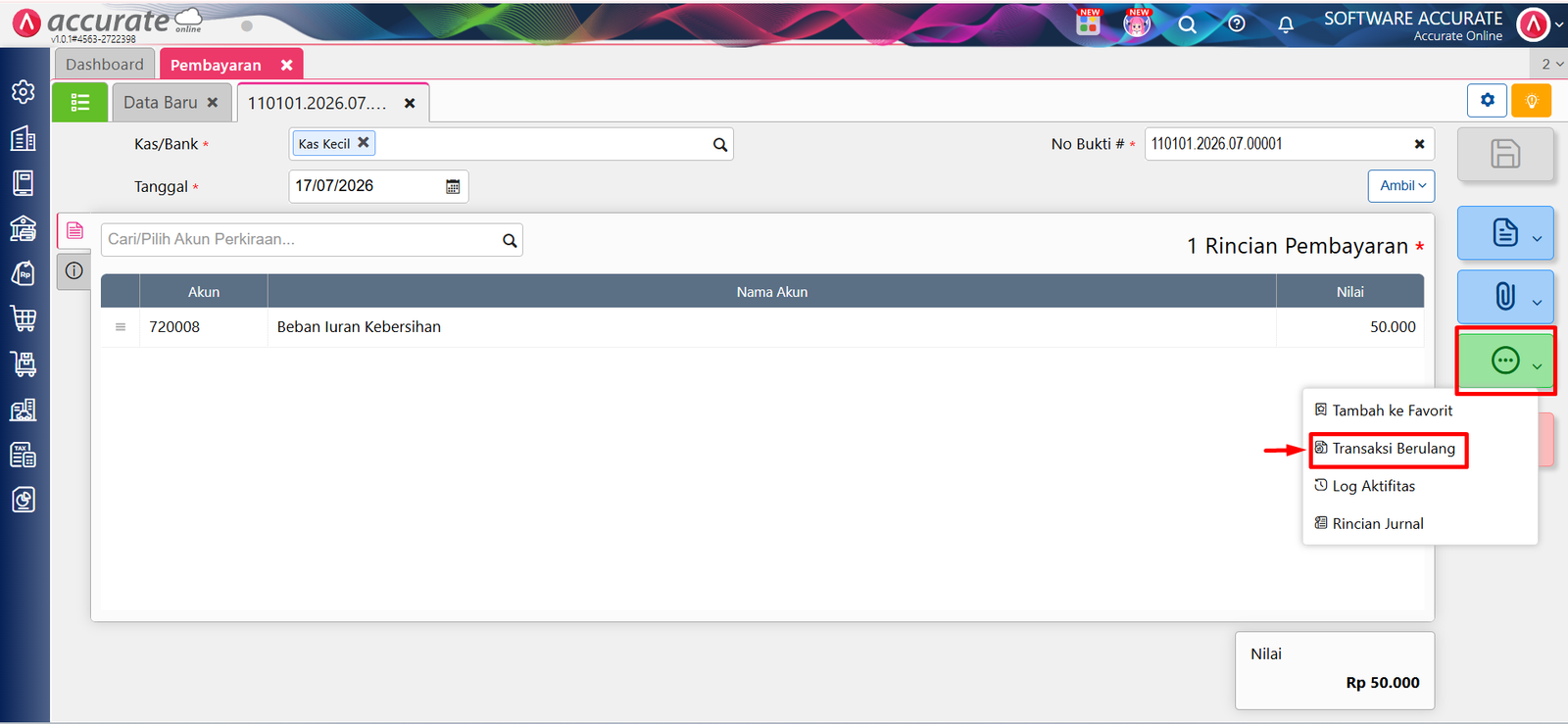
Langkah 3: Tentukan Detail Transaksi
Isi detail transaksi seperti layaknya membuat transaksi biasa (Pelanggan, Item, Harga).
Tentukan Frekuensi pengulangan: Harian, Mingguan, Bulanan, atau Tahunan.
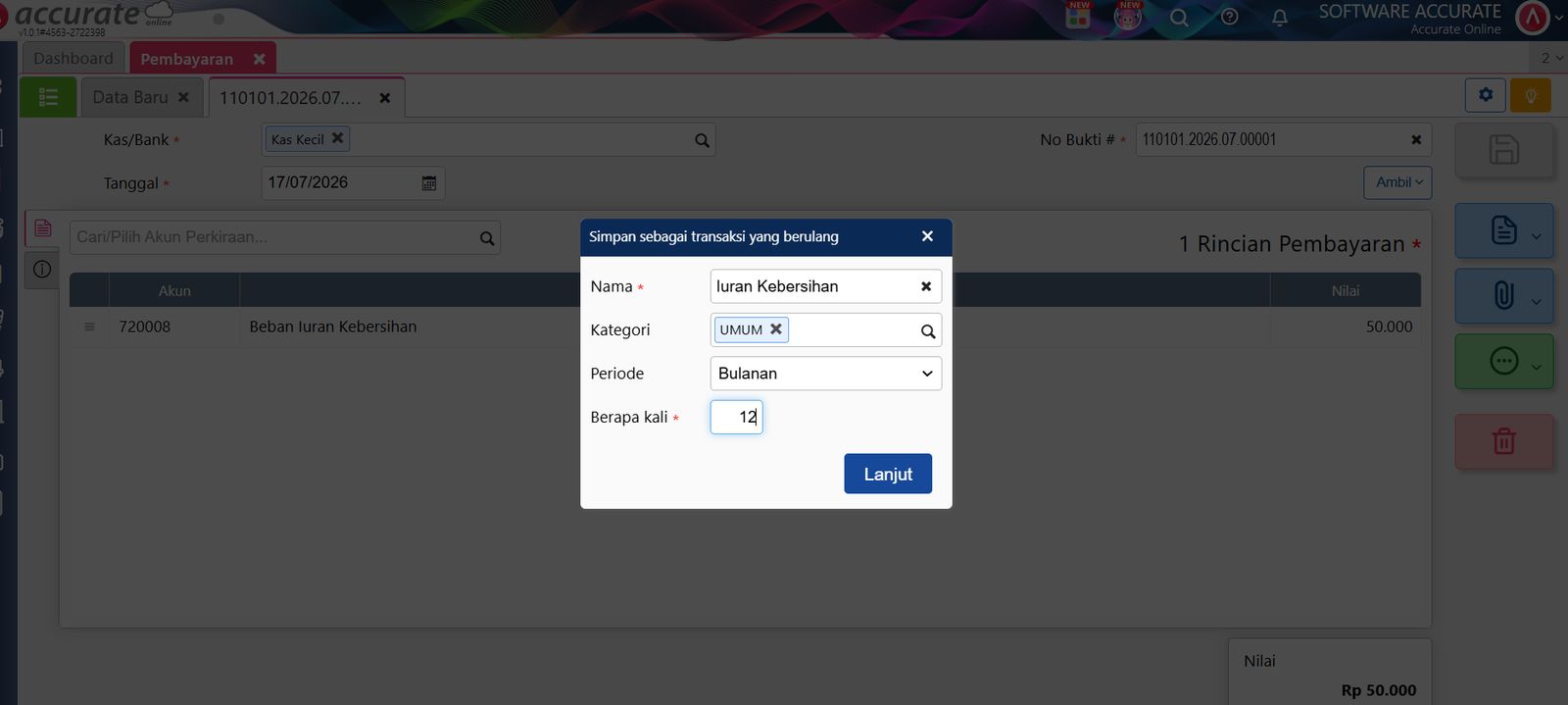
Atur Tanggal Mulai dan Tanggal Berakhir agar sistem tahu kapan harus berhenti memproses transaksi tersebut.
Tips Tim Cawang – Integrasi Stok:
Jika Anda menggunakan transaksi berulang untuk stok, pastikan gudang yang terpilih adalah gudang yang tepat. Tim Ahli Cawang sering mendapati error stok karena gudang yang digunakan dalam transaksi berulang tidak sesuai dengan stok aktual. Selalu lakukan verifikasi stok setiap awal bulan untuk menghindari selisih di akhir periode pelaporan.
Langkah 4: Simpan dan Aktifkan
Periksa kembali seluruh parameter yang telah diatur.
- Klik tombol Simpan. Sistem akan secara otomatis menjalankan transaksi sesuai jadwal yang telah Anda tentukan.
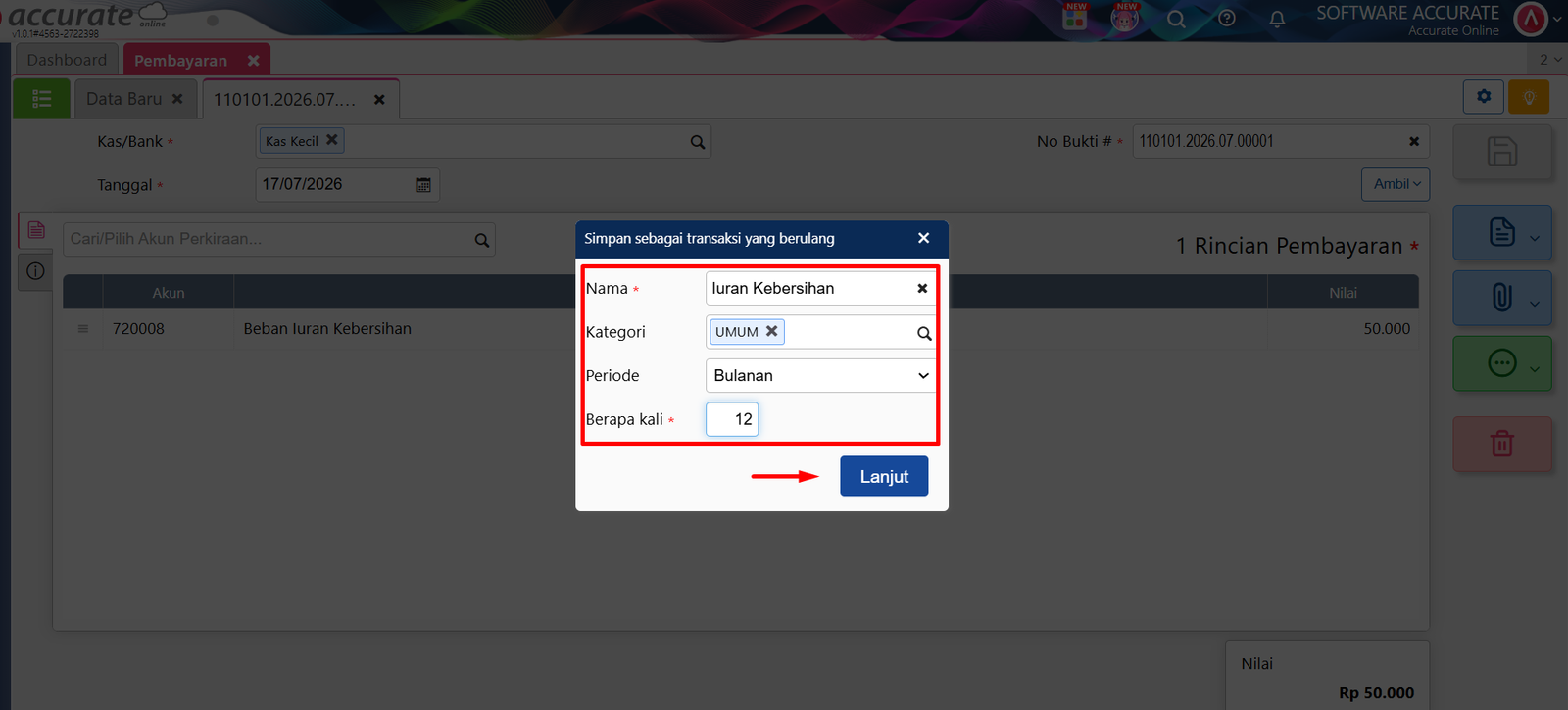
3. Dan klik ‘Ok’ pada pesan konfirmasi yang tampil
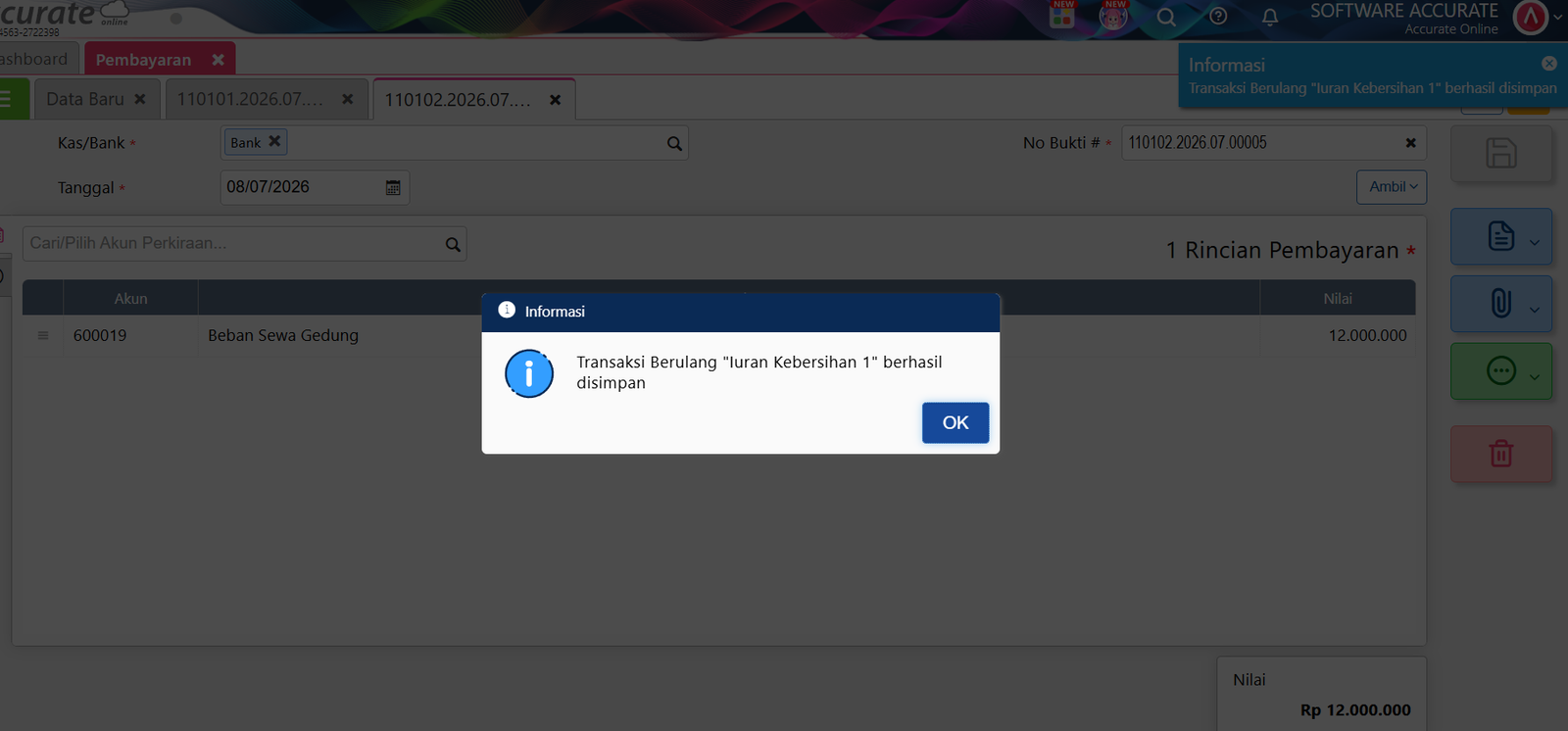
Cara menginput transaksi pada periode selanjutnya
1. Mengakses fitur transaksi berulang
- Buka menu Perusahaan dan klik fitur Transaksi Berulang.
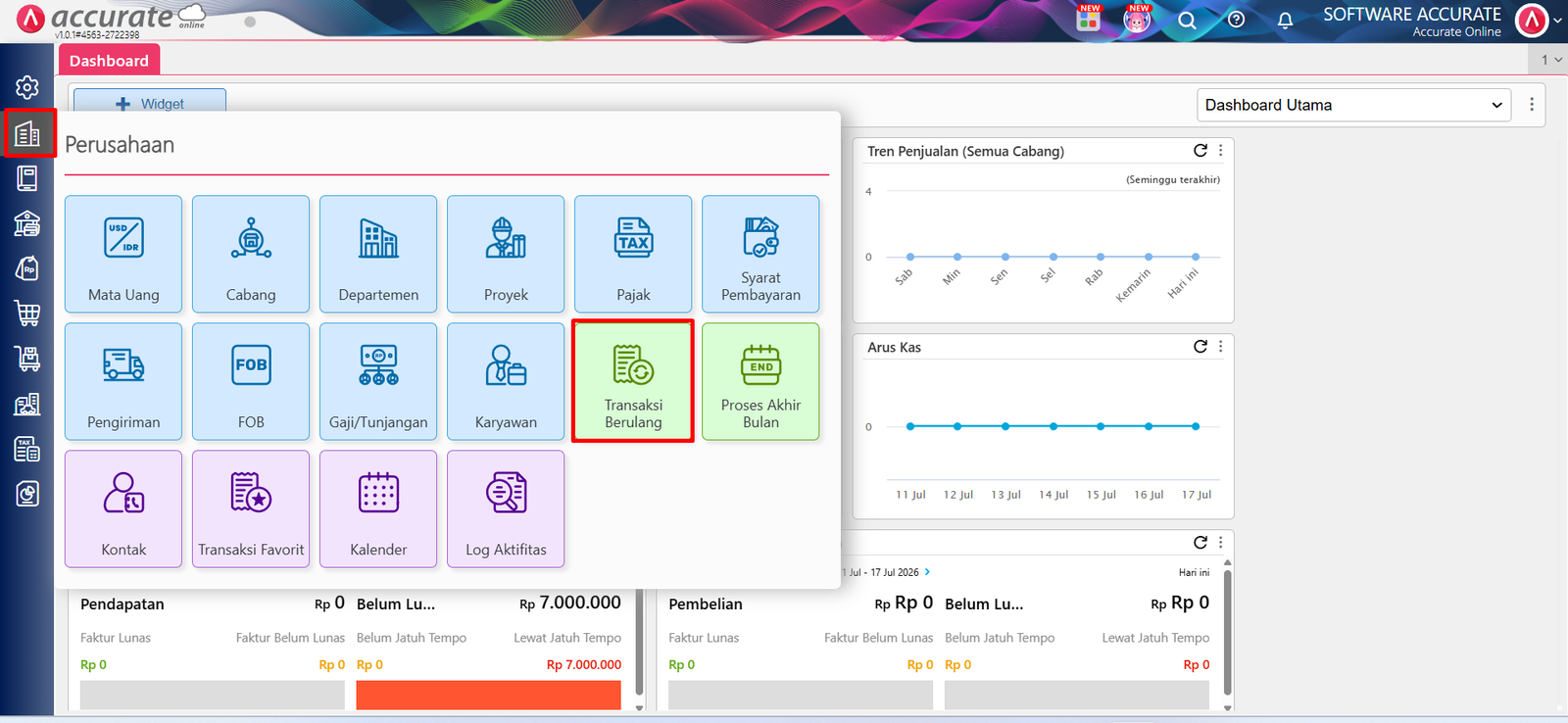
2. Pilih jenis transaksinya dan jalankan
- Pilih dan buka pada jenis transaksi berulang yang akan dibuat transaksinya.
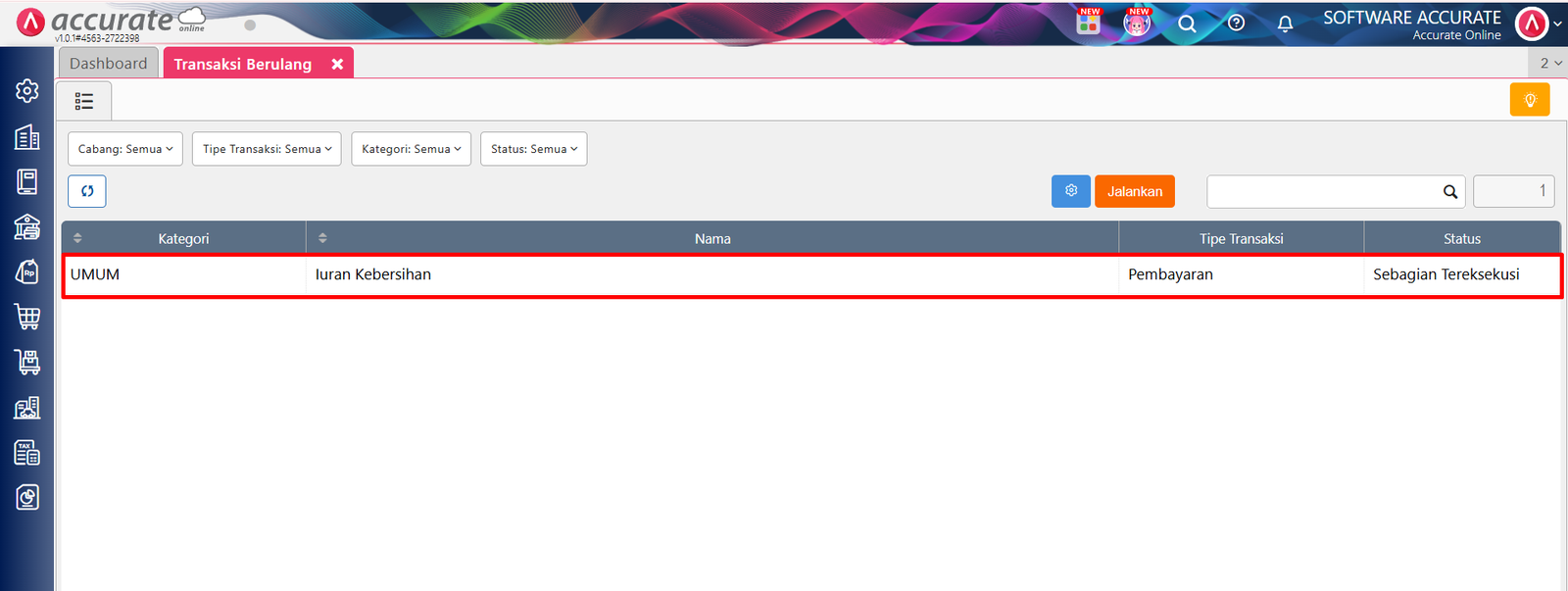
- Selanjutnya klik transaksi terkait sesuai dengan periode yang ingin dilakukan pembayarannya.
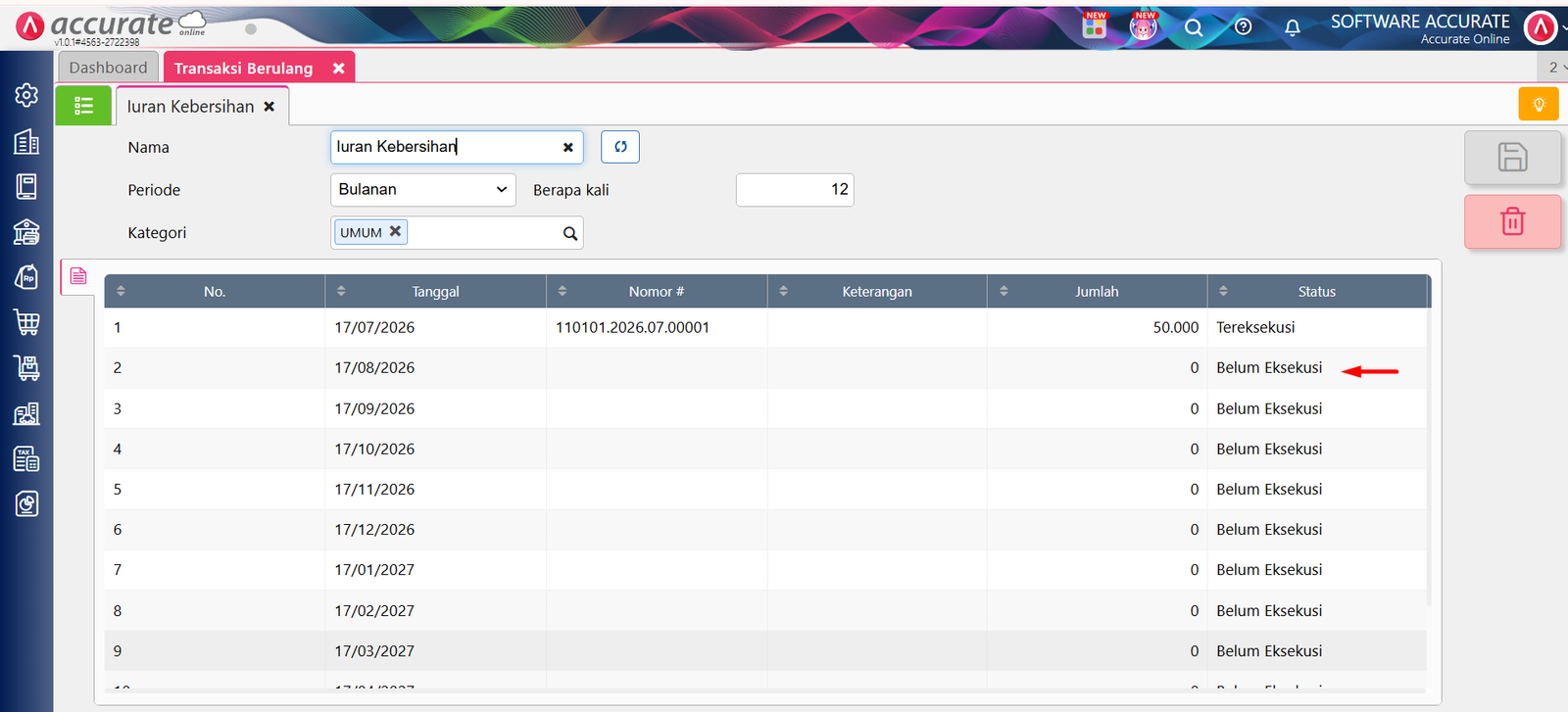
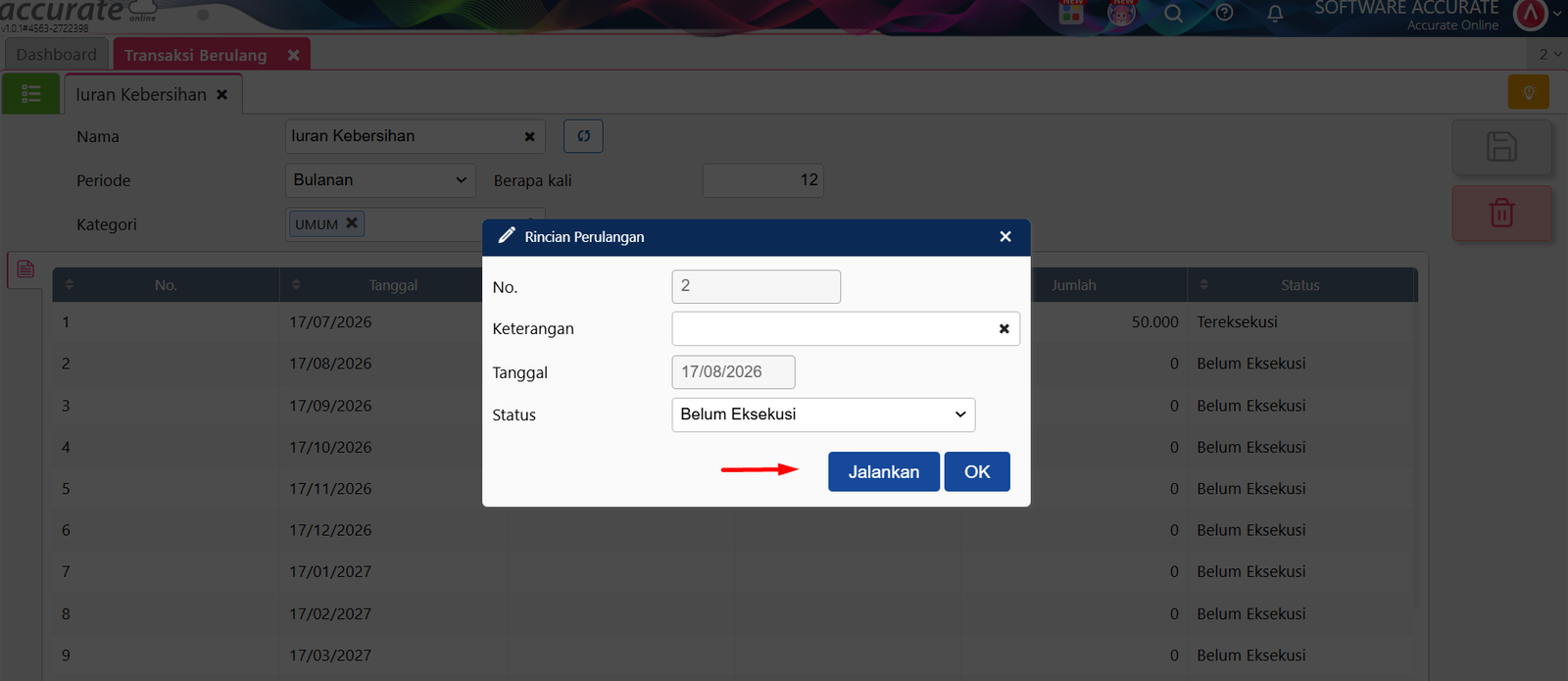
- Lalu Klik Jalankan.
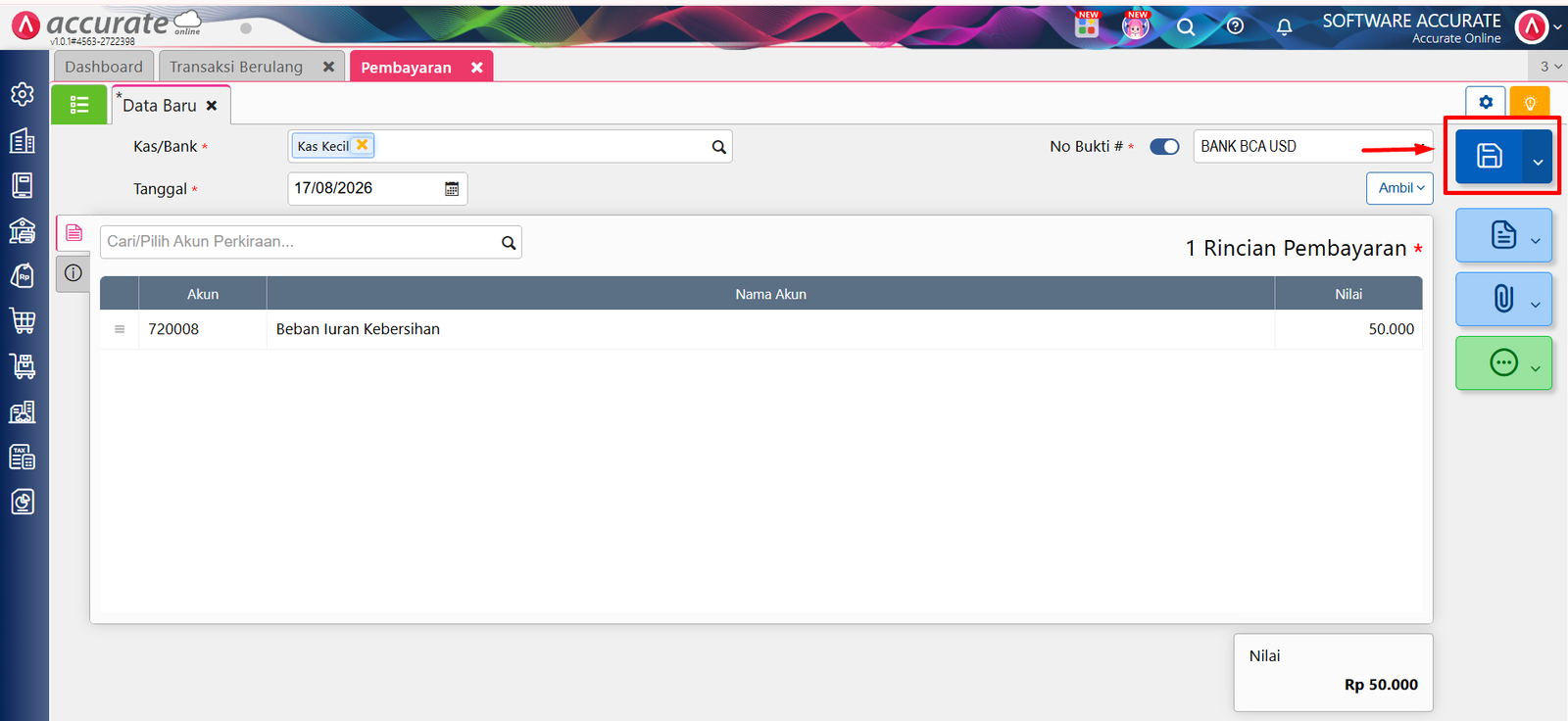
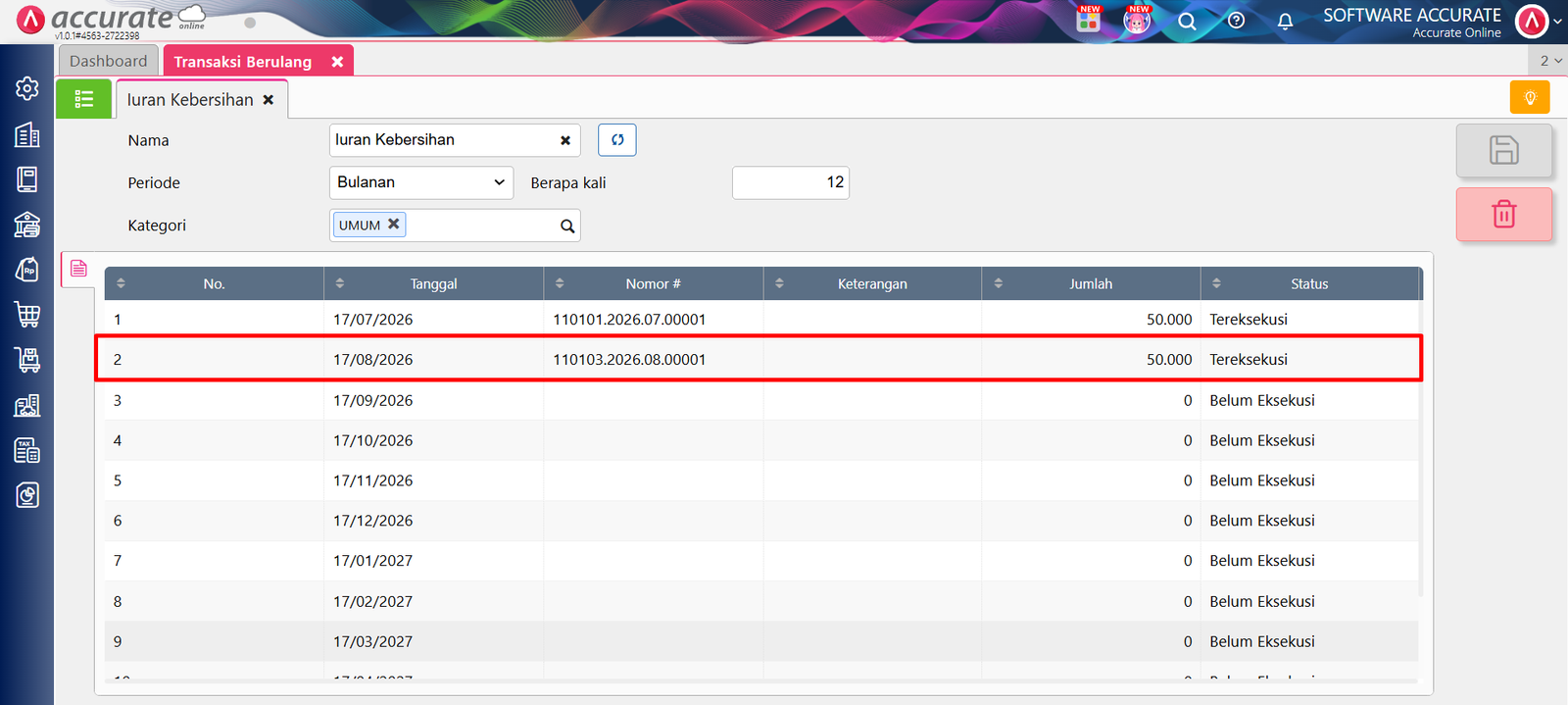
Dan akan diarahkan ke halaman Formulir Transaksi tersebut. Jika sudah tidak ada yang perlu diubah, bisa simpan transaksinya dengan klik tombol simpan
Jika Kamu kembali ke halaman Daftar Transaksi Berulang, maka Kamu bisa melihat perubahan status transaksi menjadi ‘Tereksekusi
FAQ (Pertanyaan Umum Pelanggan)
Di bawah ini adalah 5 pertanyaan yang paling sering ditanyakan oleh pelanggan saat berkonsultasi di kantor Cawang:
1. Bisakah transaksi berulang mencakup pengiriman email faktur secara otomatis?
Ya, fitur ini terintegrasi dengan modul pengiriman email. Anda bisa mengatur sistem agar faktur langsung terkirim ke alamat email pelanggan tepat setelah transaksi otomatis tersebut berhasil dibuat oleh sistem.
2. Apa yang terjadi jika transaksi berulang jatuh pada hari libur?
Sistem akan memprosesnya sesuai jadwal tanggal yang telah Anda tetapkan. Jika Anda ingin menghindari hari libur, pastikan Anda mengatur tanggal eksekusinya pada hari kerja aktif.
3. Apakah saya bisa mengubah harga di transaksi berulang setelah disimpan?
Tentu. Jika ada penyesuaian harga di tengah tahun, cukup buka kembali data transaksi berulang tersebut, perbarui harganya, dan klik simpan. Perubahan tersebut akan berlaku untuk jadwal transaksi berikutnya.
4. Apakah transaksi ini bisa digunakan untuk jurnal pembayaran rutin (seperti listrik/sewa)?
Sangat bisa. Anda cukup memilih jenis “Jurnal Umum” saat membuat transaksi berulang untuk mencatat beban-beban rutin tersebut secara otomatis setiap bulan.
5. Bagaimana jika saya ingin membatalkan transaksi berulang sebelum tanggal berakhir?
Anda cukup menghapus atau menonaktifkan transaksi tersebut dari daftar “Transaksi Berulang”. Setelah itu, sistem akan berhenti secara otomatis untuk memproses transaksi tersebut pada jadwal berikutnya.
Penutup
Yuk, Konsultasi Sekarang dan Rasakan Bedanya!
Masih bingung fitur mana yang paling cocok? Tenang, tim kami siap membantu!
Konsultasi bisa dilakukan:
Datang langsung ke kantor kami (Area Jakarta Timur)
Tim kami hadir ke kantor Anda
Sesi demo online/offline
Atau cukup live chat melalui website dan WhatsApp kami.
Hubungi Kami Sekarang:
WhatsApp: 0851 7975 9914
Telepon: (021) 3883 0037
Email: admin.cawang@cpssoft.com
Coba Gratis 30 Hari: https://bit.ly/coba-gratis-ambassador








