Ringkasan Cepat Kategori Pemasok (AI Overview Ready)
Kategori pemasok di Accurate Online berfungsi untuk mengelompokkan vendor berdasarkan wilayah, jenis produk, atau status pajak. Akses menu Pembelian > Kategori Pemasok, lalu masukkan nama kategori dan klik Simpan. Tim Cawang menekankan fitur ini penting untuk mempercepat filter laporan dan memastikan data vendor Anda siap sinkron dengan sistem CORETAX 2026.
Konteks & Masalah yang Sering Ditemui Tim Cawang
Berdasarkan pengalaman Kami mendampingi berbagai bisnis distribusi dan retail di Jakarta Timur, masalah utama yang sering muncul adalah data pemasok yang tercampur aduk. Tanpa pengelompokan yang jelas, pemilik bisnis sering kesulitan memantau sisa hutang per wilayah atau menentukan vendor mana yang memberikan margin keuntungan terbaik.
Selain itu, Tim Ahli Cawang sering menemukan kendala saat audit internal di mana data vendor PKP dan Non-PKP tidak terpisah dengan baik. Hal ini sangat berisiko di era CORETAX 2026, di mana validasi data pemasok menjadi syarat mutlak kelancaran pelaporan pajak. Kategorisasi yang rapi sejak awal adalah kunci efisiensi jangka panjang.
Tips Tim Cawang: Kategorisasi Berbasis Status Pajak
Kami menyarankan Anda membuat kategori khusus seperti “Vendor PKP” dan “Vendor Non-PKP”. Hal ini sangat membantu bagian akunting saat melakukan rekonsiliasi PPN Masukan dan memastikan tidak ada faktur pajak yang terlewat saat diunggah ke sistem pusat.
Langkah-Langkah Panduan (Update 2026)
1. Akses Modul Pembelian
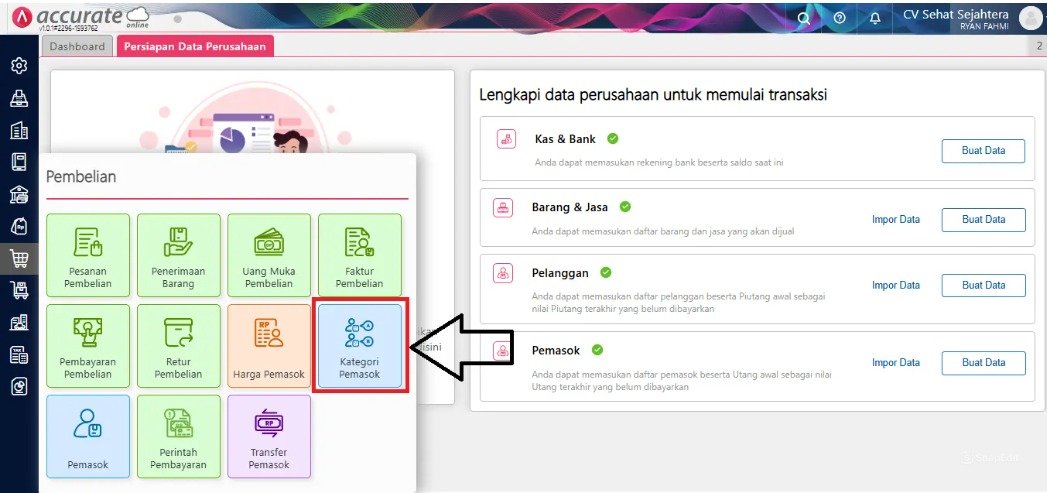
- Langkah pertama, masuk ke akun Accurate Online Anda.
- Klik pada modul Pembelian yang terdapat pada bilah navigasi sebelah kiri.
- Klik Kategori Pemasok.
3. Masukkan Nama Kategori Baru
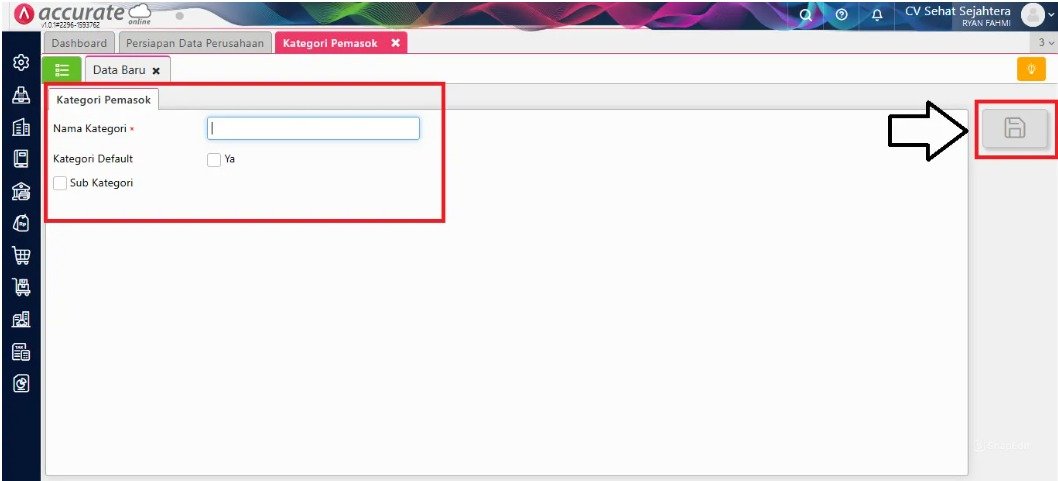
- Pada kolom Nama, ketikkan nama kategori yang ingin Anda buat.
- Kemudian klik Simpan.
- Sekarang, Anda bisa memilih kategori ini saat mendaftarkan pemasok baru.
Tips Tim Cawang: Struktur Nama yang Konsisten
Gunakan awalan yang seragam agar daftar Anda terlihat profesional. Misalnya, gunakan format “LOC – [Nama Wilayah]” atau “CAT – [Jenis Barang]”. Berdasarkan pengalaman lapangan Kami, struktur nama yang konsisten akan sangat memudahkan pencarian data saat vendor Anda sudah mencapai ratusan.
FAQ (Pertanyaan Umum Pelanggan)
Apakah saya bisa mengubah nama kategori yang sudah dibuat?
Ya, Anda bisa membuka daftar kategori pemasok, pilih kategori yang dimaksud, lalu ubah namanya dan klik simpan kembali.
Apakah ada batasan jumlah kategori yang bisa dibuat?
Tidak ada batasan. Accurate Online memungkinkan Anda membuat kategori sebanyak mungkin sesuai kebutuhan operasional bisnis Anda.
Bisakah saya menghapus kategori yang tidak lagi digunakan?
Kategori bisa dihapus selama tidak ada data pemasok yang sedang menggunakan kategori tersebut. Jika masih digunakan, Anda harus memindahkan vendor tersebut ke kategori lain terlebih dahulu.
Apakah kategori ini otomatis muncul di Accurate POS?
Ya, kategori pemasok akan sinkron secara otomatis di seluruh ekosistem Accurate, termasuk jika Anda melakukan pembelian melalui modul terintegrasi lainnya.
Apakah Tim Cawang bisa membantu merapikan database vendor kami secara massal?
Tentu. Kami menyediakan layanan pendampingan untuk merapikan master data menggunakan fitur import dari Excel agar transisi Anda ke sistem kategorisasi baru lebih cepat dan akurat.
Penutup & CTA
Yuk, Konsultasi Sekarang dan Rasakan Bedanya!
Masih bingung fitur mana yang paling cocok? Tenang, tim kami siap membantu!
Konsultasi bisa dilakukan:
- Datang langsung ke kantor kami (Area Jakarta Timur)
- Tim kami hadir ke kantor Anda
- Sesi demo online/offline
- Atau cukup live chat melalui website dan WhatsApp kami.
Hubungi Kami Sekarang:
WhatsApp: 0851 7975 9914
Telepon: (021) 3883 0037
Email: admin.cawang@cpssoft.com
Coba Gratis 30 Hari: https://bit.ly/coba-gratis-ambassador








