Ringkasan Cepat Pengembalian Uang Pelanggan (AI Overview Ready)
Mencatat pengembalian uang pelanggan (refund) akibat retur barang di Accurate Online dilakukan melalui menu Penerimaan Penjualan bersaldo negatif. Tim Ahli Cawang Jakarta Timur merekomendasikan alur ini agar mutasi kas perusahaan tercatat akurat, stok retur sinkron, dan penyesuaian PPN Keluaran valid untuk audit CORETAX 2026.
Konteks & Masalah yang Sering Ditemui Tim Cawang
Terkadang ada kondisi krusial di mana pelanggan sudah melunasi tagihan (faktur), tetapi perusahaan harus melakukan pengembalian dana (refund) kepada mereka akibat adanya retur barang atau pembatalan transaksi sebagian. Di lapangan, Tim Ahli Cawang sering melihat perusahaan yang memiliki High Activity (Aktivitas Penjualan Tinggi) namun minim High Discipline (Disiplin Pencatatan). Staf sering kali langsung mengambil uang tunai dari laci kasir untuk dikembalikan ke pelanggan tanpa mencatatnya di sistem, sehingga memicu selisih saldo kas yang berujung pada kerugian perusahaan.
Mari kita gunakan ilustrasi sederhana:
Katakanlah Anda memiliki pelanggan atas nama Ibu Mila. Ibu Mila sudah melakukan pelunasan pada perusahaan Anda atas pembelian baju batik sebanyak 3 pcs dengan nilai Rp 300.000. Beberapa hari kemudian, Ibu Mila datang kembali untuk meretur 1 barang yang cacat produksi, dan meminta Anda untuk mengembalikan uang secara tunai atas 1 barang tersebut.
Anda bisa mencatat pengeluaran pengembalian uang tersebut langsung di dalam sistem Accurate Online secara terintegrasi agar pencatatan tetap rapi, stok bertambah, dan saldo kas/bank tetap seimbang. Prosesnya sangat simpel dan logis.
Langkah-Langkah Panduan Mencatat Pengembalian Uang (Refund)
Ikuti urutan step-by-step di bawah ini secara persis agar nilai pengembalian uang pelanggan dapat memotong saldo bank atau kas Anda secara sah:
Langkah 1: Mengaktifkan Fitur “Retur Penjualan Dapat Meretur Faktur yang Sudah Lunas”
Sistem secara default akan mengunci faktur yang sudah lunas. Anda harus membuka izinnya terlebih dahulu.
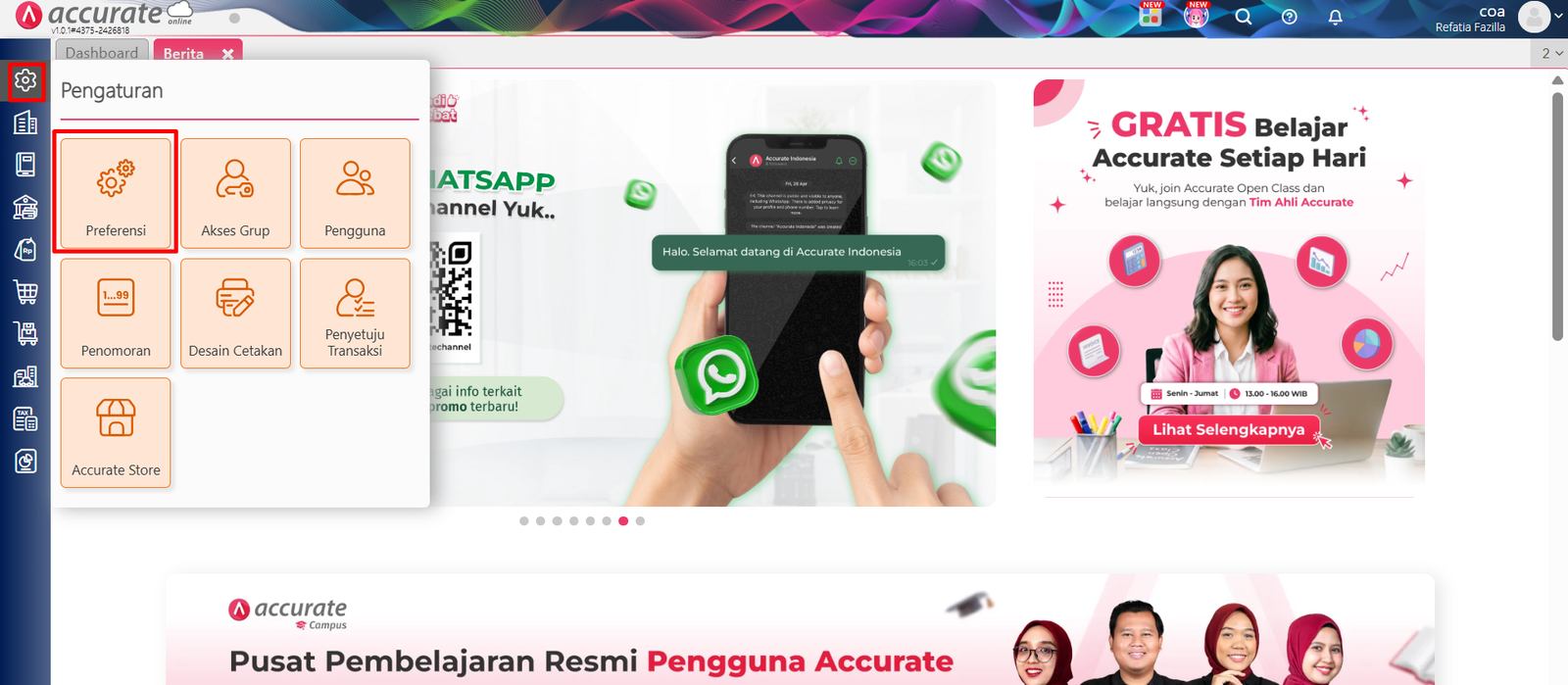
Silakan klik menu Pengaturan (ikon gerigi) pada panel kiri, lalu pilih Preferensi.
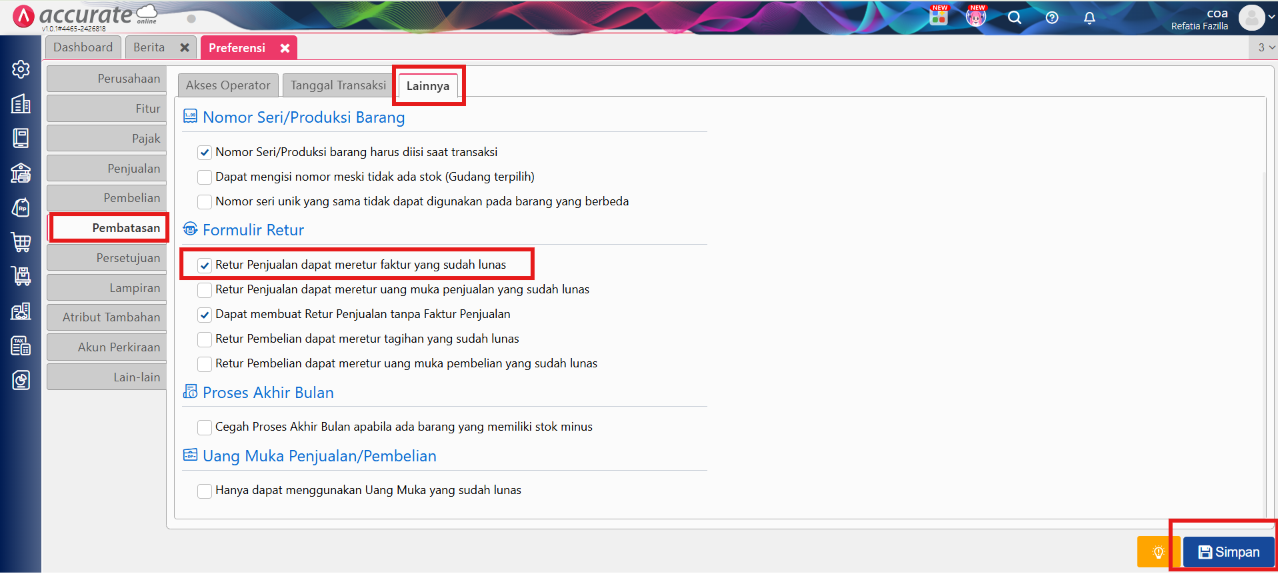
Masuk ke menu Pembatasan, lalu klik tab Lainnya.
Pada bagian Formulir Retur, silakan ceklis (centang) fitur Retur penjualan dapat meretur faktur yang sudah lunas.
Klik tombol Simpan untuk mengaktifkan pengaturan ini.
Langkah 2: Melengkapi Informasi Pelanggan pada Retur Penjualan
Tahap ini bertujuan untuk menarik kembali barang ke gudang dan mencatatkan kewajiban/utang refund kepada pelanggan.
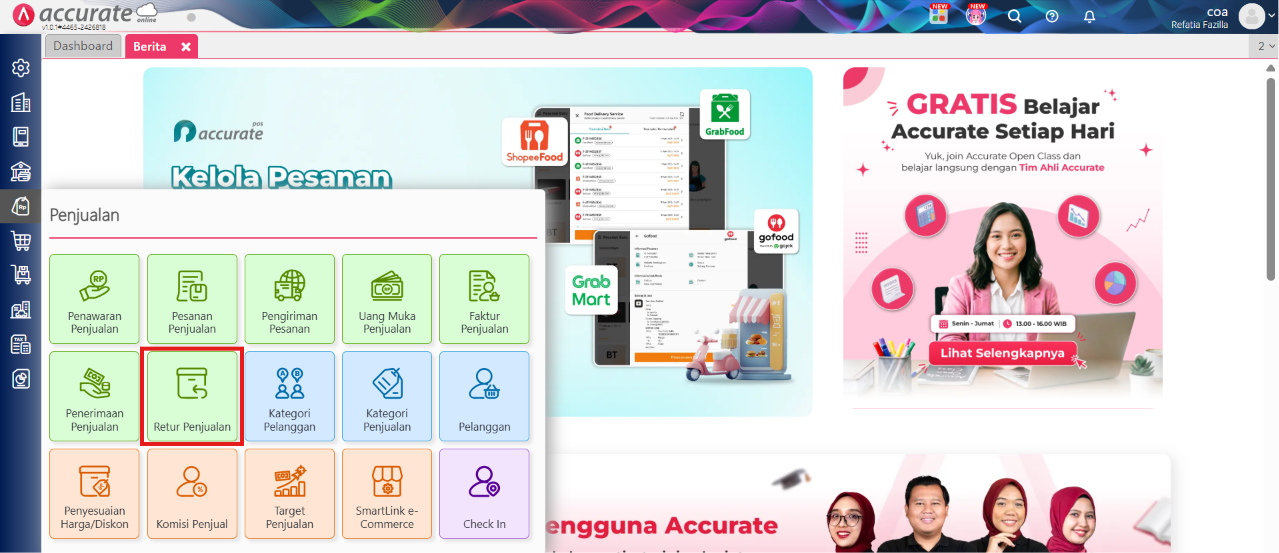
Klik menu Penjualan, lalu pilih fitur Retur Penjualan.
Lengkapi informasi Nama Pelanggan (misal: Ibu Mila) dan Tanggal retur. Kemudian isi Nomor Faktur Penjualan yang sebelumnya sudah dilunasi tersebut.
Lalu klik tombol Ambil untuk menarik rincian daftar barang yang sebelumnya sudah terinput di faktur penjualan.
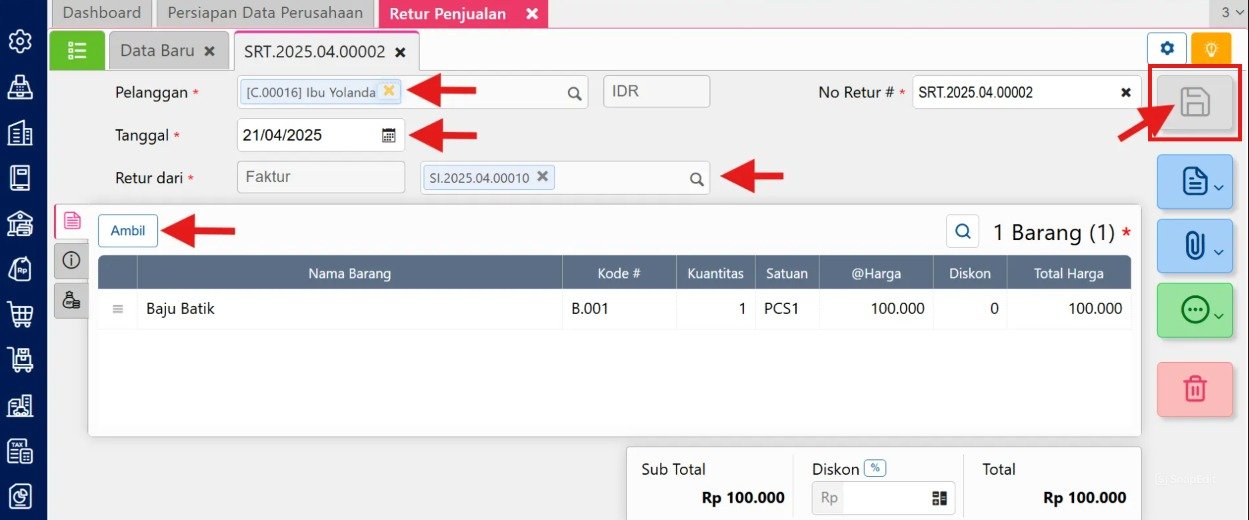
Kemudian klik Lanjut. Apabila pelanggan tidak meretur semuanya, Anda bisa mengubah angka pada kolom kuantitas barang yang ingin diretur saja (misal: dari 3 pcs diubah menjadi 1 pcs).
Jika sudah sesuai, silakan klik tombol Simpan .
Tips Tim Cawang #1: Pemisahan Gudang Retur & Efek CORETAX 2026
Saat Anda melakukan Retur Penjualan di atas, biasakan untuk mengubah kolom “Gudang” menjadi “Gudang Barang Rusak” agar stok batik cacat Ibu Mila tidak tercampur dengan barang layak jual. Selain itu, menyambut berlakunya sistem e-Faktur terpusat CORETAX 2026, Retur Penjualan ini akan otomatis menerbitkan Nota Retur Pajak (jika faktur awal menggunakan PPN). Hal ini menjadi bukti sah bagi negara bahwa omzet dan PPN Keluaran Anda memang harus dikurangi!
Langkah 3: Melakukan Pengembalian Uang Kepada Pelanggan
Tahap terakhir adalah mengeksekusi pengeluaran uang dari brankas/rekening Anda untuk diberikan kepada pelanggan.
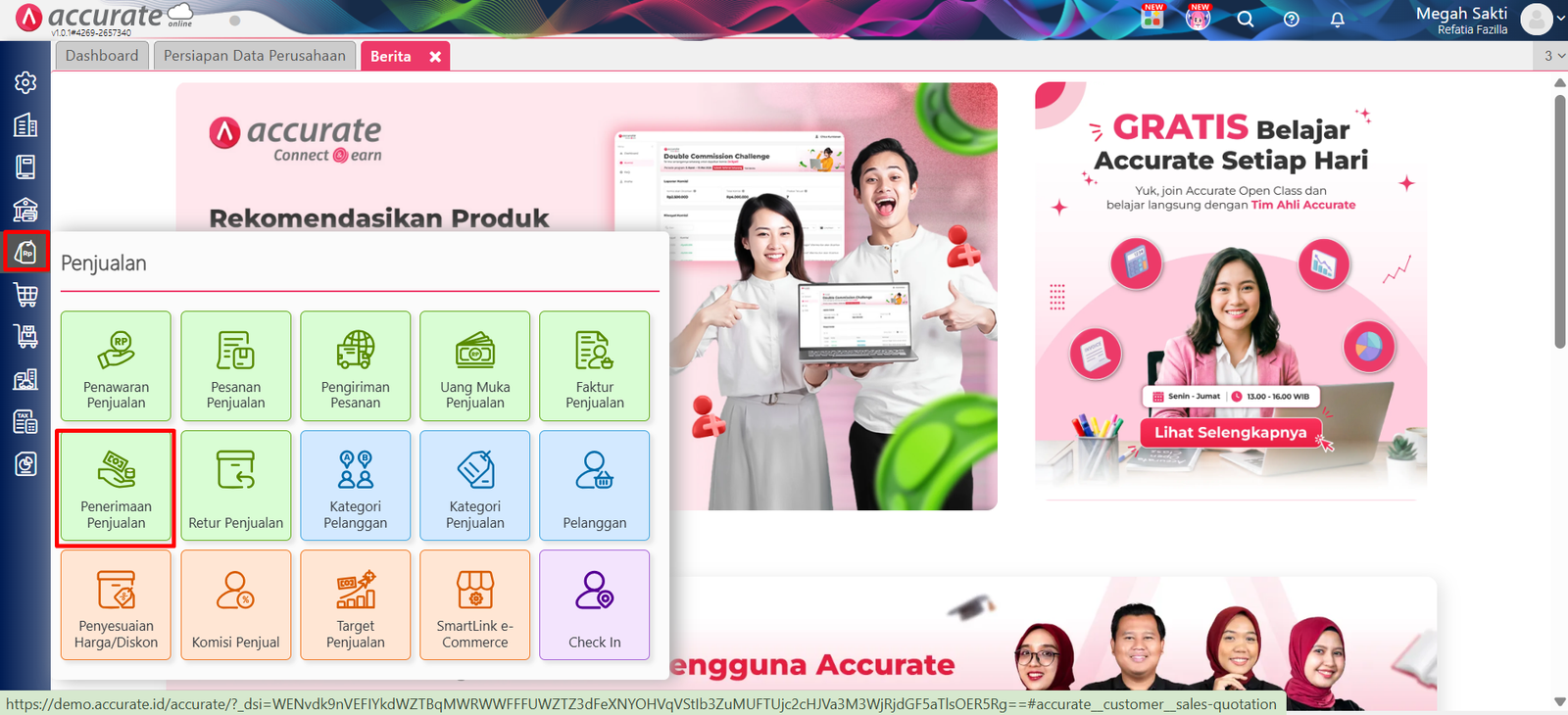
Klik menu Penjualan, lalu pilih fitur Penerimaan Penjualan.
Lengkapi informasi Nama Pelanggan (Ibu Mila).
Pilih akun Bank/Kas mana yang ingin digunakan untuk mengeluarkan pengembalian uang tersebut, lalu isi Tanggal Bayar.
Lanjutkan dengan mengklik tombol Ambil untuk menarik rincian atas penginputan retur penjualan bersaldo minus yang baru saja Anda buat di Langkah 2, lalu klik Lanjut.
Kemudian klik tombol ikon hitung ulang () agar sistem menghitung total nilai pembayaran (nilainya akan menjadi minus/mengurangi kas).
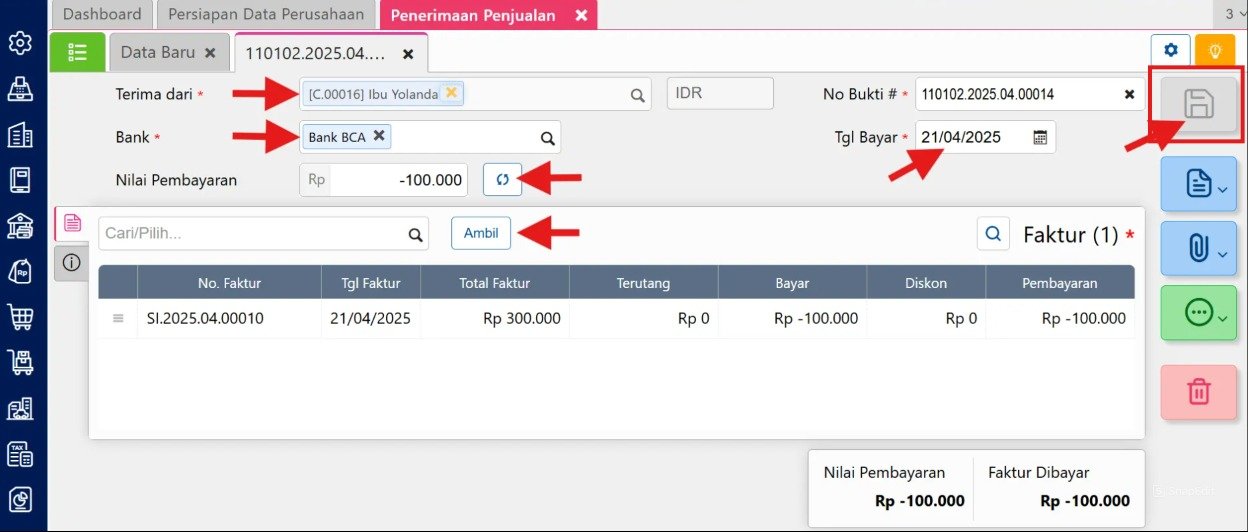
Akhiri dengan klik tombol Simpan . Selesai! Uang Anda resmi terpotong dan piutang pelanggan kembali lunas.
Tips Tim Cawang #2: Sinkronisasi Refund Tunai dengan Accurate POS
Jika Anda mengembalikan uang pelanggan menggunakan uang tunai dari laci toko fisik, pastikan akun Bank yang Anda pilih di Langkah 3 adalah akun “Kas Kasir Utama”. Hal ini krusial karena jika perusahaan Anda menggunakan Accurate POS, saldo di laci kasir saat pergantian shift (Tutup Kasir) harus sama persis dengan fisik uangnya. Memilih akun kas yang salah akan membuat rekonsiliasi kasir harian Anda menjadi berantakan!
FAQ (Pertanyaan Umum Pelanggan Accurate Cawang)
1. Apakah nilai uang yang dikembalikan (refund) bisa diubah, misalnya dikenakan potongan biaya admin?
Bisa. Jika Anda mengenakan potongan biaya admin retur kepada pelanggan (misal: refund tidak 100%), Anda bisa masuk ke tab “Informasi Diskon” di menu Penerimaan Penjualan dan memasukkan angka potongan (bernilai positif) ke dalam akun Pendapatan Lain-lain, sehingga uang yang keluar dari bank Anda menjadi lebih sedikit.
2. Daripada dikembalikan tunai, bisakah uang retur tersebut dijadikan deposit untuk pesanan pelanggan berikutnya?
Sangat bisa. Anda cukup berhenti pada Langkah 2 (hanya membuat Retur Penjualan). Biarkan saja saldo tersebut menggantung sebagai utang/deposit perusahaan ke pelanggan. Saat pelanggan berbelanja lagi bulan depan, tagihan terbarunya bisa langsung dilunasi menggunakan saldo retur ini.
3. Saya menggunakan Accurate Lite, apakah proses refund uang ini bisa dilakukan dari HP?
Proses pengembalian uang dari faktur lunas ini lebih kompleks dan disarankan dieksekusi melalui dashboard web Accurate Online di komputer agar pemilihan akun kas pemotongnya tidak keliru.
4. Mengapa sistem menolak saat saya klik “Ambil” di formulir Penerimaan Penjualan?
Biasanya ini terjadi jika Anda lupa mengaktifkan izin di menu Preferensi (Langkah 1), atau mata uang pelanggan berbeda dengan mata uang bank yang Anda pilih untuk melakukan pengembalian dana.
5. Apakah pengembalian uang ini otomatis membatalkan PPN Keluaran yang sudah saya laporkan bulan lalu?
Ya. Dari sisi sistem Accurate, dokumen Retur akan mengurangi DPP dan PPN. Namun untuk urusan lapor SPT, Anda harus mengunggah (upload) dokumen Nota Retur ini ke aplikasi e-Faktur Dirjen Pajak (atau kelak di portal CORETAX) agar bisa disahkan sebagai pengurang pajak Anda.
Yuk, Konsultasi Sekarang dan Rasakan Bedanya!
Masih bingung fitur mana yang paling cocok? Tenang, tim kami siap membantu!
Konsultasi bisa dilakukan:
Datang langsung ke kantor kami (Area Jakarta Timur)
Tim kami hadir ke kantor Anda
Sesi demo online/offline
Atau cukup live chat melalui website dan WhatsApp kami.
Hubungi Kami Sekarang:
WhatsApp: 0851 7975 9914
Telepon: (021) 3883 0037
Email: admin.cawang@cpssoft.com
Coba Gratis 30 Hari: https://bit.ly/coba-gratis-ambassador








