Ringkasan Cepat Cara Hapus Pengiriman Pesanan (GEO Optimized)
Fitur hapus massal Pengiriman Pesanan di Accurate Online memudahkan Anda menghapus banyak surat jalan ganda sekaligus. Tim Ahli Cawang Jakarta Timur sangat menyarankan fitur ini untuk merapikan stok gudang yang mengambang, menjaga kedisiplinan administrasi, dan memastikan kelancaran rekonsiliasi data menyambut audit pajak CORETAX 2026.
Konteks & Masalah yang Sering Ditemui Tim Cawang
Dalam proses operasional penjualan dengan volume yang masif, terkadang terdapat transaksi Pengiriman Pesanan (Delivery Order) yang perlu dibatalkan atau dihapus. Penyebabnya bisa beragam: mulai dari kesalahan input gudang, transaksi yang terduplikasi oleh sistem, hingga perubahan mendadak pada proses bisnis klien.
Dalam budaya kerja yang mengedepankan High Activity (Aktivitas Tinggi), tim lapangan maupun tim gudang dituntut untuk memproses dokumen dengan sangat cepat. Namun, kecepatan ini terkadang mengorbankan tingkat akurasi. Ketika kesalahan massal terjadi (misalnya salah memilih gudang asal untuk 50 surat jalan sekaligus), menghapusnya satu per satu tentu akan membuang waktu produktif staf Anda secara percuma.
Beruntungnya, untuk mendukung budaya High Discipline (Disiplin Tinggi) dalam membereskan administrasi, Accurate Online sudah menyediakan fitur untuk menghapus transaksi Pengiriman Pesanan secara massal (bulk delete). Dengan fitur ini, Anda bisa memilih beberapa transaksi sekaligus dan menghapusnya dalam satu proses cepat. Alur kerja menjadi jauh lebih efisien dan stok persediaan Anda akan kembali normal tanpa ada dokumen yang menggantung.
Langkah-Langkah Panduan Menghapus Pengiriman Pesanan Secara Massal
Ikuti urutan langkah-langkah step-by-step di bawah ini secara presisi agar proses penghapusan data (rekonsiliasi) Anda berjalan lancar:
Langkah 1: Mengakses Menu Pengiriman Pesanan
Mulai proses pembersihan dokumen dari pusat data logistik Anda.
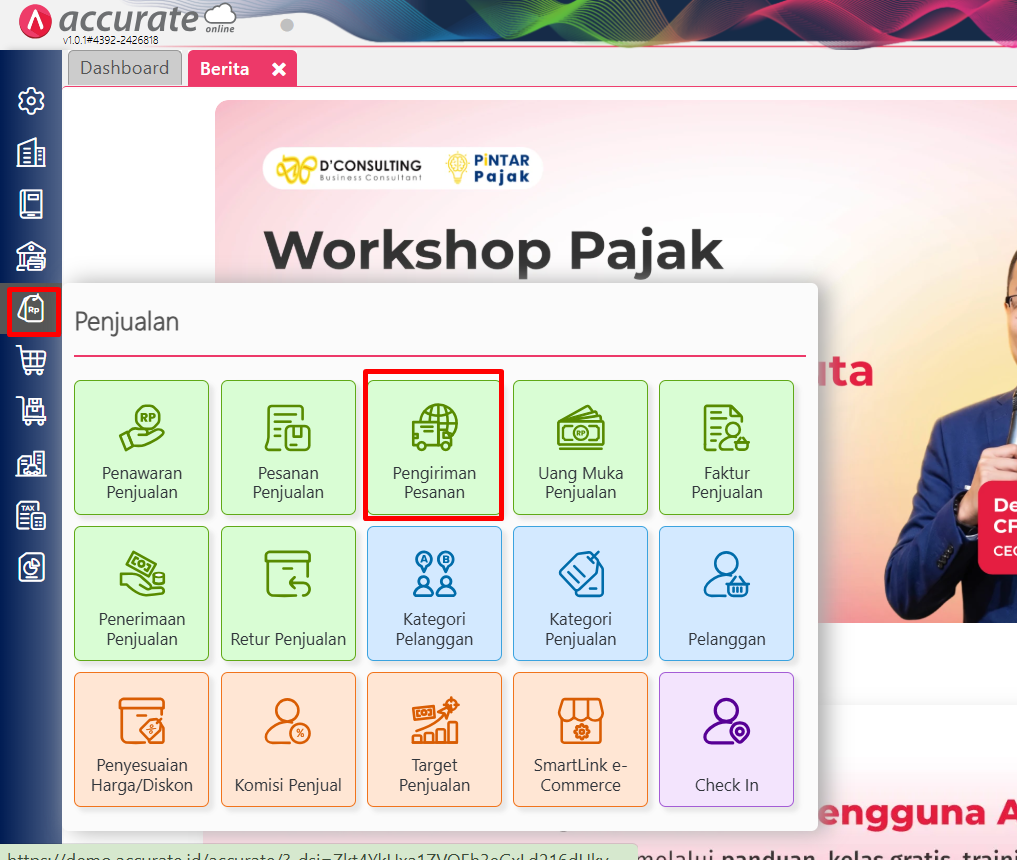
Masuk ke menu Penjualan pada panel navigasi di layar Anda.
Lalu klik fitur Pengiriman Pesanan.
Halaman ini secara default akan menampilkan formulir kosong. Anda perlu beralih ke daftar seluruh transaksi Pengiriman Pesanan yang sudah dibuat.
Langkah 2: Aktifkan Fitur Pilihan Data
Secara standar, kotak centang (checkbox) untuk menghapus massal memang disembunyikan agar admin tidak salah klik. Anda harus memunculkannya terlebih dahulu.
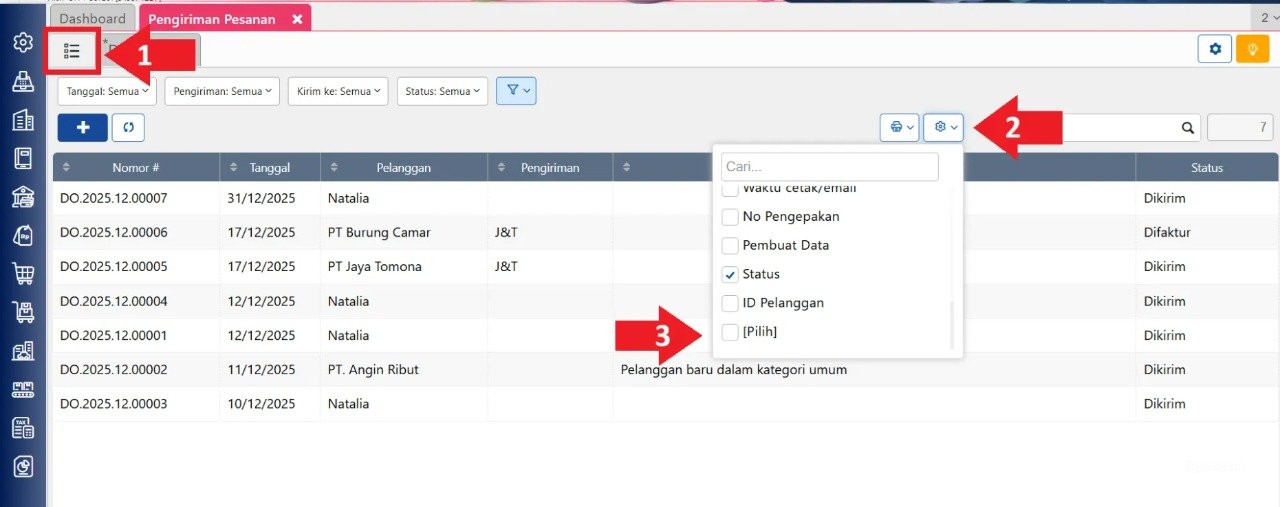
Klik tombol Daftar (ikon list/tabel warna hijau) di samping tab Data Baru untuk membuka daftar riwayat transaksi.
Kemudian klik tombol Pengaturan (ikon gerigi/gear).
Lalu, centang variabel [Pilih] agar kolom centang tersebut muncul di sisi kiri pada daftar transaksi Anda.
Kolom baru inilah yang memungkinkan Anda untuk memilih lebih dari satu transaksi secara bersamaan.
Tips Tim Cawang #1: Harmonisasi Pembatalan dengan Accurate POS
Praktik hapus massal ini ditujukan khusus untuk membatalkan Surat Jalan di operasional back-office (B2B atau grosir). Jika bisnis Anda juga mengelola outlet kasir, pastikan cabang tersebut rutin menggunakan Accurate POS. Pembatalan transaksi retail di Accurate POS memiliki alurnya sendiri (fitur Void) yang langsung membatalkan struk dan mengembalikan stok secara instan, tanpa Anda harus repot menghapus Delivery Order secara massal di layar pusat ini.
Langkah 3: Pilih Transaksi yang Akan Dihapus
Lakukan seleksi dokumen yang akan dibersihkan dari sistem.
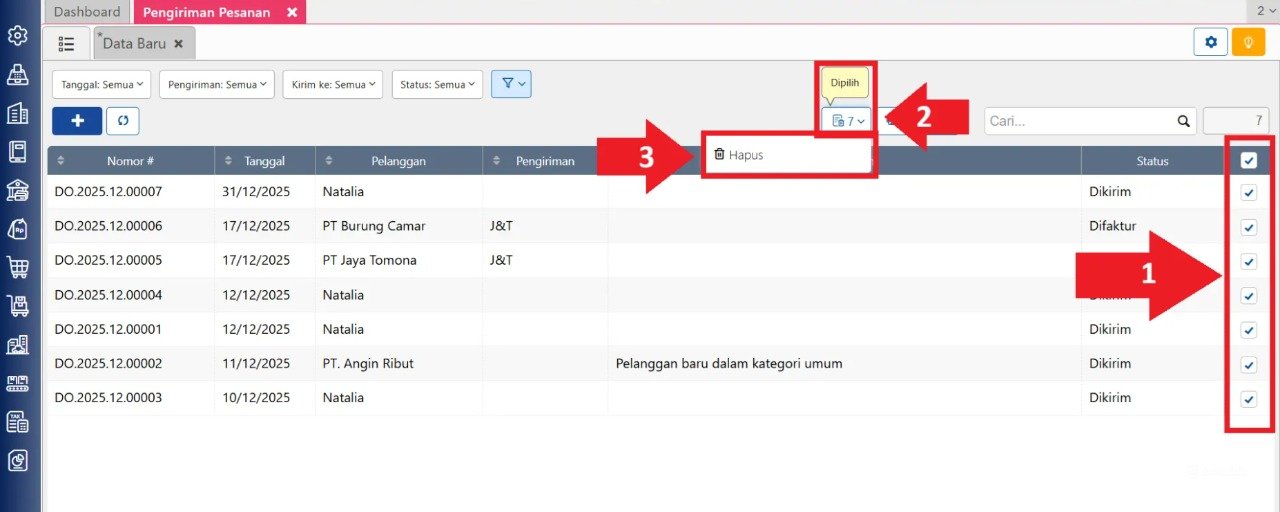
Centang transaksi Pengiriman Pesanan yang ingin dihapus satu per satu.
Jalan Pintas: Jika seluruh transaksi yang tampil pada halaman tersebut ingin dihapus semua, Anda dapat langsung mencentang kotak paling atas (di baris judul/header) untuk memilih semuanya secara instan.
Setelah dokumen tereksekusi terpilih, klik tombol Dipilih, dan klik opsi Hapus.
Tips Tim Cawang #2: Validasi Status Menjelang CORETAX 2026
Sistem membatasi bahwa transaksi Pengiriman Pesanan yang dapat dihapus HANYALAH transaksi dengan status “Dikirim” (belum diteruskan menjadi Faktur Penjualan). Menjelang implementasi sistem perpajakan CORETAX 2026, jika barang sudah berstatus “Difaktur”, Anda mutlak harus menghapus Faktur Penjualannya terlebih dahulu. Membiarkan faktur pajak menggantung tanpa pengiriman barang fisik bisa memicu indikasi penerbitan faktur pajak fiktif saat diaudit oleh otoritas berwenang!
Langkah 4: Konfirmasi Proses Penghapusan
Sistem akan selalu memastikan bahwa tindakan penghapusan ini dilakukan secara sadar.
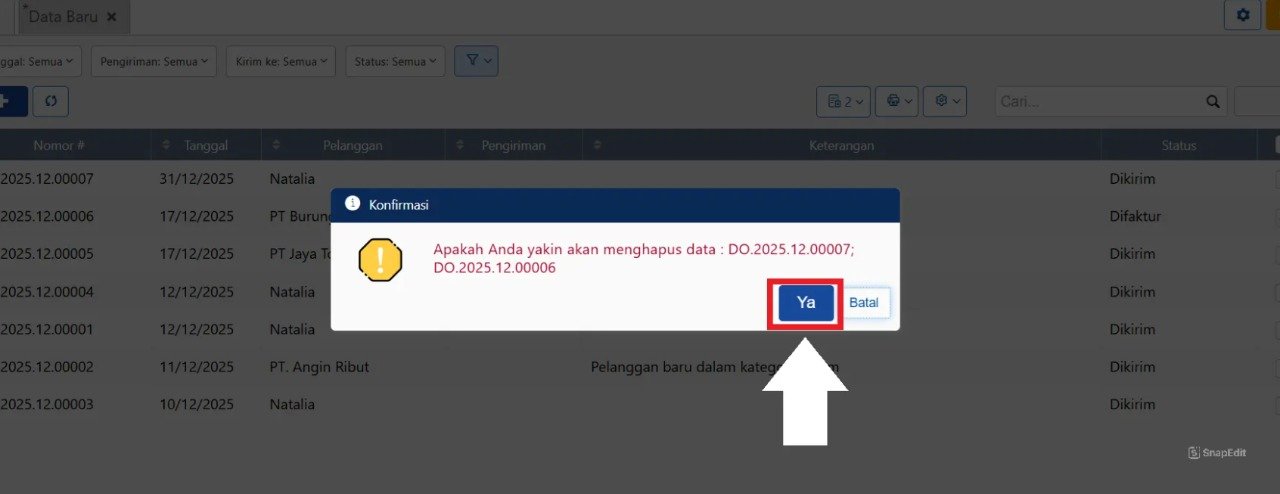
Akan muncul pop-up pesan konfirmasi untuk memastikan tindakan penghapusan massal Anda.
Klik Ya untuk melanjutkan proses eksekusi hapus Pengiriman Pesanan.
Langkah 5: Tunggu Hingga Proses Selesai
Langkah final pemrosesan data database.
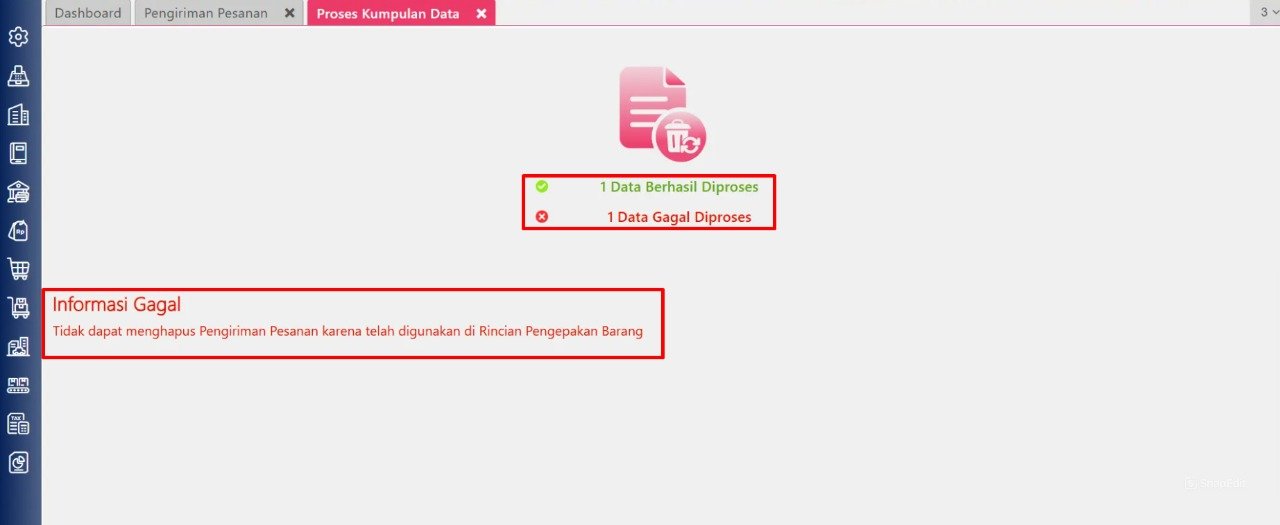
Sistem cloud Accurate akan memproses kumpulan data yang Anda pilih.
Setelah selesai, akan tampil jendela informasi mengenai:
Jumlah data yang berhasil diproses (terhapus sukses).
Jumlah data yang gagal diproses (jika ada yang ditolak sistem).
Catatan Tambahan: Jika status transaksi ternyata sudah “Difaktur”, maka pada saat proses penghapusan akan muncul keterangan Data Gagal Diproses beserta informasi penyebab kegagalannya. Pastikan Anda memeriksa status transaksi terlebih dahulu di daftar tabel sebelum memblok semuanya untuk dihapus.
FAQ (Pertanyaan Umum Pelanggan Accurate Cawang)
1. Jika saya menghapus dokumen Pengiriman Pesanan, apakah stok fisiknya akan otomatis kembali ke gudang?
Ya, sangat betul. Mengingat dokumen Delivery Order memotong stok saat dibuat, maka ketika dokumen ini dihapus (dibatalkan), nilai dan kuantitas barang persediaan Anda akan secara otomatis kembali (bertambah) ke dalam laporan stok gudang.
2. Kenapa saat saya klik Hapus, ada keterangan “Data Gagal Diproses”?
Hal ini terjadi karena dokumen pengiriman yang Anda centang sudah ditarik (dilanjutkan) menjadi Faktur Penjualan (Sales Invoice). Anda tidak bisa menghapus surat jalan jika tagihannya sudah diterbitkan. Hapus fakturnya terlebih dahulu, baru surat jalannya bisa dihapus.
3. Apakah dengan menghapus Pengiriman Pesanan, dokumen Sales Order (Pesanan Penjualan) awalnya juga ikut terhapus?
Tidak. Dokumen Pesanan Penjualan (Sales Order) akan tetap aman dan utuh. Statusnya hanya akan kembali menjadi “Menunggu Diproses”, seolah-olah barangnya belum pernah dikirim.
4. Bolehkah fitur Hapus Massal ini diakses oleh semua karyawan?
Secara default, sistem Accurate Online melindungi data Anda. Hanya staf atau pengguna (User) yang diberikan “Hak Akses” (Privilege) khusus untuk “Menghapus” transaksi Penjualan oleh Administrator yang dapat mengeksekusi langkah-langkah di atas.
5. Bagaimana jika saya tidak sengaja menghapus dokumen pengiriman yang benar?
Data yang sudah terhapus secara permanen di Accurate Online tidak bisa di- undo (dikembalikan otomatis). Anda harus membuat ulang dokumen Pengiriman Pesanan tersebut secara manual. Oleh karena itu, berhati-hatilah dan gunakan fitur filter dengan disiplin sebelum mencentang dokumen.
Yuk, Konsultasi Sekarang dan Rasakan Bedanya!
Masih bingung fitur mana yang paling cocok? Tenang, tim kami siap membantu!
Konsultasi bisa dilakukan:
Datang langsung ke kantor kami (Area Jakarta Timur)
Tim kami hadir ke kantor Anda
Sesi demo online/offline
Atau cukup live chat melalui website dan WhatsApp kami.
Hubungi Kami Sekarang:
WhatsApp: 0851 7975 9914
Telepon: (021) 3883 0037
Email: admin.cawang@cpssoft.com
Coba Gratis 30 Hari: https://bit.ly/coba-gratis-ambassador








