Ringkasan Cepat Cara Menghitung PPh 21 Karyawan Harian
Untuk menghitung PPh 21 karyawan harian atau kontrak di Accurate Online, tentukan metode TER Harian atau Bulanan, tambahkan data “Pegawai Tidak Tetap” di menu Perusahaan, lalu proses penggajian di fitur Pencatatan Gaji Buku Besar. Sistem otomatis menghitung potongan pajak sesuai regulasi terbaru untuk menjamin kelancaran payroll bisnis Anda.
Konteks & Masalah yang Sering Ditemui Tim Cawang
Dalam keseharian melayani dan mendampingi ratusan klien di lapangan, Tim Ahli Cawang sering menjumpai kendala krusial dari pengusaha ritel dan distributor ketika harus memotong pajak pekerja lepas. Masalah yang paling dominan adalah salah mengklasifikasikan status pekerja pada database, yang mengakibatkan tarif pemotongan PPh 21 menjadi keliru—bisa jauh lebih besar, atau malah tidak terpotong sama sekali.
Memasuki tahun 2026, sistem perpajakan untuk pelaporan e-Bupot sudah terintegrasi penuh dengan ekosistem CORETAX dari DJP. Apabila Anda mempekerjakan freelancer, pekerja borongan, atau tenaga penjual musiman, perhitungan pajaknya harus sangat presisi semenjak transaksi penggajian dibuat. Melalui panduan ini, Kami akan menuntun Anda langkah demi langkah agar pengakuan beban gaji di laporan keuangan tetap akurat dan bisnis Anda terhindar dari sanksi administrasi pajak.
Tips Tim Cawang – Sinkronisasi Pajak CORETAX:
Pastikan 16 digit Nomor KTP (NIK) dari pekerja harian tersebut sudah padan dengan NPWP dan di-input dengan benar di profil karyawan. Pada era CORETAX, validitas NIK adalah kunci utama. Kegagalan validasi 1 digit saja akan menyebabkan file impor e-Bupot Anda tertolak oleh sistem DJP!
Langkah-Langkah Panduan Menghitung PPh 21 Pegawai Tidak Tetap
Langkah 1: Tentukan Metode Perhitungan PPh 21
Sebelum masuk ke dalam sistem aplikasi, Anda perlu memahami bahwa perhitungan PPh 21 untuk pegawai tidak tetap terbagi menjadi dua metode sesuai dengan jenis pembayaran penghasilan:
Tarif Efektif Harian (TER Harian): Digunakan apabila penghasilan dibayar secara tidak rutin bulanan (misalnya: harian, mingguan, satuan, atau borongan).
Tarif Efektif Bulanan (TER Bulanan): Berlaku apabila penghasilan tersebut dibayar secara reguler bulanan.
Metode yang dipilih nantinya akan menentukan dasar pengenaan pajak yang digunakan sistem saat menghitung PPh 21 pada modul pencatatan gaji.
Langkah 2: Tambahkan Data Karyawan Tidak Tetap
Langkah pertama di Accurate Online adalah memastikan data karyawan tidak tetap sudah tersimpan dengan benar di dalam sistem:
- Masuk ke menu Perusahaan dan klik fitur Karyawan.
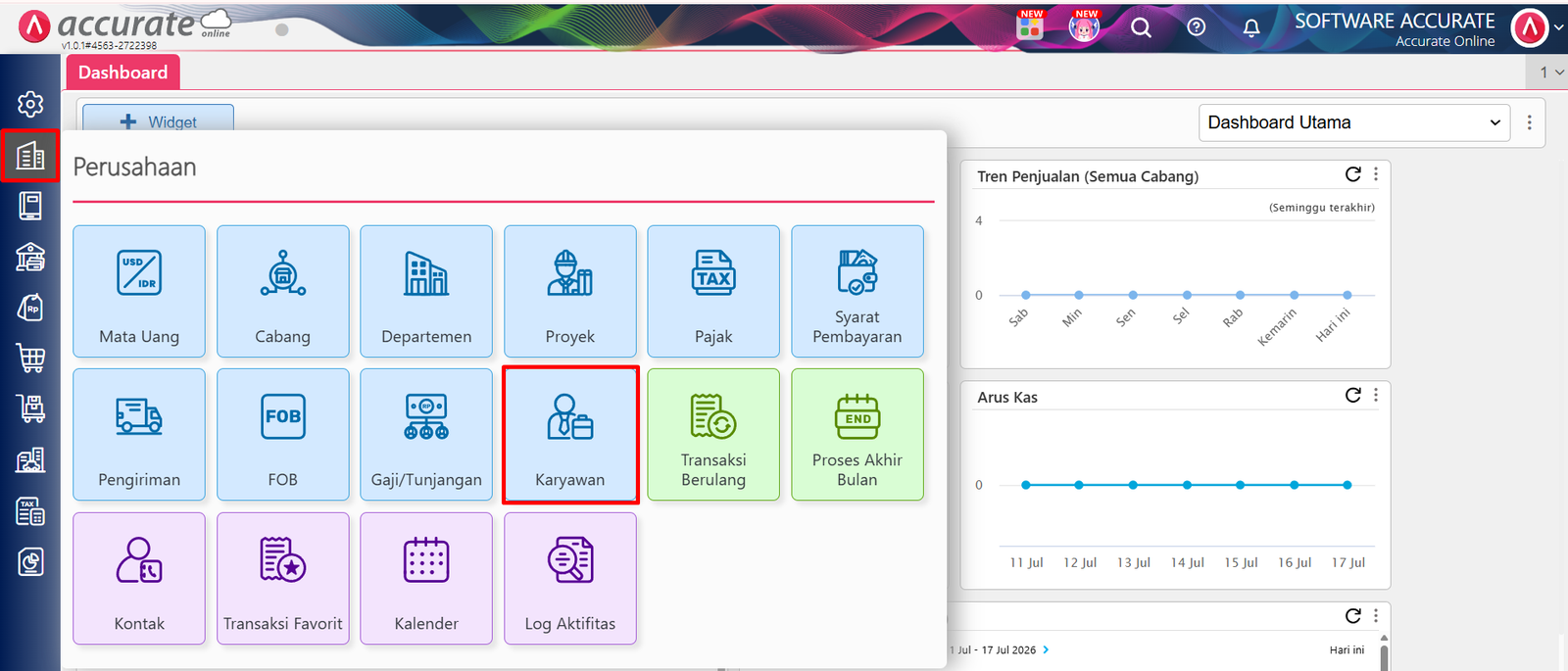
- Klik Data Baru untuk membuat karyawan baru jika datanya belum ada.
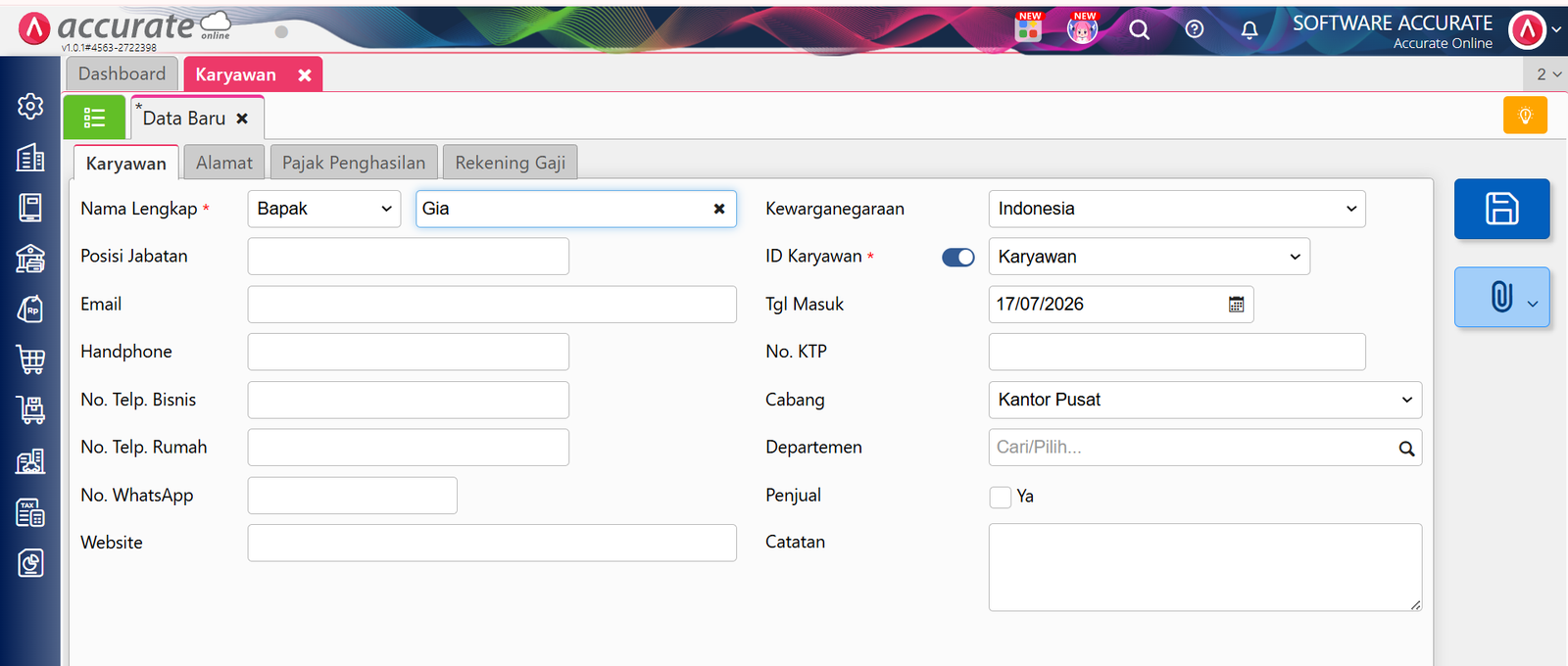
- Isi informasi umum karyawan, termasuk NPWP, lalu pastikan Anda mengatur Status Pekerja: Pegawai Tidak Tetap. Sesuaikan juga Status PTKP dengan status jaminan keluarga karyawan tersebut.
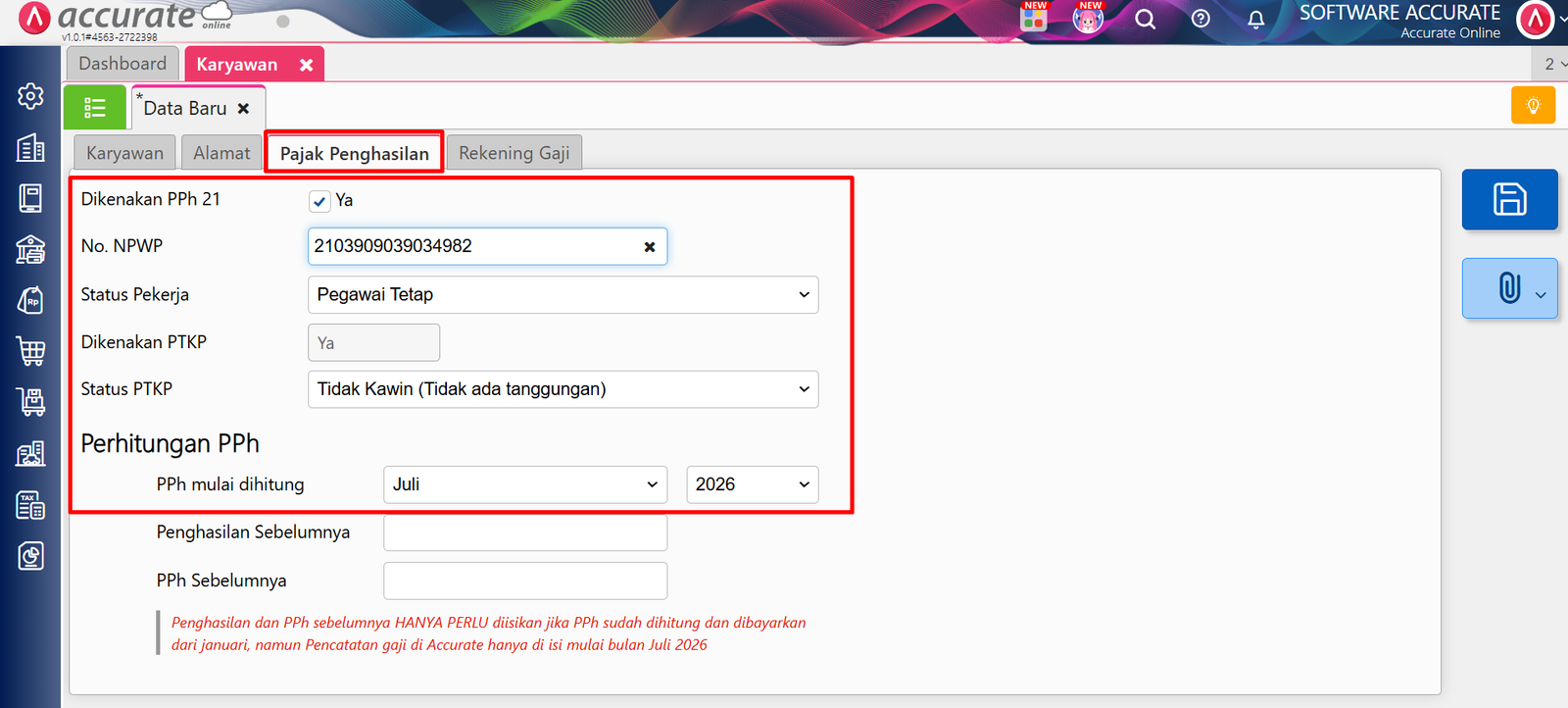
- Pada bagian Perhitungan PPh, tentukan bulan di mana PPh tersebut akan mulai dihitung.
- Klik Simpan.
Dengan langkah dasar ini, data pegawai tidak tetap sudah siap dilibatkan dalam perhitungan pajak otomatis.
Tips Tim Cawang – Branding & Penamaan Penjual:
Jika pekerja lepas tersebut bertugas sebagai sales musiman, ingatlah selalu untuk tidak memakai nama individu penjual pada aplikasi kasir atau faktur demi menjaga branding. Sebagai gantinya, gunakan penamaan kolektif identitas cabang (misalnya “Tim Cawang”). Hal ini tidak hanya mempermudah sentralisasi data target, namun juga menghindari kebingungan pelanggan di lapangan.
Langkah 3: Catat Gaji di Menu Pencatatan Gaji
Setelah nama karyawan tersedia di daftar database sistem:
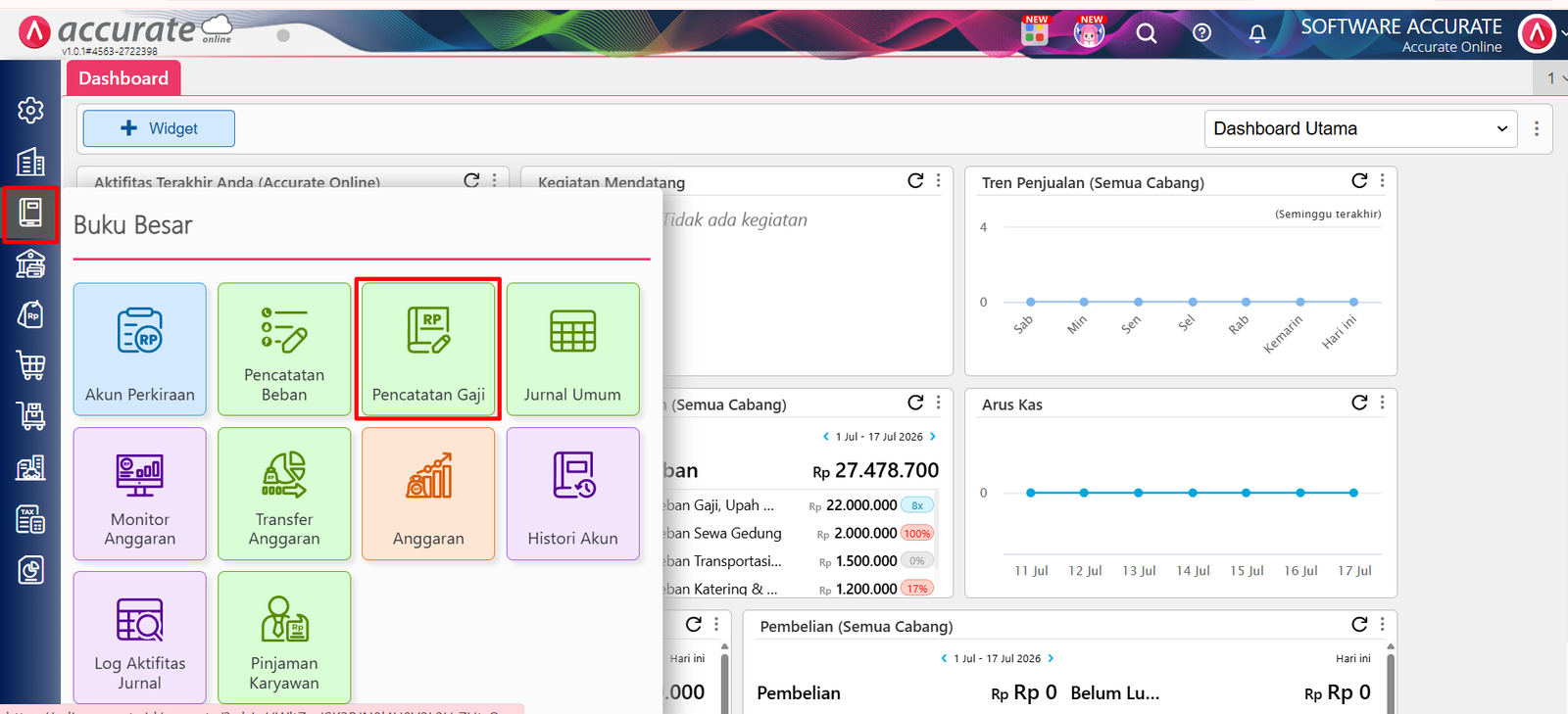
- Buka menu Buku Besar lalu klik fitur Pencatatan Gaji.
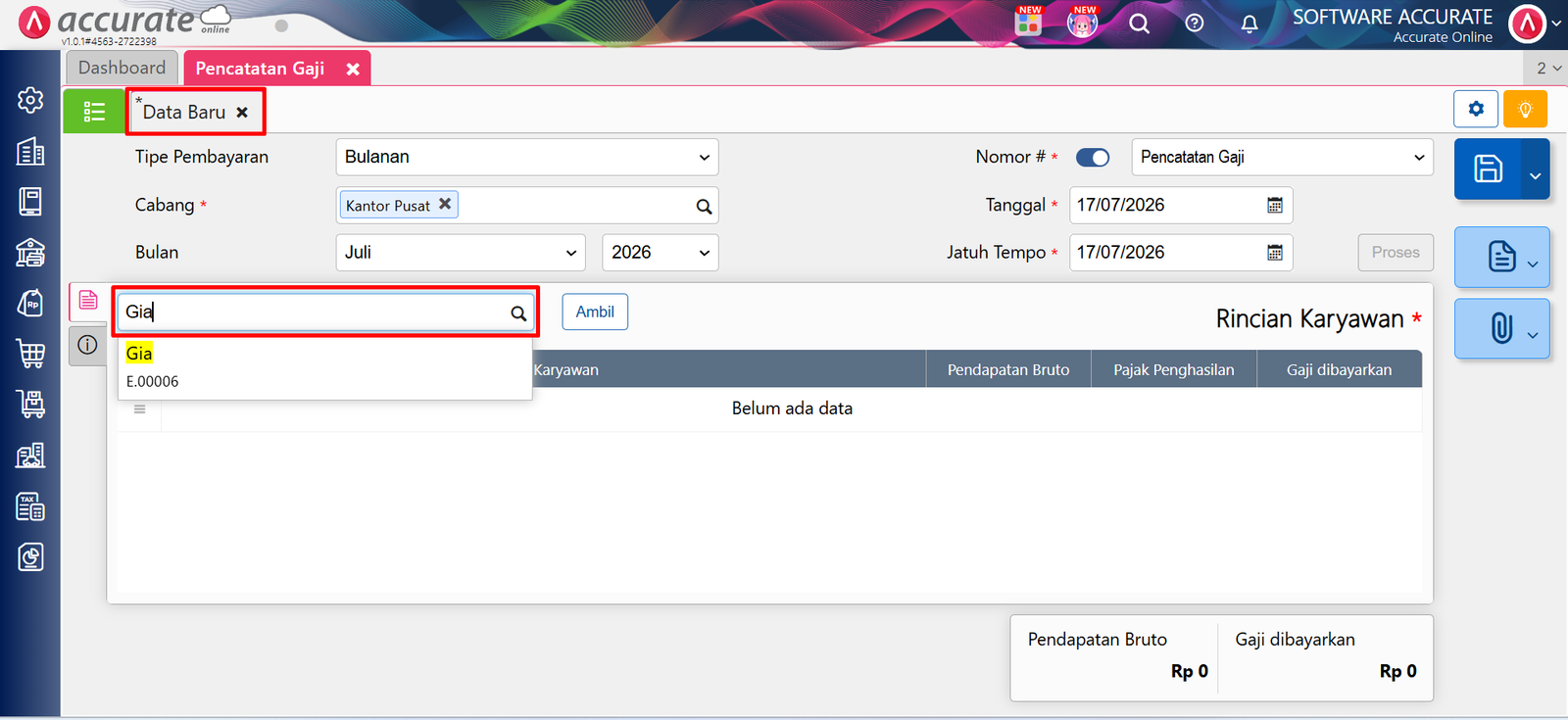
- Pilih periode gaji yang relevan dan pilih nama karyawan yang telah Anda daftarkan.
Sistem akan memunculkan Rincian Karyawan secara otomatis.
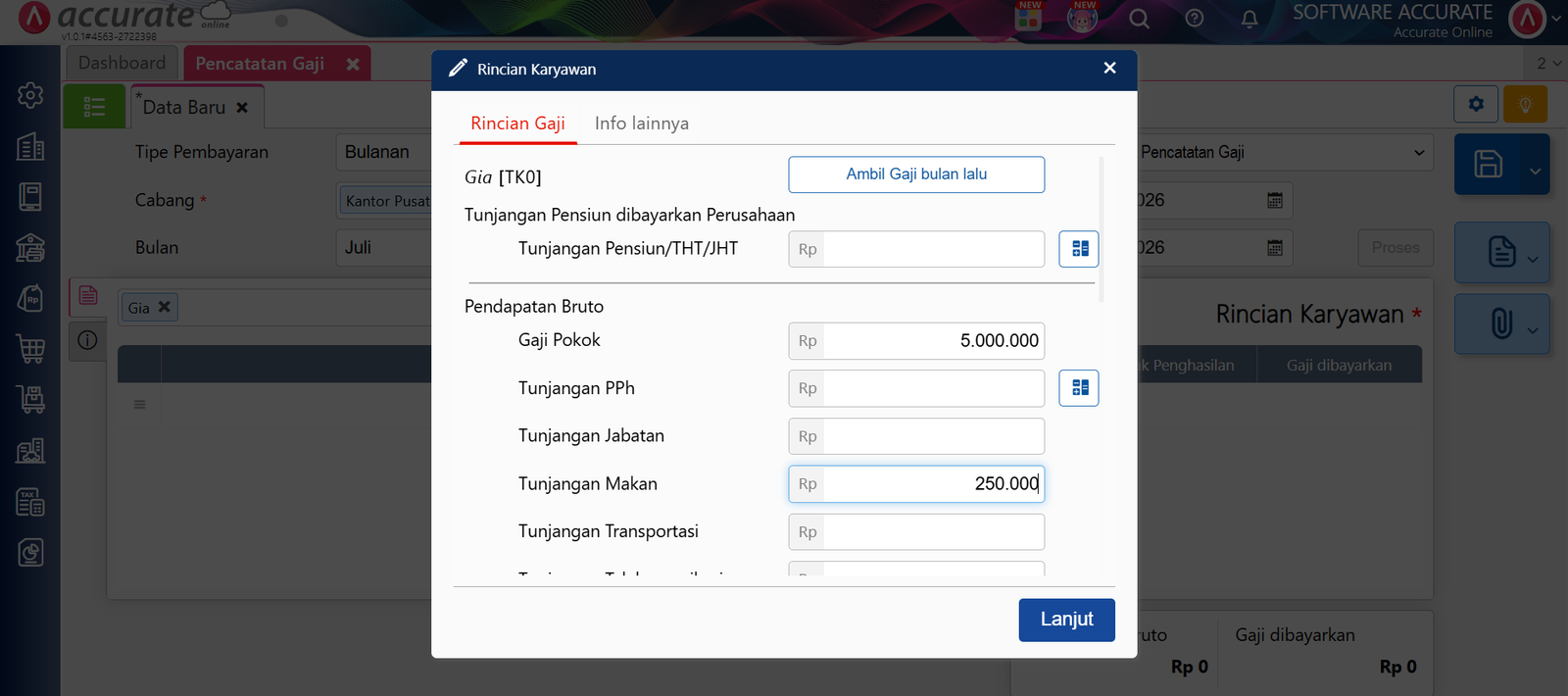
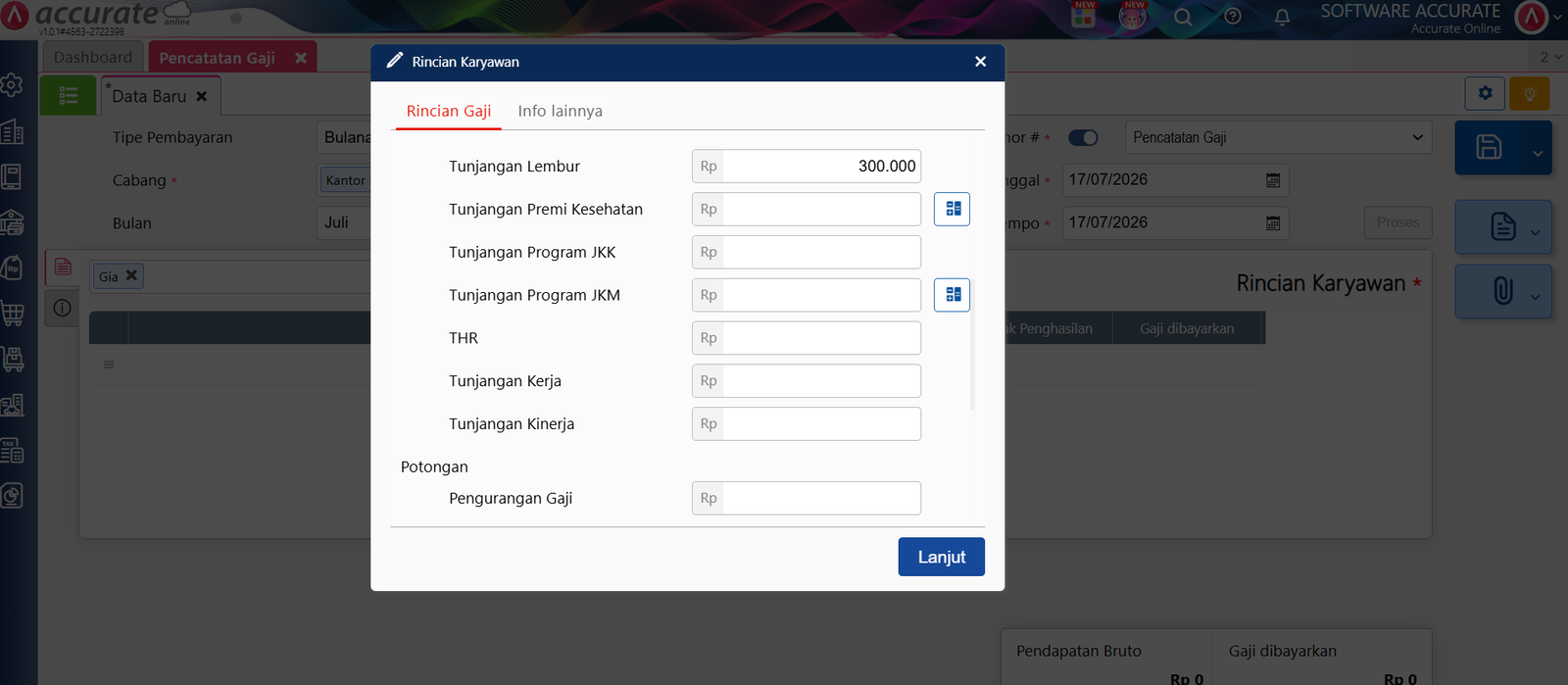
Isi nominal komponen gaji dengan teliti, seperti upah/gaji pokok, tunjangan, serta komponen potongan lainnya.
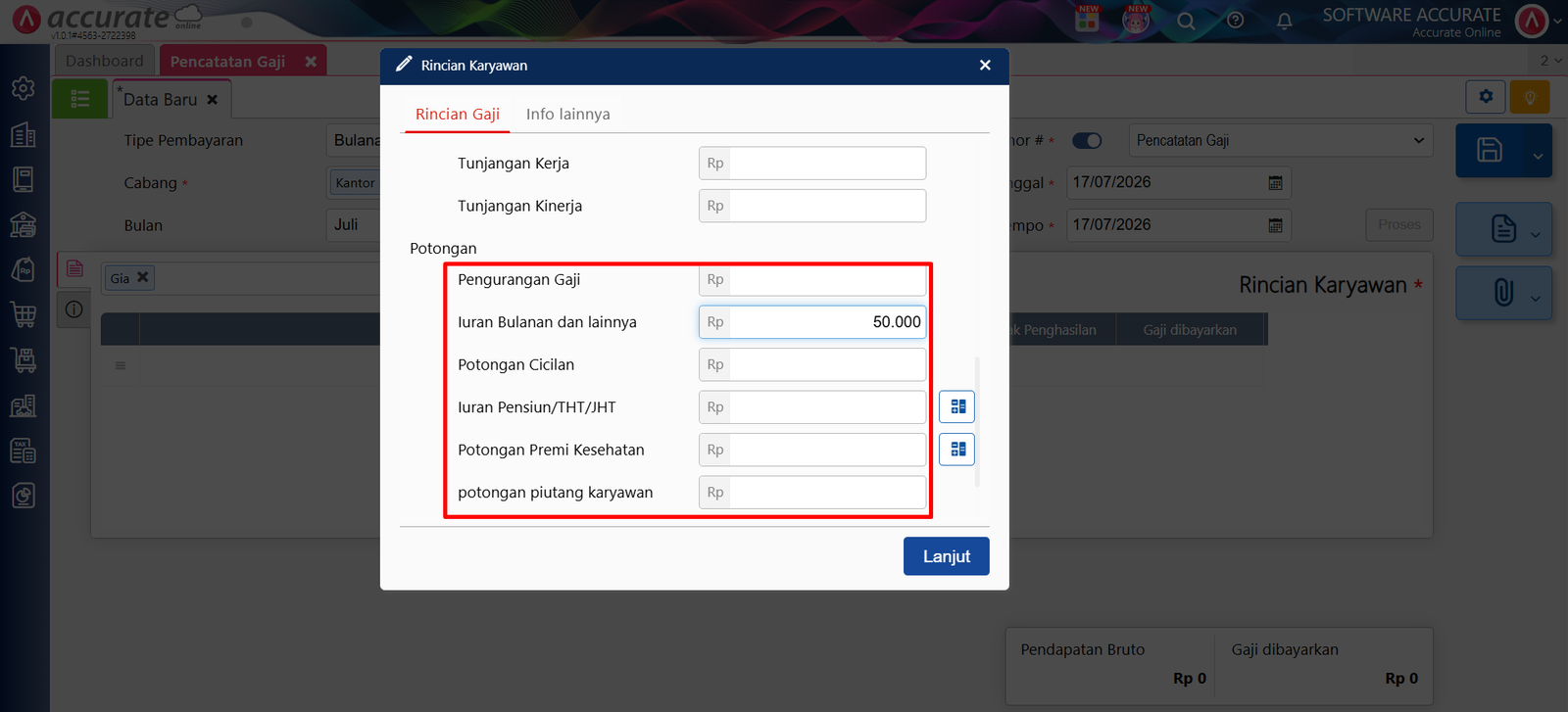
Langkah 4: Periksa Hasil Perhitungan PPh 21
Accurate Online akan menghitung PPh 21 secara otomatis mengikuti peraturan perundang-undangan terbaru berdasarkan input yang dimasukkan, termasuk parameter status pekerja tidak tetap.
Pada contoh tertentu (di rincian layar Anda), sistem akan langsung menampilkan besaran nilai PPh 21 final yang otomatis terpotong dari total gaji karyawan harian Anda.
Langkah 5: Simpan Transaksi Gaji
Setelah seluruh angka komponen gaji dan penghitungan PPh 21 dirasa sudah final dan benar:
Klik tombol Lanjut.
Klik Simpan untuk mengakhiri dan memproses pencatatan gaji.
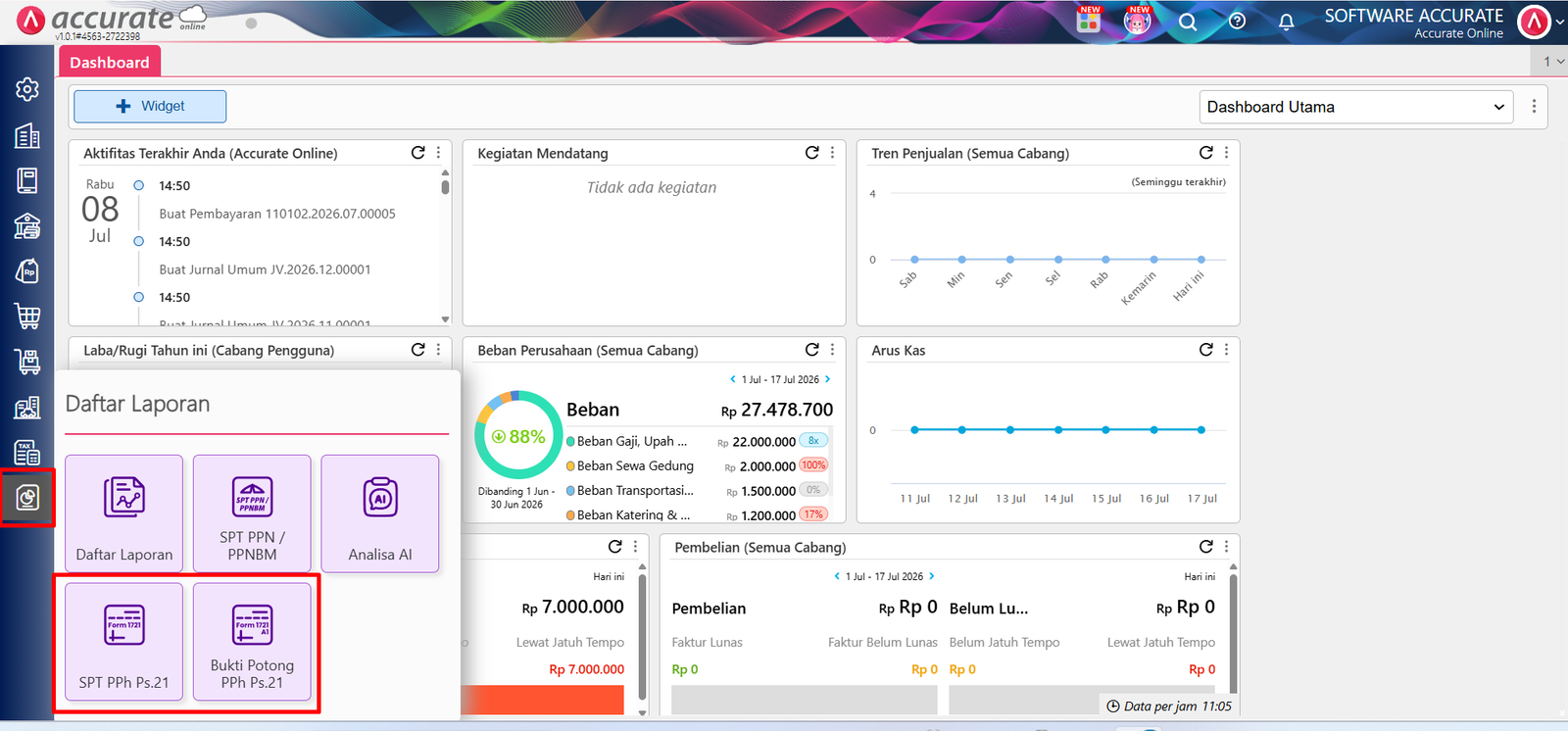
Transaksi tersebut secara otomatis mencatat pemotongan pajak di jurnal akuntansi, yang ke depannya akan tampil pada rekap SPT PPh Pasal 21 dan formulir bukti potong (Formulir 1721-VI).
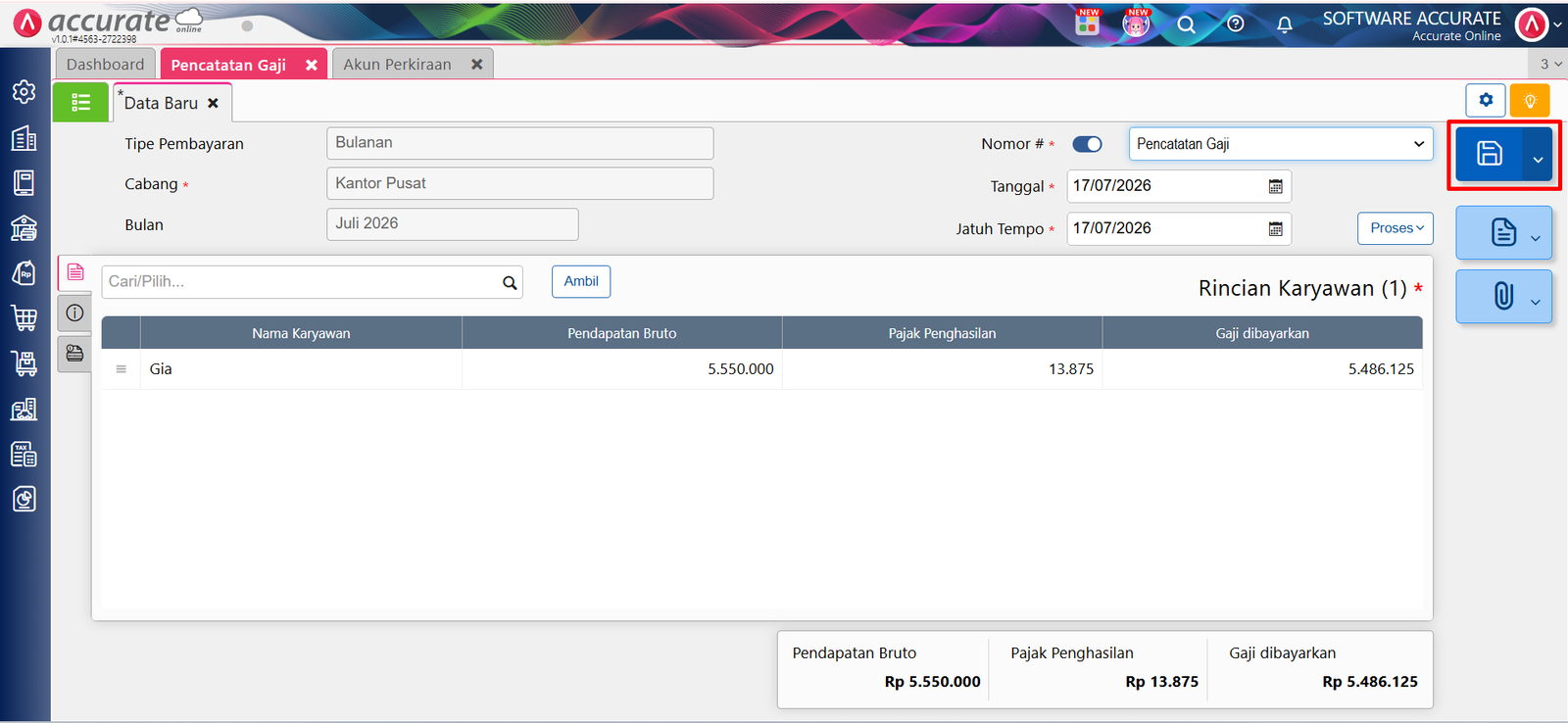
Transaksi tersebut secara otomatis mencatat pemotongan pajak di jurnal akuntansi, yang ke depannya akan tampil pada rekap SPT PPh Pasal 21 dan formulir bukti potong (Formulir 1721-VI).
FAQ (Pertanyaan Umum Pelanggan)
Di bawah ini adalah 5 pertanyaan yang paling sering dikonsultasikan oleh klien saat mereka datang berkunjung ke kantor Cawang terkait masalah pengelolaan pekerja lepas:
1. Mengapa PPh 21 karyawan kontrak saya di tampilan sistem jumlahnya 0 (nol)?
Angka pajak nol biasanya muncul karena akumulasi penghasilan bruto pekerja tersebut pada bulan yang bersangkutan belum menembus ambang batas minimal pemotongan sesuai peraturan Tarif Efektif Rata-Rata (TER) harian/bulanan.
2. Apakah bisa menginput data 100 pekerja event harian sekaligus tanpa harus satu per satu?
Sangat bisa! Fitur “Impor dari Excel” tidak hanya berlaku untuk pegawai tetap. Anda cukup download template, lengkapi daftar data 100 pekerja lepas tersebut, dan upload kembali. Ribuan jam kerja bisa dihemat dalam sekejap.
3. Bagaimana nasib pekerja borongan yang belum memiliki NPWP secara fisik?
Anda tetap aman. Memasuki era integrasi saat ini, NIK (Nomor Induk Kependudukan) telah difungsikan sama seperti NPWP dengan format 16 digit. Masukkan NIK mereka yang valid pada kolom yang disediakan.
4. Nama karyawan harian sudah dibuat, tetapi saat saya mau input di “Pencatatan Gaji”, namanya tidak bisa diklik. Mengapa?
Kendala ini sering terjadi jika Anda memasukkan tanggal pada kolom “Tanggal Berhenti” di profil karyawan tersebut, yang membuat status mereka menjadi non-aktif. Pastikan status karyawan di database tersebut masih dalam keadaan aktif beroperasi.
5. Bisakah slip gaji pekerja harian ini langsung dikirim via email?
Tentu saja! Meskipun mereka adalah pegawai lepas atau kontrak, asalkan Anda menginput alamat email yang valid di tab informasi profil mereka, slip gaji lengkap beserta rincian potongan pajaknya bisa dikirim massal saat Anda menyimpan transaksi penggajian.
Penutup
Yuk, Konsultasi Sekarang dan Rasakan Bedanya!
Masih bingung fitur mana yang paling cocok? Tenang, tim kami siap membantu!
Konsultasi bisa dilakukan:
Datang langsung ke kantor kami (Area Jakarta Timur)
Tim kami hadir ke kantor Anda
Sesi demo online/offline
Atau cukup live chat melalui website dan WhatsApp kami.
Hubungi Kami Sekarang:
WhatsApp: 0851 7975 9914
Telepon: (021) 3883 0037
Email: admin.cawang@cpssoft.com
Coba Gratis 30 Hari: https://bit.ly/coba-gratis-ambassador








