
Ringkasan Cepat Impor Penyelesaian Pesanan
Mengimpor penyelesaian pesanan di Accurate Online memungkinkan Anda mengeksekusi pencatatan tahap finishing produksi secara massal menggunakan file Excel. Fitur ini sangat krusial bagi bisnis manufaktur di Jakarta Timur guna mempercepat pengurangan stok bahan baku dan penambahan barang jadi, sehingga nilai Harga Pokok Penjualan (HPP) tercatat presisi dan siap tervalidasi di era CORETAX 2026.
Konteks & Masalah yang Sering Ditemui Tim Cawang
Dalam mendampingi berbagai pabrik skala menengah, garmen, hingga katering katering industri di wilayah Cawang, Kami sering menemukan penumpukan dokumen di meja admin produksi pada setiap akhir bulan. Masalahnya selalu berulang: pekerja di lapangan sangat produktif menyelesaikan ratusan “Pekerjaan Pesanan” (Work Order), tetapi admin kesulitan mengejar kecepatan tersebut karena harus melakukan input “Penyelesaian Pesanan” satu per satu di sistem.
Kondisi input satu-satu ini bertentangan dengan prinsip operasional High Activity dan High Discipline. Jika pencatatan penyelesaian pesanan tertunda, maka stok barang jadi di database akan terlihat kosong. Akibatnya, tim Sales tidak bisa menerbitkan faktur, dan aplikasi kasir Accurate POS di toko retail Anda akan mengalami “Stok Habis” padahal fisik barangnya sudah siap di gudang.
Menghadapi sistem audit pajak CORETAX 2026, kelambatan pengakuan persediaan barang jadi juga akan membuat alur pelaporan aset Anda dipertanyakan. Melalui fitur “Impor Penyelesaian Pesanan” via Excel/CSV ini, Tim Ahli Cawang siap memandu Anda merubah beban administratif berhari-hari menjadi pekerjaan hitungan menit yang otomatis dan terstandarisasi.
Tips Tim Cawang (1): Pastikan Nomor Pesanan Valid
Sebelum mengeksekusi file impor Excel, kesalahan paling umum yang Kami temui adalah typo pada “Nomor Pekerjaan”. Sistem Accurate akan menolak memproses penyelesaian jika Nomor Pekerjaan Pesanan (Work Order) yang diketik di Excel tidak ditemukan di dalam sistem. Selalu copy-paste langsung nomor transaksi dari database untuk menjamin 100% keberhasilan impor.
Langkah-Langkah Panduan (Step-by-Step)
Untuk menyelesaikan ratusan dokumen pesanan secara instan, ikuti langkah-langkah penggunaan fitur impor ini yang disusun persis sesuai dengan alur standar sistem Accurate Online:
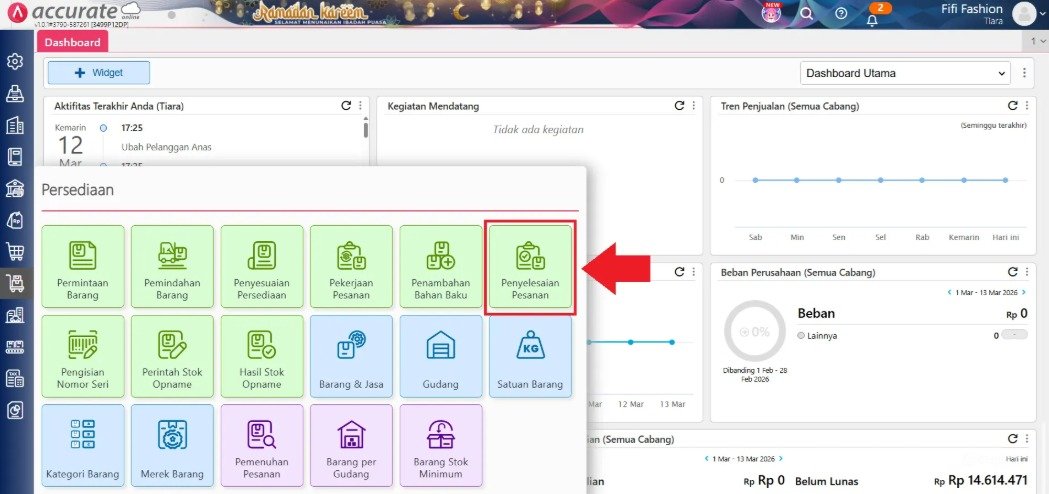
1. Buka menu penyelesaian pesanan pada persediaan
Langkah pertama, masuklah ke dalam database Accurate Online perusahaan Anda.
Silakan klik menu Persediaan yang ada di panel sebelah kiri.
Pilih fitur Penyelesaian Pesanan untuk membuka halaman daftar transaksi yang sudah pernah Anda buat sebelumnya.
2. Akses fitur impor data
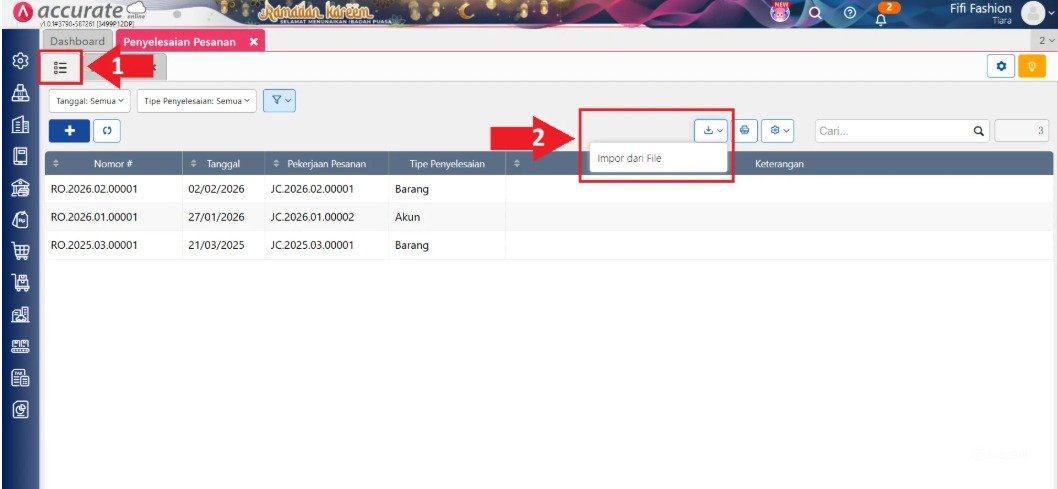
Setelah berada di halaman Daftar Penyelesaian Pesanan:
Klik tombol bergambar garis-garis hijau (Daftar) di pojok kiri atas.
Pilih tombol Impor Data.
Selanjutnya pilih opsi Impor dari File untuk memulai proses pembacaan transaksi menggunakan file Excel (.xls/.xlsx) atau CSV.
3. Unduh template format impor
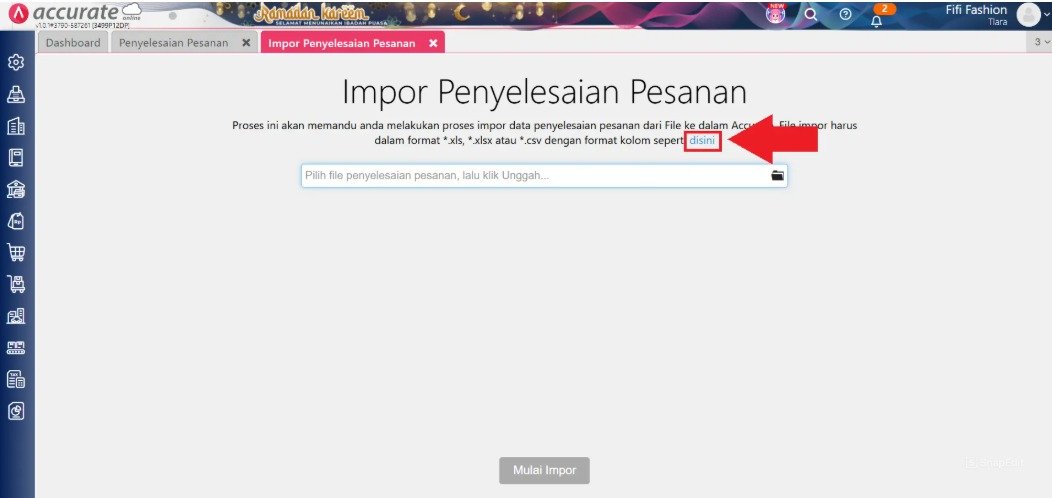
Sebelum mulai membuat data massal, Anda wajib menggunakan format yang telah diatur oleh sistem agar kolom-kolomnya bisa dikenali oleh mesin database.
Pada jendela pop-up Impor Penyelesaian Pesanan, silakan klik teks informasi “Disini” (teks hyperlink) untuk mengunduh template file Excel resmi yang sudah disediakan.
4. Lengkapi data sesuai format template
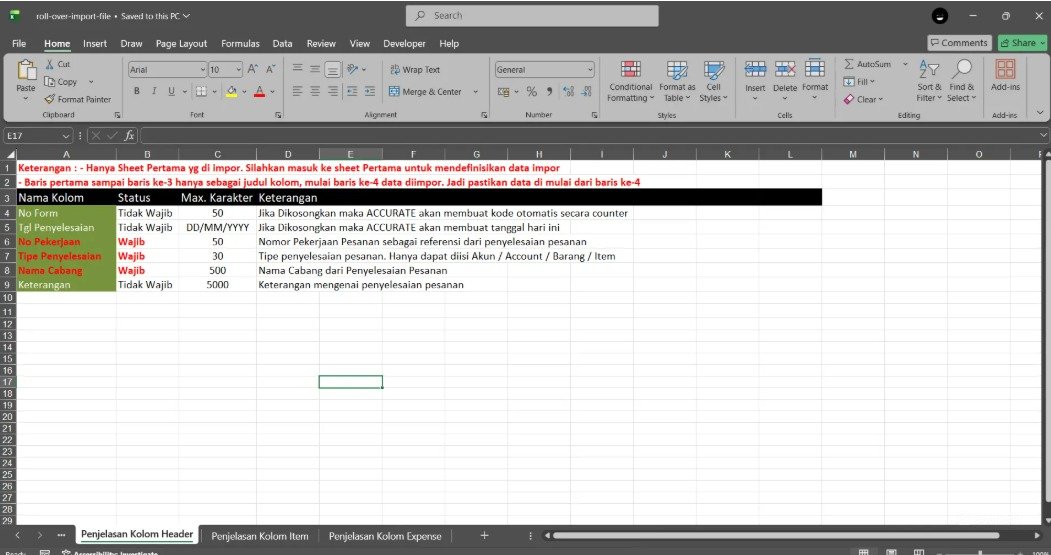
Setelah template berhasil diunduh, buka file tersebut di komputer Anda.
Lengkapi data penyelesaian pesanan (seperti Nomor Pekerjaan, Kode Barang Jadi, Kuantitas, Porsi%, dan Gudang).
Pastikan setiap baris kolom diisi dengan data yang benar dan sesuai dengan struktur agar proses unggah data bisa berjalan mulus tanpa tertolak server.
Tips Tim Cawang (2): Validasi Kode Barang & Porsi (%)
Jika satu Pekerjaan Pesanan menghasilkan lebih dari 1 jenis barang jadi (misal: Barang Utama dan Barang Sisa/Limbah bernilai), Tim Ahli Cawang mengingatkan Anda untuk memastikan bahwa total persentase di kolom “Porsi” harus genap 100%. Selain itu, pastikan Kode Barang yang dimasukkan di Excel sama persis dengan yang ada di menu Barang & Jasa.
5. Unggah file dan mulai proses impor
Jika file Excel Anda sudah selesai diisi dengan sempurna dan telah disimpan (Save):
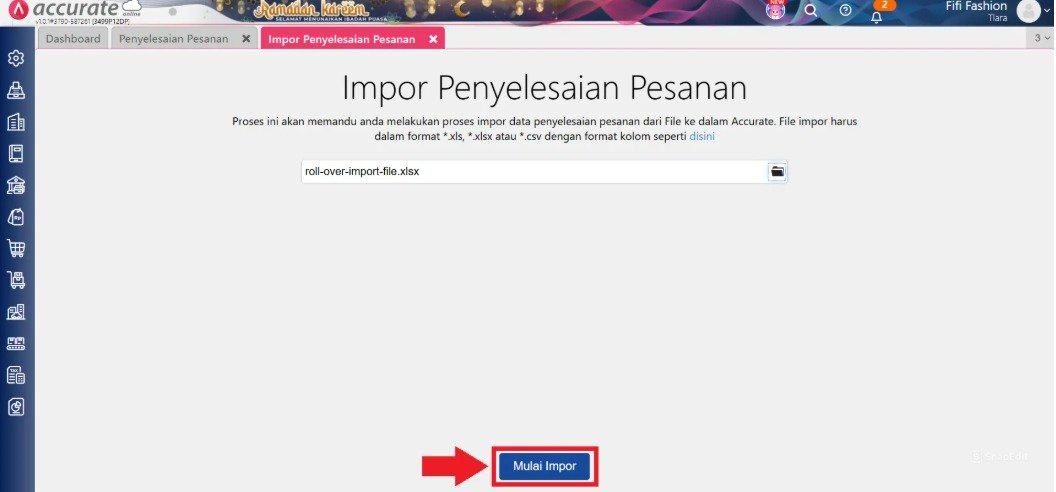
Silakan kembali ke halaman Impor Penyelesaian Pesanan di tab browser Accurate Online Anda.
Klik tombol Ambil File, lalu pilih file Excel atau CSV yang baru saja Anda kerjakan.
Setelah itu klik tombol Mulai Impor. Biarkan sistem melakukan proses loading selama beberapa saat.
6. Periksa hasil proses impor
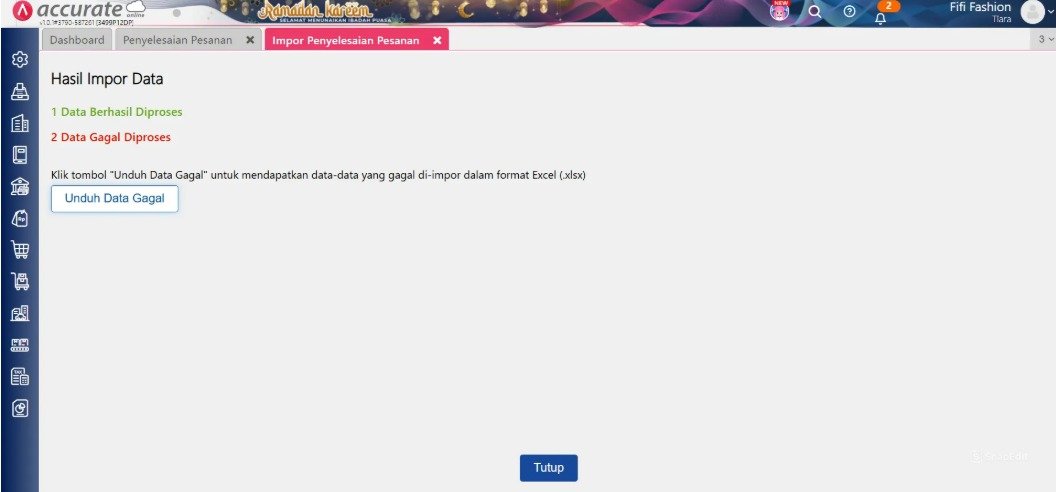
Setelah loading bar selesai, layar sistem Accurate Online akan menyajikan ringkasan hasil:
Jumlah data yang berhasil diimpor.
Jumlah data yang gagal diimpor (jika ada).
Jika terdapat data baris yang gagal, jangan panik. Klik tombol Unduh Data Gagal. Anda akan mendapatkan file Excel yang berisikan keterangan persis di mana letak error-nya (misalnya: ‘Kuantitas melebihi yang dipesan’). Anda tinggal memperbaiki file gagal tersebut dan mengunggahnya kembali.
Tabel Simulasi: Efisiensi Pencatatan Produksi Massal (2026)
Berikut ini adalah perbandingan nyata mengenai kecepatan kinerja manajemen pabrik/produksi sebelum dan sesudah menerapkan sistem Excel yang didampingi oleh Tim Ahli Cawang:
| Indikator Proses Operasional | Metode Manual (Input Satu per Satu) | Metode Impor Excel (Standar Tim Cawang) |
|---|---|---|
| Menyelesaikan 200 Pesanan/Hari | Butuh 1 hari penuh (Rentan lembur & error) | Hanya 5 Menit, upload langsung beres |
| Kesiapan Jual Barang Fisik | Menunggu admin selesai input sistem sore hari | Berkala, pagi dikerjakan langsung sinkron |
| Integrasi Accurate POS | Stok sering telat update ke aplikasi kasir | Sangat Cepat, kasir langsung bisa berjualan |
| Akurasi Nilai Beban Baku | Rentan ada yang terlewat / tidak terselesaikan | 100% Akurat, semua bahan baku terpotong rapi |
| Validitas Laporan Pajak (CORETAX) | Mutasi persediaan terlihat mencurigakan/lambat | Sangat Valid, siklus produksi tertutup transparan |
FAQ (Pertanyaan Umum Pelanggan)
Apakah saya bisa mengimpor penyelesaian pesanan yang hasilnya berupa “Akun Perkiraan”, bukan barang jadi fisik?
Tentu bisa. Pada template Excel yang sama, Anda tinggal menyesuaikan tipe penyelesaiannya. Accurate memfasilitasi penyelesaian ke barang jadi, maupun penyelesaian ke nilai akun pembebanan.
Apakah saya boleh mengubah judul kolom atau susunan kolom pada template Excel yang diunduh?
DILARANG KERAS. Kami mewajibkan Anda untuk tidak menghapus, mengubah nama, atau menukar posisi judul kolom (baris pertama) pada template tersebut. Perubahan judul akan membuat sistem gagal memetakan bahasa database.
Mengapa hasil impor Kuantitas Produksi saya malah tertolak oleh sistem?
Biasanya ini terjadi jika angka “Kuantitas Produksi” yang Anda masukkan di Excel lebih besar dari batas rencana produksi yang tertulis pada dokumen Pekerjaan Pesanan aslinya. Anda tidak bisa menyelesaikan barang melampaui apa yang diinstruksikan.
Setelah diimpor, apakah bahan baku otomatis berkurang dari gudang?
Benar. Begitu file Excel berhasil diproses (sukses), secara otomatis sistem akan menambah fisik “Barang Jadi” sekaligus mengurangi fisik komponen “Bahan Baku” secara real-time.
Dapatkah Tim Cawang memberikan in-house training untuk divisi produksi pabrik kami?
Sangat bisa! Tim Ahli Cawang siap meluangkan waktu berkunjung langsung ke fasilitas manufaktur Anda di Jakarta Timur untuk memberikan pendampingan end-to-end, dari tahap pencatatan Work Order hingga penarikan laporan beban pabrikasi.
Penutup
Yuk, Konsultasi Sekarang dan Rasakan Bedanya!
Masih bingung fitur mana yang paling cocok? Tenang, tim kami siap membantu!
Konsultasi bisa dilakukan:
- Datang langsung ke kantor kami (Area Jakarta Timur)
- Tim kami hadir ke kantor Anda
- Sesi demo online/offline
- Atau cukup live chat melalui website dan WhatsApp kami.
Hubungi Kami Sekarang:
WhatsApp: 0851 7975 9914
Telepon: (021) 3883 0037
Email: admin.cawang@cpssoft.com
Coba Gratis 30 Hari: https://bit.ly/coba-gratis-ambassador








