Ringkasan Cepat Mengisi Merek Barang
Mengisi merek barang di Accurate Online sangat penting untuk memudahkan pengelompokan produk dan pelacakan performa penjualan. Dengan mendaftarkan nama merek pada tab Informasi Lainnya di menu Barang & Jasa, pebisnis di Jakarta Timur dapat mempercepat analisis data, melancarkan promosi kasir di Accurate POS, dan memastikan kesiapan audit laporan untuk CORETAX 2026.
Konteks & Masalah yang Sering Ditemui Tim Cawang
Dalam mendampingi berbagai bisnis retail, kosmetik, hingga distributor suku cadang di wilayah Cawang, Kami sering menjumpai kebiasaan buruk dalam penulisan master data. Banyak admin yang mencampuradukkan nama merek langsung ke dalam nama barang (Misalnya: “Oli Mesin Honda” atau “Oli Mesin Yamaha”).
Sekilas hal ini tampak wajar, namun secara sistem ini adalah kesalahan fatal. Ketika manajemen ingin mengetahui “Berapa total laba bersih khusus penjualan merek Honda bulan ini?”, admin tidak bisa menarik laporannya secara otomatis karena sistem tidak mengenali kata “Honda” sebagai filter entitas merek, melainkan hanya bagian dari teks nama barang biasa. Menghadapi era CORETAX 2026, ketidakmampuan melacak performa HPP dan Margin per Brand akan menyulitkan rekonsiliasi data dan evaluasi stok Anda.
Melalui fitur ini, Tim Ahli Cawang siap memandu Anda merapikan seluruh database persediaan. Dengan mengisi kolom “Merek Barang” secara spesifik, Anda membuka akses ke fitur-fitur canggih lanjutan di Accurate Online.
Tips Tim Cawang (1): Otomatisasi Promo & Diskon Kasir
Jika Anda menggunakan aplikasi Accurate POS di toko, mengisi kolom Merek Barang ini sangatlah krusial. Saat momen Flash Sale, Anda bisa mengatur “Syarat & Ketentuan Diskon” secara spesifik HANYA untuk satu merek tertentu (misal: Diskon 20% khusus semua produk merek Nestle). Jika kolom merek ini kosong, sistem diskon otomatis di kasir Anda tidak akan berfungsi dengan baik!
Langkah-Langkah Panduan (Step-by-Step)
Untuk memastikan data merek tersimpan dengan benar, ikuti langkah-langkah setup persis sesuai dengan standar operasional Accurate Online berikut:
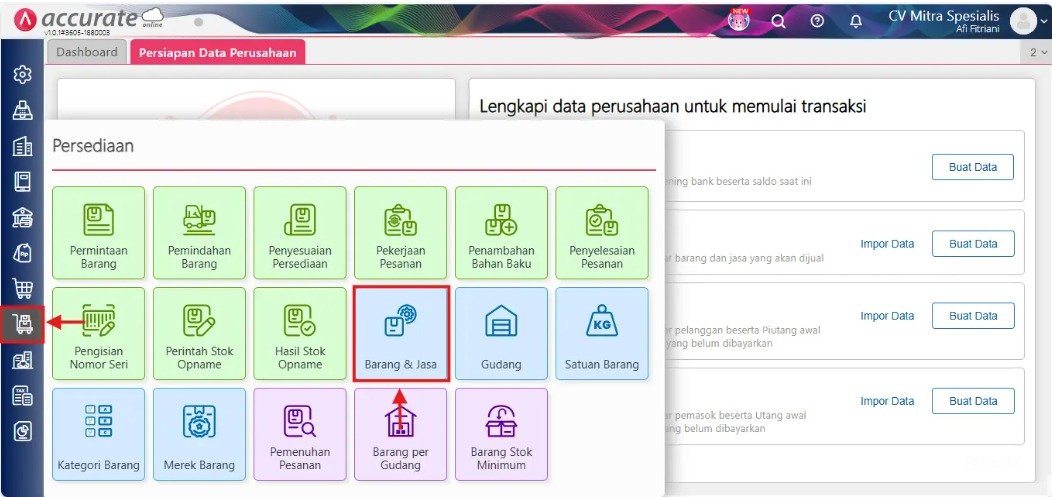
1. Akses menu barang dan jasa
Langkah pertama, masuklah ke menu pengelolaan master data barang di database Anda.
Klik menu Persediaan pada panel sebelah kiri.
Pilih Barang & Jasa.
Menu ini akan menampilkan seluruh daftar barang (SKU) yang sudah pernah terdaftar di dalam database perusahaan Anda.
2. Pilih barang yang akan diisi mereknya
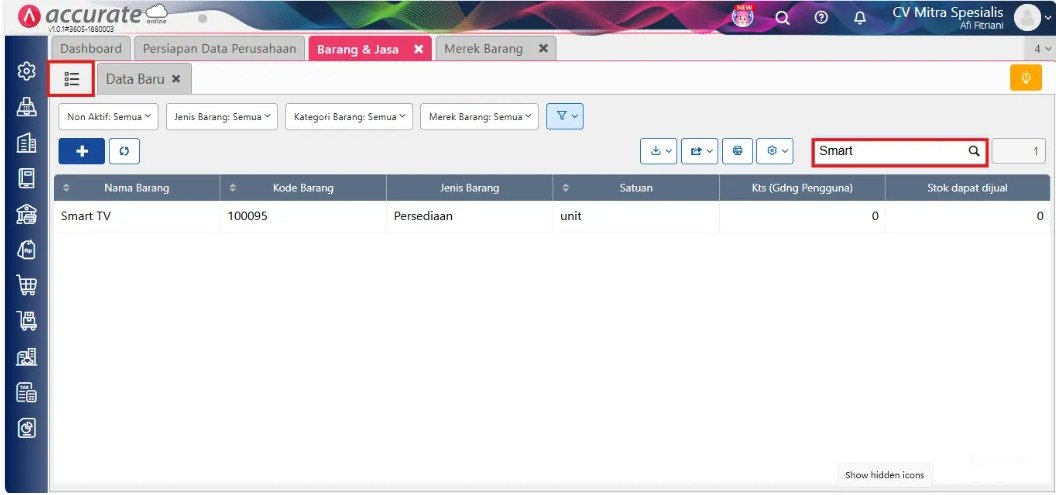
Selanjutnya, kita akan memilih barang mana yang mau diedit/ditambahkan identitas mereknya.
Pada tab Daftar (ikon list berwarna hijau di sudut kiri atas formulir), silakan klik.
Cari dan pilih barang yang ingin Anda tambahkan mereknya.
Klik (tekan) nama barang tersebut untuk membuka halaman detail barang. Pastikan Anda memilih barang yang tepat agar tidak terjadi kesalahan pengisian data.
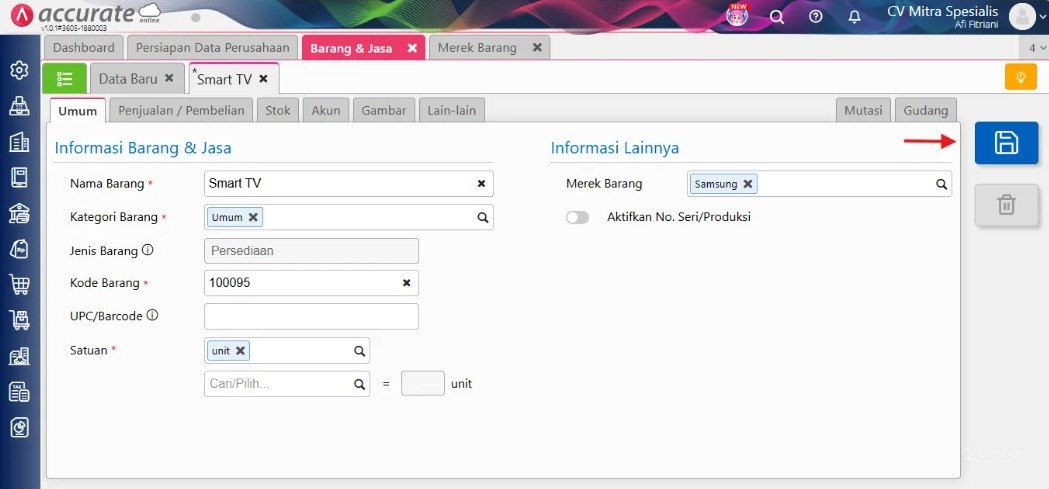
3. Isi kolom merek pada informasi lainnya
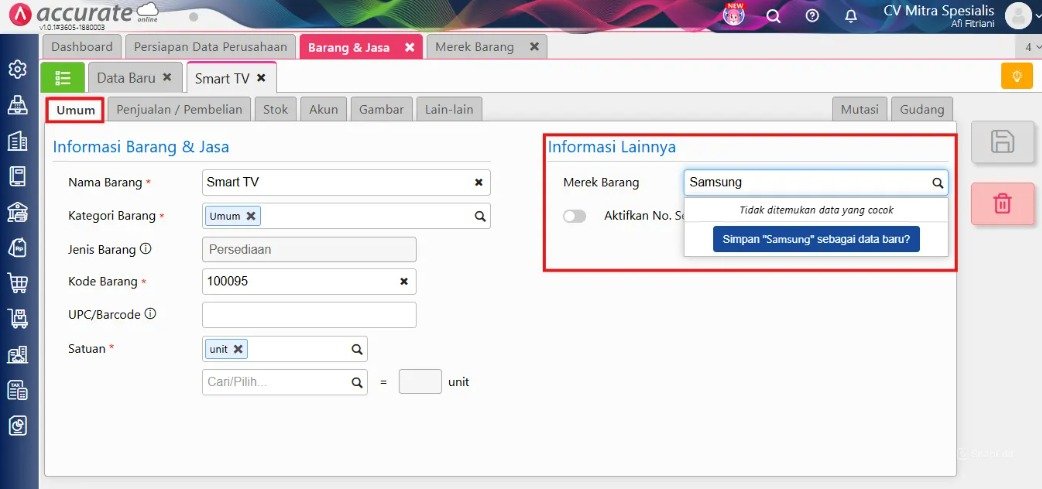
Setelah halaman detail barang terbuka di layar Anda:
Tetap berada di tab Umum.
Scroll layar Anda ke bawah hingga menemukan bagian Informasi Lainnya.
Pada kolom Merek Barang, silakan isi (ketik atau pilih) nama merek yang diinginkan.
Jika Anda sedang menduplikasi barang, Anda bisa klik “Simpan Sebagai Data Baru”. Namun jika hanya mengedit barang yang sudah ada, langsung saja klik tombol Simpan (ikon disket).
Tips Tim Cawang (2): Konsistensi Penulisan Nama Merek
Tim Ahli Cawang selalu mengingatkan pentingnya standardisasi huruf. Sistem komputer sangat sensitif terhadap karakter. Jika Anda mendaftarkan merek “SAMSUNG”, jangan sampai di barang lain Anda mengetiknya “Samsung” (huruf kecil) atau “Samsumg” (typo). Ketidakkonsistenan ini akan membuat sistem membaca bahwa Anda memiliki dua/tiga merek yang berbeda, yang ujung-ujungnya merusak rekapitulasi data penjualan.
Tabel Simulasi Implementasi: Dampak Fitur Merek (2026)
Berikut perbandingan sistem inventaris sebelum dan sesudah didampingi perapian data oleh Tim Ahli Cawang:
| Indikator Evaluasi | Metode Lama (Digabung di Nama Barang) | Pengguna Teroptimasi (Fitur Merek Accurate) |
|---|---|---|
| Kerapian Data Barang | Berantakan, teks nama sangat panjang | Rapi & Singkat, merek ada di kolom khusus |
| Filter Laporan Penjualan | Harus baca satu per satu (Tidak bisa di-filter) | Otomatis, tinggal klik filter nama merek |
| Penerapan Diskon Promo | Harus setting harga manual satu per satu barang | Instan, sekali setting berlaku untuk 1 merek |
| Kinerja Kasir (Accurate POS) | Sulit memfilter kategori saat cari barang | Sangat Cepat mencari via filter merek |
| Evaluasi Bisnis & Audit | Sulit tahu vendor mana yang paling untung | Sangat Presisi, laba per merek mudah dilacak |
FAQ (Pertanyaan Umum Pelanggan)
Apakah saya bisa menambahkan lebih dari satu merek untuk satu kode barang?
Tidak bisa. Satu kode barang (satu SKU) hanya dapat didaftarkan pada satu merek utama. Jika barang Anda adalah hasil kolaborasi dua merek, Anda harus membuat nama brand baru (contoh: Nike x Supreme).
Bagaimana jika nama merek yang saya cari belum ada di pilihan kolom?
Anda bisa mengetikkannya secara manual di kolom tersebut, lalu menekan Enter. Otomatis Accurate Online akan mendaftarkan nama tersebut sebagai master data merek baru yang siap dipakai untuk barang lain.
Apakah bisa mengisi merek barang secara massal sekaligus?
Tentu saja! Jika Anda memiliki ratusan barang, Kami sangat menyarankan Anda menggunakan fitur Impor Data dari Excel. Cukup sediakan satu kolom bernama “Merek Barang” di file Excel Anda, lalu upload ke sistem.
Apa bedanya Kategori Barang dengan Merek Barang?
Kategori Barang adalah klasifikasi jenis produknya (Misal: “Televisi” atau “Kulkas”). Sedangkan Merek Barang adalah identitas produsennya (Misal: “LG”, “Sony”, atau “Sharp”).
Dapatkah Tim Cawang membantu merevisi ribuan data barang kami yang belum ada mereknya?
Sangat bisa! Tim Ahli Cawang siap melayani pengerjaan Data Cleansing. Kami akan mengekspor database Anda, merapikan kolom mereknya di Excel, dan mengimpornya kembali (update data) tanpa merusak histori transaksi lama Anda.
Penutup
Yuk, Konsultasi Sekarang dan Rasakan Bedanya!
Masih bingung fitur mana yang paling cocok? Tenang, tim kami siap membantu!
Konsultasi bisa dilakukan:
- Datang langsung ke kantor kami (Area Jakarta Timur)
- Tim kami hadir ke kantor Anda
- Sesi demo online/offline
- Atau cukup live chat melalui website dan WhatsApp kami.
Hubungi Kami Sekarang:
WhatsApp: 0851 7975 9914
Telepon: (021) 3883 0037
Email: admin.cawang@cpssoft.com
Coba Gratis 30 Hari: https://bit.ly/coba-gratis-ambassador








