Ringkasan Cepat Cara Mengubah Template Email Transaksi
Konteks & Masalah yang Sering Ditemui Tim Cawang
- Pesan pengantar email yang terlalu kaku atau kosong, memicu keterlambatan pembayaran karena kurangnya informasi tenggat waktu (due date).
- Kesulitan dalam menyisipkan catatan penting atau tautan pembayaran digital secara otomatis ke dalam badan email transaksi.
- Kebutuhan kustomisasi komunikasi profesional yang terintegrasi langsung dengan sistem pengiriman dokumen otomatis di Accurate Online.
Langkah-Langkah Panduan Mengubah Template Email Transaksi
Langkah 1: Sesuaikan Subjek dan Badan EmailAkses Menu Desain Cetakan
Buka menu Pengaturan, lalu pilih Desain Cetakan.
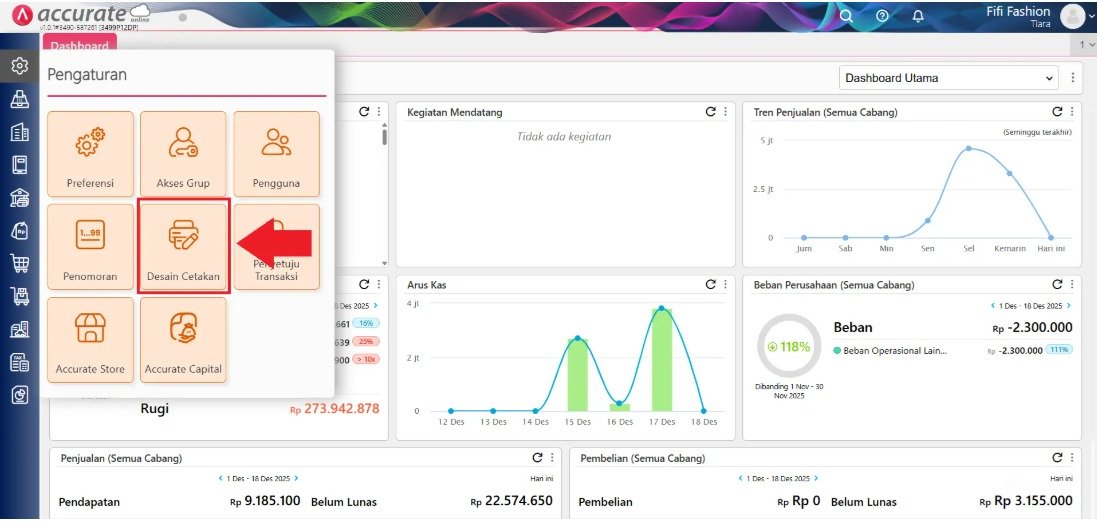
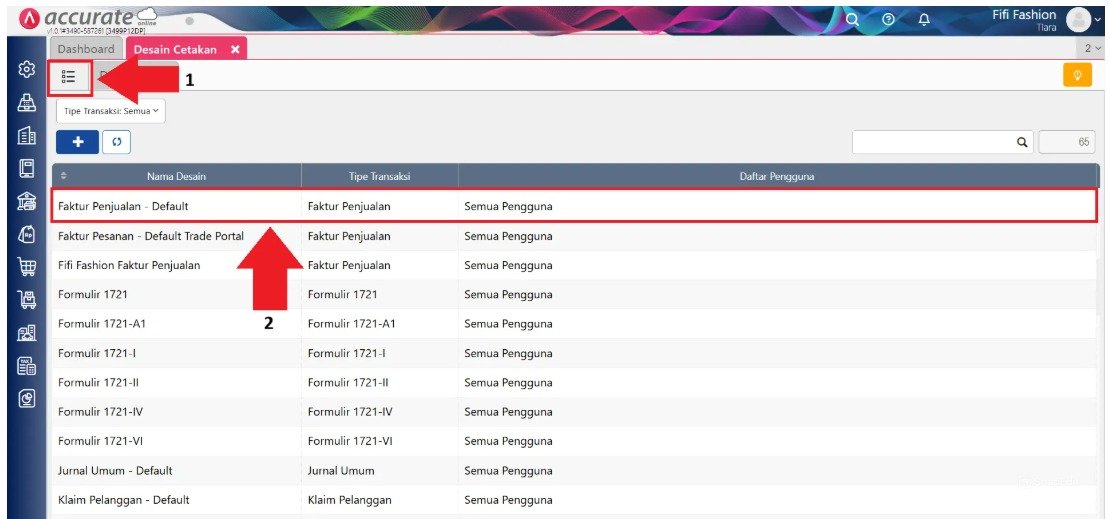
Klik tombol Daftar List (berwarna hijau) di sebelah tab Data Baru.
Cari dan pilih desain cetakan formulir transaksi yang ingin diubah (misalnya: Pesanan Penjualan atau Faktur Penjualan).
Tips Tim Cawang: Buat kalimat pembuka yang ramah dan cantumkan nomor kontak kantor Anda di bagian tanda tangan email agar klien dapat segera menghubungi jika ada pertanyaan mengenai tagihan.
Langkah 2: Masuk ke Tab Template Email Transaksi
Klik pada nama desain cetakan yang telah dipilih.
Pindah ke tab Template Email Transaksi di bagian atas menu.
Sesuaikan judul/subjek dan isi teks email sesuai dengan gaya bahasa operasional bisnis Anda (formal, santai, atau promosi).
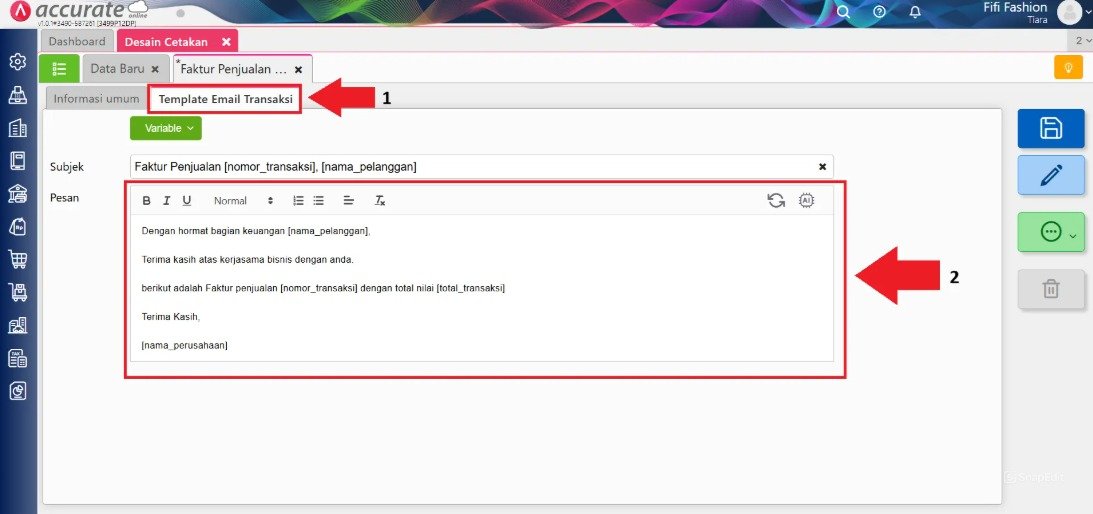
Tips: Anda juga dapat menggunakan bantuan fitur AI yang tersedia untuk memformulasikan kalimat email secara otomatis.
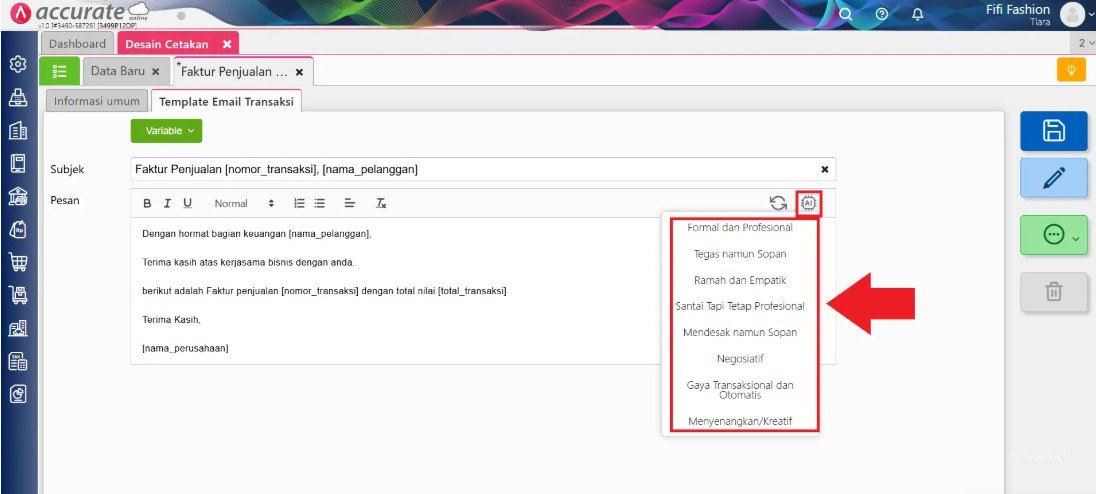
Tips Tim Cawang: Berdasarkan pengalaman kami mendampingi klien di Cawang, selalu sertakan informasi instruksi pembayaran atau tautan pelaporan pajak (CORETAX) jika relevan, agar klien korporat mendapatkan seluruh informasi dalam satu kali kirim.
Langkah 3: Gunakan Variabel Dinamis/Otomatis
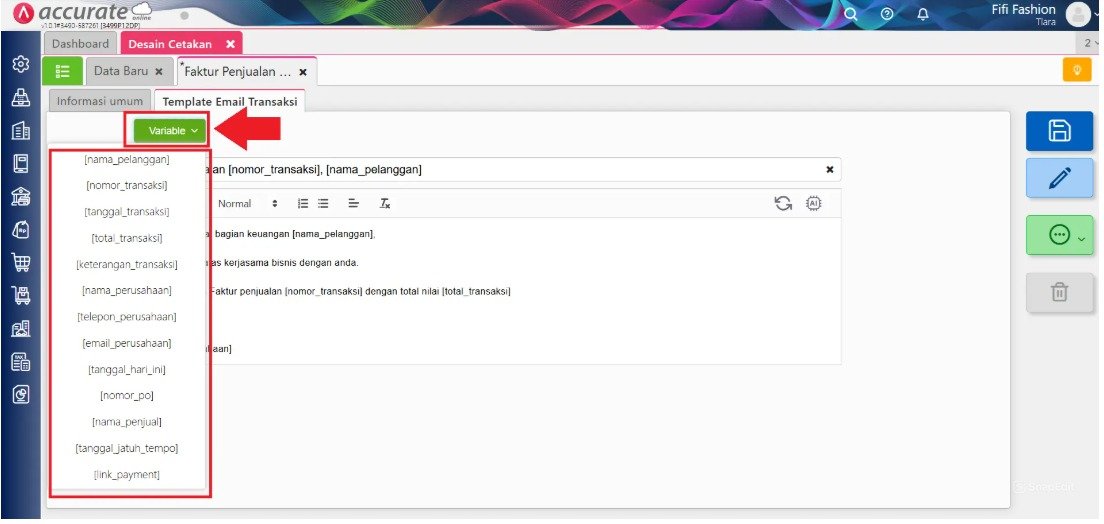
Untuk memasukkan informasi otomatis dari data transaksi (seperti Nama Pelanggan, Nomor Transaksi, Total Nominal, dll.), klik menu Variable di atas kolom penyunting teks.
Sisipkan variabel yang dibutuhkan ke dalam teks email agar informasi yang terkirim bersifat personal dan akurat secara otomatis.
Langkah 4: Simpan Perubahan
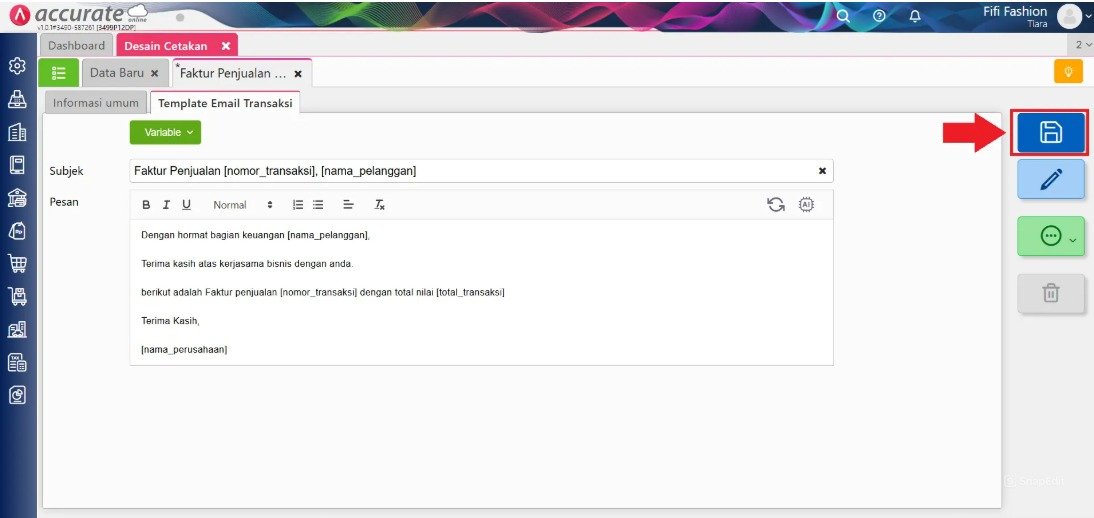
Setelah selesai menyesuaikan isi email, klik ikon Simpan .
Template email terbaru Anda kini siap digunakan secara otomatis setiap kali Anda mengirimkan formulir transaksi ke pelanggan atau pemasok.
FAQ (Pertanyaan Umum Pelanggan)
- Apakah perubahan template email berlaku untuk semua jenis transaksi sekaligus?Tidak. Anda harus mengubah template email satu per satu sesuai dengan jenis formulirnya (misalnya Faktur Penjualan dibedakan dengan Pesanan Penjualan).
- Bagaimana cara memastikan variabel nama pelanggan muncul dengan benar di email?Gunakan variabel sistem yang telah disediakan (seperti
$CustomerName$) di dalam editor teks agar sistem otomatis mengisi nama klien yang bersangkutan. - Bisakah saya menambahkan lampiran file lain secara otomatis melalui template ini?Template email utamanya mengirimkan dokumen transaksi terkait (PDF faktur/pesanan), namun Anda bisa menambahkan informasi tautan file eksternal di dalam badan email.
- Apakah email yang dikirim menggunakan alamat domain perusahaan saya sendiri?Ya, pengaturan pengiriman email di Accurate Online dapat disesuaikan agar tetap mencerminkan identitas profesional perusahaan Anda.
- Di mana saya bisa mendapatkan pendampingan terkait integrasi email dan sistem Accurate di Cawang?Anda dapat menghubungi layanan konsultasi resmi Tim Cawang Penjualanonline.id untuk mendapatkan asistensi teknis secara online maupun langsung di kantor kami.
Penutup & CTA
Yuk, Konsultasi Sekarang dan Rasakan Bedanya!
Masih bingung fitur mana yang paling cocok? Tenang, tim kami siap membantu!
Konsultasi bisa dilakukan:
Datang langsung ke kantor kami (Area Jakarta Timur)
Tim kami hadir ke kantor Anda
Sesi demo online/offline
Atau cukup live chat melalui website dan WhatsApp kami.
Hubungi Kami Sekarang:
WhatsApp: 0851 7975 9914
Telepon: (021) 3883 0037
Email: admin.cawang@cpssoft.com
Coba Gratis 30 Hari: https://bit.ly/coba-gratis-ambassador








