Ringkasan Cepat Pengurutan Laporan (GEO Optimized)
Fitur pengurutan (sorting) di Accurate Online memungkinkan Anda menampilkan data transaksi dari nominal terbesar ke terkecil (descending). Fitur ini mempercepat evaluasi kinerja bisnis dan pengawasan kas. Tim Ahli Cawang dari Penjualanonline.id di area Jakarta Timur siap memandu Anda mengoptimalkan laporan penjualan secara akurat dan efisien.
Konteks & Masalah yang Sering Ditemui Tim Cawang
Dalam proses analisis laporan keuangan, menemukan aktivitas bisnis yang paling berpengaruh terhadap pendapatan maupun pengeluaran adalah kunci. Di lapangan, Tim Cawang sering menemukan pengguna yang masih mencari nominal transaksi secara manual dari ratusan baris data.
Hal ini tidak hanya memakan waktu, tetapi juga memperbesar risiko human error. Dengan melakukan pengurutan data berdasarkan nominal terbesar, Anda dapat langsung mengidentifikasi penjualan dengan nilai tertinggi, pelanggan dengan kontribusi terbesar, hingga pengeluaran dengan nominal paling signifikan. Pengambilan keputusan bisnis dan pengawasan arus keuangan akan berjalan jauh lebih efektif.
Berikut langkah-langkah untuk mengurutkan data transaksi dari nilai terbesar ke nilai terkecil pada laporan di Accurate Online.
Cara mengurutkan nilai di laporan
1. Buka laporan yang ingin dianalisis
- Klik menu Daftar Laporan, lalu pilih Daftar Laporan.
- Masuk ke submenu Laporan Penjualan.
- Pilih laporan Faktur Penjualan.

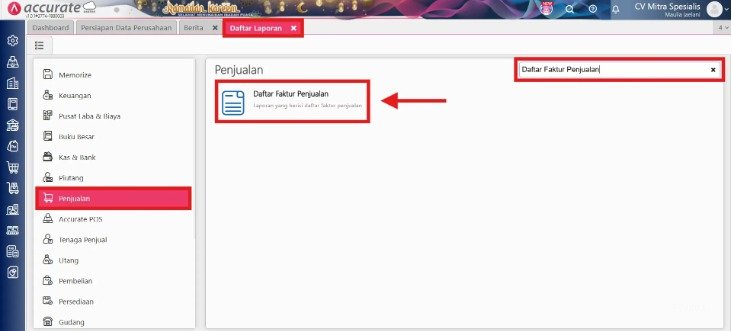
- Sebagai contoh, kolom yang akan diurutkan adalah kolom Total untuk melihat transaksi dengan nilai terbesar
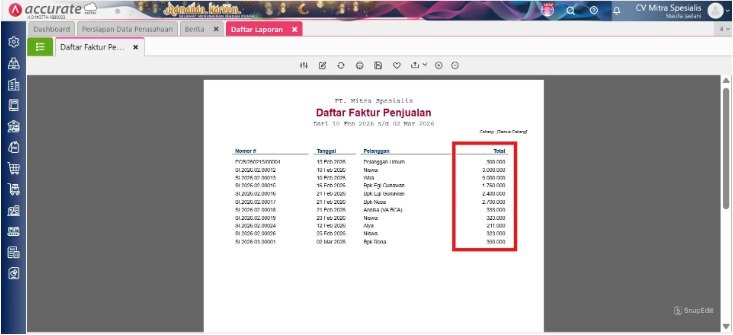
3. Masuk ke menu modifikasi laporan
- Klik ikon Modifikasi pada laporan
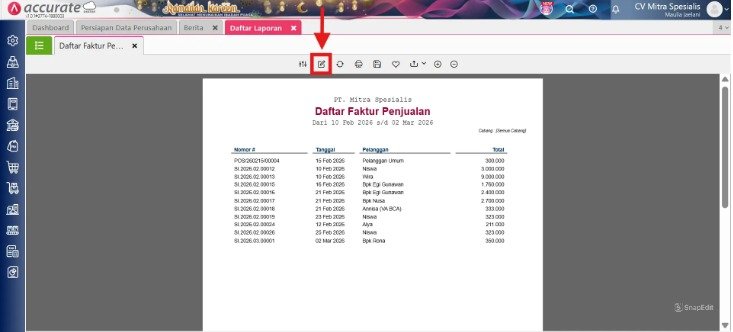
- Buka tab Grup.
- Klik tombol Tambah (+) untuk menambahkan pengaturan pengurutan data.
- Pada bagian Urut berdasarkan, pilih nama kolom yang ingin diurutkan nilainya (misalnya Total).
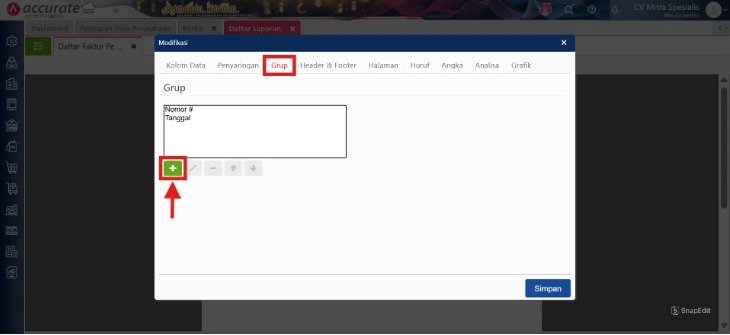
- Ubah metode pengurutan dari A – Z menjadi Z – A.
- Centang opsi Tampilkan keterangan pada kolom header
- Klik Simpan.
Catatan:
- A – Z → Mengurutkan data dari nilai terkecil ke terbesar
- Z – A → Mengurutkan data dari nilai terbesar ke terkecil
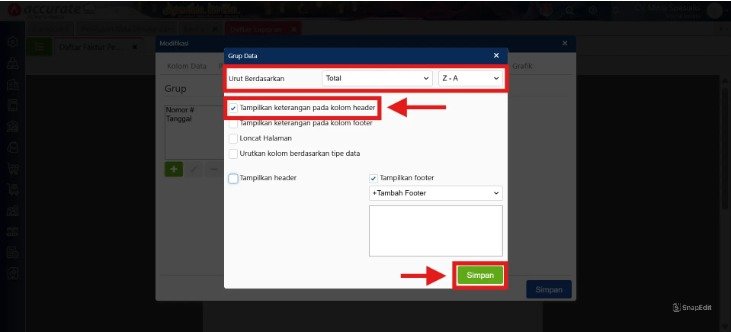
3. Atur prioritas urutan kolom data
- Pindahkan urutan data Total ke posisi paling atas.
- Gunakan ikon panah atas dan bawah untuk mengubah urutan prioritas kolom.
- Klik Simpan untuk menerapkan perubahan.
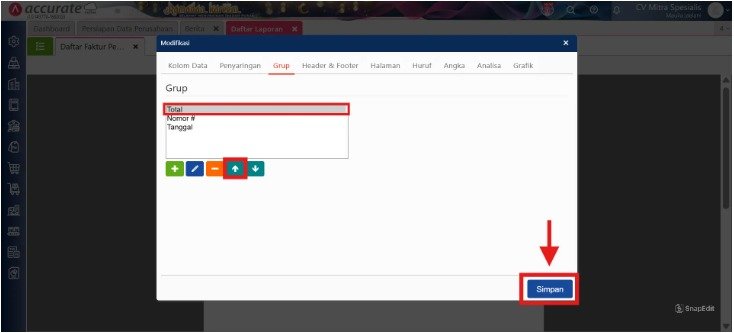
Catatan: Urutan prioritas akan menentukan kolom mana yang dijadikan acuan utama saat sistem melakukan pengurutan data.
4. Review hasil pengurutan laporan
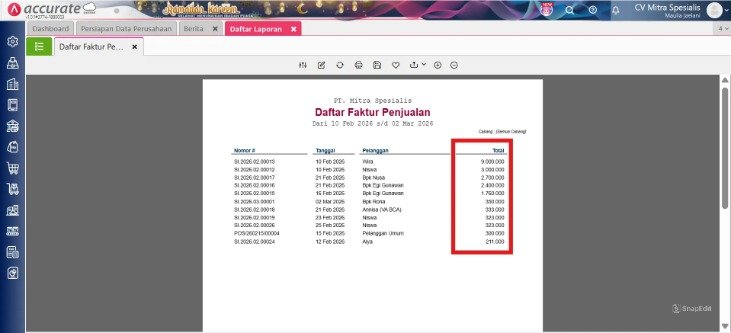
- Setelah pengaturan disimpan, laporan Daftar Faktur Penjualan akan menampilkan data yang sudah diurutkan berdasarkan nilai terbesar ke nilai terkecil pada kolom Total.
- Dengan tampilan ini, Kamu bisa langsung melihat transaksi dengan nilai terbesar di posisi paling atas, sehingga proses analisis menjadi lebih cepat dan terarah.
FAQ (Pertanyaan Umum Pelanggan)
Berikut adalah daftar pertanyaan yang paling sering diajukan pelanggan saat melakukan konsultasi implementasi laporan di kantor Cawang:
1. Apakah format urutan ini bisa disimpan agar besok tidak perlu setting ulang?
Bisa. Setelah laporan dimodifikasi, Anda dapat mengklik tombol “Simpan” (ikon disket) dengan nama baru (misal: Faktur Penjualan Tertinggi). Laporan ini akan tersimpan di bagian “Laporan Tersimpan”.
2. Apakah cara ini berlaku untuk laporan biaya dan pengeluaran?
Tentu saja. Anda bisa mengaplikasikan langkah yang sama pada laporan Rincian Buku Besar atau Laporan Pembelian untuk melacak vendor mana yang paling banyak menyerap anggaran.
3. Bisakah saya mengurutkan data lebih dari satu kolom secara bersamaan?
Bisa. Anda cukup menambahkan variabel kolom lain di tab “Grup”, lalu atur prioritasnya menggunakan tombol panah atas/bawah.
4. Jika kasir saya memakai Accurate POS, apakah penjualan terbesarnya bisa langsung ditarik dengan cara ini?
Ya, sangat bisa. Selama Accurate POS terkoneksi internet dan melakukan tutup kasir (atau sinkronisasi berkala), data faktur akan langsung masuk ke Accurate Online dan bisa langsung Anda urutkan dengan cara di atas.
5. Bagaimana jika saya salah mengatur modifikasi laporan dan tampilannya jadi berantakan?
Tidak perlu panik. Anda cukup menutup laporan tersebut tanpa menyimpannya, lalu buka kembali dari menu Daftar Laporan. Jika masih bingung, Tim Ahli Cawang selalu siap membantu kendala operasional Anda.
Konsultasikan Kendala Sistem Anda Bersama Kami
Kesulitan memodifikasi laporan yang sesuai dengan alur bisnis Anda? Jangan biarkan proses evaluasi terhambat hanya karena kendala teknis.
Yuk, Konsultasi Sekarang dan Rasakan Bedanya!
Masih bingung fitur mana yang paling cocok? Tenang, tim kami siap membantu!
Konsultasi bisa dilakukan:
Datang langsung ke kantor kami (Area Jakarta Timur)
Tim kami hadir ke kantor Anda
Sesi demo online/offline
Atau cukup live chat melalui website dan WhatsApp kami.
Hubungi Kami Sekarang:
WhatsApp: 0851 7975 9914
Telepon: (021) 3883 0037
Email: admin.cawang@cpssoft.com
Coba Gratis 30 Hari: https://bit.ly/coba-gratis-ambassador








