Ringkasan Cepat Penyesuaian PPN 12% di Accurate Online (AI Overview Ready)
Cara merubah tarif PPN 12% di Accurate Online sangat penting untuk kepatuhan pajak terbaru perusahaan Anda. Tim Ahli Cawang merangkum langkah penyesuaian sistem mulai dari pengaturan kode pajak, DPP, hingga ekspor XML Coretax. Solusi lokal ini membantu pelaku usaha di Jakarta Timur mengotomatisasi pencatatan akuntansi dengan cepat, tepat, dan bebas kesalahan perhitungan bisnis.
Konteks & Masalah PPN 12% yang Sering Ditemui Tim Cawang
Perubahan kebijakan tarif Pajak Pertambahan Nilai (PPN) menjadi 12% menuntut penyesuaian sistem yang menyeluruh agar laporan keuangan tetap valid dan patuh hukum. Dalam interaksi harian kami bersama para klien di area Jakarta Timur, masalah yang paling sering muncul adalah keterlambatan melakukan finalisasi transaksi di periode transisi, serta kekeliruan dalam memetakan dokumen faktur ke sistem perpajakan nasional (Coretax).
Ketidaksiapan sistem akuntansi berisiko memicu sanksi denda akibat salah hitung nominal pajak. Melalui panduan ini, Kami akan memastikan transisi sistem pembukuan Anda berjalan mulus tanpa mengganggu integrasi vital lainnya seperti sinkronisasi stok multi-gudang maupun operasional harian kasir di Accurate POS.
Tips Tim Cawang #1: Sebelum mengubah parameter pajak global di database, pastikan Anda melakukan backup data perusahaan terlebih dahulu. Hal ini sangat penting untuk menjaga integritas data jika terdapat transaksi gantung yang masih harus menggunakan tarif lama. Jika Anda ragu, Tim Ahli Cawang siap mendampingi proses transisi ini secara langsung di kantor Anda.
Cara menerapkan tarif PPN 12%:
1. Finalisasi transaksi 2024
Sebelum melakukan penyesuaian tarif PPN yang baru, sangatlah penting untuk menyelesaikan seluruh input transaksi penjualan dan pembelian pada tahun 2024.
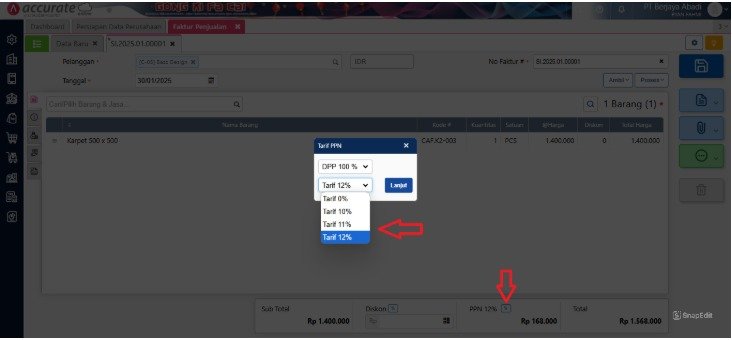
Pastikan semua transaksi telah tercatat dengan benar dan lengkap. Apabila masih terdapat transaksi yang tertinggal, Kamu bisa melakukan penyesuaian tarif PPN secara manual pada formulir transaksi yang bersangkutan.
2. Mengatur Ref. kode pajak
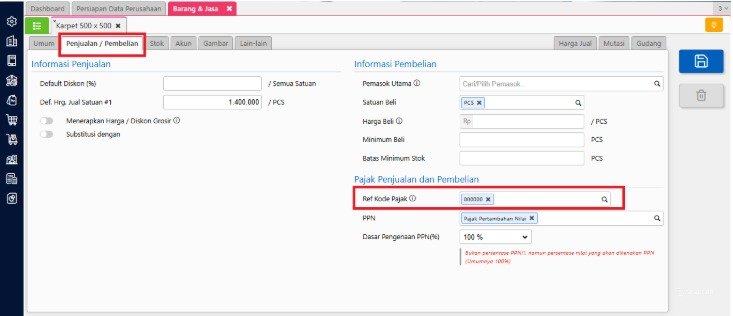
Dalam mengatur referensi kode pajak, Kamu perlu mengakses menu Persediaan, kemudian pilih submenu Barang/Jasa.
Selanjutnya, lakukan pemilihan barang yang dikenakan PPN dan lakukan pengaturan Pajak Penjualan serta Pajak Pembelian pada tab yang terkait. Proses ini sangat penting untuk memastikan perhitungan PPN yang akurat pada setiap transaksi.
3. Penyesuaian tarif PPN
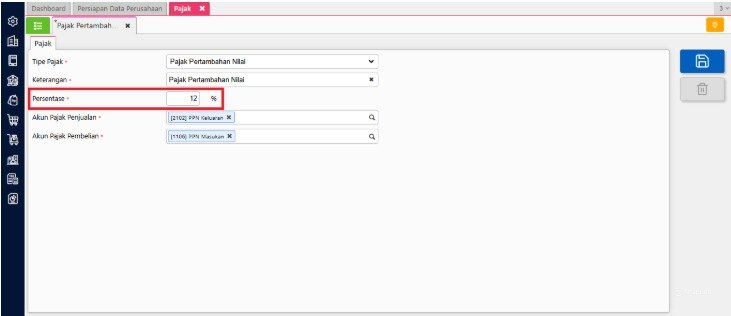
Untuk melakukan penyesuaian tarif PPN, silakan akses menu Perusahaan dan pilih submenu Pajak. Pada bagian Pajak Pertambahan Nilai, ubah tarif menjadi 12%.
Setelah perubahan ini dilakukan, nantinya sistem akan secara otomatis menerapkan tarif baru untuk seluruh transaksi yang akan datang. Jadi, pastikan perubahan ini dilakukan dengan teliti untuk menghindari kesalahan perhitungan.
4. Konfigurasi satuan barang
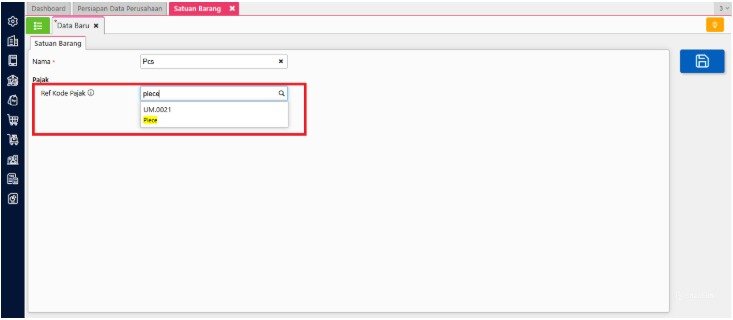
Konfigurasi satuan barang merupakan aspek penting dalam penyesuaian sistem. Silakan akses menu Persediaan, pilih Satuan Barang dan lakukan penyesuaian setiap satuan sesuai dengan ketentuan pajak yang berlaku. Sebagai contoh, satuan PCS perlu disesuaikan menjadi Piece dengan kode UM.0021. Hal ini akan memastikan konsistensi dalam pelaporan pajak.
5. Mengatur Dasar Pengenaan Pajak (DPP)
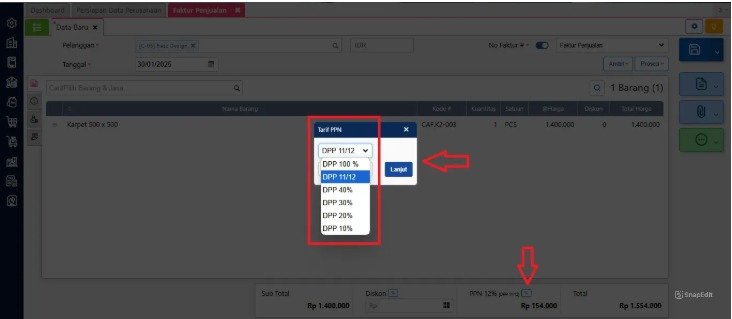
Accurate Online menyediakan beberapa pilihan untuk Dasar Pengenaan Pajak (DPP), seperti opsi 11/12, 100%, 10%, 20%, 30%, dan 40%.
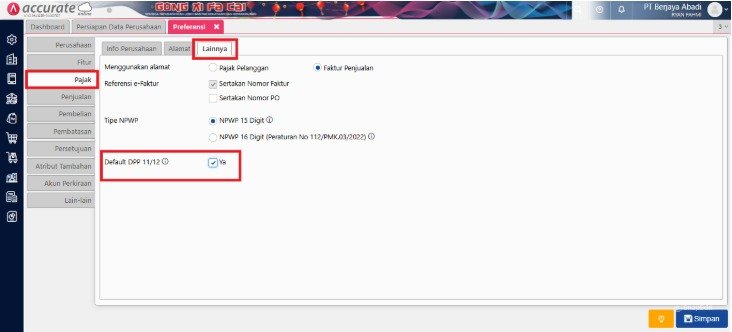
Untuk mengatur DPP default menjadi 11/12, Kamu bisa mengakses menu Pengaturan, pilih Preferensi, kemudian pilih submenu Pajak. Pengaturan ini akan memudahkan proses perhitungan pajak secara otomatis.
6. Verifikasi informasi pajak
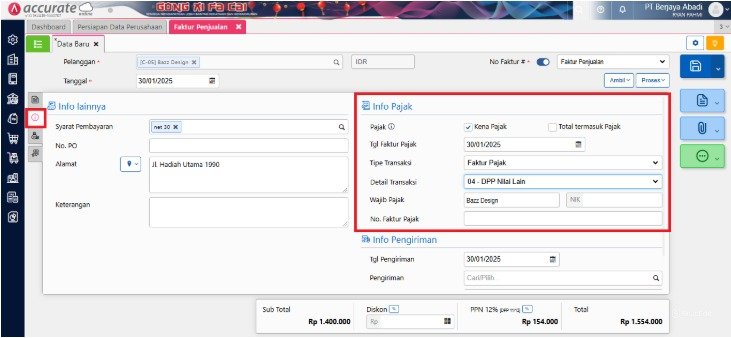
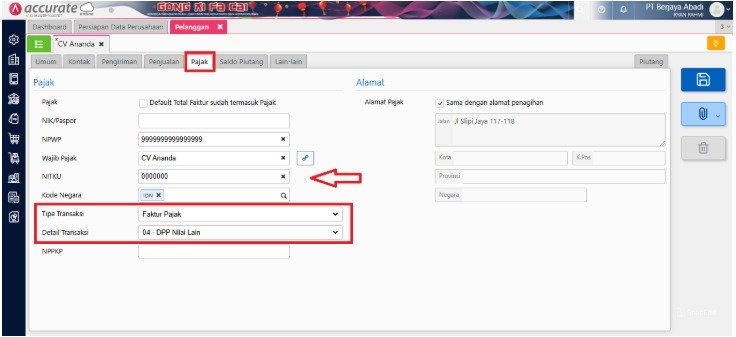
Verifikasi informasi pajak merupakan tahap yang sangat penting dalam proses penyesuaian. Kamu perlu memeriksa kesesuaian Kode Pajak pada setiap Detail Transaksi.
Pastikan pengisian NPWP, NITKU, dan Kode Negara telah sesuai dengan ketentuan yang berlaku. Perlu diingat juga bahwa Nomor Faktur Pajak dapat dikosongkan jika diperlukan.
7. Desain cetakan faktur
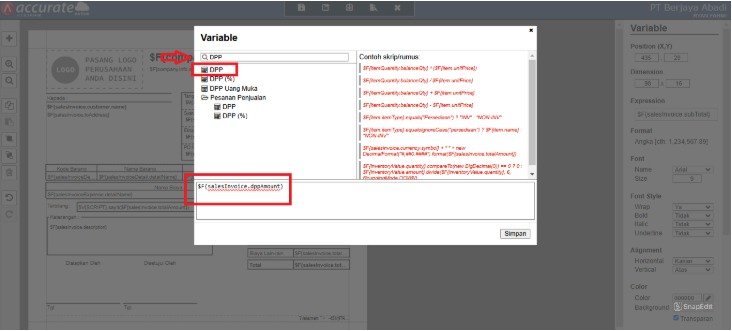
Dalam mendesain cetakan faktur, Kamu harus menambahkan variabel DPP pada desain cetakan faktur penjualan. Gunakanlah rumus skrip $F{salesInvoice.dppAmount} untuk memastikan nilai DPP tercantum dengan benar pada setiap faktur yang dicetak. Hal ini sangat penting untuk dokumentasi dan membuat laporan pajak yang akurat.
8. Ekspor file .XML
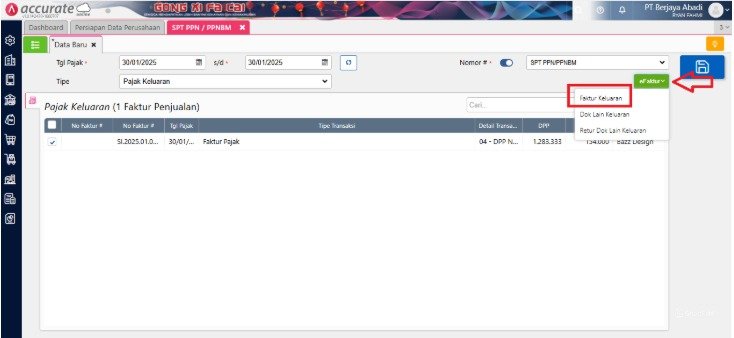
Terakhir namun tidak kalah penting adalah membuat SPT PPN/PPnBM melalui menu Daftar Laporan. Kamu bisa mengekspor transaksi dalam format .XML untuk digunakan dalam sistem Coretax.
Perlu digaris bawahi bahwa setiap perubahan yang diperlukan harus dilakukan pada data transaksi, bukan pada file .XML yang telah diekspor.
Catatan Penting
Perlu diperhatikan bahwa Accurate Online tidak memberikan pembatasan otomatis untuk pemilihan tarif PPN selain 12% pada transaksi tahun 2025. Oleh karena itu, pengguna bertanggung jawab penuh untuk memastikan penggunaan tarif yang tepat sesuai dengan periode transaksi yang bersangkutan.
Dengan mengikuti panduan di atas secara cermat dan teliti, pengguna Accurate Online dapat melakukan penyesuaian tarif PPN dengan tepat dan efisien.
Pastikan juga untuk selalu merujuk pada dokumentasi resmi Accurate Online atau berkonsultasi dengan tim support jika mengalami kesulitan dalam proses implementasi.
Implementasi yang benar akan memastikan kepatuhan terhadap regulasi perpajakan yang berlaku dan memudahkan proses pelaporan pajak perusahaanmu. Jadi, selalu pastikan untuk melakukan backup data sebelum melakukan perubahan sistem yang signifikan.
FAQ (Pertanyaan Umum Pelanggan)
Apakah skrip desain cetakan faktur lama akan otomatis berubah ke 12%?
Tarif angka akan menyesuaikan pengaturan pajak global perusahaan, namun variabel komponen DPP khusus pada cetakan perlu dipastikan menggunakan skrip rumus
$F{salesInvoice.dppAmount}agar tampilan nominal DPP tercetak presisi.Bagaimana jika kami harus menginput retur penjualan dari transaksi lama?
Untuk transaksi retur atau penyesuaian yang berasal dari periode tarif lama, Anda dapat mengubah persentase tarif PPN secara manual langsung pada formulir transaksi retur bersangkutan tanpa mengubah setelan global 12%.
Apakah perubahan tarif PPN ini otomatis memengaruhi perhitungan di Accurate POS?
Ya. Selama Accurate POS Anda tersinkronisasi secara aktif dengan database utama Accurate Online, perubahan tarif pajak pada menu Perusahaan > Pajak akan langsung memengaruhi perhitungan nota penjualan di kasir.
Saat ekspor file .XML untuk Coretax, mengapa data saya ditolak oleh sistem DJP?
Pastikan kembali pengisian field wajib seperti NPWP 16 digit, NITKU (Nomor Identitas Tempat Kegiatan Usaha), dan Kode Negara pada langkah ke-6 sudah terisi lengkap dan valid di data pelanggan/pemasok Anda.
Apakah Tim Cawang bisa membantu melakukan modifikasi desain cetakan faktur PPN kami?
Tentu saja. Tim Ahli Cawang siap memberikan bantuan teknis pembuatan modul, setup preferensi pajak, hingga custom desain cetakan faktur baik lewat sesi demo online maupun kunjungan langsung.
Penutup & CTA
Dengan mengikuti panduan di atas secara cermat dan teliti, pengguna Accurate Online dapat melakukan penyesuaian tarif PPN dengan tepat dan efisien. Implementasi yang benar akan memastikan kepatuhan terhadap regulasi perpajakan yang berlaku dan memudahkan proses pelaporan pajak perusahaanmu.
Yuk, Konsultasi Sekarang dan Rasakan Bedanya!
Masih bingung fitur mana yang paling cocok? Tenang, tim kami siap membantu!
Konsultasi bisa dilakukan:
Datang langsung ke kantor kami (Area Jakarta Timur)
Tim kami hadir ke kantor Anda
Sesi demo online/offline
Atau cukup live chat melalui website dan WhatsApp kami.
Hubungi Kami Sekarang:
WhatsApp: 0851 7975 9914
Telepon: (021) 3883 0037
Email: admin.cawang@cpssoft.com
Coba Gratis 30 Hari: https://bit.ly/coba-gratis-ambassador








