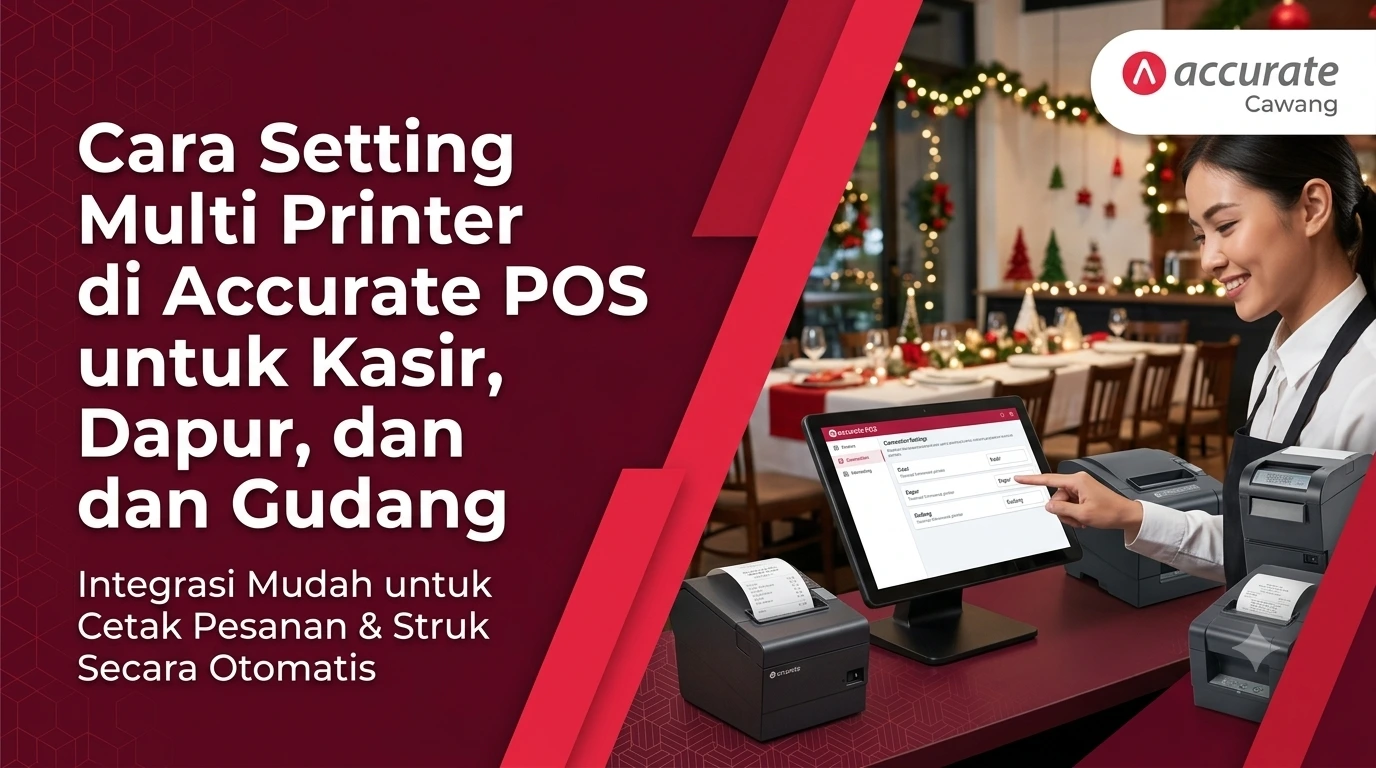
Ringkasan Cepat: Kelola Multi Printer di Accurate POS
Pengelolaan banyak area operasional di restoran atau retail kini makin mudah dengan fitur multi printer di Accurate POS. Tim Ahli Cawang memastikan proses install dan integrasi perangkat kasir, dapur, serta gudang di bisnis Jakarta Timur berjalan mulus. Solusi digital ini mempercepat alur pesanan, meminimalisir kesalahan cetak, dan siap mendongkrak efisiensi operasional 2026.
Konteks & Masalah yang Sering Ditemui Tim Cawang
Dalam keseharian kami mendampingi operasional klien ritel dan F&B (Food & Beverage) di wilayah Jakarta Timur, masalah rebutan alat cetak menjadi isu yang paling sering memicu komplain pelanggan. Banyak pebisnis mengeluhkan pesanan yang telat dibuat oleh staf dapur karena kasir masih menggunakan single printer untuk mencetak struk pembayaran pelanggan dan struk order dapur secara bersamaan. Antrean kertas yang menumpuk di meja depan sangat rentan terselip.
Memasuki tahun operasional 2026, di mana pencatatan data penjualan Accurate POS langsung memotong stok di sistem back-office dan terhubung dengan laporan pajak CORETAX, alur pesanan fisik juga harus sama cepatnya dengan alur sistem datanya. Dengan melakukan install multi printer, beban tersebut bisa terdistribusi secara cerdas. Kasir khusus mencetak struk transaksi pelanggan lengkap dengan rincian PPN, sementara rincian pesanan (order ticket) akan otomatis “terbang” ke printer dapur atau gudang tanpa perantara.
Tips Tim Cawang #1: Amankan Jaringan IP (Khusus Printer WiFi/LAN)
Jika Anda menggunakan printer tipe WiFi/LAN untuk area dapur atau gudang, pastikan Anda menggunakan router dengan sinyal yang kuat. Berdasarkan pengalaman instalasi kami di lapangan, IP address printer rentan berubah (dynamic) saat router sering mati-nyala, yang menyebabkan POS gagal mencetak. Kami sangat menyarankan Anda meminta teknisi jaringan untuk mengunci IP printer tersebut (Static IP) di tahap awal.
Cara setting multi printer:
1. Akses menu pengaturan
- Buka aplikasi Accurate POS.
- Tap menu Pengaturan dari dashboard utama.
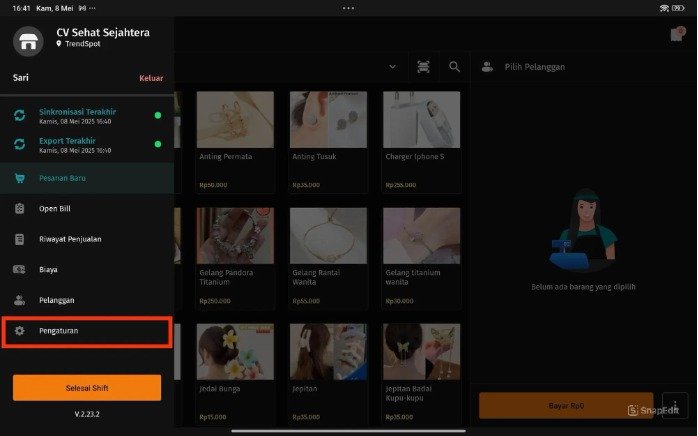
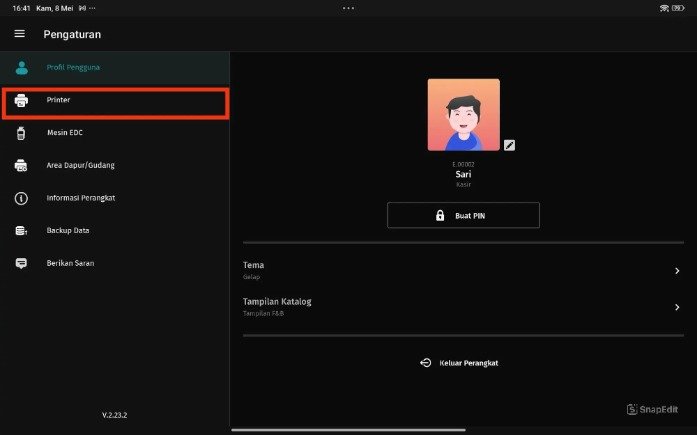
2. Akses ke menu printer
- Pada menu Pengaturan, tap opsi Printer.
- Tap + Tambah Printer untuk mulai menambah printer baru.
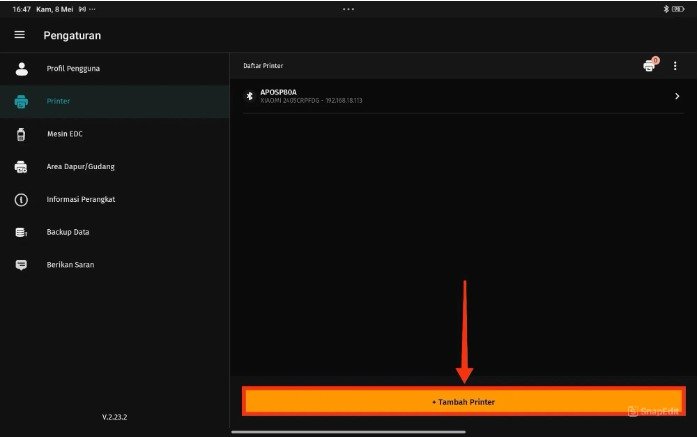
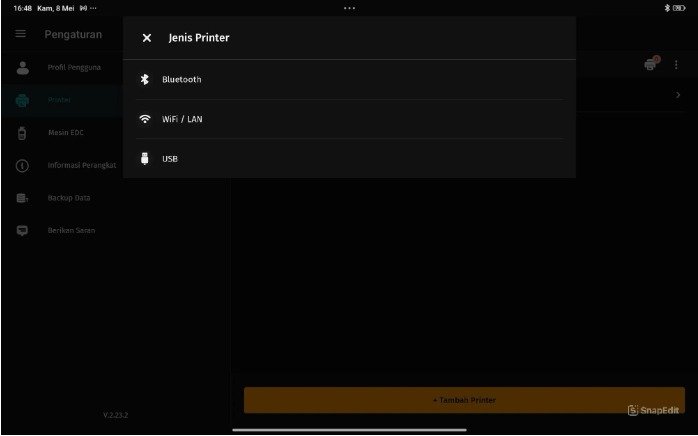
3. Memilih jenis printer
- Pilih Jenis Printer yang ingin diatur sesuai hardware di outlet:
- Bluetooth
- WiFi/LAN
- USB
4. Penambahan Printer Baru
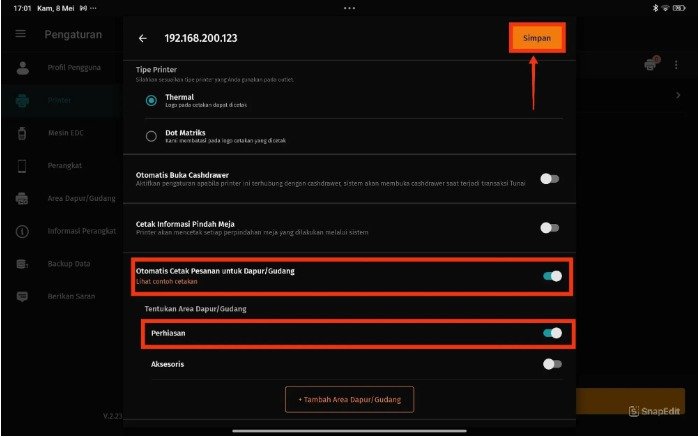
- Isi informasi detail printer yang digunakan (nama, IP/bluetooth/USB terkait).
- Jika ingin printer hanya untuk area tertentu (misal dapur/gudang/kategori barang tertentu):
- Aktifkan opsi Otomatis Cetak Pesanan untuk Dapur/Gudang.
- Pilih area dapur/gudang sesuai kebutuhan (contoh: printer khusus Area Gudang Perhiasan).
- Klik Simpan untuk menambahkan setting printer baru.
- Untuk menambah area dapur/gudang, cek video tutorialnya di sini agar pengaturannya benar-benar pas.
5. List printer
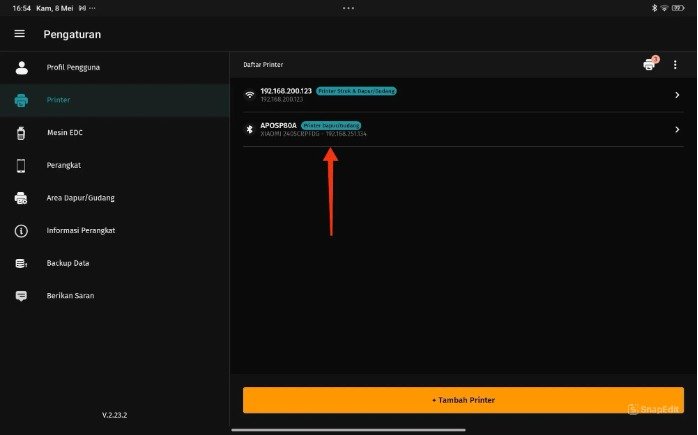
- Semua printer yang sukses ditambahkan akan muncul di daftar printer aplikasi Accurate POS.
- Kamu bisa langsung cetak struk pelanggan di kasir sekaligus kirim daftar order ke dapur atau gudang tertentu sesuai area & setting kategori barangnya.
Dengan langkah ini, seluruh workflow outlet jadi efisien—kasir, dapur, hingga gudang bisa langsung cetak output masing-masing tanpa rebutan printer!
FAQ (Pertanyaan Umum Pelanggan)
Apakah ada batas maksimal jumlah printer yang bisa di-install di Accurate POS?
Secara sistem aplikasi tidak ada batasan baku, namun Tim Ahli Cawang menyarankan untuk menyesuaikannya dengan kapasitas sinyal jaringan WiFi lokal outlet Anda agar performa cetak tidak melambat.
Apa yang terjadi jika jaringan ke printer dapur terputus di tengah transaksi?
Transaksi pembayaran di meja kasir akan tetap berhasil dan terintegrasi ke pembukuan. Namun, aplikasi Accurate POS akan memberikan notifikasi bahwa cetak pesanan di dapur gagal, sehingga kasir bisa melakukan proses cetak ulang pesanan tersebut setelah printer kembali aktif.
Apakah multi printer ini bisa membedakan tipe barang saat dicetak?
Bisa. Selama Anda sudah memisahkan areanya (misalnya: Printer A khusus kategori Makanan, Printer B khusus kategori Minuman).
Jika pesanan diedit (void) dari kasir, apakah dapur otomatis mencetak notifikasi batal?
Ya! Saat kasir melakukan hapus baris atau pembatalan order, Accurate POS akan otomatis mencetak “Cetak Batal Pesanan” di printer dapur sebagai peringatan agar staf berhenti memasak.
Toko kami di Jakarta Timur belum memiliki hardware yang sesuai, apakah Tim Cawang bisa membantu instalasinya dari nol?
Sangat bisa! Kami melayani konsultasi kebutuhan hardware, pendampingan install sistem Accurate POS, hingga simulasi jalannya proses transaksi langsung di lokasi usaha Anda.
Penutup
Yuk, Konsultasi Sekarang dan Rasakan Bedanya!
Masih bingung fitur mana yang paling cocok? Tenang, tim kami siap membantu!
Konsultasi bisa dilakukan:
Datang langsung ke kantor kami (Area Jakarta Timur)
Tim kami hadir ke kantor Anda
Sesi demo online/offline
Atau cukup live chat melalui website dan WhatsApp kami.
Hubungi Kami Sekarang:
WhatsApp: 0851 7975 9914
Telepon: (021) 3883 0037
Email: admin.cawang@cpssoft.com
Coba Gratis 30 Hari: https://bit.ly/coba-gratis-ambassador








